

Con Apple Watch e iPhone monitorare i tuoi progressi nel fitness è facile. Ecco come visualizzare il riepilogo settimanale delle attività, modificare gli obiettivi, condividere i risultati e approfondire le metriche di salute e fitness fornite da questi dispositivi.
Apple Watch e iPhone ti consentono di monitorare un'ampia gamma di dati relativi alla tua salute e all'attività fisica, dal numero di passi giornalieri alla frequenza cardiaca e alle abitudini del sonno. L'app Fitness su iPhone raccoglie questi dati e li presenta in un formato di facile comprensione, aiutandoti a monitorare i tuoi progressi verso i tuoi obiettivi di salute.
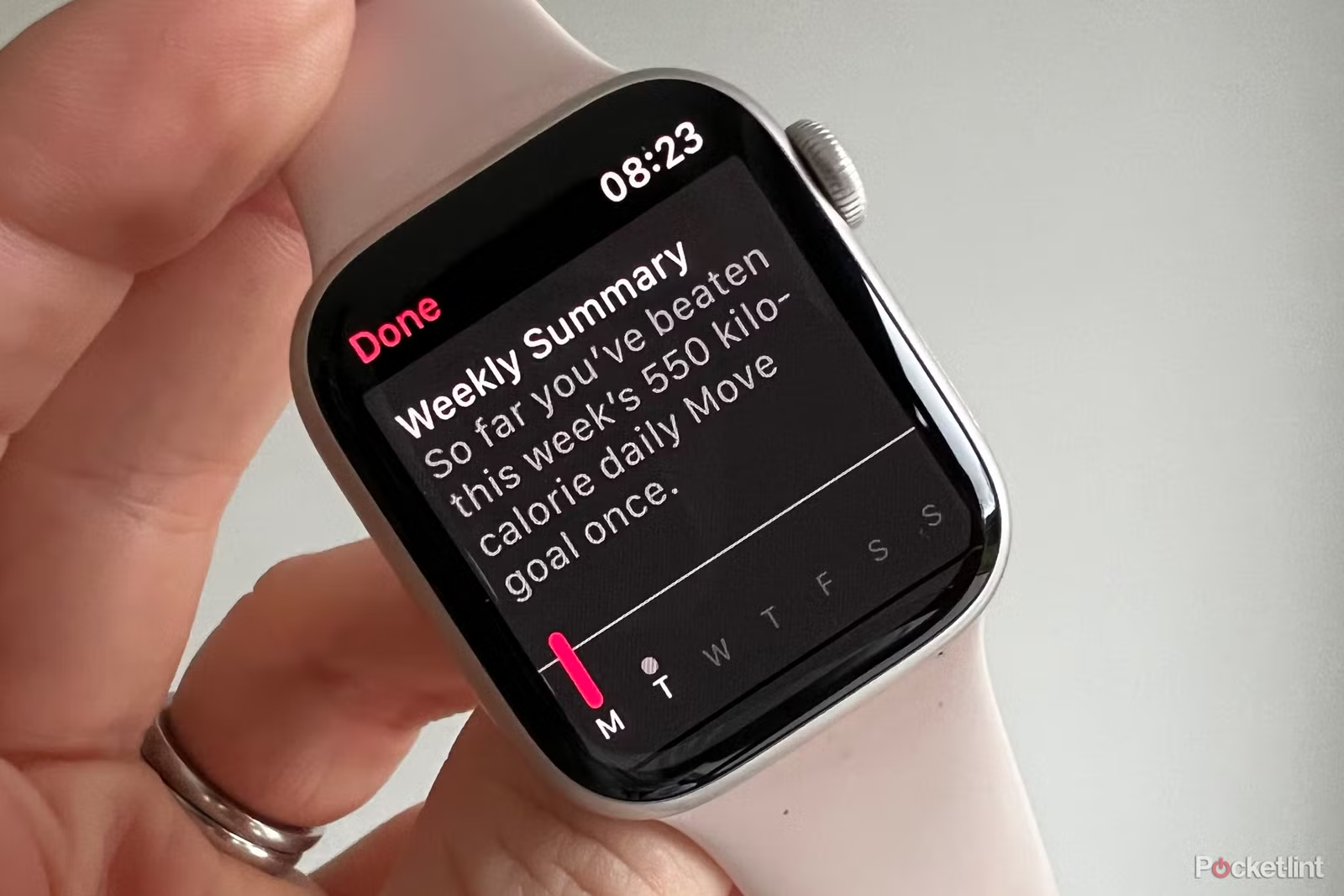 Visualizza il riepilogo delle attività settimanali:
IPhone:
1. Apri l'app Fitness.
2. Vai alla scheda “Riepilogo”.
3. Nella parte superiore dello schermo troverai un riepilogo della tua attività settimanale. Puoi toccarlo per visualizzare maggiori dettagli, come la media delle calorie bruciate, il tempo trascorso allenandoti e il numero di ore trascorse in piedi.
Su Apple Watch:
1. Apri l'app Attività sul tuo orologio.
2. Scorri verso sinistra o verso destra per visualizzare diverse metriche di attività, come Movimento, Esercizio e In piedi.
3. Tieni premuto lo schermo e seleziona "Riepilogo settimanale" per visualizzare un riepilogo dettagliato della tua attività settimanale.
Modificare gli obiettivi:
Apple Watch e iPhone ti consentono di personalizzare i tuoi obiettivi in base al tuo livello di forma fisica e alle tue esigenze individuali.
IPhone:
1. Nell'app Fitness, tocca la tua immagine del profilo nell'angolo in alto a destra.
2. Seleziona “Modifica obiettivi”.
3. Stabilisci i tuoi obiettivi per quanto riguarda il movimento, l'esercizio fisico e la posizione eretta, come preferisci.
Su Apple Watch:
1. Nell'app Attività, tieni premuto lo schermo.
2. Seleziona “Modifica obiettivi”.
3. Utilizza la Digital Crown per impostare i tuoi obiettivi.
Condividi i risultati:
Puoi condividere i tuoi progressi con amici e familiari per motivarti e incoraggiare gli altri ad adottare uno stile di vita sano.
IPhone:
1. Nell'app Fitness, vai alla scheda Condivisione.
2. Puoi invitare gli amici a condividere le loro attività con te oppure visualizzare le attività degli amici che le stanno già condividendo con te.
Ulteriori suggerimenti per sfruttare al meglio i dati delle tue attività:
- Utilizza app compatibili: Collega altre app di fitness che utilizzi all'app Fitness per consolidare tutti i tuoi dati in un unico posto.
- Prestare attenzione alle notifiche: Personalizza le notifiche per ricevere promemoria per raggiungere i tuoi obiettivi o per festeggiare i traguardi raggiunti.
- Consulta il tuo medico: Parla con il tuo medico dei tuoi obiettivi di fitness e di come Apple Watch e iPhone possono aiutarti a raggiungerli.
Imparando a utilizzare le funzionalità di monitoraggio delle attività su Apple Watch e iPhone, puoi ottenere informazioni preziose sulla tua salute e forma fisica e adottare misure proattive per migliorare il tuo stile di vita.
Punti chiave:
- Spiegazione del riepilogo delle attività settimanali: Apple Watch crea un report di 7 giorni che tiene traccia dei tuoi obiettivi di movimento, esercizio fisico e posizione in piedi, offrendoti informazioni chiare sui tuoi progressi e sulle tue abitudini.
- Controlla il tuo riepilogo settimanale su Apple Watch: Apri l'app Fitness, tocca l'icona del grafico e visualizza i dettagli dell'attività, con opzioni rapide per modificare gli obiettivi in base alle tue esigenze.
- Visualizza il riepilogo settimanale a lungo termine su iPhone: L'app Salute mostra i trend delle attività giornaliere, settimanali, mensili e annuali se Apple Watch e iPhone sono sincronizzati correttamente.
- Confronto delle visualizzazioni riepilogative settimanali su Apple Watch e iPhone: L'orologio fornisce una rapida motivazione quotidiana, mentre l'iPhone offre grafici e analisi delle attività a lungo termine per approfondimenti più approfonditi.
- Condividi il tuo riepilogo settimanale con gli amici: L'app Fitness ti consente di condividere i progressi o di iniziare sfide con gli amici per rimanere responsabile e motivato.
Sia Apple Watch che iPhone sono dotati di funzionalità di monitoraggio dell'attività fisica integrate che utilizzano sensori avanzati per monitorare la tua attività e aiutarti a raggiungere i tuoi obiettivi di salute. La parte migliore? Non si limitano a registrare i tuoi movimenti, ma ti forniscono anche un quadro chiaro dei tuoi progressi con un riepilogo settimanale delle attività.
Questo riepilogo mostra la tua costanza nel raggiungere i tuoi obiettivi di Movimento, Esercizio e Stare in piedi nell'ultima settimana, aiutandoti a individuare le tendenze e a rimanere motivato. Il riepilogo settimanale dell'attività su Apple Watch e iPhone è uno strumento potente per analizzare i tuoi schemi di attività fisica e identificare le aree di miglioramento.
In questa guida spiegherò cos'è il riepilogo delle tue attività settimanali, come visualizzarlo su Apple Watch e iPhone e ti darò consigli su come sfruttarlo al meglio.
Che cos'è un riepilogo delle attività settimanali?
Il Riepilogo Attività Settimanale è un report dettagliato di 7 giorni che evidenzia i tuoi obiettivi di attività fisica e salute. Consideralo un report settimanale sui progressi per valutare le tue prestazioni; mostra se stai raggiungendo con successo i tuoi obiettivi o se devi modificare la tua routine quotidiana per migliorare il tuo livello di forma fisica.
Il rapporto include i seguenti elementi:
- Progressi verso l'obiettivo Move: Numero di calorie bruciate attraverso l'attività fisica.
- Progressi verso il raggiungimento dell'obiettivo dell'esercizio: Il numero totale di minuti dedicati all'allenamento.
- Progressi verso l'obiettivo Stand: Il numero di ore trascorse in piedi e in movimento.
- Tariffe giornaliere: Uno sguardo veloce alla tua attività media giornaliera.
- Tendenze e risultati: Approfondimenti sulle aree in cui stai migliorando o in cui sei in ritardo nel raggiungimento dei tuoi obiettivi. Questa sezione ti aiuta a comprendere i tuoi schemi di attività e a identificare i tuoi punti di forza e di debolezza per migliorare le tue prestazioni complessive.
Come visualizzare il riepilogo delle attività settimanali su Apple Watch
Nota importante: Apple Watch non conserva in modo permanente i vecchi riepiloghi. Dopo lunedì, il riepilogo della settimana in corso viene sostituito da quello della settimana precedente. Pertanto, se desideri rivedere i dati della settimana precedente, devi accedervi prima dell'inizio della nuova settimana.
Ecco come visualizzare la tua attività settimanale su Apple Watch:
- Apri un'app Fitnesse appariranno gli episodi Anelli di attività Per oggi sei tuo.
- Per visualizzare il riepilogo delle tue attività settimanali, clicca sull'icona. Grafico situata nell'angolo in alto a sinistra.

- Qui puoi rivedere le medie. Sposta e Fai esercizio e Stand Il tuo per la settimana appena trascorsa e se sei riuscito o meno a raggiungere il tuo obiettivo giornaliero per questa settimana.


Inoltre, se ritieni che i tuoi obiettivi siano troppo facili o troppo difficili, puoi modificarli. Sposta e Fai esercizio e Stand Per adattarsi meglio al tuo stile di vita.
Ecco come:
- Scorri fino in fondo al riepilogo delle tue attività settimanali.
- Clic Cambia obiettivo.
Come visualizzare il riepilogo delle attività settimanali su iPhone
Il tuo iPhone non si limita a raccogliere informazioni settimanali: memorizza nell'app anche riepiloghi a lungo termine. SaluteCiò significa che puoi rivedere la tua attività per settimane, mesi o persino anni, ottenendo una panoramica completa dei progressi della tua salute.
Ecco come farlo:
- Apri un'app Salute sul tuo iPhone.
- Clicca su Attività في جمة التبويب Sintesi.
- Se la scheda Attività non è disponibile nella scheda Riepilogo, fare clic sulla scheda. Scopri la nostra gamma di prodotti (iOS 18) o icona Lente d'ingrandimento (iOS 26), quindi seleziona Attività entro Categorie di salute.
- Per impostazione predefinita, l'app Salute visualizzerà il riepilogo delle attività del giorno corrente. Puoi toccare la scheda Settimana O Mese O 6 mesi O Anno Visualizza e analizza il grafico riepilogativo delle attività corrispondente. Questo ti consente di monitorare i tuoi progressi nel tempo e di identificare le tendenze nei tuoi livelli di attività.


Consigli: Assicurati che Apple Watch e iPhone siano sincronizzati per ottenere risultati accurati. La sincronizzazione garantisce un trasferimento dati fluido tra i due dispositivi, offrendoti una panoramica affidabile e completa dei tuoi livelli di attività.
La differenza tra il riepilogo settimanale su Apple Watch e iPhone
Il Riepilogo Settimanale è una funzionalità fondamentale dell'ecosistema Apple, che fornisce una panoramica completa della tua attività fisica e del tuo stato di salute nel corso di una settimana. Che tu utilizzi un Apple Watch o un iPhone, questa funzionalità ti aiuta a monitorare i tuoi progressi verso i tuoi obiettivi di salute e fitness. Tuttavia, esistono differenze fondamentali nel modo in cui questi riepiloghi vengono visualizzati e nella loro funzionalità tra i due dispositivi.
Apple Orologio
Su Apple Watch, il riepilogo settimanale si concentra principalmente sulle metriche relative ad attività e movimento. Vedrai dati dettagliati su:
- Cerchi di attività: Il numero di volte in cui hai completato gli episodi "In piedi", "Muoviti" ed "Esercizio".
- Calorie attive bruciate: Una stima del numero di calorie bruciate tramite l'attività fisica.
- I passi: Il numero di passi fatti durante la settimana.
- distanza: La distanza percorsa a piedi o di corsa.
- Minuti di esercizio: La quantità di tempo che hai dedicato all'allenamento. Apple Watch monitora queste metriche in modo continuo e accurato, rendendo il suo riepilogo settimanale uno strumento potente per monitorare la tua attività quotidiana e incoraggiarti a raggiungere i tuoi obiettivi. Il riepilogo include spesso suggerimenti motivazionali basati sulle tue prestazioni passate.
iPhone
Mentre Apple Watch si concentra sull'attività fisica, iPhone offre un riepilogo settimanale più completo che include dati aggiuntivi su salute e forma fisica. Oltre alle metriche di attività menzionate sopra, il riepilogo settimanale su iPhone potrebbe includere:
- Dati sul sonno: Analisi dei tuoi schemi di sonno, inclusa la durata e la qualità del sonno.
- Frequenza cardiaca: Dati sulla frequenza cardiaca a riposo e durante l'esercizio.
- Livelli sonori: Informazioni sui livelli sonori a cui sei stato esposto durante la settimana, per avvisarti dei potenziali rischi per il tuo udito.
- Altri dati sanitariA seconda delle app e degli altri dispositivi utilizzati, il riepilogo potrebbe includere dati su alimentazione, pressione sanguigna, livelli di glucosio e altro ancora.
L'iPhone offre anche la possibilità di visualizzare le tendenze a lungo termine, consentendo di confrontare i dati relativi all'attività fisica e alla salute nell'arco di settimane e mesi. Questa funzione aiuta a identificare modelli e ad apportare cambiamenti sostenibili al proprio stile di vita.
In breve, il riepilogo settimanale su Apple Watch è ideale per monitorare la tua attività quotidiana e incoraggiarti a muoverti, mentre l'iPhone offre una visione più ampia e dettagliata della tua salute e forma fisica generale. Entrambi sono strumenti preziosi per aiutarti a vivere una vita più sana e attiva. Puoi sfruttare al meglio queste funzionalità comprendendone le differenze e utilizzandole insieme per raggiungere i tuoi obiettivi di salute.
| Caratteristica | orologio Apple | iPhone |
|---|---|---|
| Accessibilità | A colpo d'occhio, direttamente dal polso, accesso immediato ad aggiornamenti e notifiche su salute e fitness. Perfetto per un rapido controllo durante l'allenamento o in movimento. | Richiede l'apertura dell'app Fitness o Salute, che potrebbe richiedere più tempo per accedere ai dati. |
| Profondità dei dati | Visualizza riepiloghi settimanali delle tue attività di movimento ed esercizio, concentrandosi sulle prestazioni attuali e sulla motivazione quotidiana. | Fornisce grafici dettagliati e una cronologia a lungo termine dei dati relativi a salute e fitness, consentendo l'analisi delle tendenze e la valutazione dei progressi a lungo termine. |
| comforts | Ideale per aggiornamenti in tempo reale su parametri di fitness, frequenza cardiaca e calorie bruciate. Fornisce avvisi e notifiche istantanei per incoraggiare l'attività fisica continua. | Adatto per analisi approfondite dei dati e per la revisione delle performance passate. Consente di confrontare i dati su diversi periodi di tempo e di identificare modelli e tendenze. |
| meglio per | Mantieni alta la motivazione quotidiana e raggiungi obiettivi di salute e fitness a breve termine. Ideale per monitorare le attività quotidiane e incoraggiare uno stile di vita sano e attivo. | Monitora i progressi nel corso di mesi o anni, definisci obiettivi a lungo termine e analizza in modo completo i dati sanitari. Questo fornisce informazioni preziose per migliorare la salute e la forma fisica generale nel lungo termine. |
Come condividere il riepilogo delle tue attività settimanali con gli amici
Apple ti permette di rimanere motivato e responsabile verso i tuoi obiettivi di salute in modo divertente. Puoi condividere il riepilogo delle tue attività settimanali con i tuoi amici e persino competere con loro in sfide di fitness. Ecco come:
- Apri un'app Fitness sul tuo iPhone.
- Fare clic sulla scheda Sharing (Condividi) situato nella parte inferiore dello schermo > quindi fare clic sul pulsante Invita gli amici (Invita gli amici).
- Clicca su Invita un amico (Invita un amico).
- Inserisci l'ID Apple o il numero di telefono del tuo amico, quindi tocca Invia (Inviare).

Una volta che il tuo amico avrà accettato l'invito, potrà vedere la tua attività e incoraggiarti a continuare; inoltre, potrete anche partecipare a divertenti sfide per raggiungere insieme i vostri obiettivi di salute.
Suggerimenti per sfruttare al meglio il riepilogo delle attività settimanali
Ecco alcuni semplici modi per sfruttare al meglio il riepilogo delle tue attività settimanali e migliorare i tuoi risultati in termini di fitness:
- Modifica regolarmente i tuoi obiettivi: Man mano che il tuo livello di forma fisica migliora, aumenta i tuoi obiettivi di movimento, esercizio e posizione eretta. Questo aumento graduale garantisce una sfida continua e progressi costanti.
- Traccia le tendenze: Utilizza la sezione Tendenze nell'app. App per il fitness Sul tuo iPhone per monitorare i tuoi progressi a lungo termine. Monitora grafici e dati dettagliati per identificare schemi e miglioramenti nella tua attività fisica nel tempo.
- Iscriviti ad Apple Fitness+: Puoi accedere ad allenamenti guidati che si integrano con i tuoi anelli Attività. Apple Fitness+ offre una varietà di allenamenti guidati da trainer professionisti, aiutandoti a raggiungere i tuoi obiettivi in modo più efficace.
- Mantieni un atteggiamento positivo: Considera i tuoi riepiloghi settimanali come una fonte di motivazione, non di pressione. Ricorda che i piccoli miglioramenti sono importanti e contribuiscono al raggiungimento dei tuoi obiettivi di salute e fitness a lungo termine. Festeggia ogni progresso che fai, non importa quanto piccolo.
Risolvi i problemi in cui il riepilogo settimanale non viene visualizzato
Se riscontri problemi nella visualizzazione del riepilogo settimanale, che si tratti di un'app o piattaforma specifica (come piattaforme di monitoraggio di salute e fitness, strumenti di gestione progetti o persino app di comunicazione), puoi seguire diversi passaggi per identificare e risolvere la causa principale. Questa guida si propone di fornirti strategie efficaci per ripristinare la visibilità dei tuoi riepiloghi settimanali più importanti.
1. Controlla le impostazioni di notifica e avviso:
Inizia controllando le impostazioni di notifica all'interno dell'app o della piattaforma in questione. Assicurati che le notifiche per i tuoi riepiloghi settimanali siano abilitate. Potresti trovare opzioni per personalizzare la ricezione di questi riepiloghi, quindi assicurati che l'orario sia adatto alle tue esigenze. Inoltre, controlla le impostazioni di notifica a livello di sistema operativo (Android, iOS o Windows) per assicurarti che l'app abbia l'autorizzazione a inviarti notifiche.
2. Assicurarsi che la connessione Internet sia attiva:
Spesso i riepiloghi settimanali vengono creati e aggiornati online. Assicurati che il tuo dispositivo sia connesso a una rete Wi-Fi stabile o che abbia una connessione dati funzionante. Prova a riavviare il router se stai utilizzando il Wi-Fi.
3. Aggiorna l'applicazione o la piattaforma:
Gli aggiornamenti spesso includono correzioni di bug e miglioramenti delle prestazioni. Assicurati di utilizzare la versione più recente dell'app o della piattaforma. Puoi verificare la presenza di aggiornamenti nell'app store (Google Play Store per Android, App Store per iOS o Microsoft Store per Windows).
4. Cancella cache e dati:
I dati corrotti memorizzati nella cache potrebbero causare problemi con la visualizzazione dei riepiloghi. Prova a cancellare la cache e i dati dell'app. (Nota: la cancellazione dei dati potrebbe causare la disconnessione dall'app, quindi assicurati di avere le credenziali per accedere nuovamente.)
5. Controllare le impostazioni di fuso orario, data e ora:
Assicurati che il fuso orario, la data e l'ora del tuo dispositivo siano impostati correttamente. Eventuali incongruenze in queste impostazioni possono causare problemi con la sincronizzazione dei dati e la corretta visualizzazione dei riepiloghi settimanali.
6. Riavviare il dispositivo:
Spesso, riavviare il dispositivo può risolvere piccoli problemi. Spegni completamente il dispositivo e poi riavvialo.
7. Controlla le tue impostazioni sulla privacy:
In alcuni casi, le impostazioni sulla privacy potrebbero limitare l'accesso ai dati necessari per creare il riepilogo settimanale. Assicurati che l'app abbia l'autorizzazione ad accedere ai dati rilevanti (come dati sulla posizione, dati sull'attività fisica o dati del calendario).
8. Contattare il team di supporto tecnico:
Se hai provato tutti i passaggi precedenti e riscontri ancora problemi, potrebbe trattarsi di un problema tecnico più complesso. Contatta il team di supporto tecnico dell'app o della piattaforma per ulteriore assistenza. Fornisci loro dettagli sul problema riscontrato e sui passaggi che hai seguito per risolverlo.
9. Trova soluzioni alternative:
In alcuni casi, potrebbero essere disponibili soluzioni alternative. Ad esempio, potresti essere in grado di accedere al tuo riepilogo settimanale tramite il sito web della piattaforma anziché tramite l'app. Oppure potresti essere in grado di utilizzare un'altra app o uno strumento per creare un riepilogo simile.
Seguendo questi passaggi, puoi identificare e risolvere il motivo per cui il tuo riepilogo settimanale non viene visualizzato, assicurandoti di avere le informazioni necessarie per tenere sotto controllo le tue prestazioni e le tue attività. Ricorda, pazienza e perseveranza sono fondamentali per risolvere qualsiasi problema tecnico.
| il problema | Possibile causa | La soluzione |
|---|---|---|
| Riepilogo dati non visualizzato su Apple Watch | Il riepilogo scompare dopo la fine del lunedì | La connessione Bluetooth o Wi-Fi non funziona. Assicurati che l'Apple Watch sia connesso all'iPhone tramite Bluetooth e che entrambi i dispositivi siano connessi a una rete Wi-Fi stabile per garantire un corretto trasferimento dei dati. |
| iPhone non mostra dati aggiornati | Apple Watch non si sincronizza Corretto. Potrebbe esserci un problema nel processo di sincronizzazione tra i due dispositivi. | Apri un'app Orologio Su iPhone ← Anno ← Ripristina ← Reimposta i dati di sincronizzazioneQuesto passaggio potrebbe risolvere i problemi di sincronizzazione più comuni. |
| Statistiche incomplete o mancanti | La connessione Bluetooth o Wi-Fi non funziona. Una connessione debole potrebbe impedire il trasferimento completo di tutti i dati. | Assicurati che l'Apple Watch sia connesso all'iPhone e che entrambi i dispositivi siano connessi a Internet. Controlla la potenza del segnale Wi-Fi e, se necessario, prova a riconnetterti. |
| I dati non vengono sincronizzati con iCloud | Sincronizza i dati sanitari con iCloud Disabilitato. Questa funzione è necessaria per eseguire il backup dei dati. | vai al إعدادات iPhone ← iCloud ← Attiva l'opzione SaluteAssicurati di avere abbastanza spazio di archiviazione su iCloud per i tuoi dati sanitari. |
Rimani impegnato a raggiungere i tuoi obiettivi di salute.
Ecco tutto ciò che devi sapere su come visualizzare il riepilogo delle tue attività settimanali su Apple Watch e iPhone. Controllare regolarmente le tue statistiche, modificare gli obiettivi secondo necessità e condividere i tuoi progressi con gli amici ti aiuterà a rimanere motivato e concentrato sul tuo percorso di salute.
Hai già rivisto il tuo riepilogo settimanale delle attività? Condividi con noi un commento su come ti aiuta a rimanere responsabile e concentrato sui tuoi obiettivi!
I commenti sono chiusi.