

Questo codice di errore è correlato al Trusted Platform Module (TPM) di Microsoft Outlook. Il TPM è un microchip progettato per fornire funzioni di sicurezza essenziali, principalmente relative alle chiavi di crittografia. Il TPM è in genere installato sulla scheda madre di un computer desktop o portatile e comunica con il resto del sistema tramite un bus hardware. Quando il TPM smette di funzionare correttamente, è probabile che si verifichi questo errore. I computer dotati di un TPM sono in grado di generare e crittografare le chiavi di crittografia, ovvero di associarle o incapsularle. Gli utenti riscontrano questo errore durante l'utilizzo di Microsoft Outlook, che utilizza il protocollo Trusted Platform Module nella sua implementazione. La notifica di errore è la seguente:
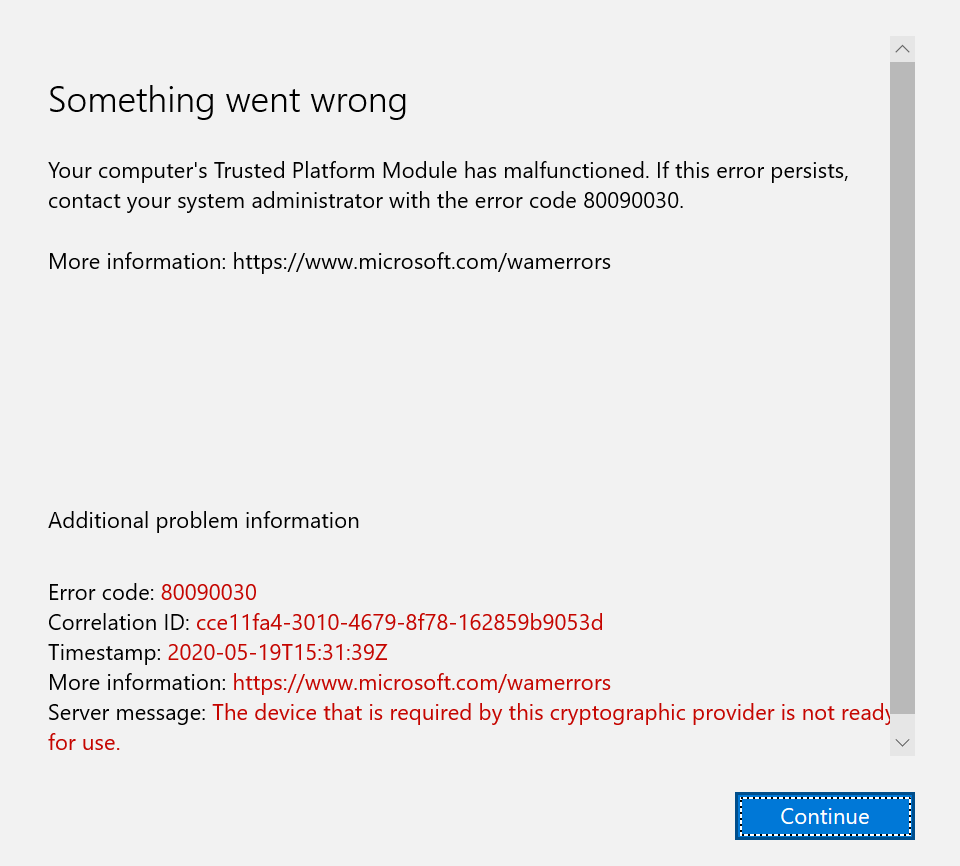
Quali sono le cause del codice di errore 80090030 del Trusted Platform Module (TPM) di Outlook?
Dopo un'attenta analisi e indagine, il nostro team di ricerca ha identificato le cause alla base dell'errore in questione. Tali cause sono state segnalate online in vari forum e sono le seguenti:
- L'unità TPM non funziona correttamente: Fonti tecniche hanno segnalato che le chiavi situate nel modulo TPM sono in gran parte responsabili di questo errore e, per questo motivo, il modulo TPM non sarà in grado di funzionare correttamente e MS Outlook riscontrerà lo stesso errore menzionato.
- Un dispositivo che è stato migrato: Attraverso ripetute ricerche, abbiamo notato che questo problema si verifica quando l'utente utilizza un dispositivo che non era stato originariamente configurato con Office 365. Questo problema riguarda solo gli utenti che sono stati migrati da una piattaforma a un'altra.
- Passa a Office 365 Business: Questo problema si verifica spesso con gli utenti di MS Outlook quando eseguono il processo di aggiornamento da Office 2016 Standalone a Office 365 Business.
Soluzione 1: ricollega il tuo account aziendale
A volte, le connessioni ai server online, come Exchange o server aziendali, possono interrompersi per vari motivi. In questo caso, il TPM non riesce a inizializzare i protocolli di connessione, generando un errore. Pertanto, disconnettere e ricollegare l'account aziendale si è rivelata una soluzione utile per molti utenti della community online. Per farlo, seguire i passaggi descritti di seguito:
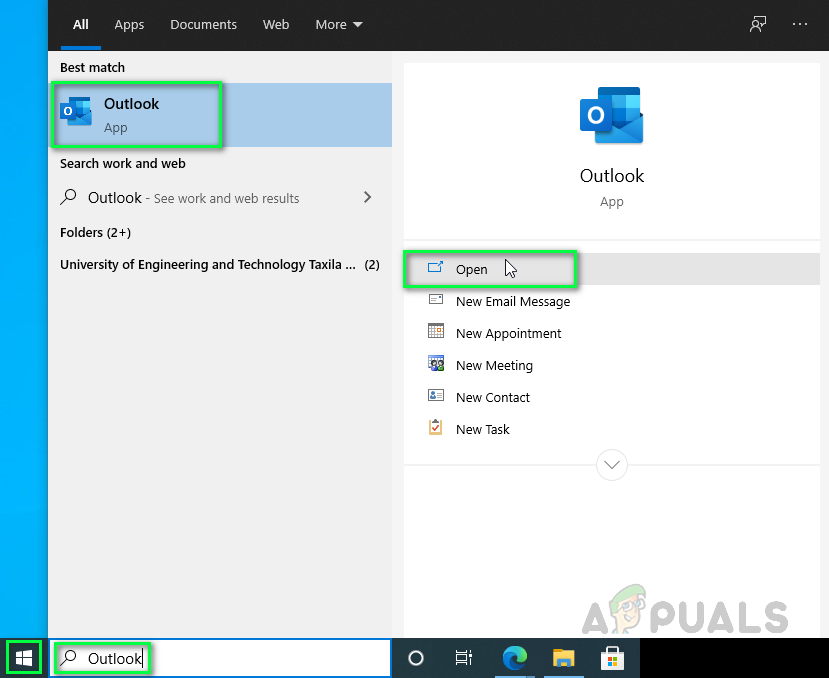
- Clic Cominciaree cerca OutlookQuindi aprilo. Si aprirà Microsoft Outlook, utilizzato principalmente come client di posta elettronica, ma spesso utilizzato anche per rimanere in contatto con la propria organizzazione per comunicazioni e riunioni programmate.

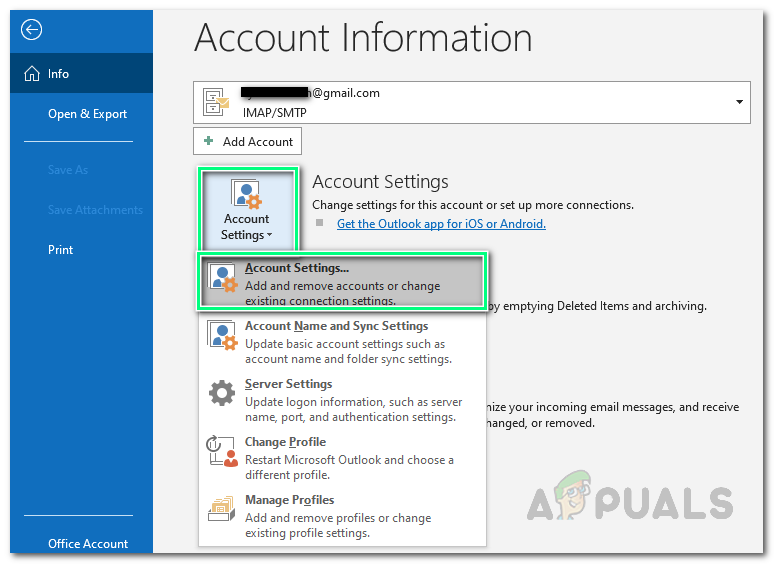
- Clic FileVerrai indirizzato a una nuova finestra e, per impostazione predefinita, rimarrai nella scheda "Informazioni". Nel riquadro di destra, clicca su Impostazioni dell'account > impostazioni dell'account…

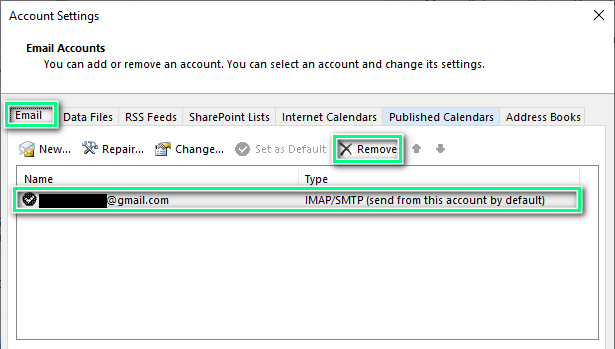
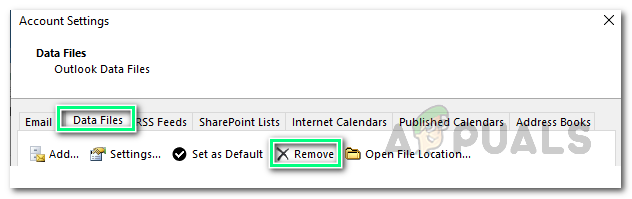
- Vai alla scheda البريد الإلكترونيSeleziona l'account di posta elettronica disponibile che desideri rimuovere, quindi fai clic su الة Per rimuovere correttamente il tuo account dalle email in Microsoft Outlook. (Se hai più account, puoi rimuoverli uno alla volta o selezionarli tutti contemporaneamente e fare clic su Rimuovi per eliminarli.)

- Ora vai alla scheda file di datiSeleziona l'account di posta elettronica disponibile che desideri rimuovere, quindi fai clic su الة Per rimuovere correttamente gli account o i file di dati esistenti dai file di dati di Microsoft Outlook.

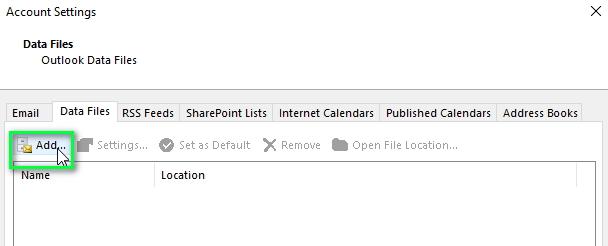
- Ora clicca aggiunta… Specificare il percorso in cui si desidera salvare il nuovo file di dati di Outlook (per impostazione predefinita, si trova nella cartella AppData in Windows).

- Dopo aver creato un nuovo file di dati di Outlook, è necessario aggiungere l'account Microsoft 365 a MS Outlook. Per farlo, fare clic su FileVerrai indirizzato a una nuova finestra e, per impostazione predefinita, rimarrai nella scheda "Informazioni". In Informazioni sull'account, fai clic su + Aggiungi un accountSi aprirà una nuova finestra in cui ti verrà chiesto di fornire i dettagli del tuo account, ovvero indirizzo email, tipo, password, ecc.

- Ricomincia Il tuo computer. Questo aiuterà a reimpostare la cache (per evitare errori casuali).
- Avvia Microsoft Outlook e verifica se il problema è stato risolto. In caso contrario, il problema è correlato ad ADAL (Active Directory Authentication Library). Procedi con la seguente soluzione per risolvere il problema.

Soluzione 2: disabilitare ADAL
A volte, la funzionalità di Autenticazione Moderna nelle versioni più recenti di Outlook (2013 o successive) causa l'errore in questione. Per risolvere questo problema, ci sono due opzioni: disabilitare ADAL (come faremo nella procedura seguente) o abilitare MFA (Autenticazione a più fattori). Questa soluzione si è dimostrata efficace per molti utenti online. Seguire i passaggi seguenti per disabilitare ADAL (Authentication Directory Library):
- Chiudere Microsoft Outlook poiché nei passaggi successivi modificheremo i file del registro di Windows.
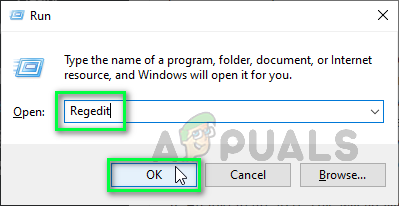
- premi il mio tasto Windows + R Premere la tastiera per aprire la finestra di dialogo Esegui. Digitare Regedit nella casella di ricerca e tocca OKVerrà aperta la finestra dell'Editor del Registro di sistema di Windows, che contiene le impostazioni del registro per tutte le applicazioni installate dall'utente e le app di Windows.

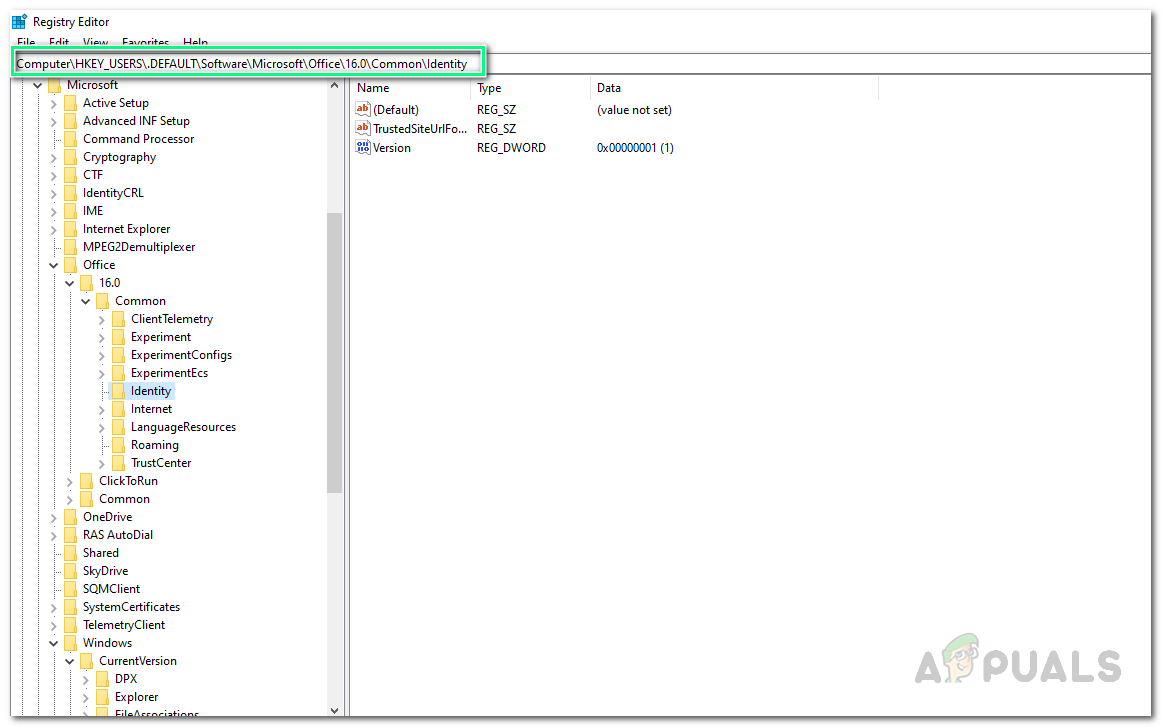
- Copia e incolla l'indirizzo del sito web mostrato di seguito nella barra di ricerca. Verrà aperta la cartella Common Identity per i file di registro di Microsoft Office.
HKEY_CURRENT_USERSoftwareMicrosoftOffice16.0CommonIdentity

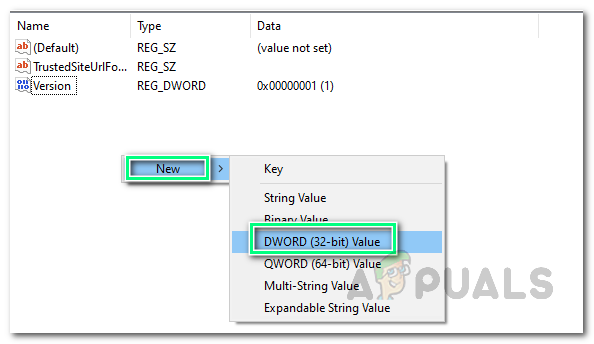
- Fare clic con il tasto destro del mouse nello spazio vuoto e selezionare Nuovo > Valore DWORD (32 bit)Si aprirà la finestra Gestione chiavi, che richiederà ulteriori dettagli sul valore DWORD. Lo scopo della creazione di questo valore DWORD è controllare la funzionalità ADAL in Microsoft Outlook.

- genere AbilitaADAL Come nome del file DWORD, fare clic su entra.

- occhio Dati di valore per me 0 وانقر mp OKCiò disabiliterà la funzionalità ADAL in Microsoft Outlook.

- Chiudere l'editor del Registro di sistema di Windows e riavviare il computer per salvare le modifiche.
- Prova ad avviare Microsoft Outlook. Poiché la causa dell'errore è stata rimossa, il problema dovrebbe essere risolto.


I commenti sono chiusi.