

Potrebbe non essere visualizzato Gmail Avvisi Ciò è dovuto a un'app Gmail obsoleta. Inoltre, anche una configurazione errata dell'app Gmail o le impostazioni del telefono (come la modalità di risparmio energetico, ecc.) potrebbero causare il problema in questione.
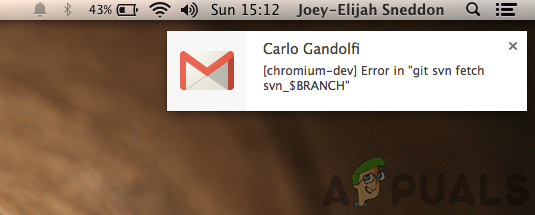
L'utente interessato riscontra questo errore quando non riceve notifiche per l'app Gmail (quando l'app è in esecuzione in background). Il problema è stato segnalato sia per la versione iOS che per quella Android.
Prima di passare alle soluzioni per risolvere il problema delle notifiche di Gmail, assicurati che il tuo telefono abbia... Ampio spazio di archiviazione disponibileInoltre, assicurati che Il fuso orario del tuo telefono Corretto (potrebbe essere necessario disattivare il fuso orario automatico).
Soluzione 1: aggiorna l'app Gmail all'ultima versione
Google aggiorna regolarmente l'app Gmail per correggere bug noti e rimanere al passo con i nuovi sviluppi tecnologici. Potresti riscontrare questo errore se utilizzi una versione precedente dell'app Gmail, che potrebbe impedirti di utilizzare tutte le funzionalità di Gmail.
In questo scenario, aggiornare l'app Gmail all'ultima versione (che elimina i problemi di compatibilità) potrebbe risolvere il problema. Per illustrarti meglio, ti guideremo attraverso la procedura di aggiornamento dell'app Gmail sul tuo telefono Android.
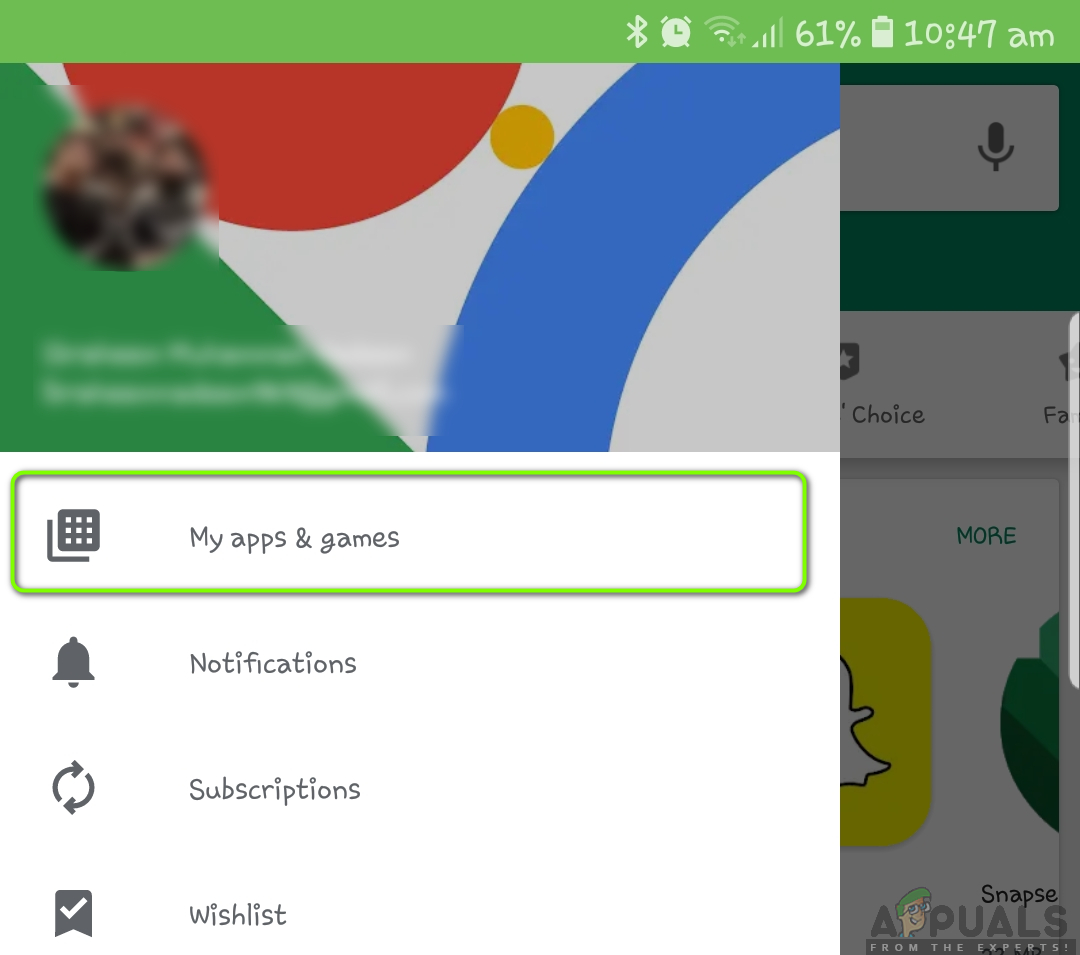
- Aperto Google Play Store Quindi apri il suo menu cliccando sull'icona menù laterale (In alto a sinistra dello schermo).
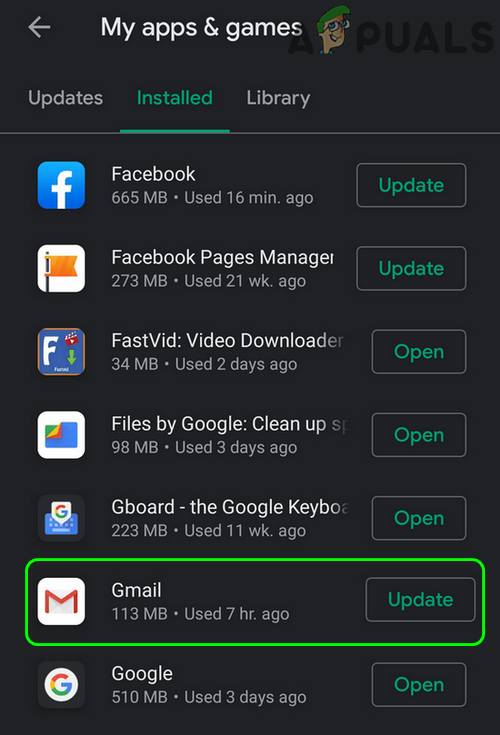
- الآن انقر 中 Le mie app e i miei giochi Quindi vai alla scheda installato.

- quindi cerca Gmail وانقر جيه.

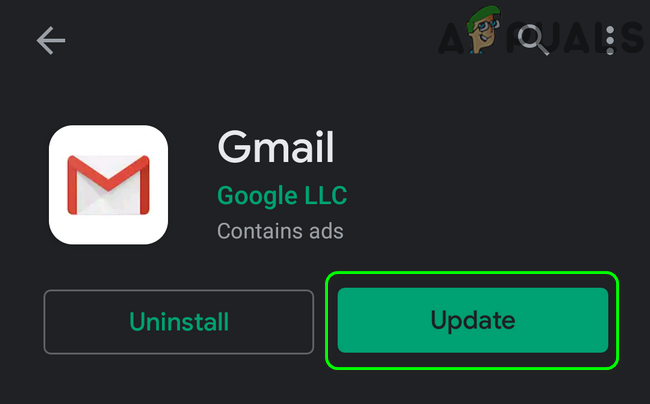
- Ora fai clic sul pulsante Aggiornare (Se è disponibile un aggiornamento), controlla se le notifiche di Gmail funzionano correttamente.

Soluzione 2: Disattiva la modalità di risparmio energetico sul tuo telefono
Molti utenti di telefoni cellulari tendono ad abilitare la modalità di risparmio energetico sui propri telefoni per prolungare la durata della batteria. Tuttavia, questa funzione limita la funzionalità di molti processi (tra cui Gmail) sul telefono (ad eccezione delle funzioni essenziali del telefono), causando così il problema in questione. In questo scenario, disabilitare la modalità di risparmio energetico potrebbe risolvere il problema delle notifiche.
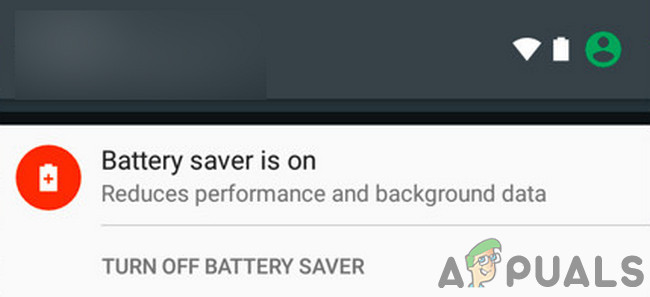
- Scorri verso il basso Dalla parte superiore dello schermo per aprire il pannello delle notifiche.
- Ora fai clic suDisattiva il risparmio batteria(Sotto la notifica "Risparmio batteria attivo") controlla se le notifiche funzionano normalmente per l'app Gmail.

Soluzione 3: Disattiva la modalità di risparmio dati sul tuo telefono
Risparmio Dati viene utilizzato per limitare l'utilizzo dei dati mobili in background, mentre Gmail richiede la sincronizzazione in background per completare le sue operazioni di routine. Le notifiche di Gmail potrebbero non essere visualizzate se Risparmio Dati è abilitato. In questo caso, disabilitare Risparmio Dati potrebbe risolvere il problema. Per illustrare la procedura, ti guideremo nella disattivazione di Risparmio Dati sul tuo telefono Android.
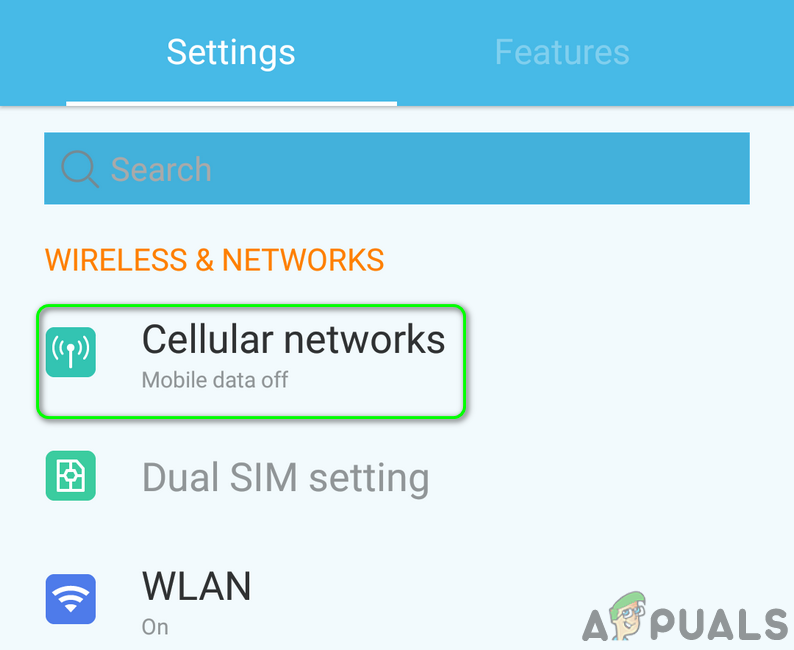
- Aperto impostazioni Sul tuo telefono, quindi apri Impostazioni della rete mobile.

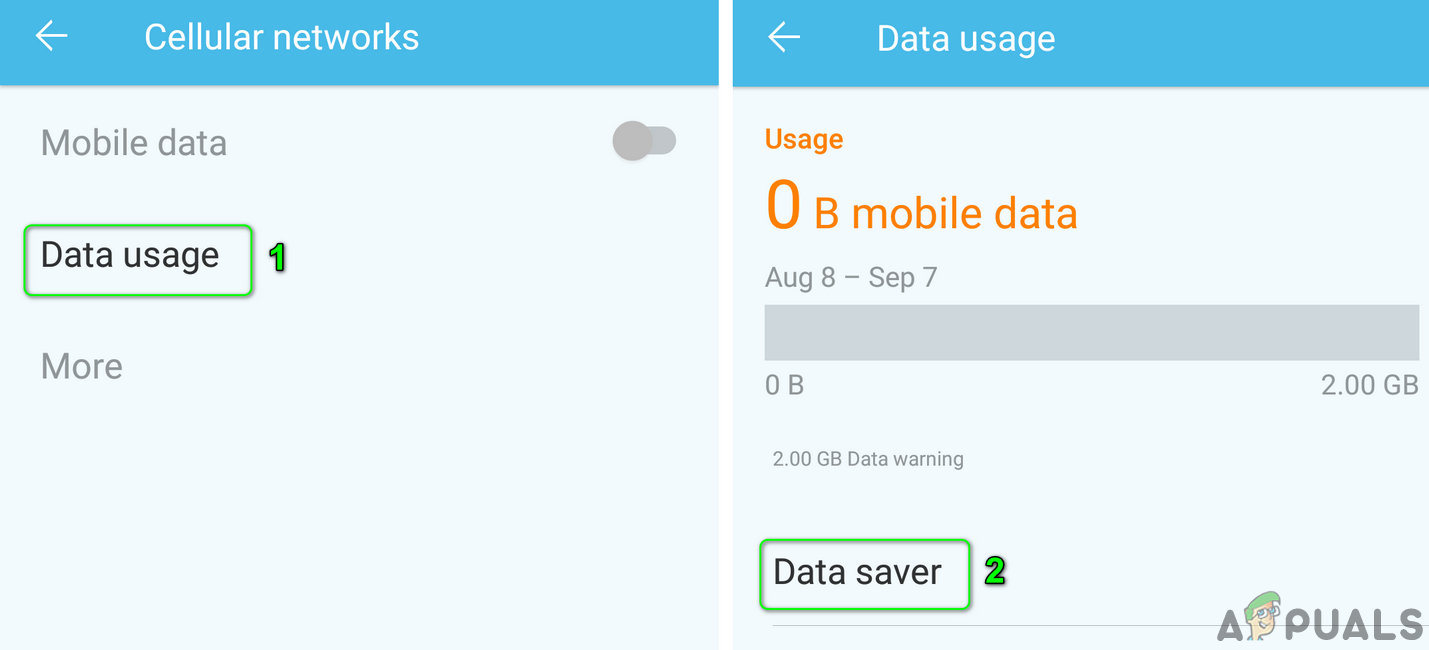
- Ora, premi utilizzo dei dati ثم اضغط 中 fornitore di dati.

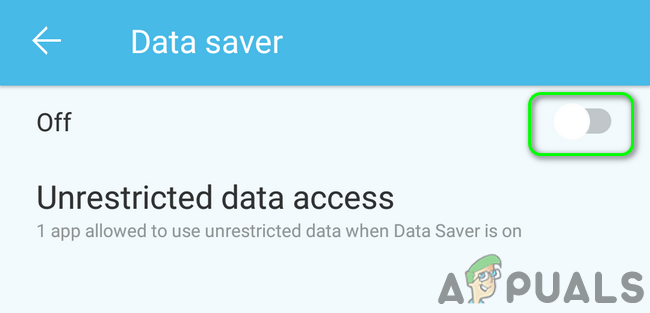
- بعد ذلك ، Disabilitare Cetriolo fornitore di dati Girando la chiave in posizione off.

- Dopo aver disattivato la funzione di risparmio dati, controlla se il problema delle notifiche di Gmail è stato risolto.
Soluzione 4: Disattivare l'ottimizzazione della batteria per l'app Gmail
L'ottimizzazione della batteria è una funzionalità utile per prolungare la durata della batteria del telefono. Tuttavia, questa funzionalità limita il funzionamento di tutte le app in background (che non sono escluse) e pertanto potrebbe essere la causa del problema attuale. In questo scenario, disabilitare l'ottimizzazione della batteria per l'app Gmail potrebbe risolvere il problema.
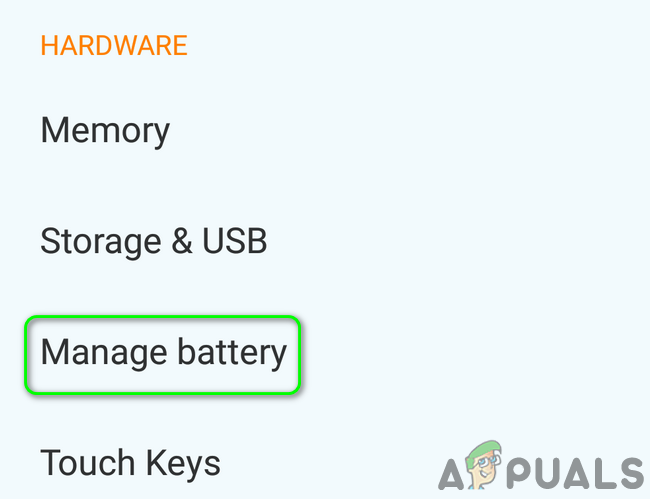
- Aperto impostazioni Quindi apri il tuo telefono Batteria / Gestione della batteria.

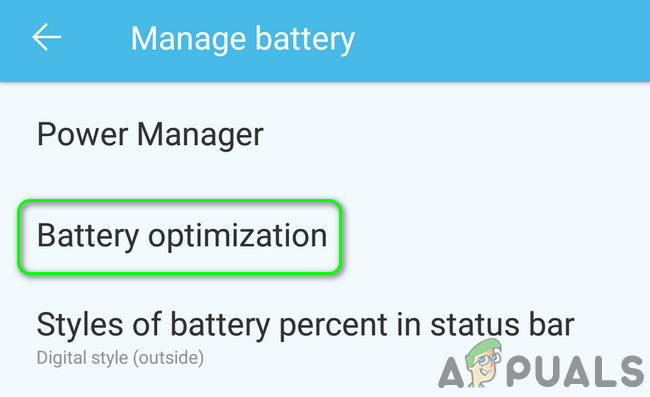
- الآن اضغط ج Ottimizzazione della batteria.

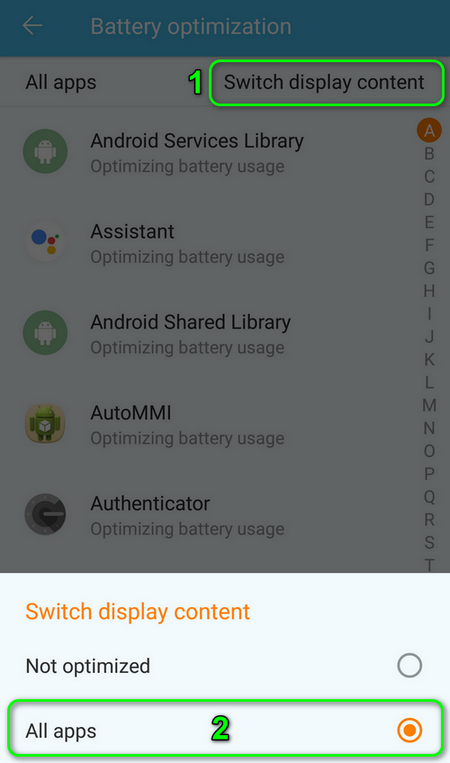
- Quindi cambia Visualizza contenuto per me Tutte le applicazioni.

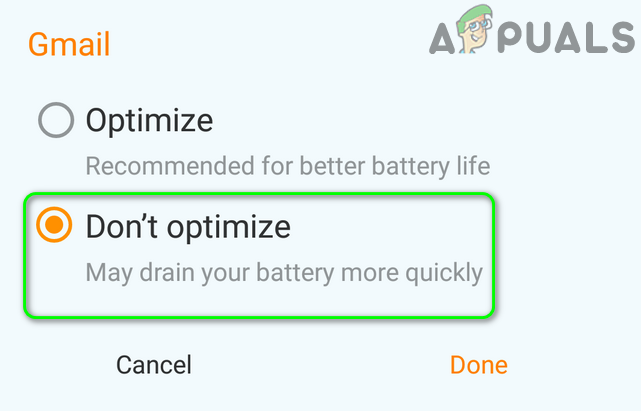
- الآن اضغط ج Gmail ثم اضغط 中 mancanza di miglioramento.

- Poi Ricomincia Controlla il telefono e, dopo averlo riavviato, verifica se il problema delle notifiche di Gmail è stato risolto.
Soluzione 5: abilita l'opzione "Avvisami per ogni messaggio" nelle impostazioni di Gmail
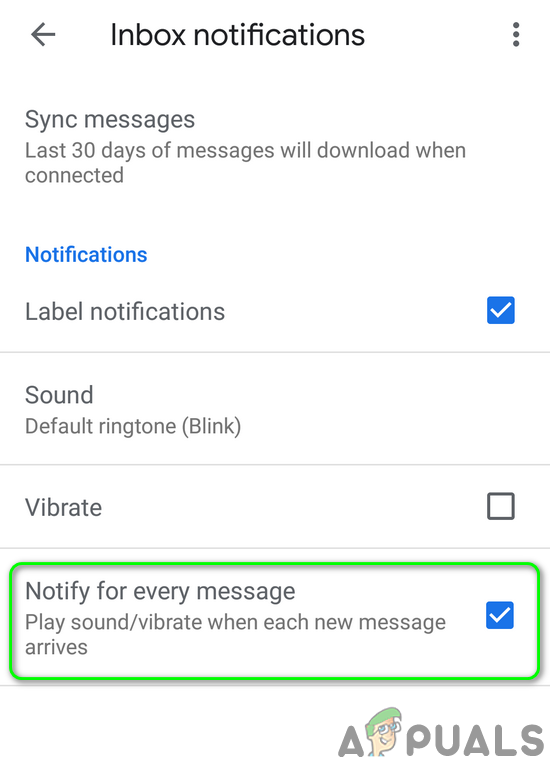
Se l'opzione non è selezionata, potresti non ricevere le notifiche di Gmail. Notifica di ogni messaggio Abilita questa opzione nelle impostazioni dell'app Gmail. Attivando questa opzione di Gmail, le notifiche inizieranno a funzionare immediatamente.
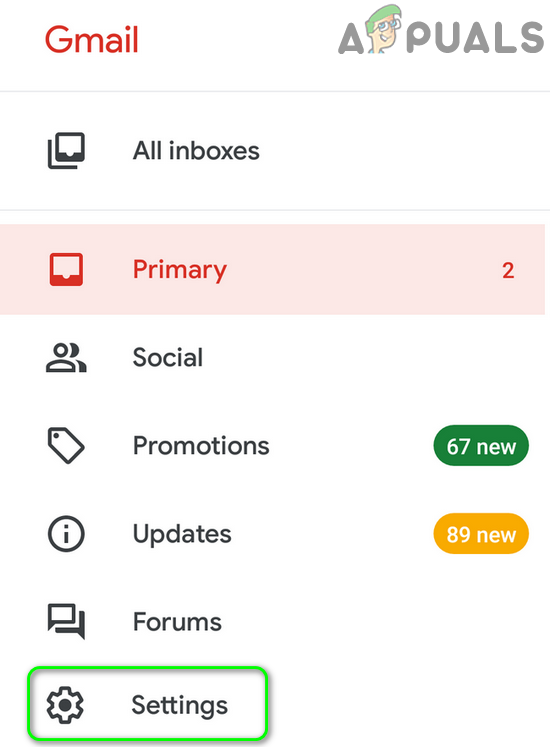
- Apri un'app Gmail e fare clic sull'icona الهمبرغر (Vicino all'angolo in alto a sinistra dello schermo).
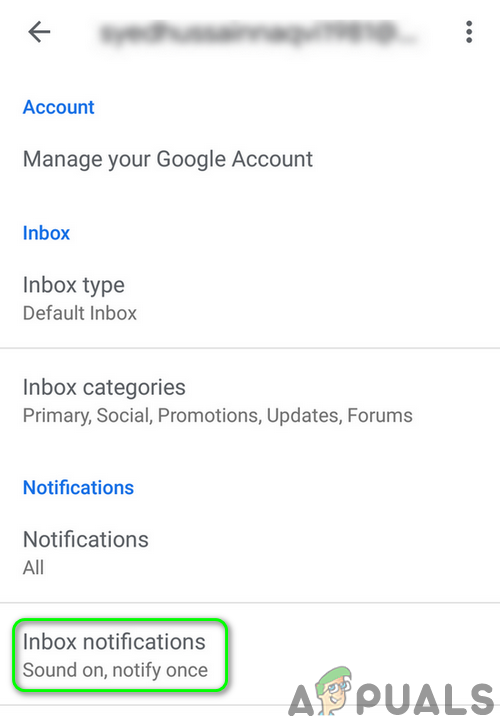
- Ora fai clic su impostazioni Quindi clicca su L'account con cui hai problemi.

- Quindi clicca su Notifiche nella posta in arrivo.

- Ora, abilita l'opzione Notifica per ogni messaggio Quindi controlla se le notifiche di Gmail funzionano normalmente.

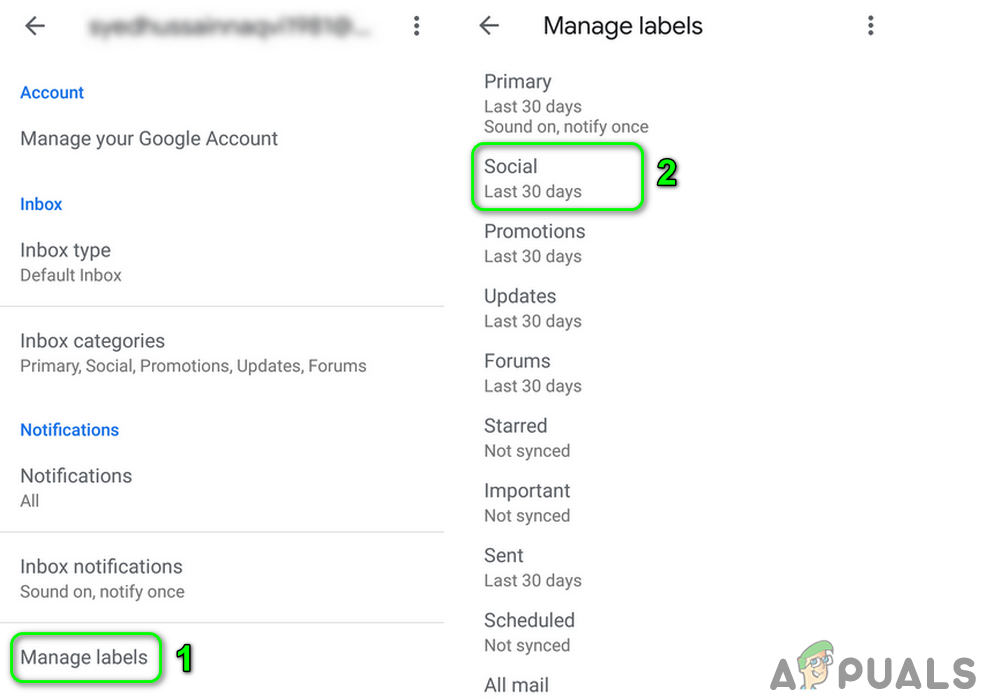
Se hai problemi con Altre categorie Tuttavia, le notifiche per categoria primaria funzionano bene; dovresti abilitare l'opzione "Notifica per messaggio" per ogni categoria per cui desideri ricevere notifiche.
- Aperto impostazioni Nell'app Gmail, tocca L'account con il problema (Passaggi 1 e 2 menzionati sopra).
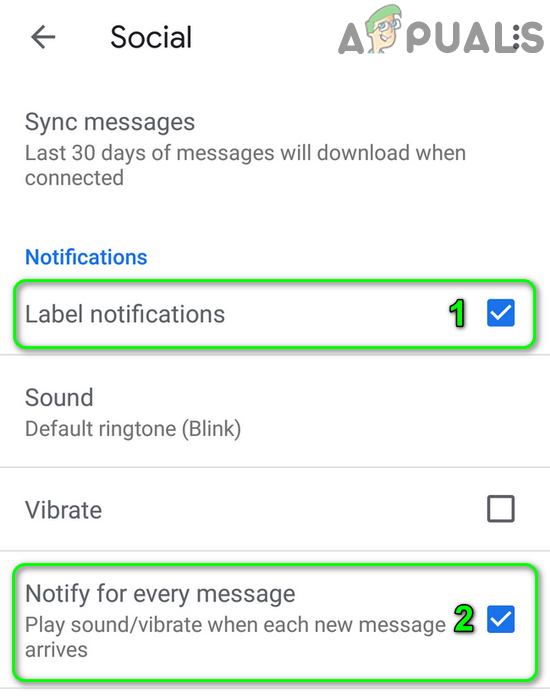
- الآن اضغط ج Gestione della classificazione (Sotto le notifiche) quindi premere Quale delle classificazioni (Ad esempio: social) per i quali desideri ricevere notifiche.

- Poi Abilitare Cetriolo Notifiche di classificazione Selezionando la casella corrispondente.
- الآن Abilitare Cetriolo Notifica per ogni messaggio Selezionando la casella corrispondente.

- ripetere Il processo consiste nell'abilitare le notifiche per tutte le categorie per cui si desidera riceverle, quindi verificare se le notifiche di Gmail funzionano correttamente.
Soluzione 6: modifica il livello di notifica di Gmail su "Tutti"
Potresti riscontrare un problema con le notifiche correnti che non vengono visualizzate se il livello di notifica nelle impostazioni di Gmail è impostato su "Priorità alta" o "Disattivato". In questo caso, la modifica del livello di notifica potrebbe causare questo problema. Tutti Nelle impostazioni dell'app Gmail puoi risolvere i problemi di notifica. Per spiegarti meglio, ti guideremo attraverso la procedura su un telefono Android.
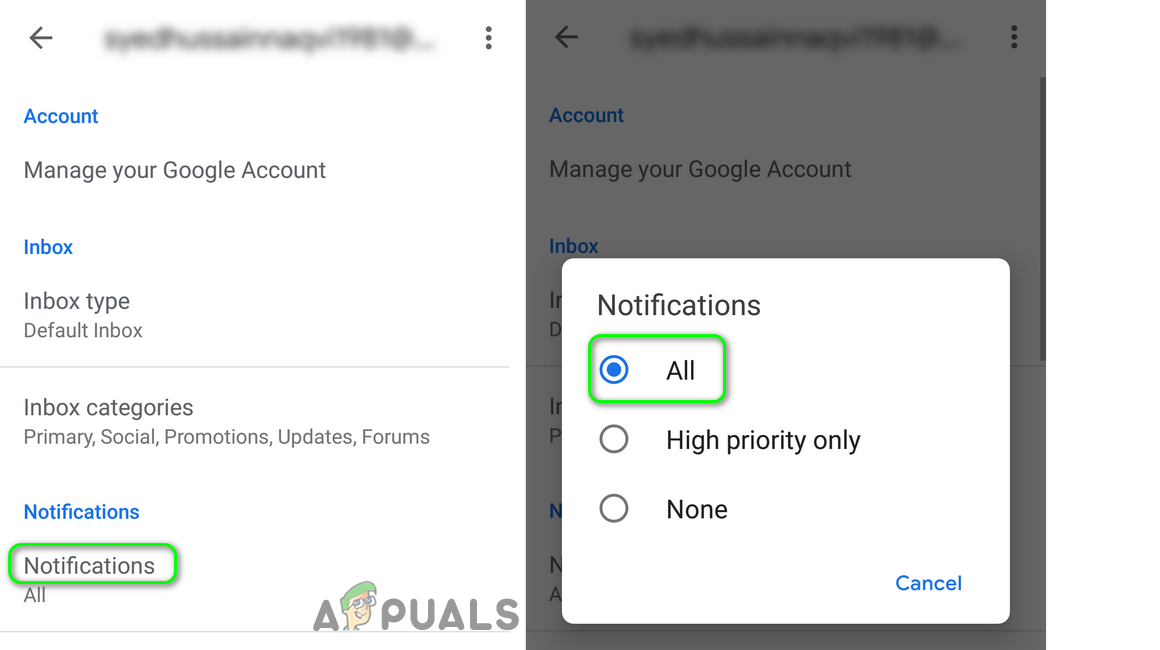
- Apri un'app Gmail ثم اضغط 中 icona dell'hamburger (In alto a sinistra dello schermo).
- Ora, nel menu, premi su impostazioni ثم اضغط 中 L'account con cui hai problemi.
- الآن اضغط ج Avvisi ثم اضغط 中 Tutti.

- Poi Ricomincia Il tuo telefono e, dopo averlo riavviato, controlla se le notifiche di Gmail funzionano normalmente.
Soluzione 7: attiva l'opzione "Mostra tutto il contenuto delle notifiche" nelle impostazioni del tuo telefono.
Il tuo telefono ha anche impostazioni speciali per la gestione delle notifiche. Le notifiche di Gmail potrebbero non essere visualizzate se le notifiche sono Spento Nelle impostazioni di notifica del tuo telefono. Per spiegarlo meglio, ti guideremo attraverso la procedura di attivazione delle impostazioni di notifica sul tuo telefono Android.
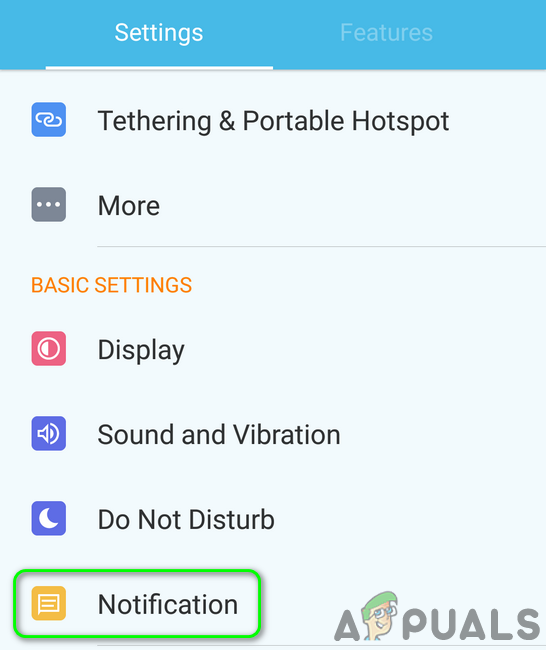
- Aperto impostazioni Sul tuo telefono, quindi apri Gestione delle notifiche (O notifiche).

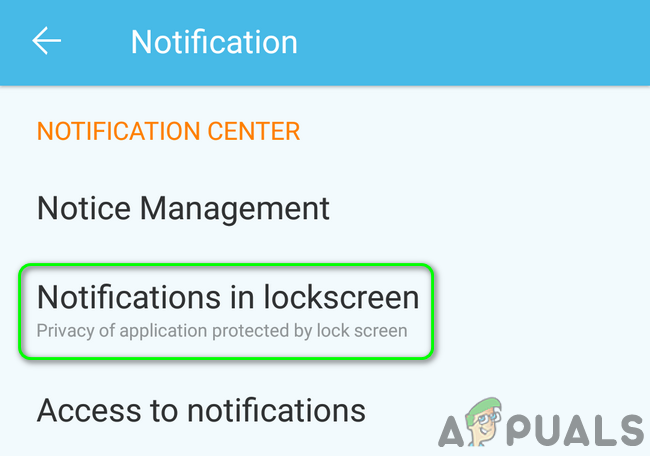
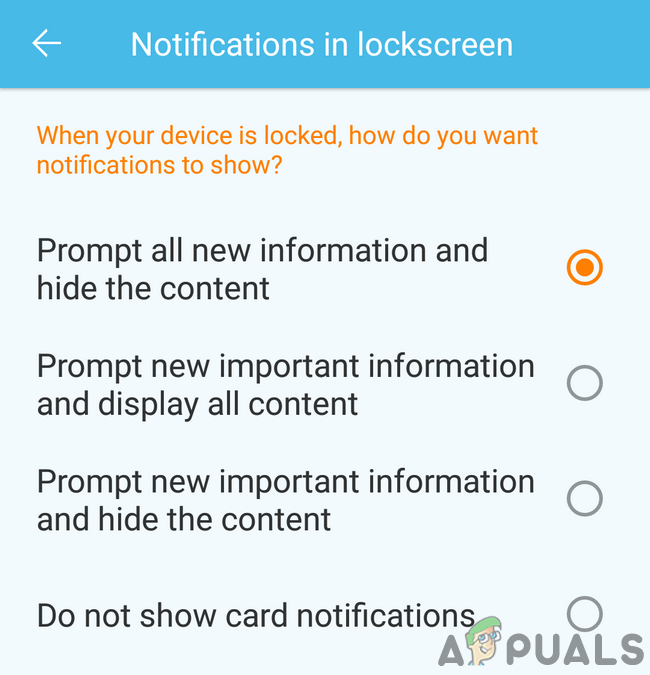
- الآن اضغط ج Notifiche sulla schermata di blocco.

- Quindi abilitare l'opzione Mostra tutte le nuove informazioni e nascondi il contenuto (o Mostra tutto il contenuto della notifica).

- الآن Ricomincia Dopo aver riavviato il telefono, controlla se le notifiche di Gmail funzionano normalmente.
- Se l'opzione menzionata in Passo 3 Già abilitato, abilita l'opzione Disattivare completamente le notifiche E riavvia il telefono.
- Dopo il riavvio, Abilitare Cetriolo Mostra tutte le nuove informazioni e nascondi il contenuto (o Mostra tutto il contenuto della notificaQuindi controlla se le notifiche di Gmail funzionano normalmente.
Soluzione 8: abilitare la sincronizzazione di Gmail nelle impostazioni del telefono
Il tuo telefono sincronizza in background diversi servizi come Gmail, Drive e altri. Se la sincronizzazione è disattivata, Gmail non si aggiornerà automaticamente e dovrai aprire l'app manualmente. In questo caso, abilitare la sincronizzazione di Gmail nelle impostazioni del telefono potrebbe risolvere il problema delle notifiche. Per illustrare questo problema, ti guideremo attraverso la procedura di attivazione della sincronizzazione di Gmail su un telefono Android.
- Apri un'app Gmail واضغط ج icona dell'hamburger (In alto a sinistra dello schermo).
- Ora, premi impostazioni ثم اضغط 中 L'account con il problema.
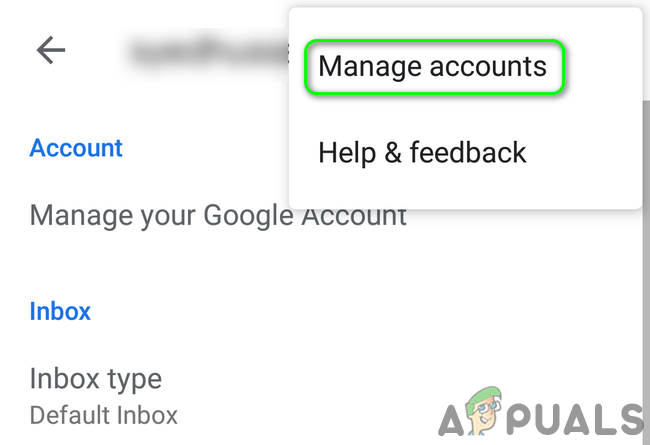
- ثم اضغط 中 I tre punti verticali (3 punti verticali vicino all'angolo in alto a destra dello schermo) e premere su Gestione contabile.

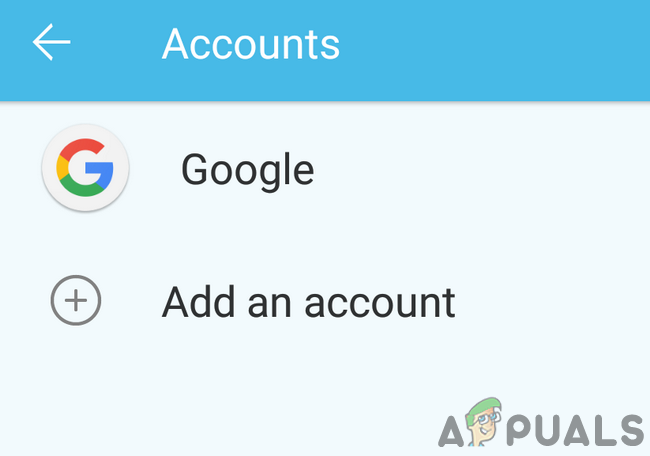
- Ora, premi Il tuo provider di posta elettronica (Come Google).
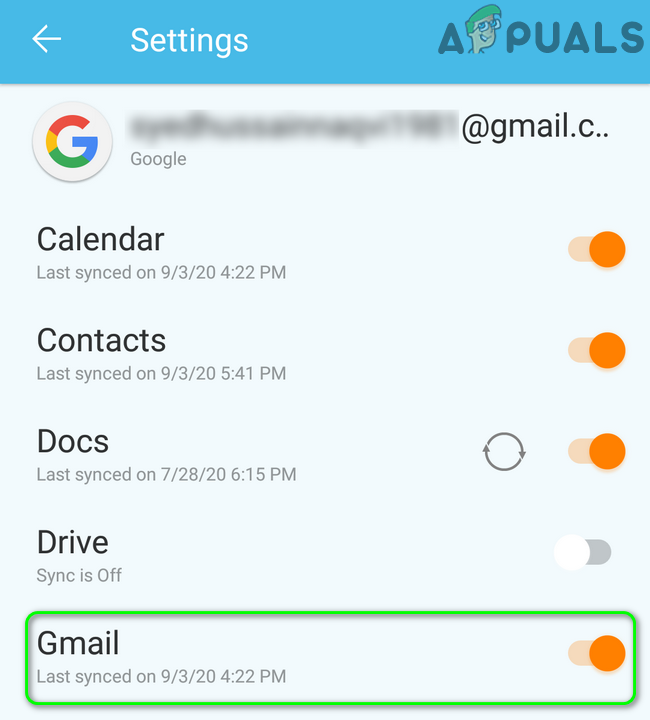
- Quindi abilitare l'opzione Sincronizzazione con Gmail Girando la chiave in posizione ON.

- ا Ricomincia Dopo aver riavviato il telefono, controlla se le notifiche di Gmail funzionano correttamente.
Soluzione 9: Accedere nuovamente all'account con il problema
Potresti riscontrare un problema con le notifiche che non vengono visualizzate se le voci dell'account email nelle impostazioni del tuo telefono sono corrotte. In questo caso, disconnettersi dall'account email problematico e quindi effettuare nuovamente l'accesso potrebbe risolvere il problema.
- Apri un'app Gmail ثم اضغط 中 icona dell'hamburger (In alto a sinistra dello schermo)
- Ora, nel menu, premi su impostazioni.
- ثم اضغط 中 L'account di posta elettronica con il problema.
- الآن اضغط ج I tre punti verticali (3 punti verticali) vicino all'angolo in alto a destra dello schermo, quindi premere Gestione contabile.
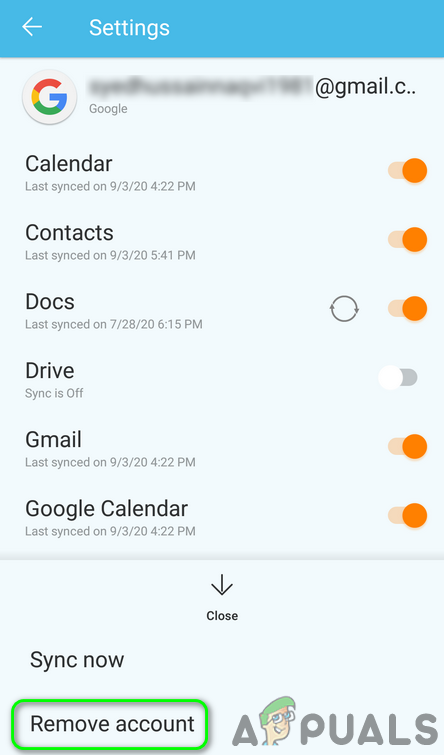
- Quindi, nell'elenco degli account, fare clic su Il tuo provider di posta elettronica (Come Google).
- الآن اضغط ج L'account con il problema.
- Quindi premere il pulsante . Plus (Vicino alla parte inferiore dello schermo) quindi premere Rimuovi l'account.

- Dopo che l'account è stato eliminato, Ricomincia il tuo telefono.
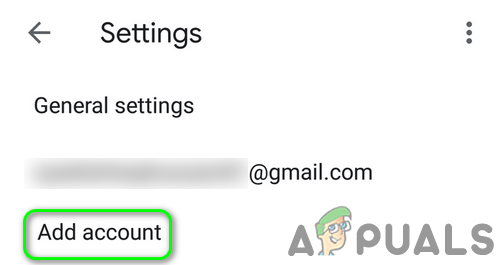
- Dopo il riavvio, aprire l'applicazione. Gmail Aprire le impostazioni (passaggi 1 e 2).
- الآن اضغط ج Aggiungi un account Poi Inserisci i tuoi dati Per aggiungere un indirizzo email all'app Gmail.

- Dopo aver aggiunto l'account con il problema, controlla se Gmail è privo di errore di notifica.
Soluzione 10: disinstallare gli aggiornamenti dell'app Gmail
Google continua ad aggiungere nuove funzionalità all'app Gmail tramite aggiornamenti. Tuttavia, gli aggiornamenti contenenti bug sono un problema comune nello sviluppo di app. L'attuale problema di notifica potrebbe anche essere il risultato di un aggiornamento difettoso. In questo caso, la disinstallazione dell'aggiornamento di Gmail potrebbe risolvere il problema. Questo metodo potrebbe non funzionare per tutti gli utenti interessati. Per chiarezza, illustreremo la procedura per un telefono Android.
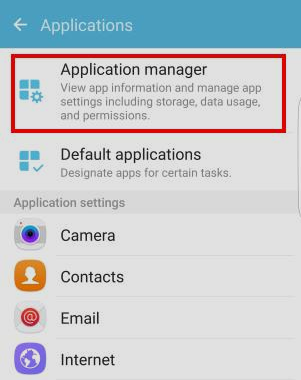
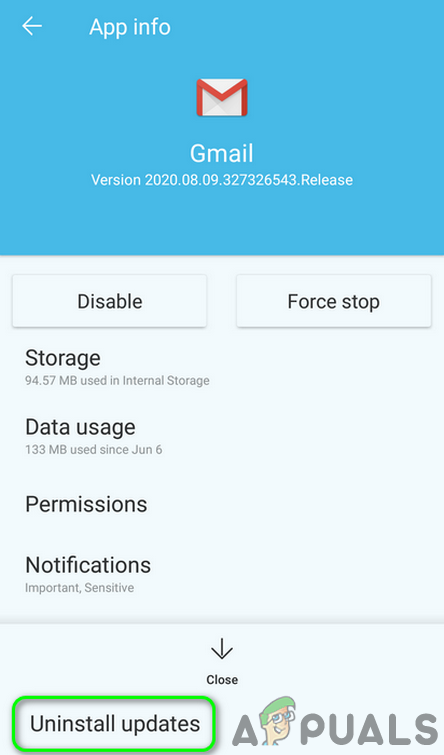
- Aperto impostazioni Quindi apri il tuo telefono Gestore dell'applicazione il suo stesso.

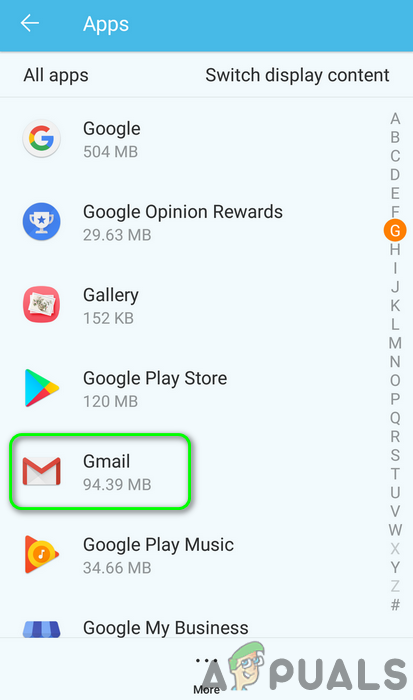
- quindi cerca Gmail واضغط سيه.

- Ora premi il pulsante Plus (Di solito si trova in alto a destra o in basso sullo schermo) Quindi tocca Disinstalla aggiornamenti.
- Dopo aver disinstallato gli aggiornamenti, controlla se il problema delle notifiche di Gmail è stato risolto.
Soluzione 11: reinstallare l'app Gmail
Se finora nessuna soluzione ha funzionato, il problema potrebbe essere causato da un'installazione corrotta dell'app Gmail stessa. In questo caso, reinstallare l'app Gmail potrebbe risolvere il problema. Per illustrarti meglio, ti guideremo attraverso la procedura su un telefono Android.
- Aperto impostazioni Quindi apri il tuo telefono Gestore dell'applicazione.
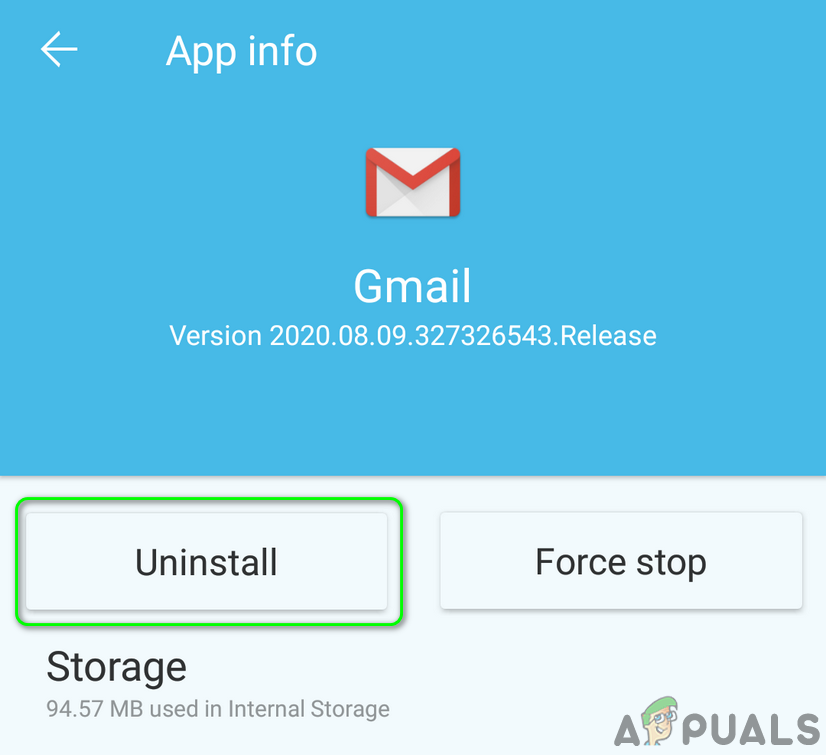
- quindi cerca Gmail واضغط سيه.
- Ora premi il pulsante disinstallare Poi Ricomincia il tuo telefono.

- Dopo il riavvio, Reinstalla Apri l'app Gmail e verifica se le notifiche di Gmail funzionano normalmente.
Soluzione 12: Ripristina le impostazioni predefinite di fabbrica del telefono
Se nessuna delle soluzioni precedenti funziona, il problema potrebbe essere causato da un sistema operativo (SO) danneggiato sul tuo telefono. In questo caso, ripristinare il telefono alle impostazioni di fabbrica potrebbe risolvere il problema. Per illustrarti la procedura, ti guideremo attraverso il processo sul tuo telefono Android.
- Esegui un backup del tuo telefono Android.
- Ripristina le impostazioni predefinite del telefono e, si spera, il problema delle notifiche verrà risolto.
Se niente funziona, potresti dover contattare Google o provare un altro client di posta elettronica, come Inbox by Google, ecc.
I commenti sono chiusi.