
Come risolvere il problema dei download degli allegati disabilitati a causa di un avviso antivirus in Gmail

Gmail potrebbe visualizzare il messaggio " Avviso antivirus: un allegato contiene un virus o un file bloccato. Il download di questo allegato è stato disabilitato " quando si tenta di scaricare un allegato di posta elettronica, soprattutto se il file si trova all'interno di una cartella compressa in formato ZIP, RAR o altro formato. Questo avviso indica che lo scanner integrato di Gmail ha rilevato nel file qualcosa che potrebbe essere pericoloso o non conforme alle regole di Gmail per gli allegati sicuri.
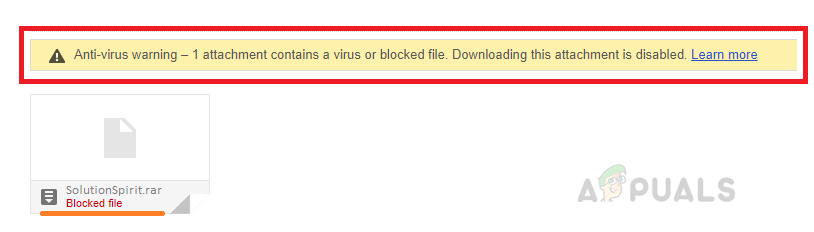
Il motivo più comune per questo avviso è che l'email contiene tipi di file proibiti da Gmail, come file .exe, .js o .bat. Questi file potrebbero essere allegati direttamente o nascosti all'interno di una cartella compressa. Altri motivi per l'avviso includono cartelle protette da password, file crittografati o file che Gmail non riesce a analizzare correttamente.
In questo articolo analizzeremo diversi modi per correggere questo errore.
1. Inoltra l'e-mail nella cartella spam.
Questo problema può verificarsi se si utilizza l'opzione " Sposta in " per spostare un'email dalla cartella spam alla posta in arrivo, anziché utilizzare il pulsante " Non spam ". In questo modo, si aggira il sistema di sicurezza di Gmail che identifica l'email come " non spam " e consente di scaricare gli allegati.
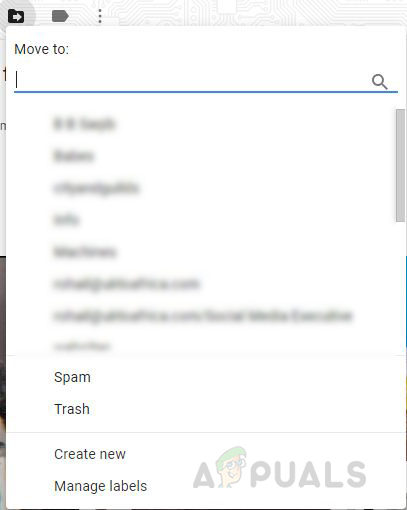
- Per prima cosa, apri la tua email e usa il comando “Trasferire a"Per restituirlo alla cartella" Spam.
![]()
![]() Contrassegna l'email come "non spam"
Contrassegna l'email come "non spam"- Vai alla cartella SpamApri nuovamente l'e-mail e clicca sul pulsante.Non un messaggio indesiderato" sopra.
- Salva le modifiche e controlla se ora riesci a visualizzare o scaricare l'allegato.
 Contrassegna l'email come "non spam"
2. Scarica l'e-mail e utilizza un client di posta elettronica.
Con questo metodo, utilizzeremo un client di posta elettronica per aprire il messaggio e salvare l'allegato sul computer. Per completare questo processo, dovrai installare un client di posta elettronica desktop, come Outlook, Thunderbird o Mailbird. Questi programmi offrono un'esperienza più simile a quella desktop e ti consentono di gestire i tuoi messaggi Gmail direttamente sul tuo dispositivo.
Questa soluzione non richiede di collegare il client di posta elettronica a Gmail: è sufficiente installarlo.
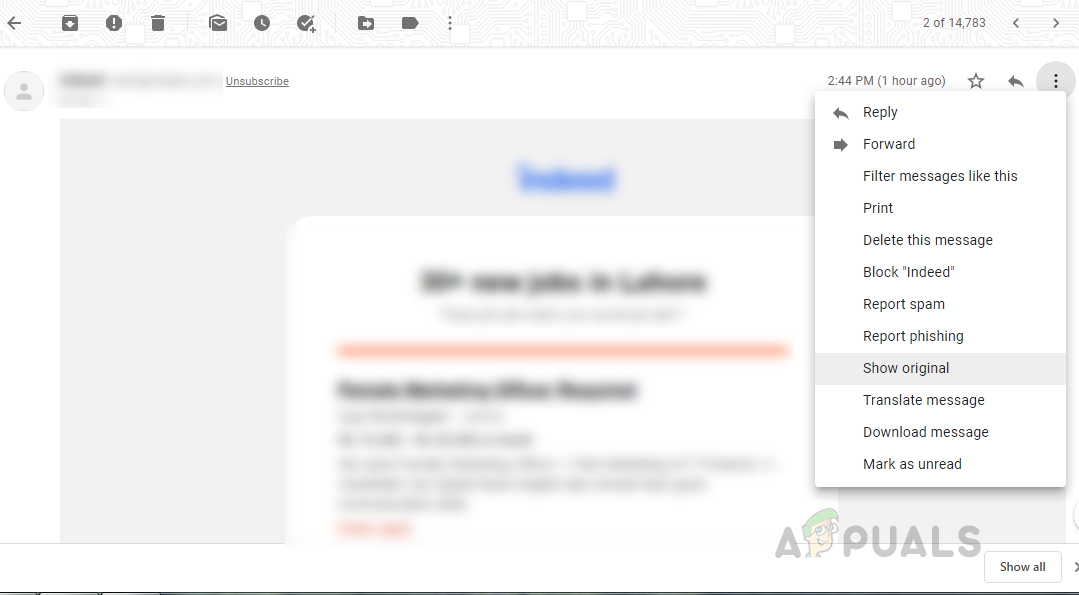
- Apri la tua email in Gmail. Fai clic sui tre puntini (più il menu) nell'angolo in alto a destra e seleziona "Visualizzazione originale".
![]()
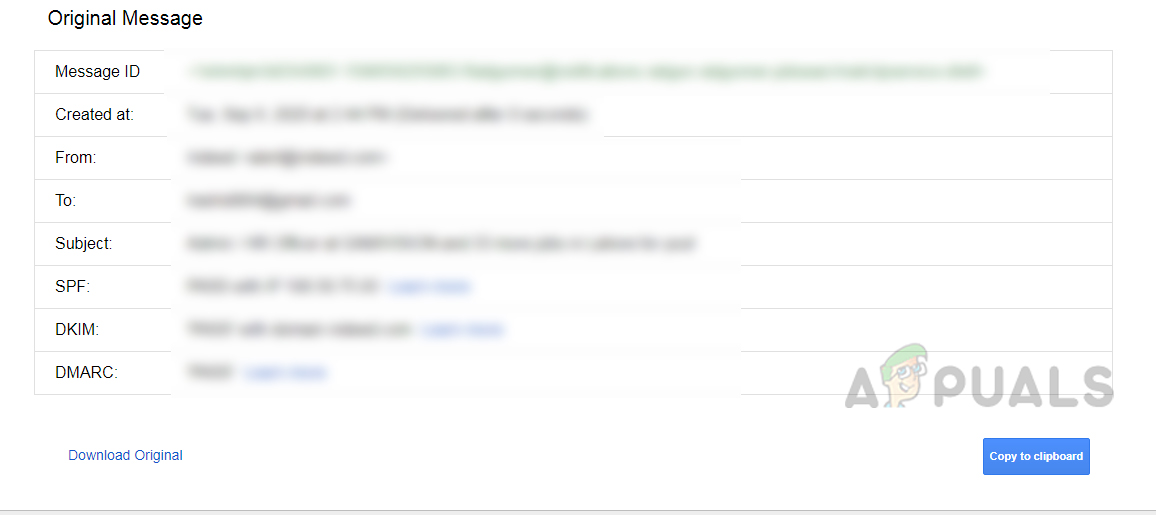
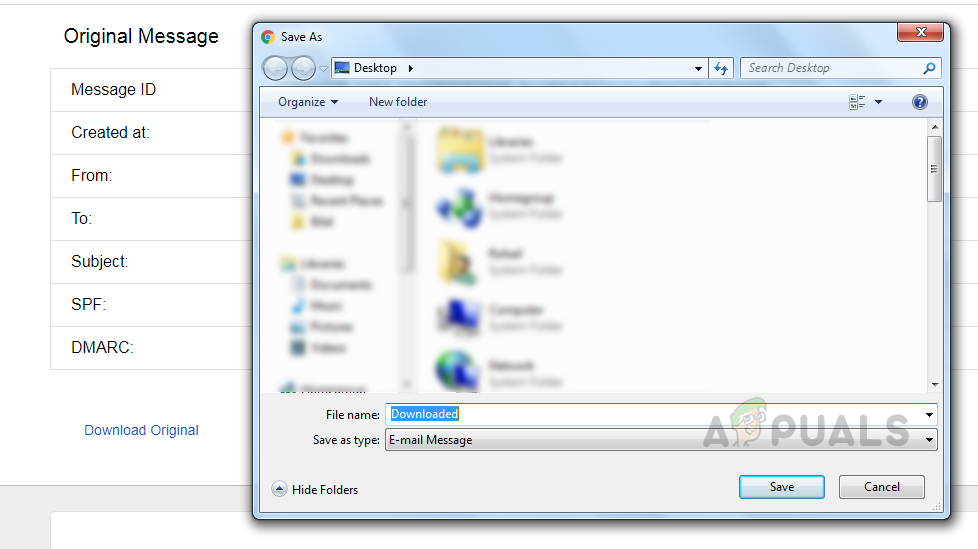
- L'email si aprirà in una nuova scheda. Ora clicca sul pulsante. Scarica l'originale.
![]()
- Salva il file sul tuo computer con un nome facilmente riconoscibile e assicurati di salvarlo come file di tipo . “.eml”.
![]()
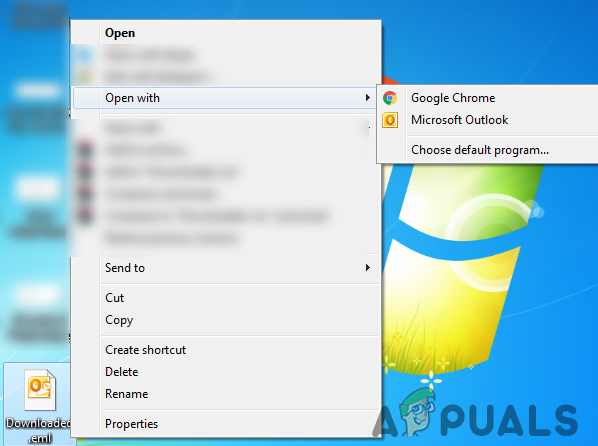
- Successivamente, apri il file salvato utilizzando il programma di posta elettronica installato (ad esempio Outlook).
![]()
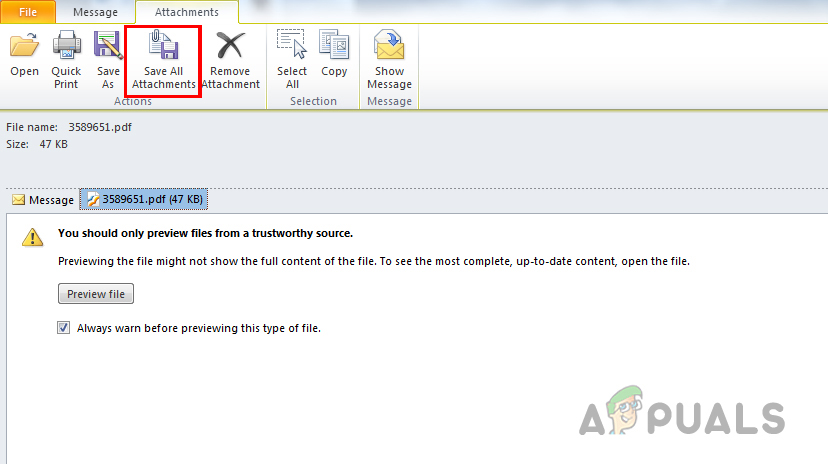
- Ora dovresti vedere gli allegati originali inclusi nell'email. Fai clic sull'opzione. “Salva tutti gli allegati”Scegli la cartella in cui vuoi salvare questi allegati.
![]()
I commenti sono chiusi.