

Vi è mai capitato di riscontrare tempi di avvio lenti proprio quando eravate pronti a lavorare con una tazza di caffè in mano? Ovviamente, quando scoprite che Windows 11 sta ancora caricando, la vostra produttività viene compromessa ancor prima di iniziare a lavorare. Sebbene Windows 11 sia stato progettato per essere più veloce delle versioni precedenti, molti utenti riscontrano questo problema a causa di impostazioni configurate in modo errato.
Tuttavia, la buona notizia è che non è necessario reinstallare Windows sul sistema o acquistare subito un nuovo computer. Ecco una panoramica dei passaggi che gli utenti possono seguire per velocizzare significativamente il proprio sistema Windows 11.
Passaggio 1: disabilitare le applicazioni di avvio non necessarie
Le applicazioni di avvio sono uno dei motivi principali per cui gli utenti riscontrano tempi di avvio lenti.
Quali passaggi devono essere seguiti?
- Premi Ctrl + Maiusc + Esc per aprire Task Manager
- Quindi, cerca la scheda "App di avvio".
- Cerca la colonna “Impatto sulle startup”.
- Dopo aver completato tutte queste operazioni, fai clic con il pulsante destro del mouse sulle applicazioni non necessarie e seleziona "Disabilita".
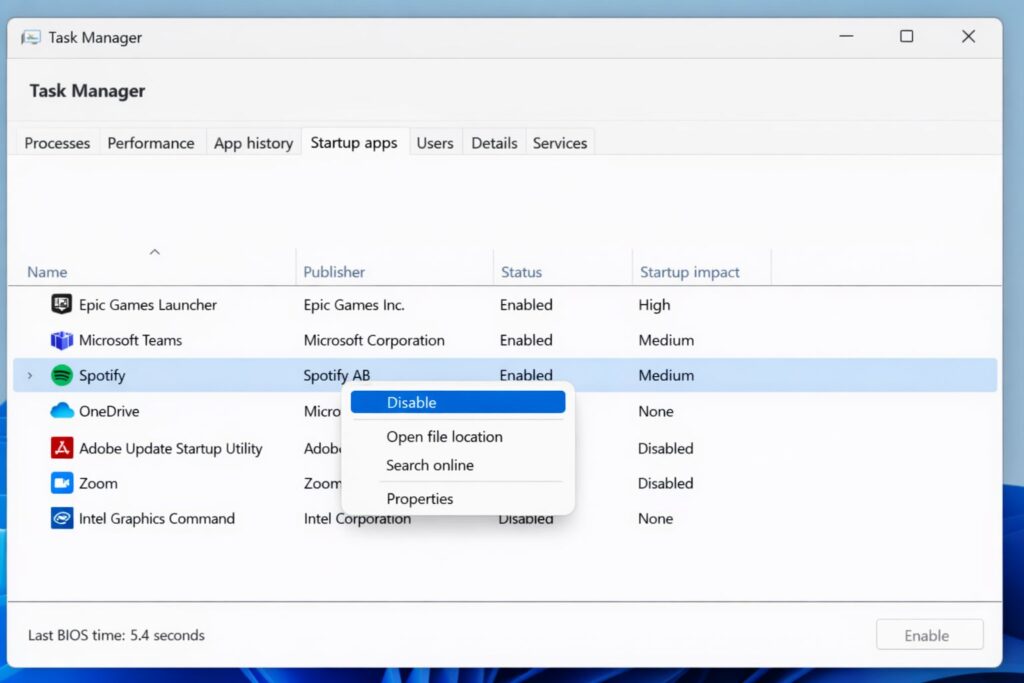
Come disabilitare le app di avvio su Windows 11
Assicuratevi di disattivare le applicazioni non necessarie, come gli strumenti di aggiornamento automatico, i launcher di giochi e le app di messaggistica. Assicuratevi inoltre che i driver essenziali e i software di sicurezza non siano disattivati.
Passaggio 2: abilita "Avvio rapido" in Windows 11
Abilitare l'avvio rapido è essenziale e uno dei passaggi più semplici, poiché utilizza un metodo di arresto ibrido, riducendo i tempi di avvio.
Quali passaggi devono essere seguiti?
- Premi Windows + R, quindi digita control e premi Invio
- Vai a Opzioni risparmio energia
- Ora seleziona la funzione dei pulsanti di accensione.
- Seleziona l'opzione per modificare le impostazioni attualmente non disponibili.
- Selezionare l'opzione di avvio rapido e attivarla.
- Fare clic su Salva modifiche
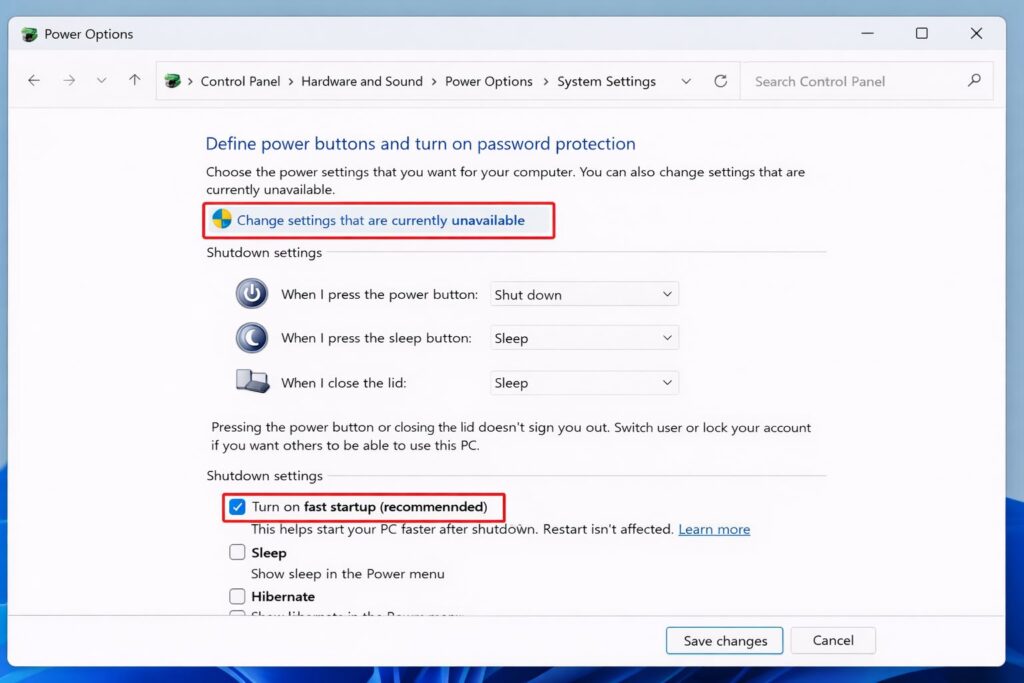
Come abilitare l'avvio rapido in Windows 11
Seguendo i passaggi sopra indicati, è possibile ridurre il tempo di avvio dal 30% al 50% su molti sistemi.
Passaggio 3: passaggio da unità disco rigido (HDD) a unità a stato solido (SSD)
Se il sistema utilizza ancora un'unità disco rigido (HDD) tradizionale, nessuna ulteriore modifica software sarà in grado di eguagliare la velocità di un'unità a stato solido (SSD).
Vantaggi dell'utilizzo di un'unità a stato solido (SSD)
- Se l'utente passa da un'unità disco rigido (HDD) a un'unità a stato solido (SSD), il tempo di avvio o di caricamento può essere ridotto da minuti a secondi.
- Inoltre, aumenta il tempo di caricamento delle app.
- Migliora le prestazioni generali e la reattività del sistema.
Pertanto, se sei ancora vincolato a un tradizionale disco rigido (HDD), anche un'economica unità a stato solido (SATA SSD) può far sembrare Windows 11 completamente nuovo, con tempi di caricamento più rapidi.
Passaggio 4: verificare la presenza di eventuali errori sul disco
Errori o danneggiamenti del file system possono rallentare l'avvio. Pertanto, esegui controlli del disco aprendo il Prompt dei comandi come amministratore in Windows 11.
Quindi digita il comando chkdsk /f e premi Invio. Al termine, puoi riavviare il sistema.
Inoltre, è possibile digitare il codice sfc /scannow, che può riparare qualsiasi file di sistema danneggiato che influisca sul tempo di avvio.
Passaggio 5: disabilitare il ritardo di avvio
Un aspetto interessante da notare è che Microsoft Windows ritarda intenzionalmente l'avvio di alcune applicazioni. Pertanto, eliminare questo ritardo può essere utile. Assicurati di eseguire un backup del registro di sistema prima di apportare qualsiasi modifica.
Cosa sono le modifiche del Registro di sistema?
- Premi Windows + R, digita regedit e premi Invio.
- Vai a: HKEY_CURRENT_USERSoftwareMicrosoftWindowsCurrentVersionExplorerSerialize
- Ora, crea un file DWORD denominato StartupDelayInMSec
- Quindi, imposta il valore su 0
- Quindi riavvia il computer
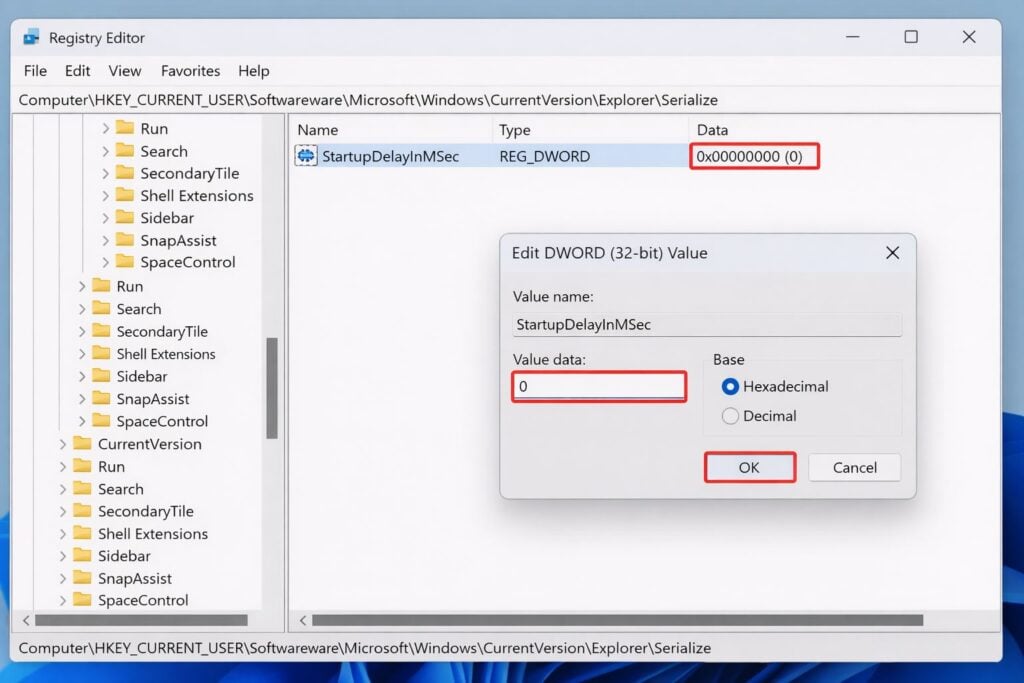
Come disattivare il ritardo di avvio in Windows 11
Tempi di caricamento lenti o ritardi all'avvio possono essere frustranti, ma possono essere risolti seguendo i passaggi sopra descritti. Inoltre, un sistema Windows 11 ben ottimizzato può avviarsi in meno di 15 secondi.
I commenti sono chiusi.