
Risoluzione del problema "Gestore spazi non validi": una guida per risolvere questo problema su macOS

Il file system APFS di Apple è un formato moderno e robusto per unità interne ed esterne, ed è ora predefinito per macOS. Nella maggior parte dei casi, funziona senza problemi e non è necessario preoccuparsene. Ma ogni tanto, qualcosa va storto e l'unità si corrompe. A volte questo accade quando Time Machine tenta di avviare un backup e non riesce a trovare l'unità. In questo caso, potresti visualizzare un messaggio nel file di registro che indica "Gestione spazio non valida". In questo articolo, spiegheremo cosa significa e cosa puoi fare al riguardo.
Cosa significa il messaggio "Gestore dello spazio non valido"?
Il messaggio di errore "Space manager non valido" è uno dei più oscuri e può indicare diversi problemi. In questo caso, il messaggio significa che macOS non è in grado di leggere la directory dei file del disco e quindi non può accedere ai file esistenti o scriverne di nuovi. Questo in genere indica un disco rigido danneggiato e riparare tale danno senza perdere i dati in esso contenuti è estremamente difficile, se non impossibile.
Per mantenere il tuo Mac il più veloce e fluido possibile, ti consigliamo di eseguire regolarmente attività di manutenzione, proprio come faresti per la tua auto o la tua casa. Per un Mac, le attività di manutenzione includono la riduzione del numero di snapshot di Time Machine, la reindicizzazione di Spotlight e la cancellazione della cache DNS. Dovresti anche controllare le impostazioni di login e quelle in background per assicurarti che tutto ciò di cui hai bisogno sia in esecuzione.
Come risolvere l'errore "Space Manager non valido"
Se sul tuo Mac compare il messaggio di errore "Gestore spazio non valido", la prima e più importante soluzione è provare a recuperare i dati sul disco danneggiato, soprattutto se sono importanti. Per farlo, avrai bisogno di un programma di recupero dati di terze parti specializzato, come Disk Drill o simili. Gli strumenti di recupero dati sono in grado di accedere ai file su un disco anche se il file system è danneggiato o inaccessibile a macOS. È fondamentale provare a recuperare i dati ora, prima di tentare di risolvere il problema, poiché le possibilità di recuperarli in seguito sono scarse, se non nulle.
Dopo aver recuperato con successo i dati, o se decidi che i dati sul disco non sono più necessari, puoi iniziare a riparare il disco danneggiato. Questi passaggi possono includere l'utilizzo di Utility Disco integrata in macOS o di altri strumenti specializzati per la riparazione del disco.
1. Attivare il disco (Monta)
A volte, macOS potrebbe non riconoscere l'unità collegata al computer perché la considera smontata. Pertanto, il primo passo per risolvere questo problema è provare ad attivare l'unità tramite il Finder.
- Collega l'unità al Mac, se non è già collegata. Assicurati di utilizzare una porta USB o Thunderbolt compatibile per garantire prestazioni ottimali.
- Vai su Applicazioni, poi Utility e apri l'applicazione Utility Disco. Questa applicazione è un potente strumento per la gestione dei dischi collegati al tuo dispositivo.
- Seleziona il disco che desideri attivare dalla barra laterale nella finestra di Utility Disco. Assicurati di selezionare il disco corretto per evitare problemi.
- Fare clic sul pulsante Monta nella barra degli strumenti. In questo modo si tenterà di attivare l'unità e renderla visibile al sistema operativo.
- Se il disco è stato attivato correttamente, puoi provare a ripararlo cliccando su "Primo Soccorso". Questo strumento analizza il disco alla ricerca di errori o problemi del file system.
- Fare clic su "Esegui" per avviare il processo di riparazione. Questo processo potrebbe richiedere del tempo, a seconda delle dimensioni del disco e del numero di errori.
- Se il processo di riparazione ha esito positivo, verrà visualizzato un messaggio che indica che il disco è stato riparato correttamente. Ora è possibile accedere ai file presenti sul disco.
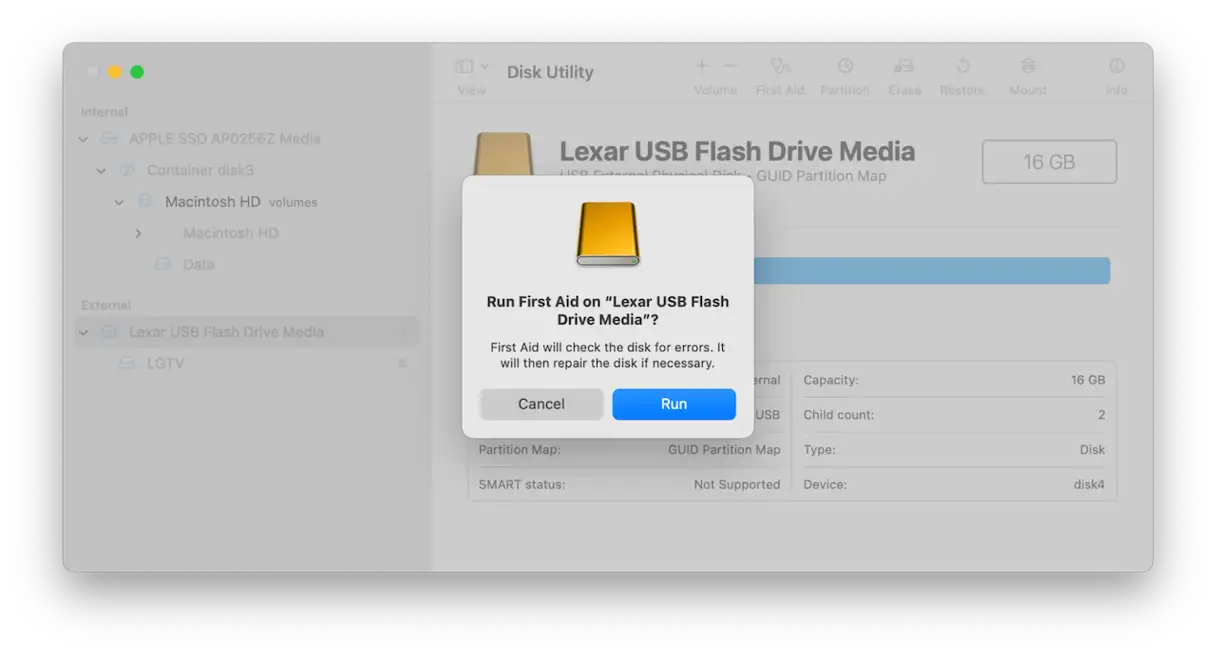
2. Eseguire Utility Disco in modalità di ripristino
Se il metodo precedente non funziona o non riesci a montare il disco, il passaggio successivo è avviare il Mac in modalità di ripristino e provare a utilizzare Utility Disco per ripararlo da lì. La modalità di ripristino è un ambiente operativo separato che consente di eseguire la manutenzione e le riparazioni di base del sistema.
Ecco come farlo:
- Per avviare il tuo Mac in modalità di ripristino sul tuo computer Mac con processore IntelTieni premuti i tasti Comando-R, quindi premi il pulsante di accensione o il Touch ID. Attendi che appaia il logo Apple, quindi rilascia i tasti. Attendi qualche istante che appaia la finestra macOS Utility. Questo metodo è efficace per risolvere i problemi di avvio più comuni. Mac con silicio AppleTieni premuto il pulsante di accensione finché non viene visualizzata la schermata delle opzioni di avvio. Fai clic su Opzioni, quindi su Continua. Inserisci nome utente e password.
- Quando vedi la finestra Utility macOS sullo schermo, seleziona Utility Disco. Questo strumento è essenziale per controllare e riparare i dischi.
- Selezionare il disco che presenta il problema e fare clic su "Primo Soccorso". Questa funzione analizza il disco alla ricerca di errori e tenta di ripararli.
- Selezionare "Esegui" e attendere che Utility Disco tenti di risolvere il problema. Questo processo potrebbe richiedere del tempo, a seconda delle dimensioni del disco e del tipo di problema.
- Al termine, se il processo ha esito positivo, riavvia il Mac normalmente. In caso contrario, potrebbe essere necessario provare opzioni di riparazione più avanzate o richiedere l'assistenza di un tecnico professionista.
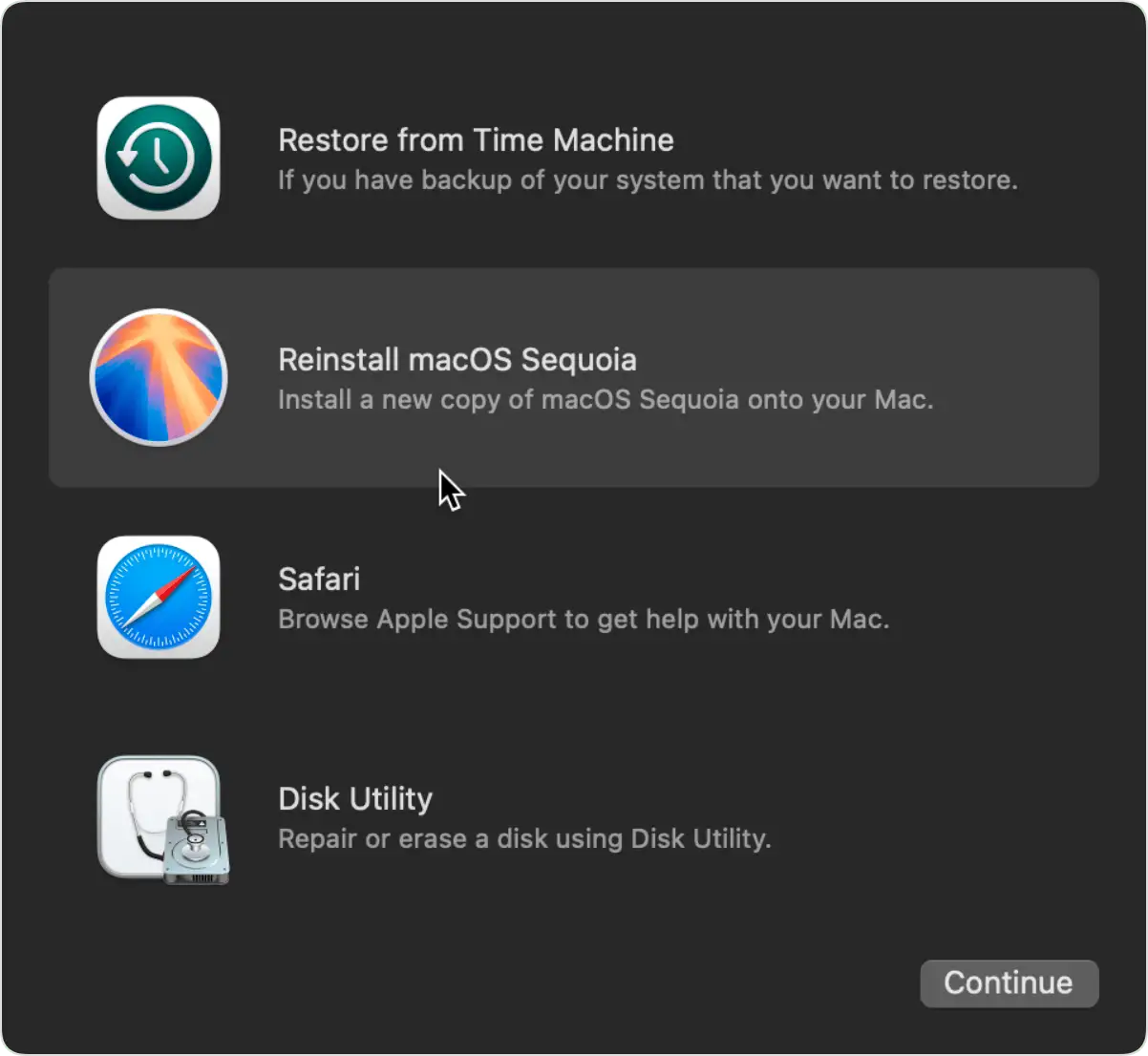
3. Utilizzare il Terminale
Se Utility Disco non è in grado di riparare il disco, sia avviandolo normalmente che in modalità di ripristino, il passaggio successivo è provare a riparare il disco tramite Terminale. Questo metodo richiede una certa competenza tecnica, ma potrebbe essere l'ultima risorsa prima di ricorrere alla sostituzione del disco o alla perdita di dati.
- Il Mac si avvia normalmente.
- Vai su Applicazioni > Utility e apri l'applicazione Terminale.
- digita il comando
diskutil listPremi il tasto Invio. Questo comando visualizzerà un elenco di tutte le unità e i dispositivi di archiviazione collegati al tuo dispositivo, insieme a informazioni dettagliate su ciascuno di essi. - Apparirà un elenco di volumi con codici identificativi. Individua l'unità che stai tentando di riparare e annota il suo ID. L'ID sarà nel formato
diskXsY, doveXeYRappresentano numeri. Ad esempio, un identificatore potrebbe esseredisk1s2. - Digita il seguente comando:
fsck_apfs -y /dev/your disk identifier, sostituendo la fraseyour disk identifierCon l'ID annotato nel passaggio 4. Ad esempio, se l'ID èdisk1s2, sarà così:fsck_apfs -y /dev/disk1s2.Cetriolo-yCiò significa approvare automaticamente tutte le correzioni trovate. - Premere il tasto Invio e attendere il comando per eseguire la scansione e la riparazione del disco. Questo processo potrebbe richiedere del tempo, a seconda delle dimensioni del disco e del numero di errori. Durante la scansione, nel terminale verranno visualizzati dei messaggi che ne indicano l'avanzamento. Non chiudere il terminale né interrompere il processo fino al completamento.
4. Riformattare il disco rigido
Se nessuna delle soluzioni sopra descritte funziona, è possibile che il disco rigido sia danneggiato e non possa essere riparato. In questo caso, l'unica opzione rimasta è riformattarlo, cancellando tutti i dati presenti e riconfigurandolo da zero. Prima di iniziare, assicurati di eseguire il backup dei dati importanti per evitare di perderli. Ecco come riformattare un disco rigido su un Mac:
- Apri l'applicazione Utility Disco e seleziona il disco che vuoi formattare dalla barra laterale.
- Fare clic su "Cancella".
- Assegna un nome al disco e scegli un formato. Consigliamo di scegliere APFS (Apple File System), a meno che non ci siano validi motivi per scegliere un altro formato. APFS è il file system moderno ed efficiente per Mac.
- Segui le istruzioni sullo schermo per completare il processo.
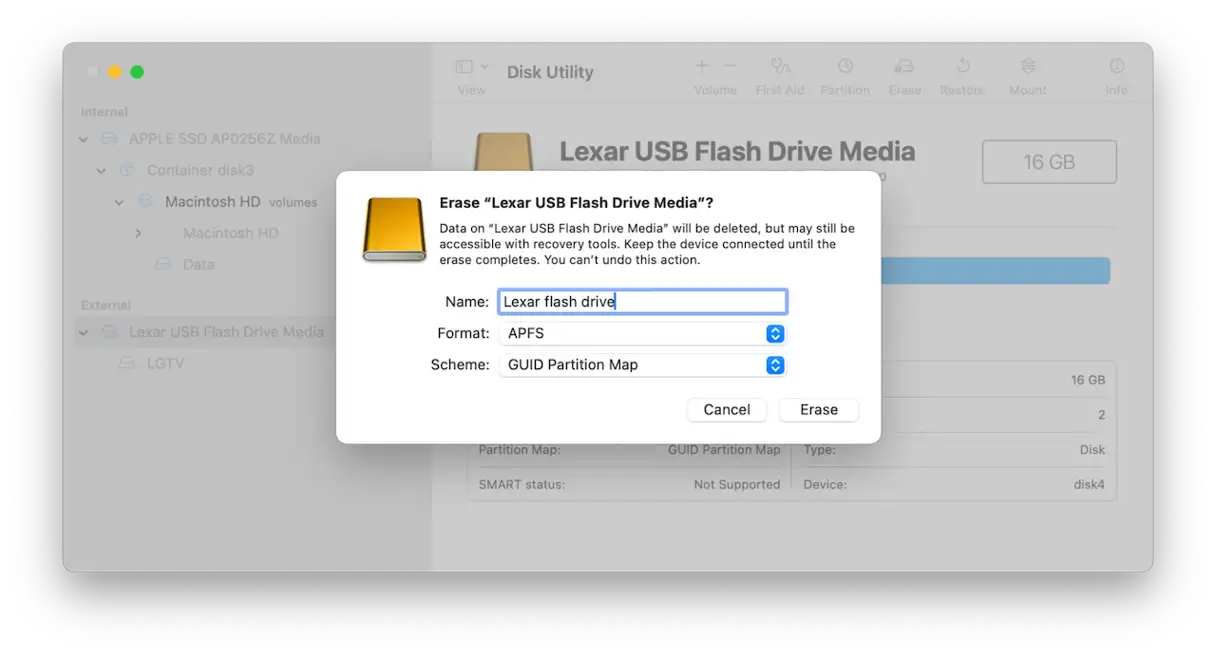
Se il disco con cui hai problemi è il disco di avvio, non potrai cancellarlo mentre il Mac è ancora in fase di avvio. Avvia il Mac in modalità di ripristino, usa Utility Disco per cancellarlo e poi scegli Reinstalla macOS. Ricorda sempre di eseguire il backup di tutti i dati possibili prima di cancellare il disco.
I problemi con le unità sono meno comuni rispetto al passato grazie alla tecnologia SSD e al formato APFS. Tuttavia, si verificano ancora. In questo caso, potresti visualizzare un messaggio nei file di registro del tuo Mac che indica "Space Manager non valido". Segui i passaggi precedenti per risolvere il problema e riavviare l'unità.
I commenti sono chiusi.