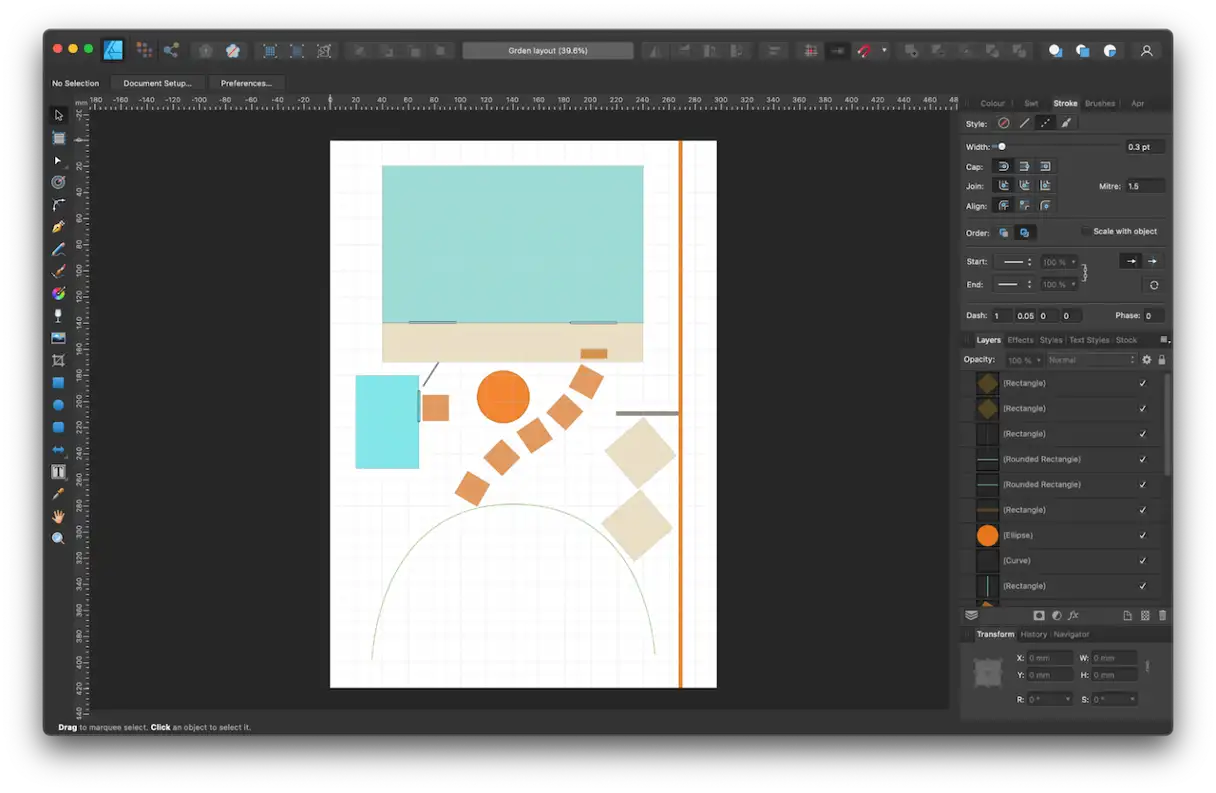
Il Mac è un potente strumento di progettazione grafica e sono disponibili innumerevoli app che consentono di fare di tutto, dal disegno di linee alla creazione di sofisticate immagini vettoriali complete di livelli, sfumature e persino funzionalità 3D. Sebbene Adobe Illustrator sia l'applicazione più nota, il passaggio dell'azienda a un modello di abbonamento ha aperto le porte a nuovi concorrenti. Uno di questi è Affinity Designer. Se non lo usi più, ecco come disinstallare Affinity Designer sul tuo Mac.
Che cos'è Affinity Designer?
Vi presentiamo Affinity Designer, uno strumento professionale e completo per la grafica vettoriale e la progettazione, ricco di funzionalità avanzate che soddisfano le esigenze dei designer professionisti. Il software vanta capacità tipografiche superiori, supporto completo dei livelli e la possibilità di incorporare effetti pennello raster per aggiungere un tocco artistico unico alle vostre illustrazioni. Ciò che rende Affinity Designer particolarmente unico è il suo modello di prezzo: può essere acquistato come licenza perpetua con un unico pagamento, a differenza del suo principale concorrente, Adobe Illustrator, e di molte altre applicazioni che si basano su un modello di abbonamento mensile o annuale. Questo lo rende un'opzione interessante per i designer che cercano una soluzione professionale a un costo accessibile a lungo termine.
Perché potrebbe essere necessario disinstallare Affinity Designer?
Il motivo principale per cui dovresti disinstallare Affinity Designer è se l'hai installata per provarla, magari utilizzando la versione di prova gratuita di 7 giorni disponibile sull'App Store, e poi hai deciso di non volerla più utilizzare. È un'app di grandi dimensioni, che occupa oltre 2 GB solo per il file eseguibile, quindi disinstallandola libererai prezioso spazio di archiviazione sul tuo dispositivo.
Inoltre, se non la disinstalli completamente, c'è sempre la possibilità che i file rimasti sul tuo Mac possano entrare in conflitto con altri file in futuro, causando prestazioni più lente o instabili. Questo è particolarmente importante se prevedi di installare versioni più recenti di Affinity Designer o altre app di progettazione, poiché i file rimasti possono causare problemi di compatibilità. Pertanto, è sempre consigliabile disinstallare completamente l'app per garantire prestazioni di sistema ottimali ed evitare potenziali conflitti in futuro.
Come rimuovere completamente Affinity Designer dal tuo Mac
Trascinare semplicemente un'applicazione, incluso Affinity Designer, dalla cartella Applicazioni al Cestino non è sufficiente per rimuoverla correttamente. Questo metodo lascia molti file residui sul Mac, occupando prezioso spazio di archiviazione e potenzialmente entrando in conflitto con altri file. Una rimozione completa comporta l'identificazione di tutti i file che l'applicazione ha inserito sul dispositivo e la loro rimozione definitiva. Potrebbe sembrare un processo scoraggiante, ma non preoccuparti: esistono metodi più semplici per farlo. Qui ti guideremo attraverso il metodo più semplice, oltre a due metodi più complessi e dispendiosi in termini di tempo, così potrai scegliere quello più adatto alle tue esigenze. Questi metodi garantiscono la rimozione completa di Affinity Designer, preservando le prestazioni del Mac e prevenendo problemi futuri.
Utilizzare un programma di disinstallazione personalizzato
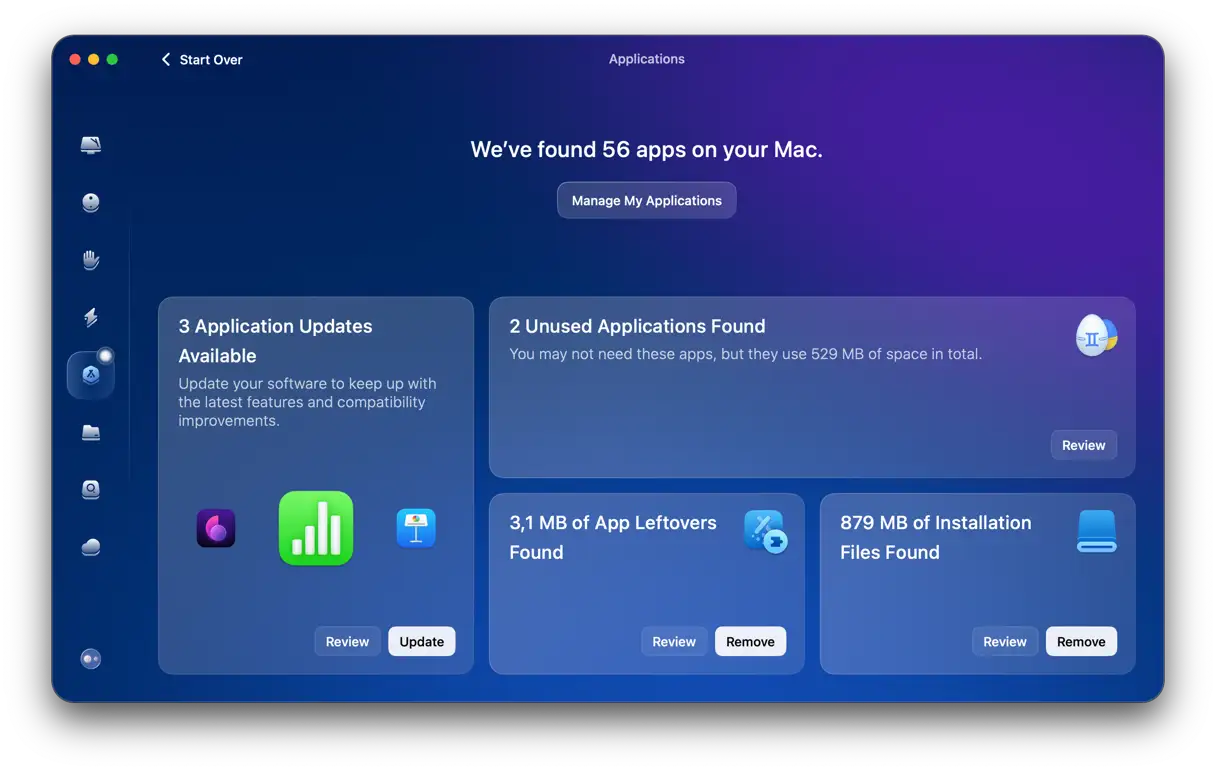
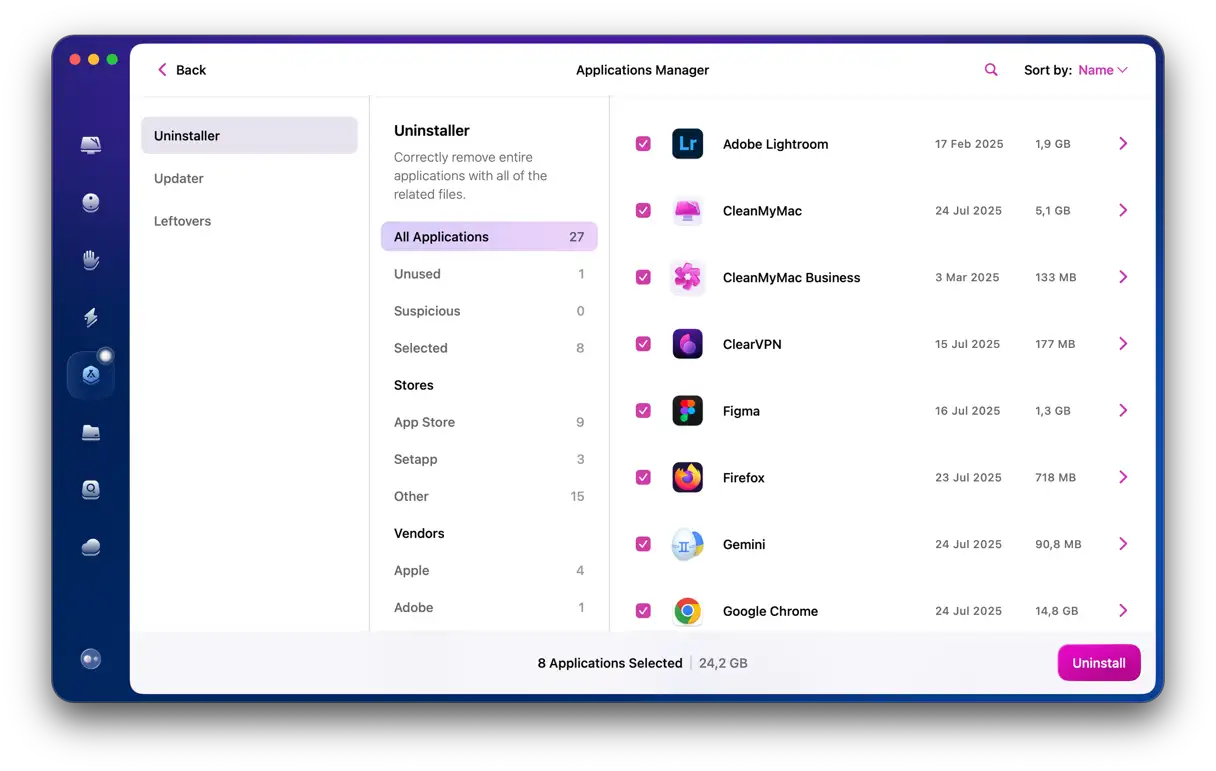
Il modo più semplice per disinstallare Affinity Designer o qualsiasi altra app di terze parti è utilizzare la funzionalità App in CleanMyMacQuesto programma esegue la scansione del Mac e identifica tutte le applicazioni installate. Puoi quindi selezionare le applicazioni che desideri rimuovere e il programma eliminerà completamente e in modo sicuro tutti i file associati a tali applicazioni dal Mac. Questo metodo garantisce la rimozione di tutti i residui di software che potrebbero rallentare il dispositivo o causare problemi in futuro.
Ecco come utilizzarlo per disinstallare Affinity Designer tramite CleanMyMac:
Ottieni una prova gratuita di CleanMyMac Prova l'app gratuitamente per 7 giorni. È un'ottima opportunità per testare il programma e valutarne i vantaggi prima di abbonarti.
Seleziona “Applicazioni” nella barra laterale.
Fare clic su Scansione > Gestisci le mie app.
Seleziona Affinity Designer nella colonna di destra e fai clic su "Disinstalla".
La funzionalità App consente inoltre di aggiornare le app disponibili, rimuovere i file residui delle app che non sono state disinstallate correttamente e rimuovere eventuali programmi di installazione non più necessari.
Se vuoi rimuovere l'app manualmente, puoi farlo anche tu. Esistono due modi per disinstallare manualmente Affinity Designer. Uno è trascinare i file nel Cestino del Finder, l'altro è usare il Terminale. Continua a leggere per saperne di più su entrambi i metodi.
Finder
Vai alla cartella Applicazioni e trascina l'icona di Affinity Designer nel Cestino.
Fare clic sull'icona del Finder nel Dock.
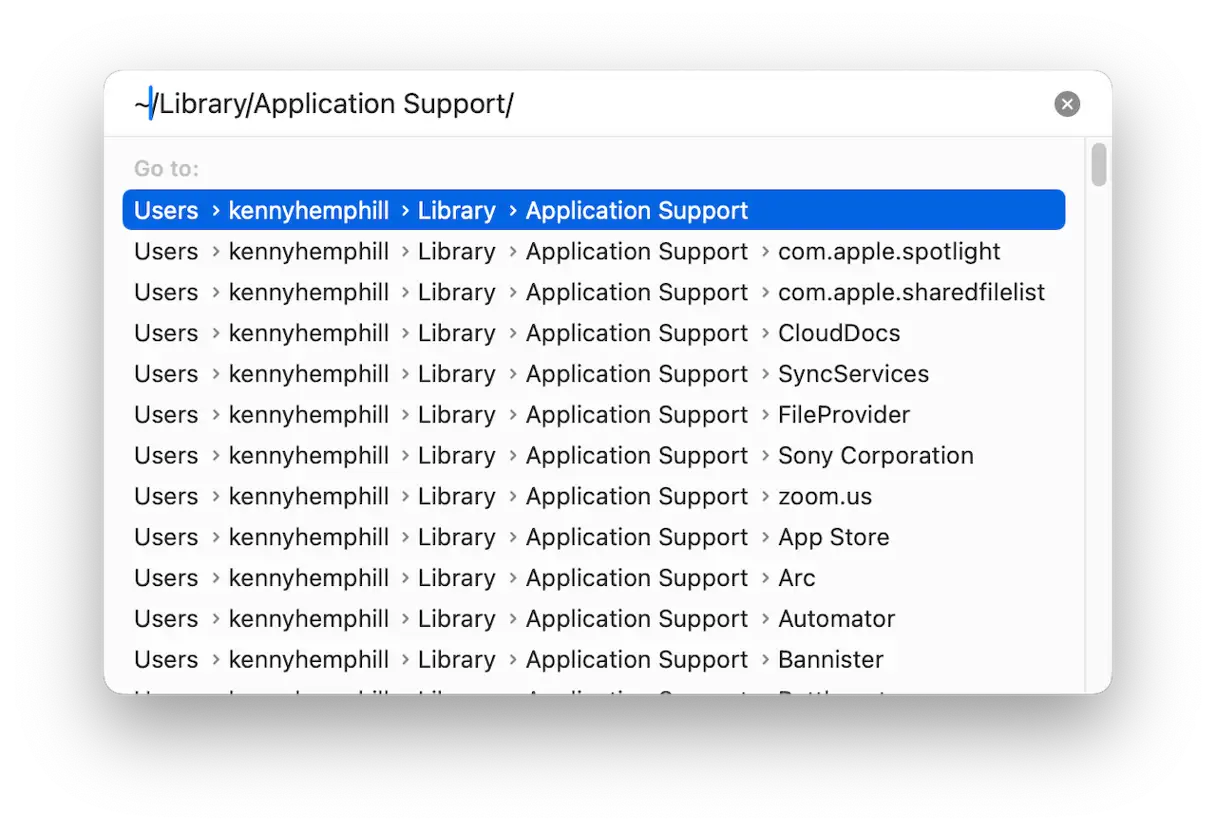
Fare clic sul menu Vai e scegliere Sposta nella cartella.
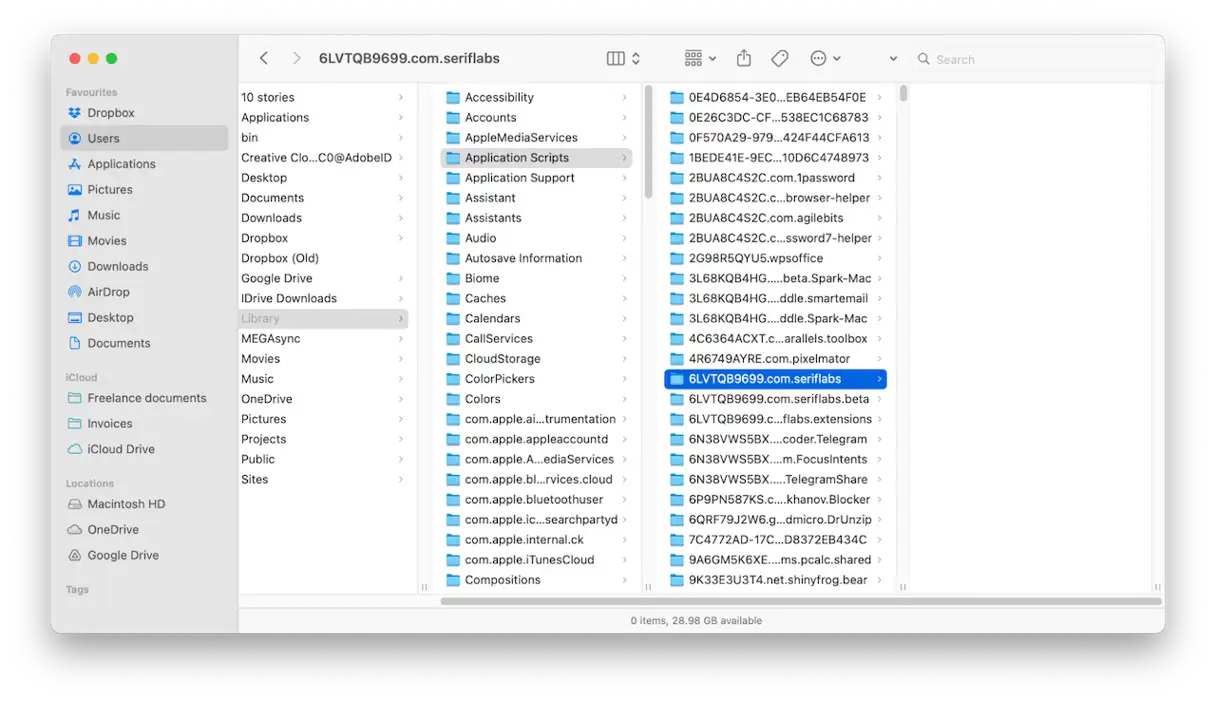
Nella casella di testo visualizzata, digita o incolla i seguenti percorsi di file uno alla volta. In ogni posizione, trova i file che contengono "Affinity" o "Serif Labs" nel nome e trascinali nel Cestino. Se hai altre app Affinity installate, assicurati di rimuovere solo i file Affinity Designer. Questo passaggio è necessario per rimuovere eventuali file residui o profili che potrebbero causare problemi futuri. ~ / Library ~ / Library / Caches ~ / Library / Preferences ~ / Library / Application Support ~ / Library / Contenitori / ~ / Libreria / Stato applicazione salvata /
Dopo aver controllato tutte le cartelle sopra indicate e trascinato i file corrispondenti nel Cestino, svuotalo. Questo passaggio garantisce che tutti i file vengano rimossi definitivamente dal dispositivo.
terminale
Questo metodo è consigliato solo se si ha familiarità con l'uso del terminale. I comandi utilizzati possono causare problemi se utilizzati in modo errato.
Vai su Applicazioni > Utility, quindi apri Terminale.
Digita il seguente comando: sudo rm -rf /Applications/Affinity Designer.app
Premi il tasto Invio e inserisci la password di amministratore.
Questo sposterà il file principale dell'applicazione nel Cestino. Per rimuovere i file rimanenti associati all'applicazione, utilizzare i seguenti comandi, premendo il tasto Invio dopo ogni comando: rm -rf ~/Library/Application Support/Affinity Designer rm -rf ~/Library/Preferences/com.seriflabs.affinitydesigner.plist rm -rf ~/Library/Caches/com.seriflabs.affinitydesigner rm -rf ~/Library/Containers/com.seriflabs.affinitydesigner rm -rf ~/Library/Saved Application State/com.seriflabs.affinitydesigner.savedState
Chiudere l'applicazione Terminale.
Suggerimento professionale: utilizzo dei file Affinity Designer con altre app
Se desideri disinstallare Affinity Designer ma hai file creati con esso che desideri aprire in altre applicazioni, devi prima aprirli in Affinity Designer ed esportarli in un formato comunemente usato come SVG o EPS. Questo perché il tipo di file nativo di Affinity Designer, afdesign, non è completamente compatibile con altri strumenti come Illustrator. Potresti essere in grado di inserire un file afdesign in un documento Illustrator, ad esempio, ma potrebbe non mantenerne tutte le funzionalità. Esportando i file in formato EPS, ad esempio, potrai aprirli in applicazioni come Illustrator come se fossero file nativi. Se non hai bisogno di modificare i file in altre applicazioni, puoi esportarli da Affinity Designer come PNG, JPG, PDF o qualsiasi altro formato immagine.
Affinity Designer è un popolare strumento di illustrazione vettoriale per Mac. Se lo hai installato e non ne hai più bisogno, dovresti disinstallarlo per liberare spazio ed evitare potenziali conflitti in futuro. Esistono diversi modi per farlo. Scegli il metodo più adatto alle tue esigenze e segui i passaggi precedenti per disinstallare Affinity Designer sul tuo Mac.




I commenti sono chiusi.