

L'installazione della beta di macOS Tahoe è stato uno degli aggiornamenti più entusiasmanti che abbia mai sperimentato negli ultimi anni, e non solo per la nuova interfaccia Liquid Glass. La sto usando sul mio MacBook Pro da alcune settimane.
Alcune delle nuove funzionalità sono fantastiche, altre sono piene di bug, e altre ancora influenzano il mio modo di lavorare ogni giorno. Dato che Apple ha aperto la fase di beta testing per il 2025, volevo condividere con voi come l'ho installata, cosa ha funzionato, cosa no e perché eseguire il backup prima di aggiornare è fondamentale.

Precauzioni necessarie prima di aggiornare macOS Tahoe beta
Prima di scaricare la versione beta di macOS Tahoe, ho effettuato alcuni importanti preparativi che consiglio vivamente a chiunque voglia effettuare l'aggiornamento.
Innanzitutto, fai una pulizia generale del tuo Mac. È consigliabile eseguire un backup dei dati prima di installare qualsiasi software di prova, ed è inutile copiare grandi quantità di file superflui. Io utilizzo sempre la funzione di pulizia CleanMyMac perché è veloce, sicura e affidabile. Ecco come fare:
- Ottieni una prova gratuita di CleanMyMac – Utilizza tutti gli strumenti per 7 giorni senza alcun costo.
- Apri l'app e seleziona Pulizia > Scansione.
- Fai clic su Controlla tutta la posta indesiderata.
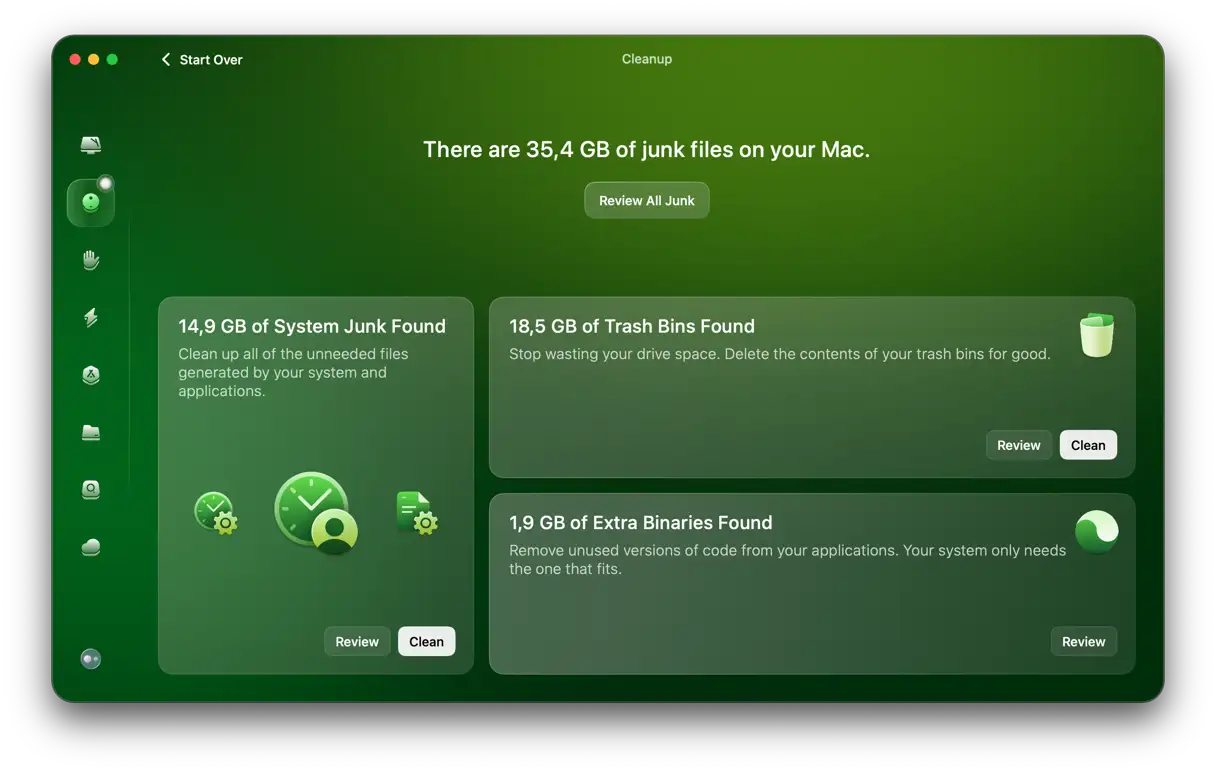
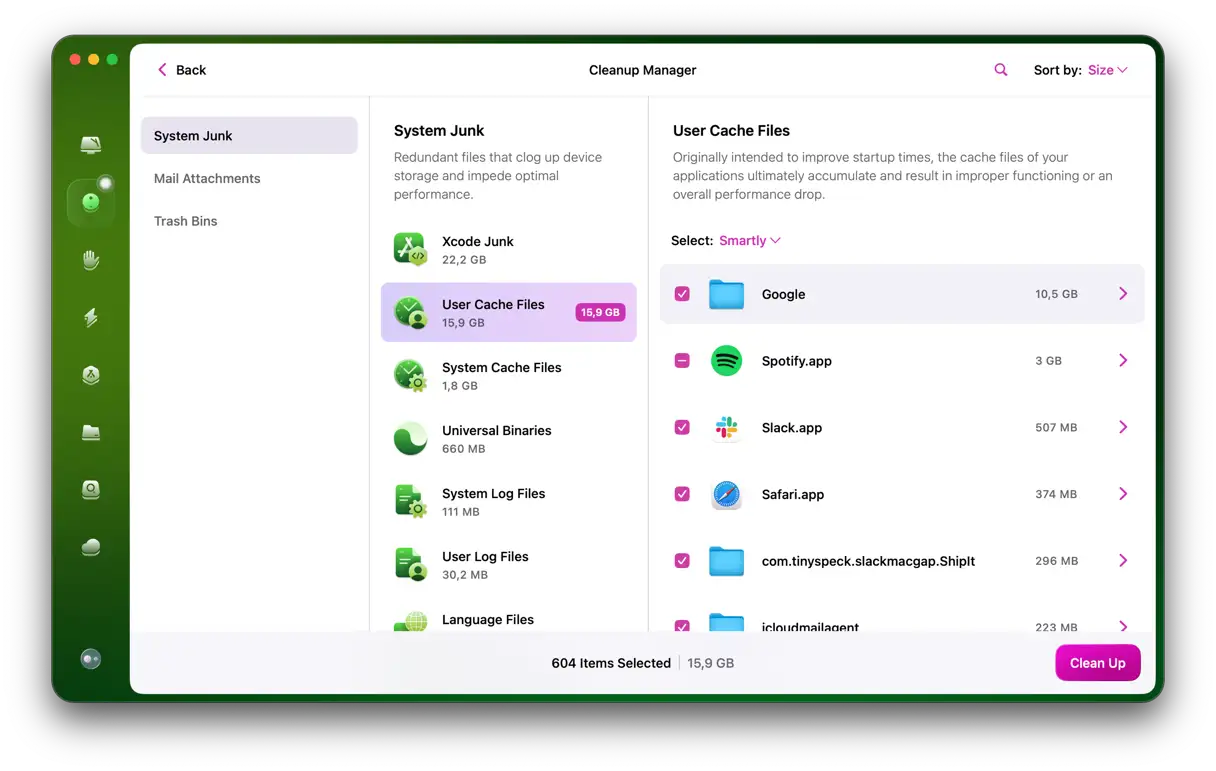
- Identifica e rimuovi ciò di cui non hai più bisogno.
- Fare clic su Pulisci.
Se non vedi l'ora di scoprire gli ultimi sviluppi, installando la versione beta di macOS Tahoe avrai l'opportunità esclusiva di provare la nuovissima interfaccia Liquid Glass, dare un'occhiata in anteprima agli strumenti basati sull'intelligenza artificiale di Apple e dare un'occhiata in anteprima alle innovative funzionalità di sviluppo prima del rilascio ufficiale.
Il beta testing è un'occasione d'oro per preparare il tuo Mac e il tuo flusso di lavoro al lancio pubblico completo previsto per settembre o ottobre 2025. E se sei uno sviluppatore, è l'occasione ideale per testare la compatibilità delle tue app con le prossime modifiche al sistema operativo. Ora, passiamo alla parte più importante: come farlo.
Come installare la versione beta per sviluppatori di macOS Tahoe
Se sei uno sviluppatore, scaricare in anticipo la beta di macOS Tahoe è essenziale per testare e migliorare le tue app prima della versione finale. L'Apple Developer Track ti dà accesso a funzionalità che non sono sempre stabili, ma che è essenziale comprendere prima del rilascio al pubblico. Ecco come installarlo:
- Assicurati di utilizzare un ID Apple registrato come sviluppatore (account Apple Developer a pagamento). In caso contrario, puoi registrarti per developer.apple.com Oppure aspetta la beta pubblica.
- Dopo aver creato un account Apple Developer, vai su Impostazioni di sistema > Generali > Aggiornamento software.
- Fare clic sulla piccola icona informativa accanto ad Aggiornamenti automatici o Aggiornamenti beta.
- Seleziona macOS Developer Beta e fai clic su Fine.
- Dopo aver abilitato gli aggiornamenti beta, il sistema effettuerà un nuovo controllo e dovrebbe apparire macOS 26 (Tahoe) Developer Beta. Segui i passaggi per completare l'installazione.
L'installazione richiede dai 30 ai 60 minuti, a seconda del Mac. Assicurati di avere una connessione internet stabile durante l'installazione per evitare problemi. Inoltre, si consiglia di eseguire il backup dei dati prima di installare qualsiasi versione di prova per evitare di perdere informazioni importanti in caso di errori imprevisti.
Come installare la beta pubblica di macOS Tahoe
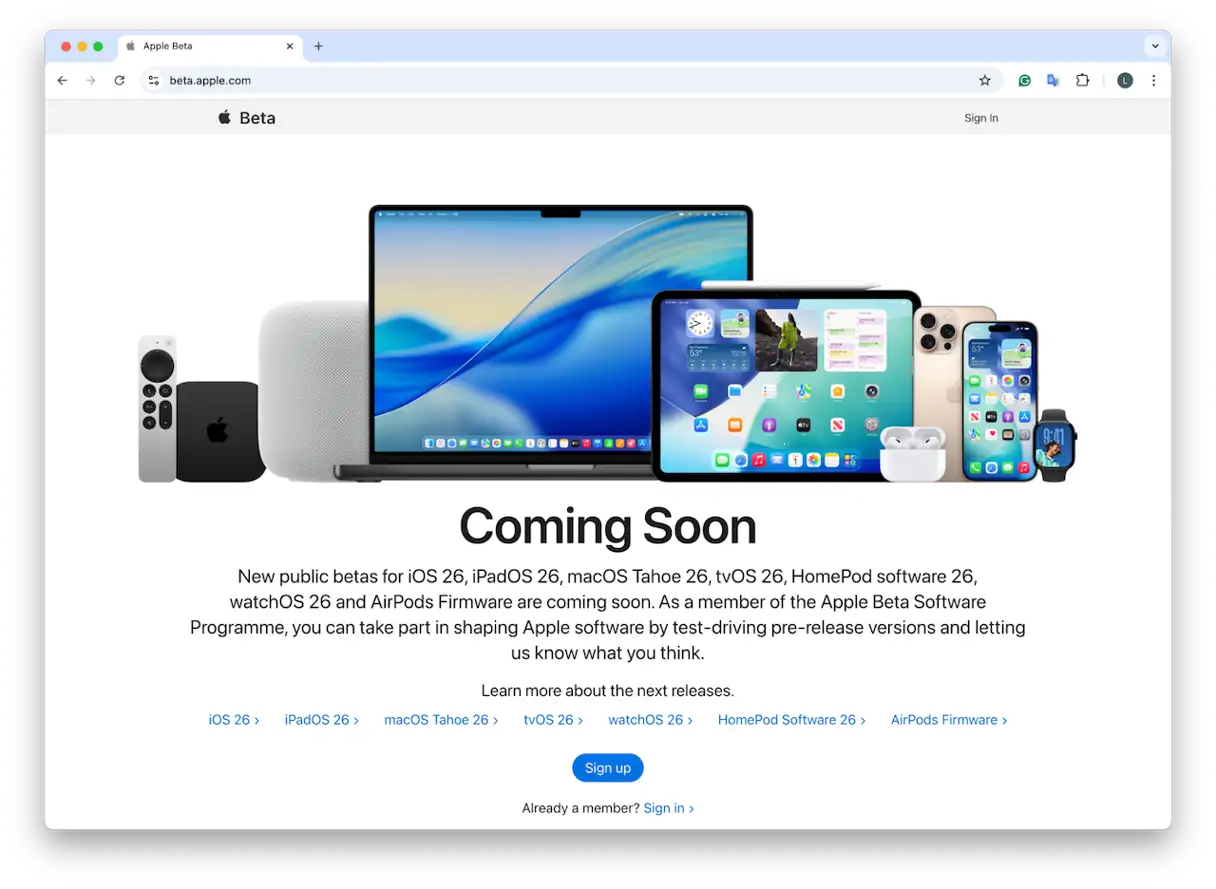
Per gli utenti Mac non sviluppatori interessati a provare l'ultimo sistema operativo, Apple rilascerà una beta pubblica di macOS Tahoe a luglio 2025, disponibile a tutti tramite l'Apple Beta Software Program. Questa procedura è molto simile a quella per sviluppatori, ma non richiede un login da sviluppatore:
- Registrati al programma Apple Beta Software tramite il link: beta.apple.com
- Su Sequoia, vai su Impostazioni di sistema > Generali > Aggiornamento software > Aggiornamenti beta > macOS Public Beta.
- Seleziona l'opzione "Beta pubblica" e applicala.
- Successivamente, in Aggiornamento software, fare clic su Aggiorna ora.
Anche in questo caso, il processo potrebbe richiedere del tempo, a seconda del modello di MacBook, quindi attendi almeno un'ora per il completamento dell'intero processo. Ti consigliamo di connetterti a una rete Wi-Fi veloce e stabile per garantire un caricamento fluido dei file ed evitare problemi durante l'installazione. Inoltre, assicurati di avere abbastanza spazio libero sul disco rigido prima di iniziare.
Le mie prime impressioni dopo aver provato la prima beta di macOS Tahoe
Ecco un riassunto della mia esperienza personale dopo due settimane di test approfonditi di macOS Tahoe. Queste sono solo impressioni iniziali, ma riflettono la mia esperienza con questa beta:
- Interfaccia utente non fluidaIl design Liquid Glass è visivamente accattivante, ma un'eccessiva trasparenza può causare rallentamenti delle prestazioni sui vecchi Mac con processori Intel. Questo problema specifico richiede un'ottimizzazione delle prestazioni per garantire un'esperienza utente fluida su tutti i dispositivi.
- Funzionalità dell'intelligenza artificialeL'integrazione di Apple Intelligence in Spotlight, Comandi Rapidi e Messaggi è molto promettente. I test iniziali sono promettenti, nonostante alcuni piccoli errori di traduzione. Prevediamo miglioramenti significativi in questo ambito con l'avanzare dello sviluppo.
- Stabilità della versione betaLa versione è più stabile delle beta per sviluppatori, ma non è ancora pronta per l'uso quotidiano o in produzione. Si consiglia cautela quando la si utilizza sui dispositivi più diffusi.
- Ripristina la versione precedenteIl mio backup di Time Machine mi ha salvato! Il ripristino del sistema ha richiesto meno di un'ora. Non sottovalutare l'importanza del backup prima di provare qualsiasi versione di prova.
Se ritieni che macOS Tahoe non faccia al caso tuo, puoi facilmente effettuare il downgrade a una versione precedente di macOS, a patto di aver effettuato un backup con Time Machine. Continua a leggere per una guida dettagliata su come farlo.
Come effettuare il downgrade a macOS Sequoia
L'esperienza beta non è sempre perfetta. Francamente, ho riscontrato alcuni problemi sul mio MacBook Pro, come il blocco intermittente di Spotlight e il malfunzionamento degli strumenti VPN. Quindi, ho deciso di tornare a Sequoia utilizzando un backup di Time Machine, un processo molto semplice:
- Riavviare il dispositivo in modalità di recupero.
- Seleziona "Ripristina da backup di Time Machine", quindi seleziona l'istantanea creata prima di installare macOS Tahoe.
- Consentire il completamento del processo.
- Il sistema verrà riavviato in macOS Sequoia, come in precedenza, con tutte le app, le impostazioni e i dati ripristinati.
Per me, la versione beta di macOS Tahoe non è perfetta, con alcuni piccoli problemi come blocchi occasionali e bug inaspettati. Tuttavia, offre un'idea concreta di ciò che Apple sta sviluppando. Se il tuo flusso di lavoro si basa sulla stabilità, è meglio rimanere con Sequoia sul disco principale e installare Tahoe su un disco secondario o un SSD esterno. Le previsioni per il 2025 indicano che Apple si concentrerà molto sull'intelligenza artificiale e sul design dell'interfaccia utente. Segnalare i bug tramite l'app Assistente Feedback contribuisce a definire la versione finale del sistema. Quando la versione completa verrà rilasciata in autunno, avrai già familiarità con le modifiche e sarai preparato. Sii curioso, ma assicurati di effettuare backup regolari.
I commenti sono chiusi.