

Apple rilascia un aggiornamento principale di macOS all'anno e fino a 10 aggiornamenti minori. Pertanto, dovrai aggiornare il tuo Mac circa 10 volte all'anno e, nella maggior parte dei casi, il processo è semplice e intuitivo. Basta andare su Preferenze di Sistema > Generali > Aggiornamento Software e procedere da lì. Tuttavia, a volte il tuo Mac potrebbe bloccarsi durante la verifica degli aggiornamenti: vedrai solo una rotellina che gira. Se ti capita, ecco cosa puoi fare per risolvere il problema dell'aggiornamento software del Mac che si blocca durante la verifica degli aggiornamenti. Scopriamolo insieme!
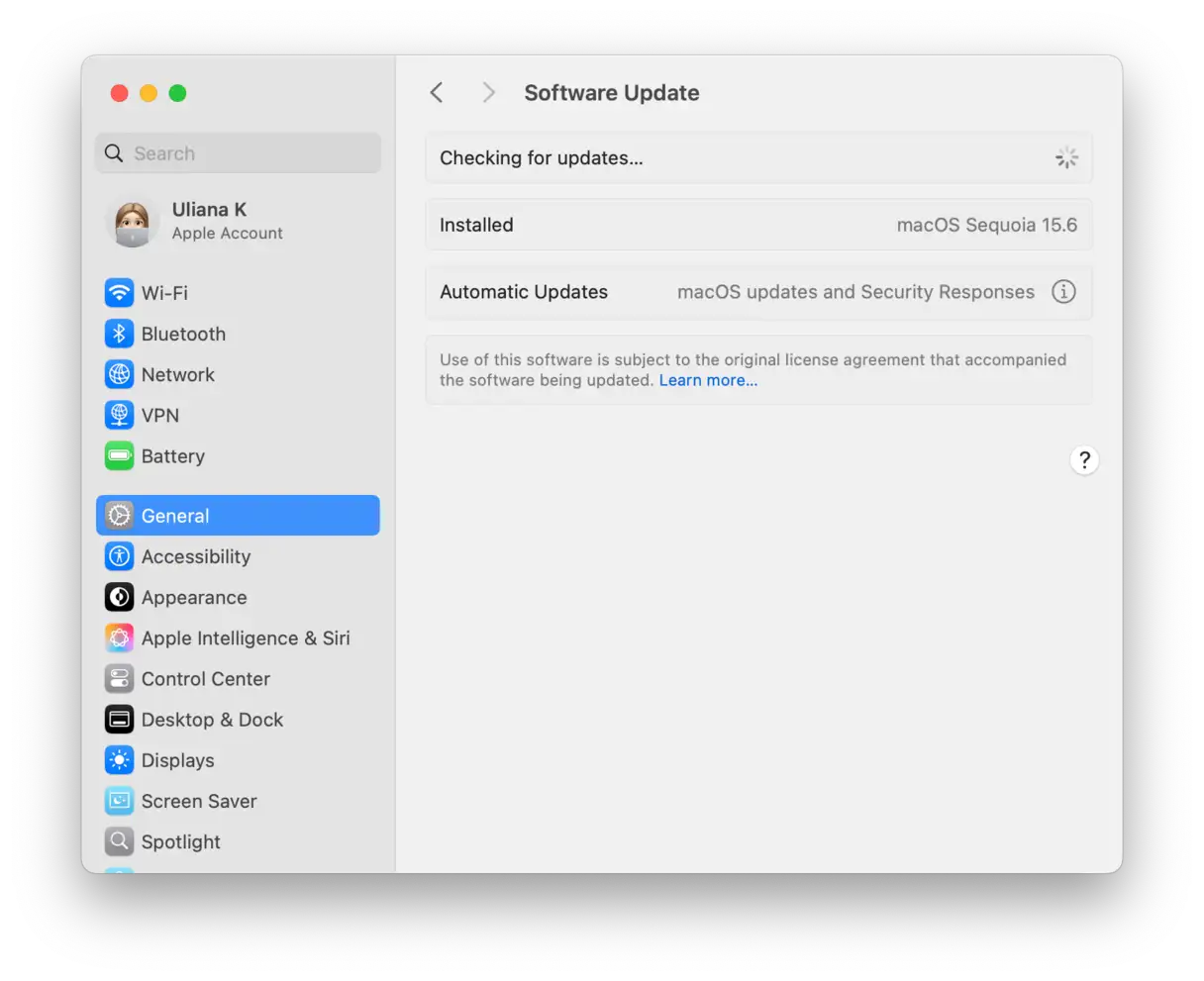
Perché il mio Mac si blocca quando controlla gli aggiornamenti?
Ci sono diverse possibili cause per cui il tuo Mac potrebbe bloccarsi durante la ricerca degli aggiornamenti. Ecco le più comuni:
- Connessione Internet debole: La tua connessione Wi-Fi o Internet potrebbe essere molto lenta o aver smesso di funzionare completamente. Controlla la tua connessione di rete e assicurati di avere larghezza di banda sufficiente per scaricare gli aggiornamenti. Potrebbe essere necessario riavviare il router o contattare il tuo provider di servizi Internet (ISP) se il problema persiste.
- Problemi con il server Apple: Se i server Apple sono occupati o inattivi, non potrai aggiornare macOS. Puoi controllare lo stato dei server Apple sul sito web ufficiale di Apple per verificare la presenza di problemi noti. In tal caso, non ti resta che attendere e riprovare più tardi.
- Mancanza di spazio di archiviazione libero: Potrebbe non esserci spazio sufficiente per scaricare ed eseguire il programma di installazione. Assicurati di avere abbastanza spazio di archiviazione sul disco rigido. Puoi liberare spazio eliminando i file non necessari o spostandoli su un'unità esterna o su un servizio di archiviazione cloud. In genere, si consiglia di avere almeno 10-20 GB di spazio libero per eseguire senza problemi gli aggiornamenti di macOS.
- Bug del software: Alcune estensioni di sistema potrebbero impedire l'aggiornamento del Mac. Alcune app o processi in esecuzione in background potrebbero interferire con il processo di aggiornamento. Prova a riavviare il Mac in modalità provvisoria per verificare se il problema si risolve. In modalità provvisoria, macOS si avvia con un numero minimo di estensioni di sistema, il che può aiutare a determinare se una di queste estensioni è la causa del problema.
La buona notizia è che, qualunque sia la causa, è improbabile che sia grave, quindi dovresti riuscire a risolverlo abbastanza facilmente. Puoi anche provare a utilizzare lo strumento di risoluzione dei problemi integrato in macOS o a cercare soluzioni online nei forum di supporto Apple o su altri siti dedicati alla risoluzione dei problemi.
Come risolvere il problema del Mac bloccato durante la verifica degli aggiornamenti
Se riscontri un problema per cui il tuo Mac si blocca durante la verifica della presenza di nuovi aggiornamenti macOS o di app installate, non preoccuparti. Abbiamo compilato un elenco di passaggi che puoi seguire per risolvere il problema, iniziando dalle soluzioni più semplici e probabili. Ti consigliamo di provare questi passaggi nell'ordine indicato per garantire che il problema venga risolto in modo efficiente.
Ecco i passaggi che puoi seguire per risolvere il problema dell'aggiornamento in sospeso del sistema macOS:
1. Assicurarsi che la fermata sia reale.
Il tuo Mac si blocca effettivamente durante la verifica degli aggiornamenti o impiega più tempo del solito? Prima di intervenire per risolvere il problema, assicurati che non si tratti di un semplice rallentamento. Continua a usare il Mac o vai a prepararti un caffè. Aspetta circa mezz'ora. Se continua a verificare, passa al passaggio successivo.
Nell'attesa, puoi escludere altri fattori comuni che potrebbero causare il blocco di macOS durante la verifica degli aggiornamenti:
- Disattiva VPN e iCloud Private Relay se sono abilitati. Questi servizi spesso interferiscono con la connessione di Apple ai server di aggiornamento.
- Chiudi tutte le applicazioni firewall di terze parti presenti sul tuo Mac (come Little Snitch o Lulu). Queste applicazioni possono bloccare le connessioni necessarie per il processo di aggiornamento.
2. Controlla lo spazio di archiviazione disponibile.
La mancanza di spazio di archiviazione potrebbe non impedire al Mac di verificare la presenza di aggiornamenti, ma potrebbe impedirne l'installazione. Quindi, vale la pena controllare subito. Vai su Impostazioni di sistema > Generali > Archiviazione e assicurati di avere almeno 25 GB di spazio libero.
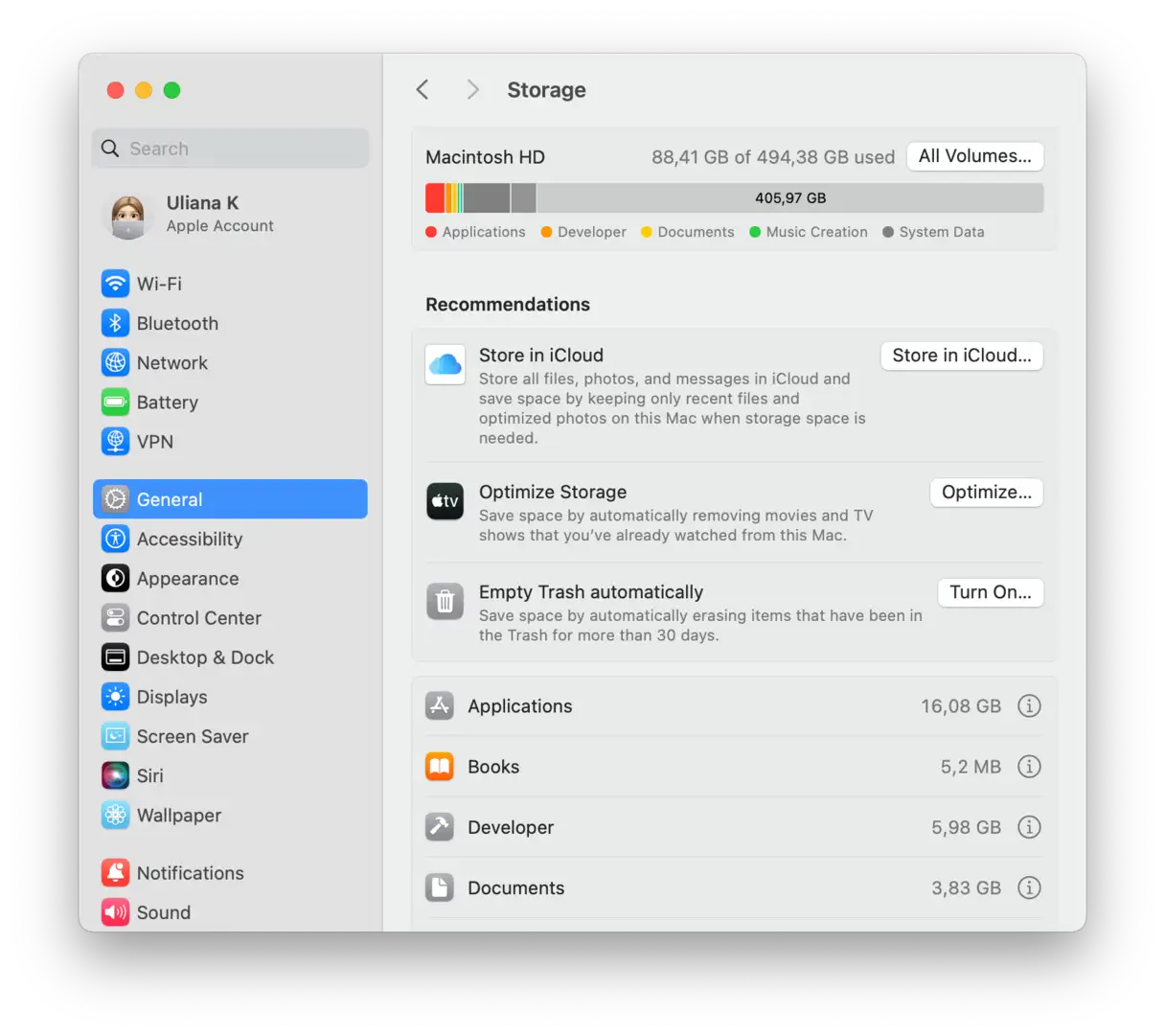
Naturalmente, è consigliabile avere più di 25 GB di spazio libero per garantire un funzionamento ottimale del Mac. Se ti stai chiedendo come liberare spazio, consulta questo utile articolo con i suggerimenti e i trucchi più efficaci per la pulizia del disco. Avere spazio sufficiente garantisce che gli aggiornamenti di macOS vengano eseguiti senza intoppi ed evita potenziali problemi di prestazioni. Gli aggiornamenti di grandi dimensioni potrebbero richiedere più di 25 GB, quindi è sempre una buona idea avere più spazio disponibile per evitare conflitti durante l'installazione.
3. Liberare memoria (RAM)
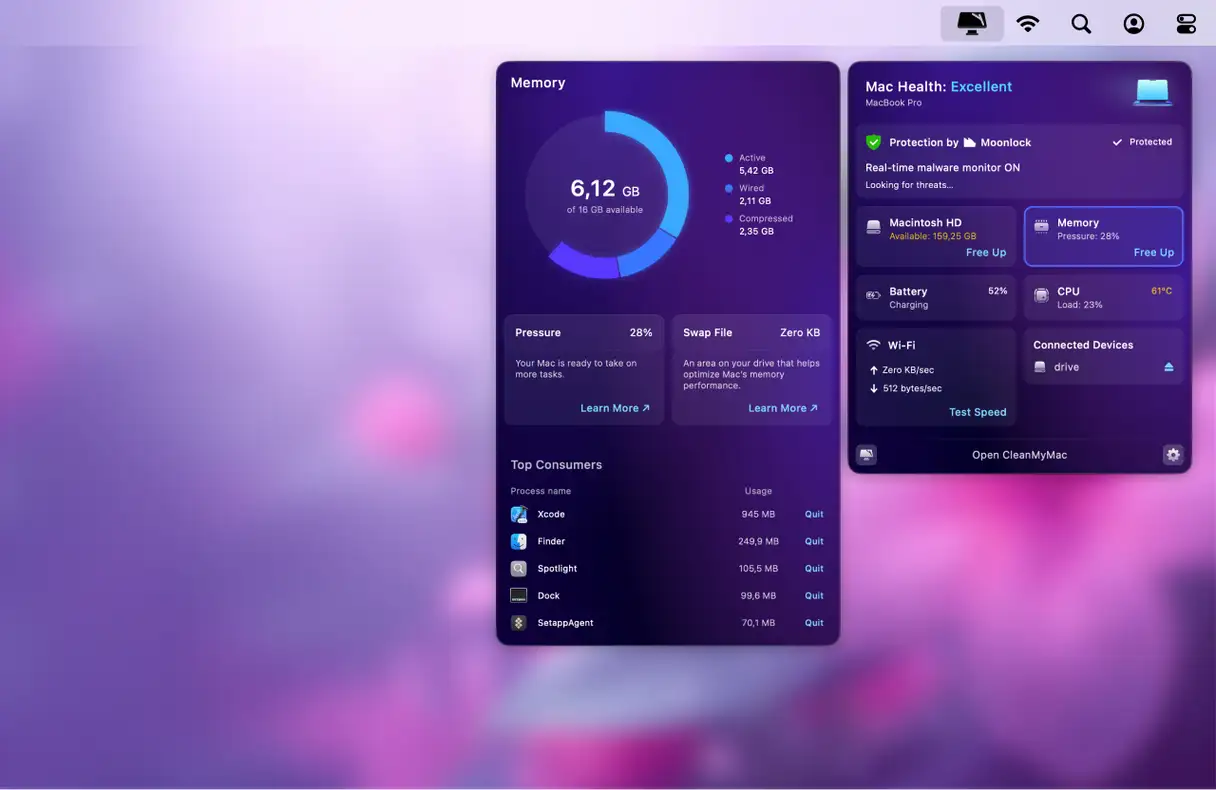
Liberare memoria può risolvere molti problemi sul tuo Mac. Puoi utilizzare Monitoraggio Attività per identificare le applicazioni che consumano risorse di sistema significative, ma utilizzare uno strumento di terze parti può essere più rapido ed efficace. Consigliamo CleanMyMac. L'utile menu di CleanMyMac fornisce informazioni dettagliate sullo stato di salute del tuo Mac, consentendoti di monitorare in modo efficiente l'utilizzo di memoria e CPU. Questo monitoraggio approfondito aiuta a diagnosticare potenziali problemi prima che si aggravino.
Per liberare memoria, seguire questi passaggi:
- Ottieni una prova gratuita di CleanMyMac.
- Fare clic sull'icona del menu CleanMyMac nella barra dei menu.
- Fare clic su "Libera" nel pannello della memoria.
- Controlla l'elenco delle app che consumano più memoria nella sezione "Principali consumatori". Chiudi tutte le app non necessarie.
- Una volta terminato, prova a controllare nuovamente la presenza di aggiornamenti.
4. Riavvia il tuo Mac
Riavviare il Mac è un ottimo modo per risolvere molti problemi che potresti incontrare. Questa procedura cancella la memoria, rimuove i file temporanei e reimposta la NVRAM e il System Management Controller (SMC) sui Mac con processore Apple Silicon. Questi passaggi spesso risolvono piccoli problemi che potrebbero ostacolare il processo di aggiornamento.
Per riavviare, basta andare al menu Home di Apple e fare clic su Riavvia.
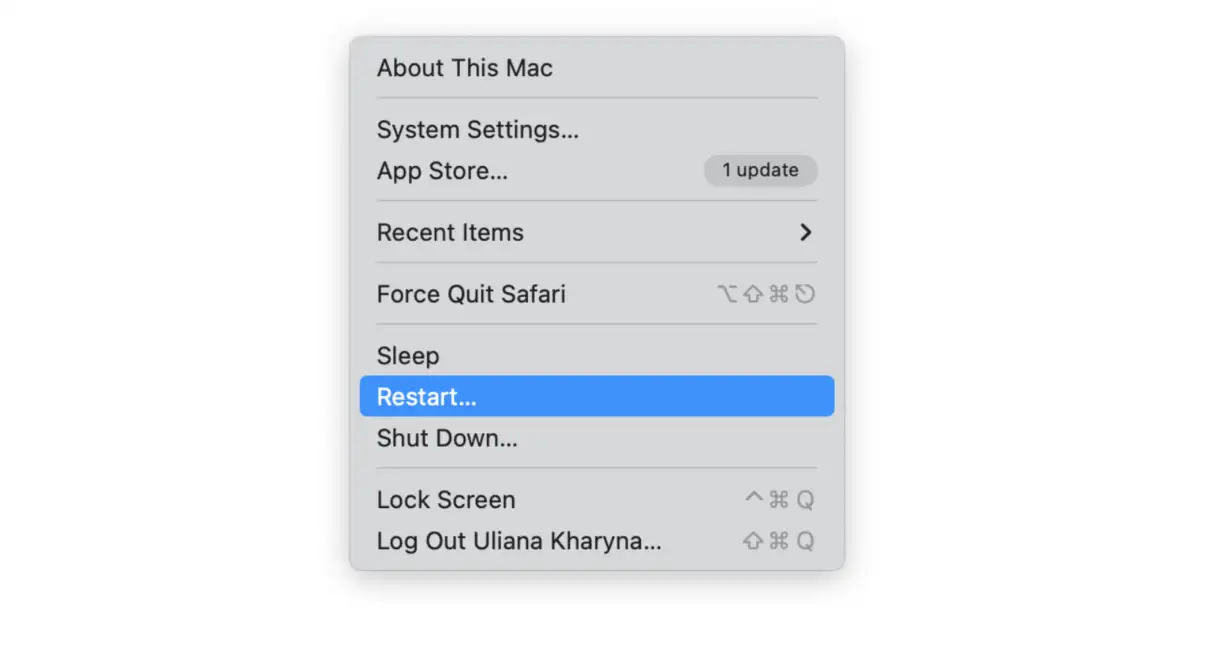
Dopo il riavvio del Mac, torna a Impostazioni di sistema > Generali > Aggiornamento software e prova nuovamente a verificare la presenza di aggiornamenti.
Puoi anche provare a spegnere completamente il Mac per vedere se questo risolve il problema. Dal menu Home di Apple, scegli "Spegni" invece di "Riavvia". Attendi che tutte le spie si spengano, quindi premi il pulsante di accensione per accendere il Mac. Questo assicura uno spegnimento completo del sistema, che potrebbe risolvere alcuni problemi persistenti.
5. Controlla la tua connessione Internet
Se riavviare il Mac non risolve il problema, il passaggio successivo è controllare la connessione Internet. È lenta? Si disconnette frequentemente? Gli aggiornamenti di macOS sono di grandi dimensioni, con dimensioni che possono variare da diversi gigabyte, e richiedono una connessione Internet stabile. Prova a riprodurre un video online per verificare se la connessione Internet funziona correttamente. Una connessione lenta o instabile potrebbe essere la causa del mancato completamento dell'aggiornamento.
Prova a eseguire questo comando nell'applicazione Terminale:
sudo launchctl kickstart -k system/com.apple.softwareupdated
Diversi utenti di Reddit hanno segnalato che questo comando li ha aiutati a risolvere il problema di aggiornamento, soprattutto sui Mac con processore Apple. Questo comando riavvia il processo di aggiornamento software in macOS, il che potrebbe forzarne l'avvio corretto. Questa soluzione è particolarmente efficace se l'aggiornamento si blocca o mostra errori non specificati. Utilizzate questo comando con cautela e assicuratevi di averne compreso appieno la funzione prima di eseguirlo.
6. Controlla i server Apple
Se hai verificato che la tua connessione internet funziona, il passo successivo è controllare lo stato dei server Apple. Apple mette a disposizione una pagina dedicata sul suo sito web che mostra lo stato di tutti i suoi servizi online, inclusi quelli di aggiornamento. Puoi accedere a questa pagina direttamente qui . Una volta sulla pagina, cerca l'opzione "Aggiornamento software macOS". Se accanto è presente un segno di spunta verde, il servizio funziona correttamente. In caso contrario, potrebbe esserci un problema con il server di aggiornamento e dovrai attendere che venga risolto. Questo passaggio è fondamentale per determinare se il problema riguarda il tuo dispositivo o l'infrastruttura Apple.
7. Cancella la cache dell'App Store
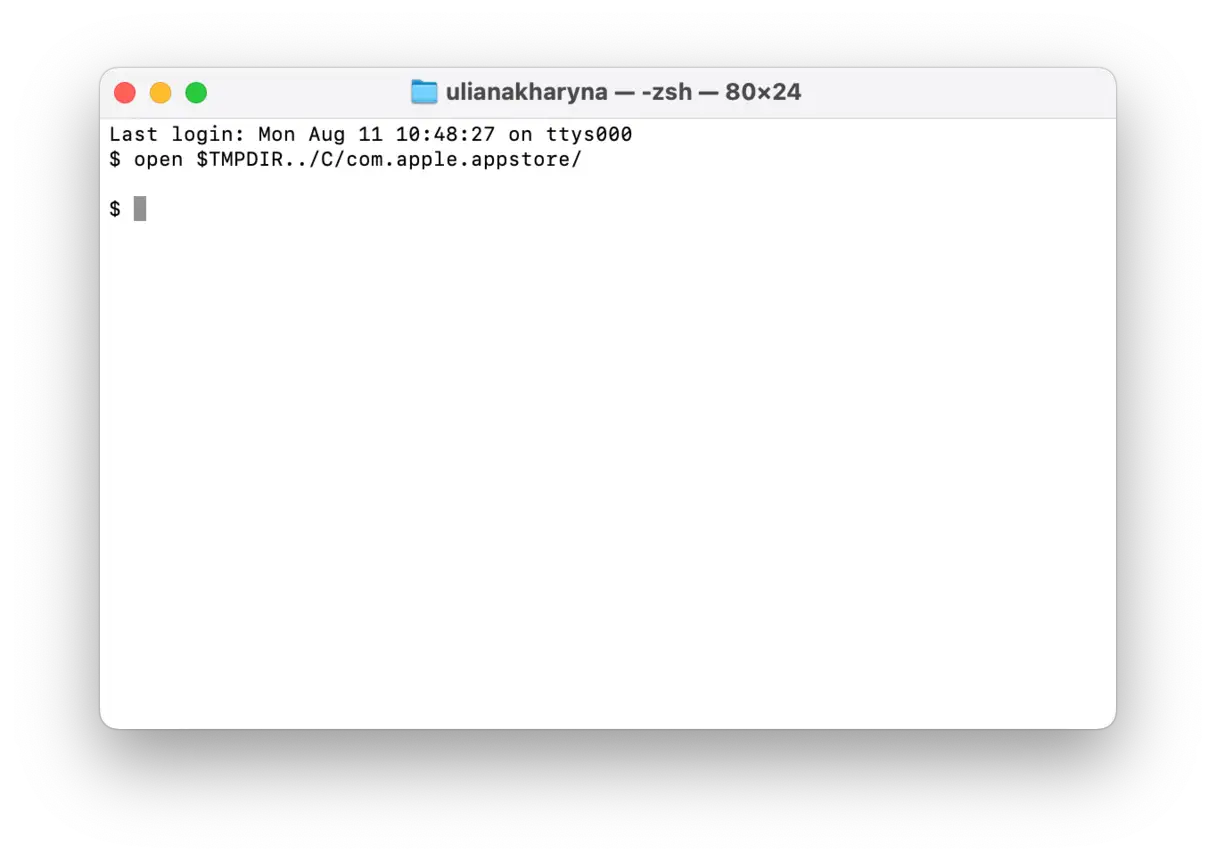
A volte, svuotare la cache dell'App Store può aiutare a risolvere i problemi di aggiornamento software. Ecco come farlo facilmente:
- Apri l'app Terminale ed esegui questo comando:
open $TMPDIR../C/com.apple.appstore/![]()
- Trascina il contenuto della cartella com.apple.appstore nel Cestino.
9. Riavvia in modalità provvisoria
Se nessuno dei passaggi precedenti risolve il problema, il passaggio successivo da provare è riavviare in modalità provvisoria. La modalità provvisoria carica solo i plugin necessari all'avvio del Mac, il che significa che se il problema è causato da un plugin, dovrebbe essere risolto. Inoltre, sui Mac con processore Apple Silicon, la modalità provvisoria esegue la scansione del disco di avvio e ripara eventuali problemi rilevati. Prima di riavviare in modalità provvisoria, si consiglia di scollegare le periferiche non utilizzate.
La procedura per riavviare in modalità provvisoria varia a seconda che il Mac utilizzi un processore Apple Silicon o Intel. Scegli il metodo più adatto al tuo Mac qui sotto per riavviarlo in modalità provvisoria.
Silicio Apple (chip Apple)
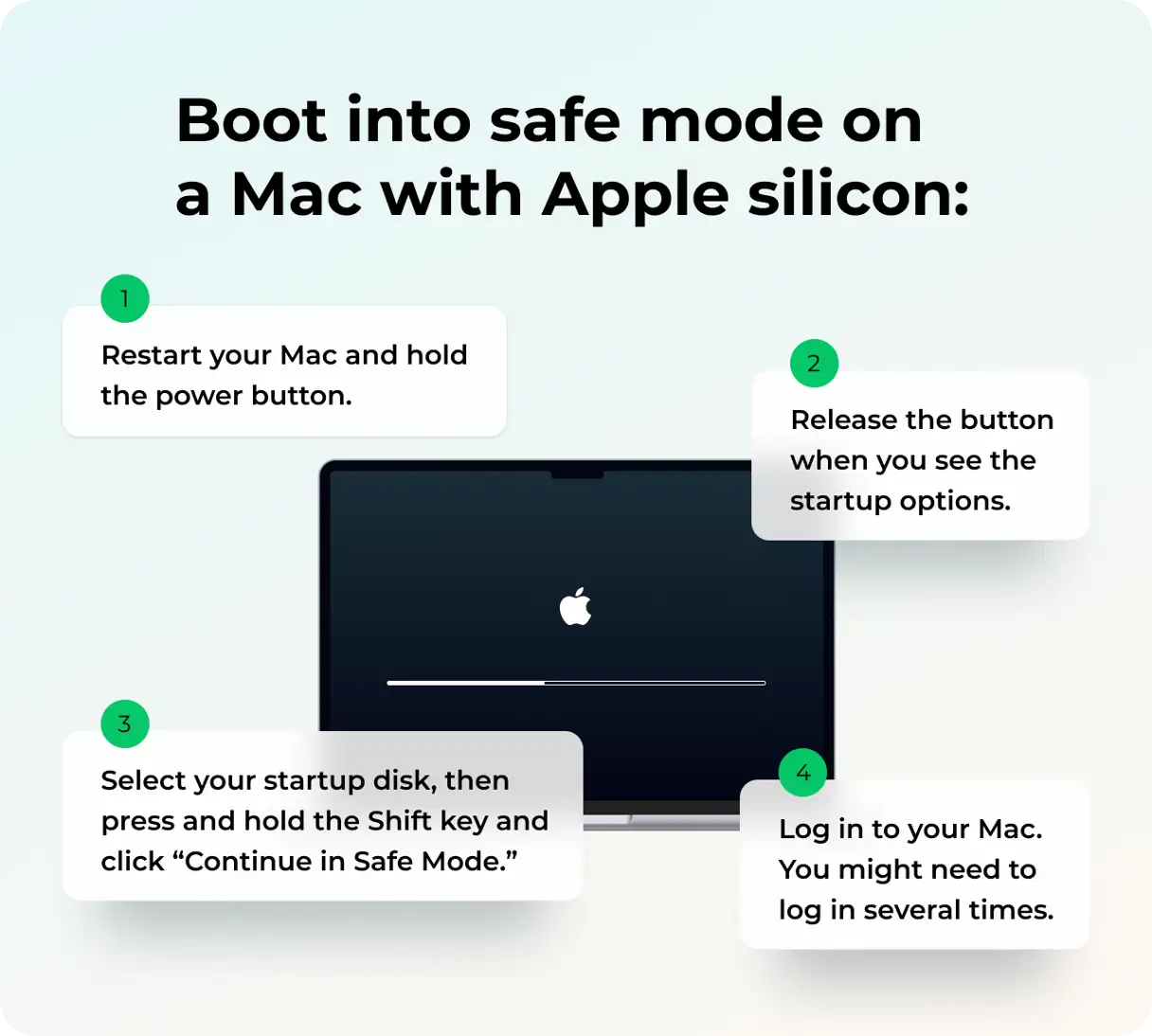
Ecco i passaggi per avviare il tuo Mac con un chip Apple in modalità provvisoria per diagnosticare e risolvere i problemi:
- Spegni completamente il Mac. Assicurati che sia completamente spento, non in modalità sospensione.
- Tieni premuto il pulsante di accensione. Non rilasciarlo finché non vedi apparire sullo schermo il messaggio "Caricamento opzioni di avvio". Questa operazione potrebbe richiedere alcuni secondi.
- Quando le opzioni di avvio vengono visualizzate sullo schermo, seleziona il disco di avvio che desideri utilizzare, quindi tieni premuto il tasto Maiusc. Continua a tenere premuto il tasto Maiusc mentre fai clic sull'opzione "Continua in modalità provvisoria".
- Il Mac si riavvierà automaticamente. Dopo il riavvio, vedrai apparire la scritta "Avvio sicuro" nella barra dei menu in alto sullo schermo. Questo conferma che l'avvio in modalità provvisoria è avvenuto correttamente.
Intel
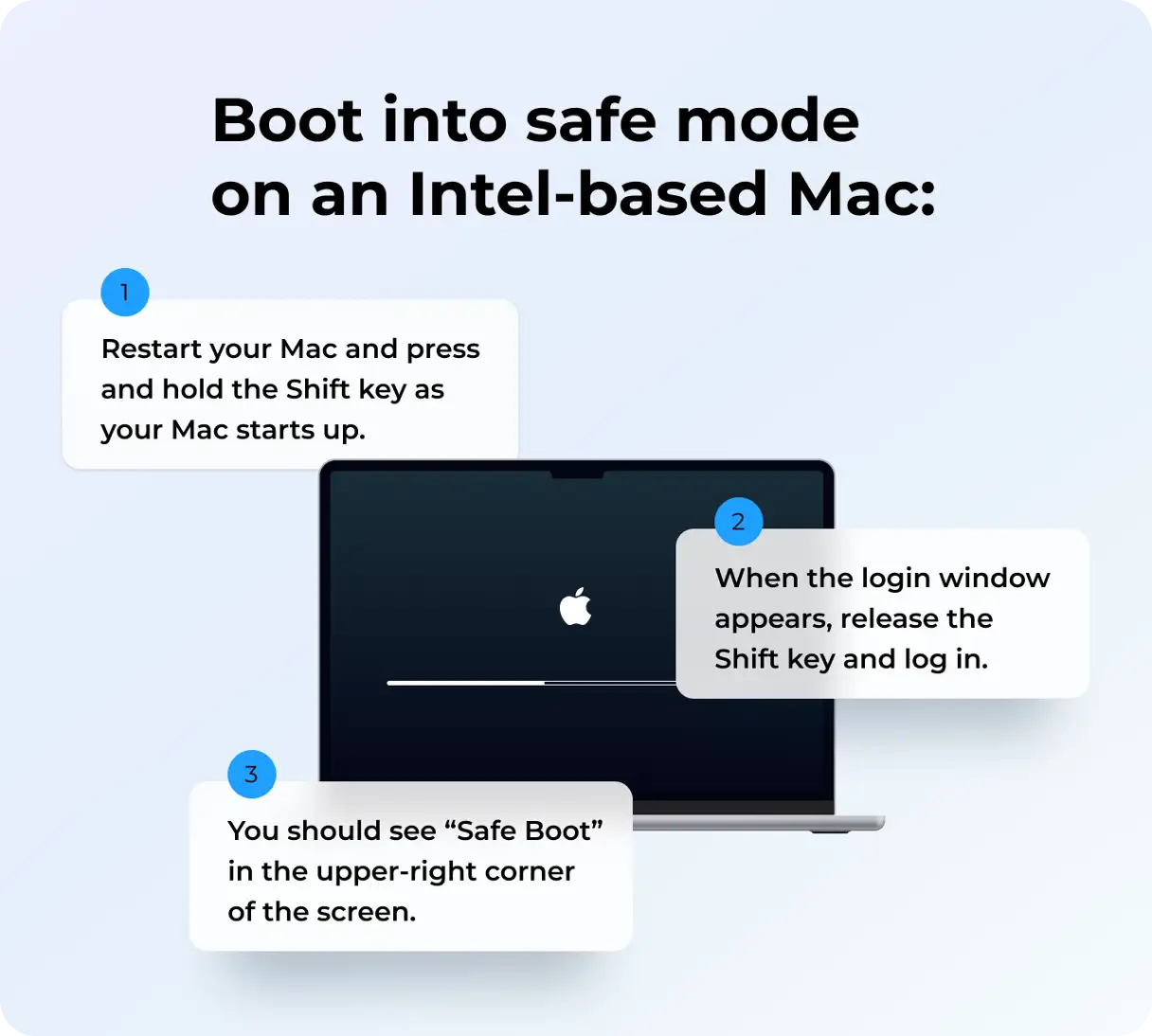
Per avviare il tuo Mac Intel in modalità Avvio sicuro, segui attentamente questi passaggi:
- Spegni completamente il Mac. Assicurati che sia completamente spento, non in modalità sospensione.
- Tieni premuto il tasto Maiusc sinistro, quindi premi il pulsante di accensione. Continua a tenere premuto il tasto Maiusc.
- Rilasciare il tasto Maiusc solo quando viene visualizzata la finestra di accesso. Potrebbero essere necessari alcuni secondi.
- Accedi utilizzando il nome utente e la password del tuo account amministratore.
- Potrebbe essere necessario effettuare nuovamente l'accesso in seguito. Questo è normale in modalità provvisoria.
- Il Mac si riavvierà automaticamente. All'avvio, vedrai chiaramente la scritta "Avvio sicuro" nella barra dei menu in alto. Questo conferma che sei in Modalità provvisoria.
10. Reinstalla macOS
Questo passaggio è l'ultima spiaggia, che richiede di avviare il Mac in modalità di ripristino e reinstallare macOS da zero. Tuttavia, se tutto il resto fallisce e non riesci ad aggiornare, vale la pena provare. È essenziale eseguire il backup del Mac prima di iniziare, poiché, sebbene normalmente non si perdano dati durante una reinstallazione, è sempre possibile. È consigliabile utilizzare Time Machine per i backup, poiché consente di ripristinare i dati con estrema facilità.
Come per la Modalità Provvisoria, la procedura per avviare il Mac in Modalità di Ripristino varia a seconda che si tratti di Apple Silicon o Intel. Segui i passaggi seguenti a seconda del tuo Mac. Questa procedura garantisce l'installazione di una copia nuova e pulita del sistema operativo, che può migliorare le prestazioni del computer e risolvere problemi complessi. Assicurati di avere una connessione Internet stabile durante il processo di reinstallazione per scaricare l'ultima versione di macOS.
Chip Apple Silicon
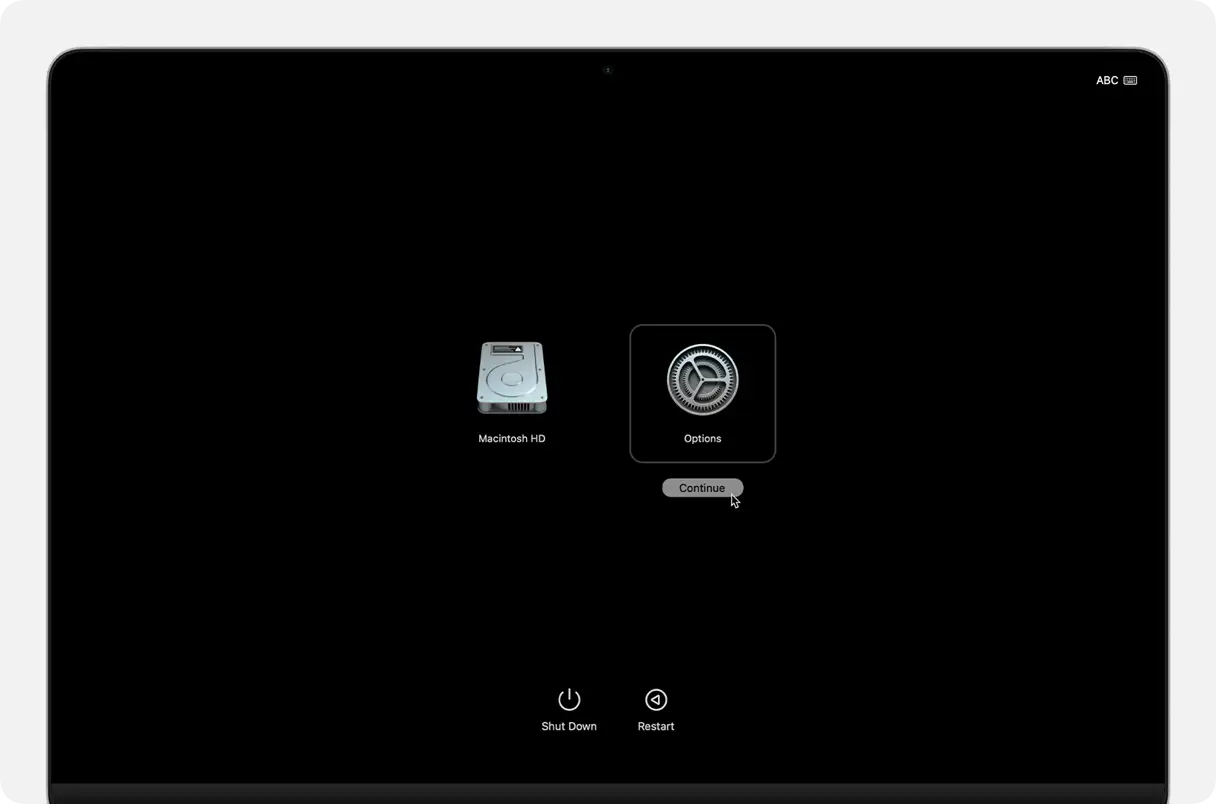
Per accedere alle opzioni di avvio sui Mac con Apple Silicon, segui questi passaggi:
- Spegni completamente il Mac. Tieni premuto il pulsante di accensione finché non vedi le Opzioni di avvio. Potrebbero volerci alcuni secondi.
- Seleziona l'icona a forma di ingranaggio denominata "Opzioni". Questa icona rappresenta il menu di ripristino e le opzioni avanzate.
- Fare clic su "Continua" per procedere al menu di ripristino, dove è possibile scegliere da quale disco avviare o utilizzare altri strumenti di ripristino.
Intel
Per riavviare il Mac in modalità di ripristino sui processori Intel, segui questi passaggi:
- Spegni completamente il Mac.
- Premi il pulsante di accensione, quindi premi e tieni premuti immediatamente i tasti Comando e R contemporaneamente finché non vedi apparire sullo schermo il logo Apple o un'altra immagine.
Una volta completato l'avvio del Mac in modalità di ripristino, verrà visualizzata la finestra macOS Utility. Da lì, seleziona "Reinstalla macOS" e segui le istruzioni visualizzate sullo schermo per reinstallare il sistema operativo.
Dopo aver reinstallato correttamente macOS, puoi verificare nuovamente la presenza di aggiornamenti da Impostazioni di sistema.
Mantenere il Mac aggiornato è essenziale per motivi di sicurezza, oltre che per sfruttare nuove funzionalità, correzioni di bug e miglioramenti delle prestazioni. Pertanto, può essere frustrante quando si blocca durante la ricerca degli aggiornamenti. Fortunatamente, questo problema è solitamente facile da risolvere. Nella maggior parte dei casi, è sufficiente attendere qualche istante e riprovare. Tuttavia, se questo non funziona, segui i passaggi sopra indicati nell'ordine indicato e dovresti riuscire ad aggiornare il tuo Mac.
I commenti sono chiusi.