
Come liberare spazio su disco su Mac: i migliori metodi gratuiti e a pagamento per migliorare le prestazioni

Se la capacità del disco rigido è inferiore al 20%, il tuo MacBook diventerà notevolmente più lento. Pertanto, è essenziale sapere come liberare spazio di archiviazione di sistema sul tuo Mac. Di seguito, ti mostreremo metodi collaudati per recuperare spazio sul tuo Mac e, si spera, velocizzarlo.
Come controllare lo spazio di archiviazione su un Mac
È consigliabile controllare i dettagli dello spazio di archiviazione disponibile sul Mac prima di iniziare a eliminare file. Questo ti aiuterà a capire come viene utilizzato lo spazio e a identificare gli elementi che occupano troppo spazio. Ecco un esempio di come potrebbero apparire le informazioni sullo spazio di archiviazione:
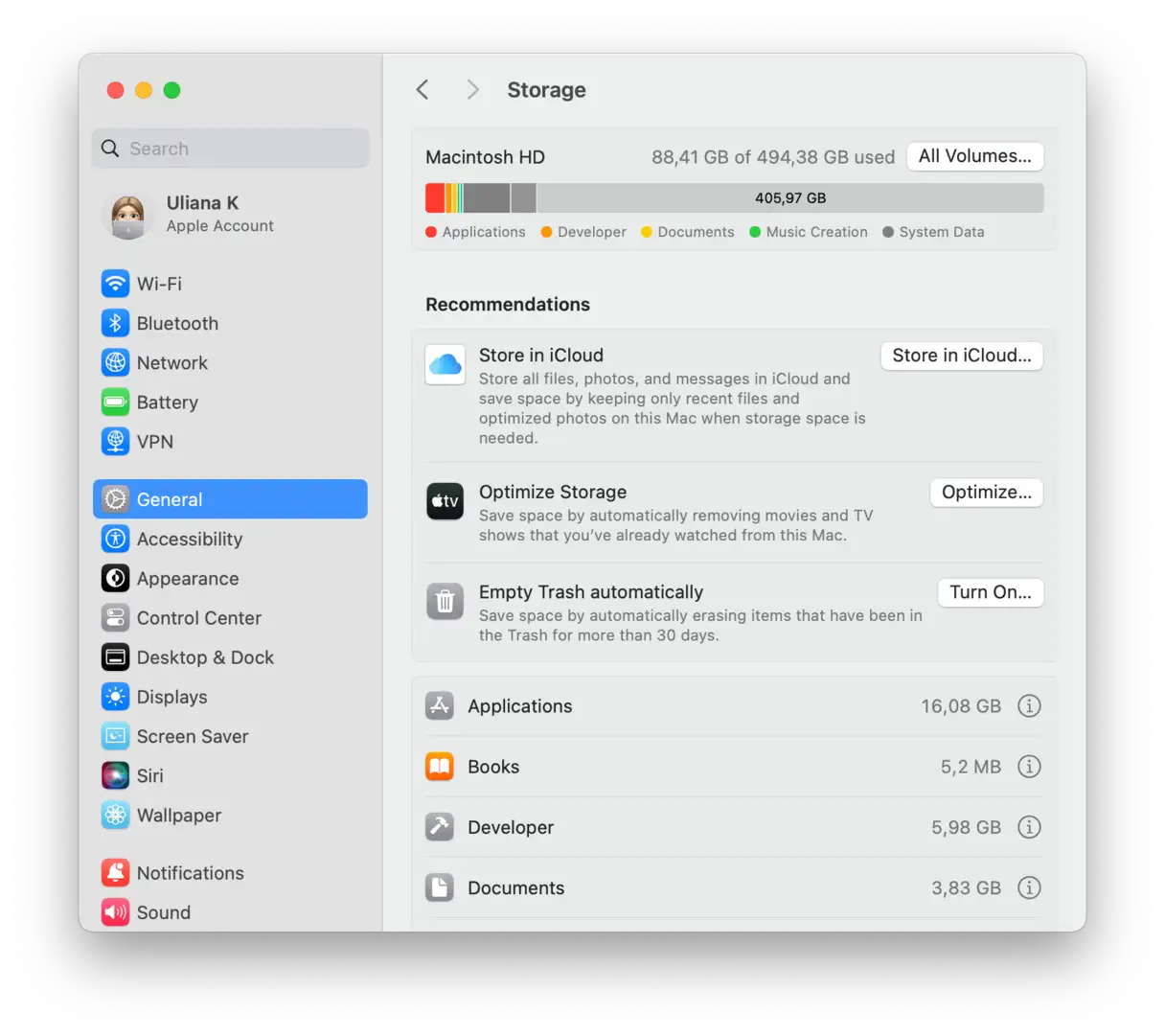
Ecco alcune categorie che potrebbero includere il tuo spazio di archiviazione:
Documenti: file, download e documenti presenti sul tuo disco rigido.
Applicazioni: Applicazioni, plugin ed estensioni per applicazioni.
Dati di sistema (chiamati "Altro" nelle versioni di macOS precedenti a Monterey): cache, file temporanei e localizzazioni delle applicazioni che occupano spazio.
macOS: La quantità di spazio occupata dall'intero sistema operativo macOS.
Potrebbero esserci anche altre cartelle, come Musica, Foto, Altri utenti, Podcast, ecc. Per visualizzare i dettagli di archiviazione, fare clic sull'icona Apple > Informazioni su questo Mac > Ulteriori informazioni > Impostazioni di archiviazione.
Come liberare spazio sul tuo Mac: una guida completa
Il tuo disco rigido Mac è pieno? Non preoccuparti, è un problema comune e può essere facilmente risolto. In questa guida abbiamo raccolto i consigli e i trucchi più efficaci per gestire lo spazio di archiviazione del tuo dispositivo, sia manualmente che automaticamente, garantendo prestazioni ottimali e un'elevata reattività.
Che tu sia un utente alle prime armi o un utente esperto, ecco soluzioni pratiche per ripulire il tuo Mac dai file non necessari, ottimizzare lo spazio disponibile e ripristinare la velocità e l'efficienza del tuo dispositivo. Continua a leggere per scoprire le migliori strategie e tecniche per sfruttare al meglio lo spazio di archiviazione disponibile sul tuo dispositivo.
1. Pulisci i file di sistema: aumenta le prestazioni e l'efficienza del tuo dispositivo
La pulizia dei file di sistema è un passaggio essenziale per mantenere il computer al massimo delle prestazioni. Con il tempo, file temporanei, file di cache e altri file non necessari si accumulano, occupando spazio sul disco rigido e rallentando il sistema. Rimuovendo regolarmente questi file, è possibile migliorare la velocità del computer, aumentare lo spazio di archiviazione disponibile e ridurre la probabilità di errori o arresti anomali.
Il processo di pulizia dei file di sistema prevede diversi passaggi principali:
Rimuovere i file temporanei: Programmi e applicazioni spesso lasciano file temporanei dopo l'uso. Questi file possono accumularsi rapidamente e occupare molto spazio.
Cancella la cache del browser: Il tuo browser web mantiene una cache per velocizzare il caricamento delle pagine che hai visitato in precedenza. Tuttavia, questa cache può diventare molto grande e influire sulle prestazioni. Svuota regolarmente la cache tramite le impostazioni del browser.
Rimuovere i vecchi file di registro: macOS conserva file di registro per registrare eventi ed errori. Questi file possono aumentare di dimensioni nel tempo e occupare spazio. Utilizza Visualizzatore Eventi per esaminare i file di registro e rimuovere quelli vecchi o non necessari.
Disinstallare i programmi non utilizzati: Controlla l'elenco dei programmi installati sul tuo dispositivo e rimuovi quelli che non usi più. Questi programmi possono occupare spazio sul disco rigido e consumare risorse di sistema.
Suggerimenti aggiuntivi:
- Pulisci regolarmente i file di sistema, almeno una volta al mese.
- Prima di apportare modifiche al sistema, creare un punto di ripristino del sistema in modo da poter annullare eventuali modifiche indesiderate.
- Fai attenzione quando elimini i file. Assicurati di aver capito cosa stai facendo prima di eliminare qualsiasi cosa.
Seguendo questi passaggi e suggerimenti, puoi ripulire efficacemente i file di sistema e migliorare le prestazioni del tuo computer.
Elimina i file non necessari dal sistema
Spazio potenzialmente recuperabile: 2-5 GB
I file non necessari aggiungono ulteriore carico al dispositivo, inclusi file obsoleti, cache del browser, file di traduzione delle applicazioni e backup di Time Machine obsoleti. Questi file accumulati rallentano le prestazioni del sistema e consumano prezioso spazio di archiviazione.
Eliminare manualmente questi file è un'operazione molto complessa, anche per gli utenti più esperti. Pertanto, se desiderate liberare spazio sul vostro Mac in modo semplice e veloce, vi basterà eseguire CleanMyMac una sola volta. Questa applicazione è certificata Apple, quindi è completamente sicura da usare.
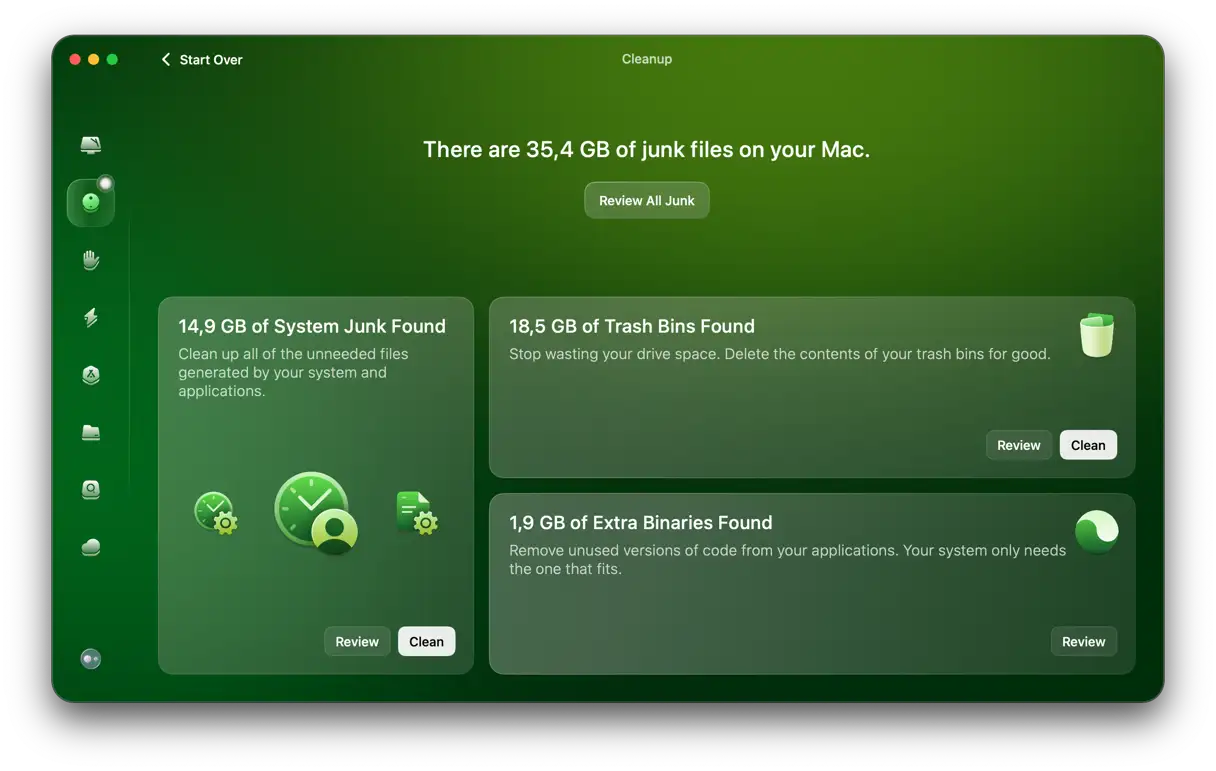
CleanMyMac include uno strumento di pulizia dedicato che rimuove le lingue delle applicazioni inutilizzate, i log di sistema obsoleti, le versioni temporanee dei documenti e altri tipi di file indesiderati. Questo strumento è specificamente progettato per identificare e rimuovere i file che non influiscono sulle funzionalità di base del sistema, garantendoti di recuperare spazio di archiviazione senza rischiare di perdere dati importanti.
- Apri CleanMyMac — Ottieni la tua prova gratuita qui.
- Vai su "Pulizia" dalla barra laterale.
- Una volta completata la scansione, fai clic su Rivedi per visualizzare in anteprima ciò che CleanMyMac ha trovato, quindi fai clic su Pulisci.
Se non vuoi utilizzare un'app di terze parti, continua a leggere per alcuni suggerimenti su come liberare spazio di archiviazione manualmente. Tuttavia, è importante notare che questo metodo richiede estrema cautela per evitare di eliminare accidentalmente file essenziali.
- Per rimuovere i backup di Time MachineCollega il tuo disco esterno al Mac e accedi alla cartella Backups.backupd. Elimina tutti i backup non necessari e svuota il Cestino. Puoi farlo anche eseguendo i comandi del Terminale: scopri di più. Guida Per conoscere Plus.
- Per gestire gli snapshot di Time MachineEsegui questo comando nel Terminale:
tmutil listlocalsnapshots /
Dopo aver ottenuto un elenco di tutti gli snapshot, eseguire questo comando:
tmutil deletelocalsnapshots [date of snapshot]
(Per esempio,tmutil deletelocalsnapshots 2021-08-25-180516). - Per sbarazzarsi dei file di registroControllare queste posizioni nel Finder (Vai > Vai alla cartella dalla barra dei menu): ~/Library/Logs, /Library/Logs e /var/log. Eliminare i file con attenzione.
- Per pulire la tua postaPer rimuovere gli allegati, vai al menu Messaggio nella barra dei menu e seleziona Rimuovi allegato. Dovrai ripetere la procedura per tutti i messaggi che contengono allegati. In alternativa, controlla questo percorso nel Finder: ~/Libreria/Containers/com.apple.mail/Data/Libreria/Mail Downloads/
Come probabilmente avrai intuito, seguire i passaggi sopra indicati richiede molto tempo, quindi è più semplice eseguire un'app di pulizia come CleanMyMac. Inoltre, segui i passaggi seguenti per gestire lo spazio di avvio sul disco del tuo Mac in modo più efficace. Questi passaggi includono anche la revisione delle app installate e la rimozione di quelle che non usi più, nonché l'organizzazione di file e cartelle per un accesso più semplice e meno ingombro.
Cancella la cache del browser
Spazio potenzialmente recuperabile: 1-3 GB
Se utilizzi Internet molto spesso, è probabile che il disco rigido del tuo Mac sia pieno di file di cache del browser. Questi file sono dati temporanei memorizzati dai siti web che visiti per velocizzare la navigazione futura. Quale browser usi? Ecco come svuotare la cache in Chrome, Safari e Mozilla Firefox, il che può aiutarti a migliorare le prestazioni del tuo dispositivo e a liberare prezioso spazio di archiviazione.
Per svuotare la cache di Chrome:
Svuotare la cache di Chrome è un passaggio essenziale per mantenere le prestazioni del browser, velocizzare la navigazione in Internet e risolvere alcuni problemi relativi alla visualizzazione delle pagine. Ecco il modo migliore per farlo:
- Apri il browser Chrome: Avvia il browser Chrome sul tuo dispositivo.
- Impostazioni di accesso: Clicca sull'icona con i tre puntini verticali nell'angolo in alto a destra del browser. Apparirà un menu a discesa, dal quale potrai selezionare "Impostazioni".
- Vai a Privacy e sicurezza: Nella pagina Impostazioni, individua e clicca sulla sezione "Privacy e sicurezza". Questa sezione contiene le opzioni per il controllo dei dati di navigazione.
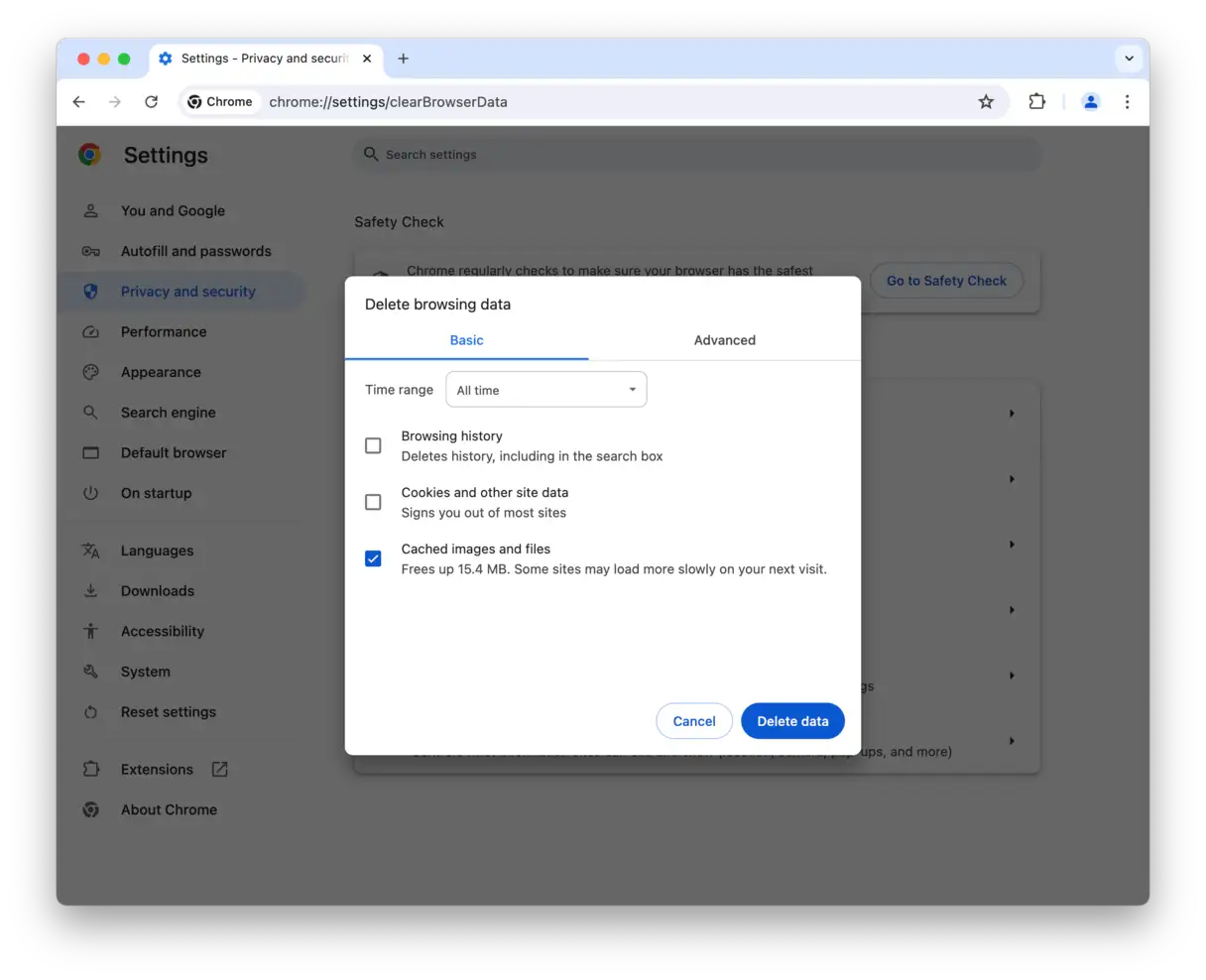
- Elimina i dati di navigazione: Nella sezione "Privacy e sicurezza", fai clic su "Elimina dati di navigazione". Apparirà una nuova finestra con le opzioni per eliminare vari tipi di dati.
- Specificare l'intervallo di tempo: Nella finestra "Cancella dati di navigazione", seleziona il periodo di tempo per il quale desideri eliminare i dati. Puoi scegliere tra "Ultima ora", "Ultime 24 ore", "Ultimi 7 giorni", "Ultime 4 settimane" o "Tutto" per eliminare tutti i dati memorizzati.
- Specificare i tipi di dati da eliminare: Assicurati che la casella di controllo accanto a "Immagini e file memorizzati nella cache" sia selezionata. Questa opzione indica che desideri eliminare i file temporanei memorizzati dal browser. Puoi anche scegliere di eliminare la cronologia di navigazione, i cookie e altri dati del sito, se lo desideri.
- Elimina dati: Dopo aver selezionato l'intervallo di tempo e i tipi di dati, fai clic sul pulsante Elimina dati. Chrome inizierà a eliminare i dati selezionati. L'operazione potrebbe richiedere alcuni istanti, a seconda della quantità di dati archiviati.
Per cancellare la cache in Safari:
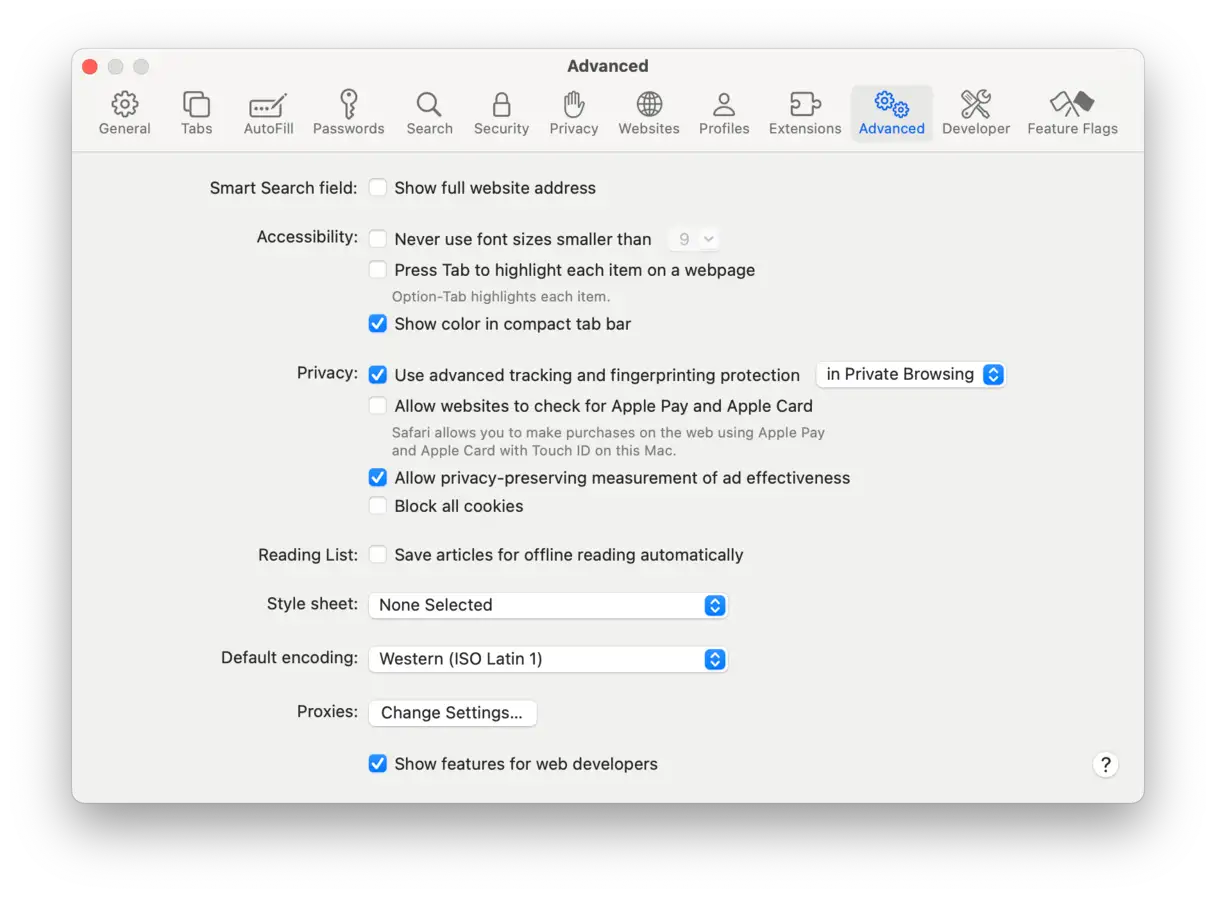
- Apri Safari e vai su Impostazioni dalla barra dei menu in alto.
- Nella scheda Avanzate, seleziona la casella di controllo "Mostra menu Sviluppo nella barra dei menu". Questo passaggio è necessario per abilitare gli strumenti di sviluppo in macOS Sequoia, che includono opzioni avanzate di gestione del browser.
- Ora vai al menu "Sviluppo" che appare nella barra in alto e seleziona "Svuota cache". Questa azione eliminerà i file temporanei memorizzati, il che potrebbe migliorare le prestazioni di Safari e risolvere alcuni problemi di visualizzazione delle pagine web.
Per cancellare la cache in Mozilla Firefox:
-
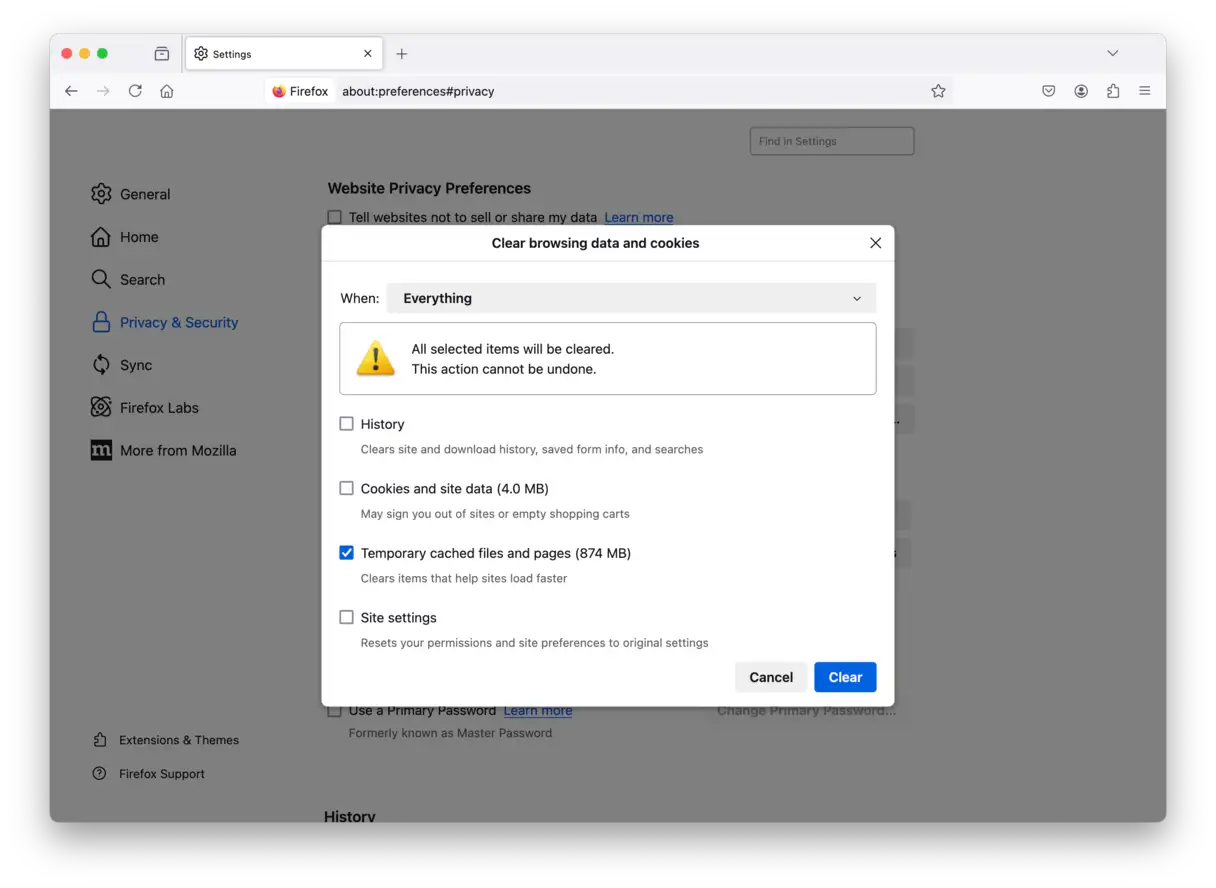
- Vai su Impostazioni, quindi Privacy e sicurezza.
- Seleziona “Cookie e dati del sito” e poi “Cancella dati”.
- Seleziona "File e pagine temporanei memorizzati nella cache", quindi fai clic su "Cancella". Questo passaggio è essenziale per migliorare le prestazioni del browser e velocizzare la navigazione in Internet.
In alternativa, puoi selezionare "Cancella cronologia" dal pulsante del menu (tre linee orizzontali) e selezionare "File e pagine temporanei memorizzati nella cache" dall'elenco. Questo metodo consente un accesso più rapido alle opzioni di cancellazione della cache.
È possibile liberare ulteriore spazio eliminando altri tipi di file di cache, come la cache di sistema e la cache utente. Per saperne di più, visita questa pagina . La pulizia di questi file contribuisce a migliorare le prestazioni complessive del sistema.
2. Elimina i file multimediali non necessari: migliora le prestazioni del tuo dispositivo e libera spazio di archiviazione.
Eliminare i file multimediali non necessari, come foto, video e file audio duplicati, obsoleti o inutilizzati, è un passaggio fondamentale per migliorare le prestazioni del tuo dispositivo, che si tratti di smartphone, tablet o computer. Questi file occupano prezioso spazio di archiviazione, il che può causare rallentamenti del dispositivo, una riduzione della velocità di risposta e persino la visualizzazione di messaggi di errore relativi allo spazio insufficiente.
Fortunatamente, esistono diversi metodi efficaci per ripulire questi file. Puoi iniziare manualmente sfogliando le cartelle di foto, video e musica ed eliminando i file che non ti servono più. Questo metodo ti offre il controllo completo, ma può richiedere molto tempo.
In alternativa, è possibile utilizzare app di gestione file disponibili per vari sistemi operativi, come Android e Windows. Queste app spesso includono strumenti integrati per identificare file di grandi dimensioni, duplicati o inutilizzati, semplificando il processo di pulizia. Alcune di queste app offrono anche funzionalità aggiuntive, come la compressione di immagini e video per ridurne le dimensioni senza comprometterne significativamente la qualità.
Inoltre, servizi di archiviazione cloud come Google Foto e iCloud offrono strumenti simili per organizzare e gestire i file multimediali. Puoi utilizzare questi servizi per eseguire il backup dei tuoi file, quindi eliminare le copie esistenti sul tuo dispositivo per liberare spazio di archiviazione.
Quando si ripuliscono i file multimediali, è importante fare attenzione a non eliminare accidentalmente file importanti. Prima di eliminarli, è importante esaminarli attentamente per accertarsi di non averne più bisogno. È anche possibile spostare i file che si desidera conservare su un dispositivo di archiviazione esterno o su un servizio di archiviazione cloud prima di eliminarli dal dispositivo.
Seguendo questi suggerimenti, puoi facilmente eliminare i file multimediali non necessari, migliorare le prestazioni del tuo dispositivo e liberare prezioso spazio di archiviazione. Ricorda, una pulizia regolare è fondamentale per mantenere il tuo dispositivo fluido ed efficiente.
Trasferisci le foto su un archivio esterno o cloud
Spazio potenzialmente recuperabile: 2-5 GB
Dopo aver rimosso i file di sistema non necessari, il passo successivo è rivedere i tuoi contenuti multimediali. Sappiamo che non si tratta di semplici file, ma di ricordi preziosi. Vuoi conservarli? Il modo migliore è salvarli su iCloud o su un'unità esterna.
Per trasferire le tue foto su iCloud, segui questi passaggi:
- Vai su Apple Home > Informazioni su questo Mac > Ulteriori informazioni > Impostazioni di archiviazione.
- Fai clic su "Archivia su iCloud" e scegli cosa vuoi archiviare.
- Fai di nuovo clic su "Archivia su iCloud".
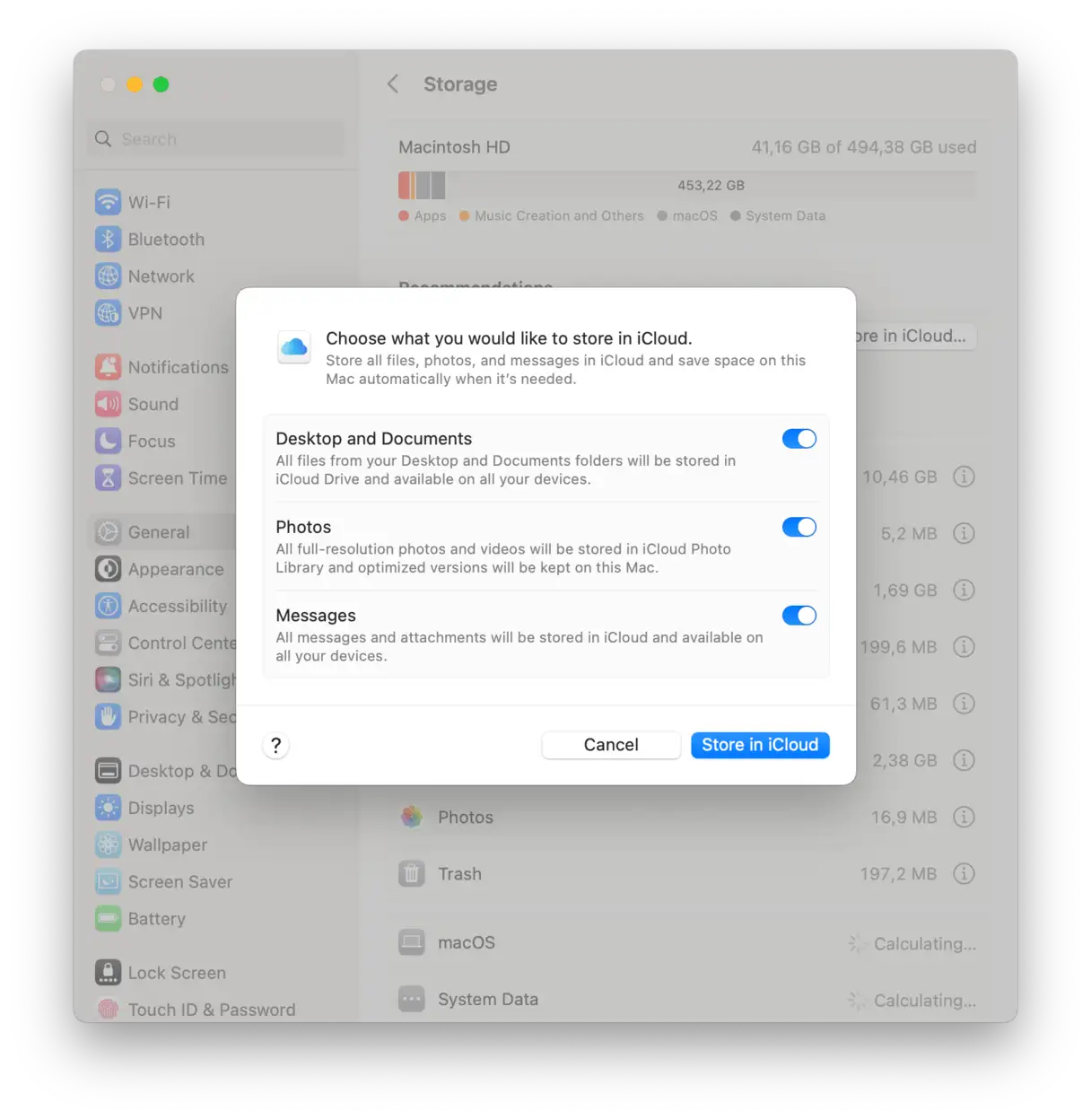
Ricorda che il piano iCloud gratuito ti consente di archiviare fino a 5 GB di dati. Per trasferire più dati, dovrai acquistare un piano di archiviazione a pagamento : 50 GB, 200 GB o 2 TB di spazio di archiviazione aggiuntivo.
Se lo spazio di archiviazione di iCloud si esaurisce rapidamente, il tuo Mac potrebbe essere parte del problema. Strumenti come Cloud Cleanup in CleanMyMac ti consentono di connettere il tuo account iCloud, analizzarlo insieme al tuo spazio di archiviazione locale e trovare i file sincronizzati sul cloud che stanno sprecando spazio. Non devi pagare per spazio di archiviazione extra di cui non hai bisogno.
Ora, se vuoi trasferire i file multimediali su un dispositivo di archiviazione esterno, segui le istruzioni riportate di seguito:
- Vai al menu Finder > Vai > Home.
- Seleziona la cartella delle immagini e trascinala in una posizione sul tuo dispositivo di archiviazione esterno.
- Fatto! Ora puoi eliminare la libreria fotografica originale per liberare spazio di archiviazione. Trascinala semplicemente nel Cestino. Quindi svuotala.
Il consiglio migliore è quello di acquistare un SSD. È più veloce di un disco rigido tradizionale (HDD). Se hai un budget limitato, puoi anche prendere in considerazione l'utilizzo di una chiavetta USB. Assicurati solo che sia formattata in APFS e che abbia spazio sufficiente per le tue esigenze. Puoi anche utilizzare altri servizi di archiviazione cloud come Google Drive o Microsoft OneDrive, ma iCloud è la scelta ideale per gli utenti di dispositivi Apple grazie alla sua perfetta integrazione con il sistema.
Gestisci la tua libreria musicale
Esistono due modi principali per migliorare la gestione dello spazio di archiviazione della tua libreria musicale: rimuovere i file musicali non necessari o spostare l'intera libreria su un'unità di archiviazione esterna. Entrambe le opzioni sono progettate per liberare spazio sul dispositivo e migliorare le prestazioni.
Trasferisci iTunes/Libreria musicale su un dispositivo di archiviazione esterno:
Se la tua libreria musicale è grande e occupa molto spazio sul disco rigido interno, spostarla su un'unità di archiviazione esterna è una soluzione efficace. Segui questi passaggi per trasferire facilmente la tua libreria:
1. Apri l'app Musica (o iTunes se utilizzi una versione precedente di macOS) e vai su Impostazioni (dalla barra dei menu) > File.
2. Accanto a "Posizione della cartella multimediale musicale", fai clic su "Modifica".
3. Con il disco rigido esterno collegato, selezionalo come nuova posizione per la tua libreria. In questo modo, tutti i tuoi file musicali verranno spostati sul disco esterno.
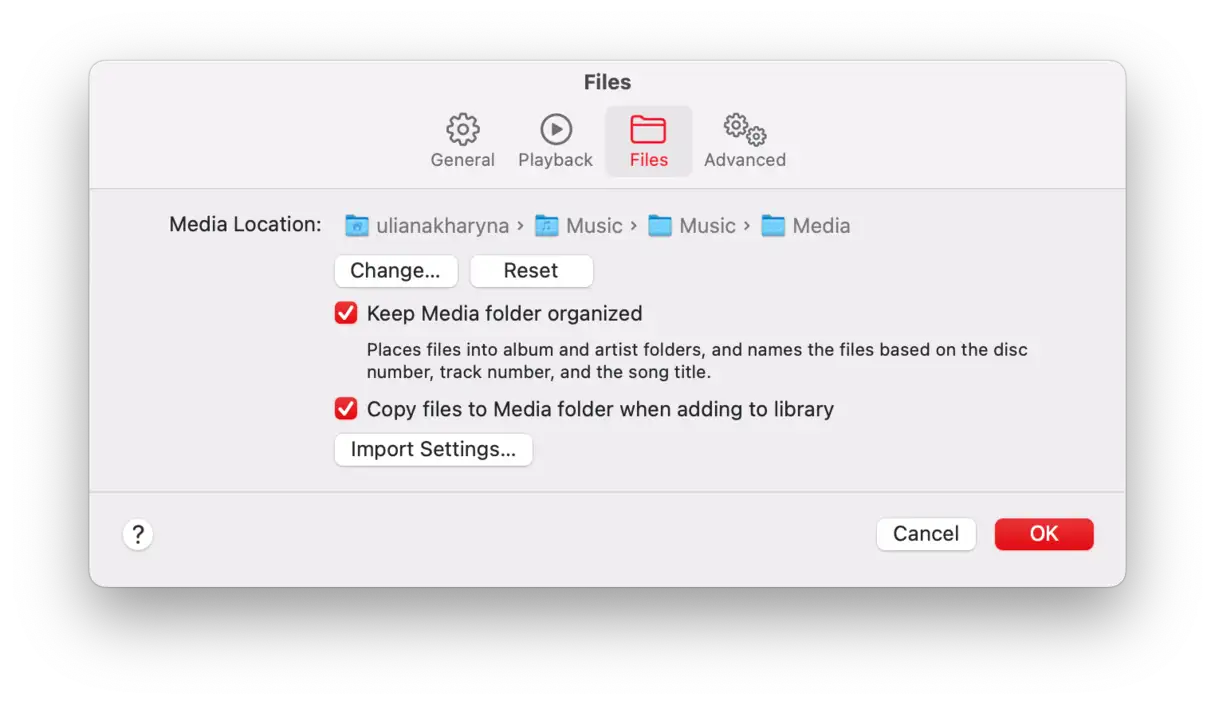
Se utilizzi ancora iTunes su un vecchio sistema macOS, puoi trovare questa opzione in iTunes > Preferenze > Avanzate.
Nota importante : quando trasferisci la tua libreria su un'unità di archiviazione esterna, quest'ultima deve essere collegata al Mac ogni volta che desideri accedere alla tua musica o scaricare nuovi brani. Questa soluzione potrebbe non essere ideale per i Mac portatili che necessitano di essere costantemente trasportati.
Rimuovere i download non necessari:
Se preferisci conservare la tua libreria sul disco rigido interno, puoi rimuovere i download non necessari per liberare spazio. Ecco come fare:
1. Nell'app Musica, vai su "Visualizza" nella barra dei menu e seleziona "Solo musica scaricata". In questo modo verranno visualizzati solo i brani che sono già stati scaricati sul tuo dispositivo.
2. Ora clicca sul "Titolo" in "Brani" sotto "Libreria" e potrai vedere se ci sono file duplicati.
3. Selezionare eventuali file duplicati e premere il tasto "Elimina".
4. Fare clic su "Sposta nel cestino".
In questo modo, ripulirai la tua libreria musicale. Tieni presente, tuttavia, che questa operazione potrebbe eliminare brani da altri dispositivi connessi al tuo account Apple. Quindi, assicurati di conservare i tuoi brani preferiti in assoluto.
Non esiste una risposta giusta o sbagliata. Puoi farlo una volta al mese o quando inizi a notare che i dati del tuo sistema stanno diventando troppo grandi. In effetti, eliminare gli elementi non necessari dal cestino è il modo migliore per individuare e risolvere i problemi.
Inoltre, è consigliabile farlo prima di installare un aggiornamento di macOS, poiché potresti esaurire lo spazio libero e non riuscire a installare l'aggiornamento. Ricorda, avrai bisogno di almeno 25 GB per l'aggiornamento, ma più spazio hai, meglio è (punta a 80-100 GB di spazio libero prima dell'aggiornamento principale). È anche essenziale per prestazioni ottimali del nuovo macOS.
Non dimenticare di svuotare il Cestino al termine della sessione di pulizia, perché tutti i file rimarranno lì e, a volte, non ti consentirà di eliminare nulla.
Ulteriori suggerimenti per una migliore gestione della libreria musicale:
Utilizzo di servizi di streaming musicaleInvece di scaricare musica, puoi abbonarti a servizi di streaming come Apple Music o Spotify. Questo ti farà risparmiare molto spazio sul dispositivo e ti darà accesso a milioni di brani.
Organizza la tua bibliotecaCrea playlist intelligenti per organizzare la tua musica per genere, artista o stato d'animo. In questo modo, trovare la musica che desideri sarà più facile e potrai identificare i brani che non ascolti più.
Backup regolareEsegui regolarmente il backup della tua libreria musicale su un'unità esterna o su un servizio di archiviazione cloud. In questo modo, non perderai la tua musica in caso di problemi con il tuo dispositivo.
Seguendo questi suggerimenti, puoi gestire la tua libreria musicale in modo efficiente, liberare spazio sul tuo Mac e migliorare le prestazioni generali del sistema.
rimuovere le foto duplicate
Quando pulisci il tuo Mac e ti sbarazzi dei file non necessari, non dimenticare di eliminare anche le foto duplicate che occupano inutilmente spazio prezioso. Il modo più semplice per farlo è utilizzare un'app dedicata alla pulizia del Mac come CleanMyMac X. Questa app è dotata di una funzione intelligente "My Clutter" che non solo rileva le foto duplicate, ma trova anche immagini duplicate, file simili e download.
Ecco come usare CleanMyMac X per rimuovere le foto duplicate:
- Apri CleanMyMac X.
- Fai clic su "My Clutter", quindi su "Scansiona", quindi su "Esamina tutti i file".
- Vai alla scheda “Duplicati”.
- Seleziona le foto che vuoi eliminare e clicca su “Rimuovi”.
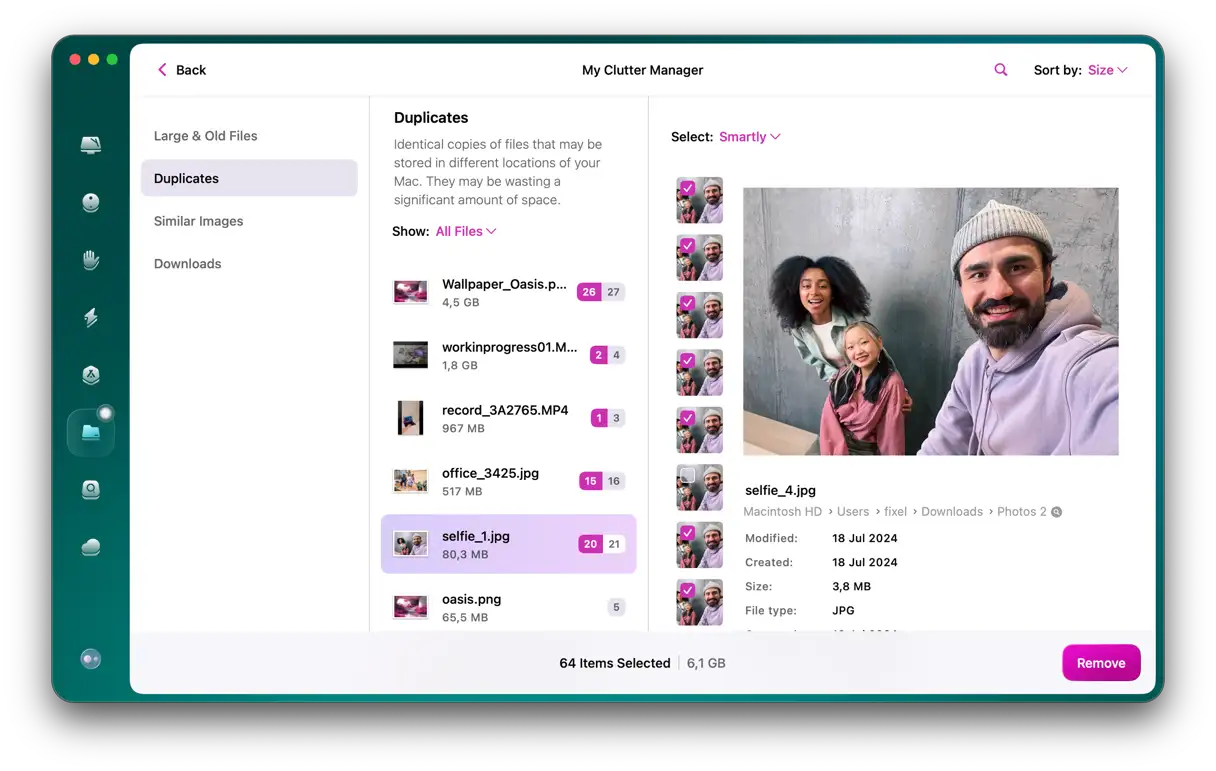
Puoi ripetere questa procedura per foto simili e altri download per liberare più spazio sul tuo Mac. Ricorda che organizzare regolarmente il tuo dispositivo aiuta a migliorarne le prestazioni e la velocità.
3. Rimuovi le app inutilizzate e tutti i loro residui per liberare prezioso spazio di archiviazione.
Spazio potenzialmente recuperabile: fino a 30 GB
Sapevi che ci sono tre modi principali per eliminare le app su macOS? Il primo e più comune metodo consiste nel trascinare l'app direttamente nel Cestino dalla cartella Applicazioni. Il secondo metodo è tramite Launchpad. Tuttavia, i due metodi precedenti spesso lasciano vecchi file e residui di app memorizzati sul disco rigido, occupando inutilmente spazio di archiviazione. Pertanto, è altamente consigliato utilizzare un programma di disinstallazione di app di terze parti professionale. Questi strumenti specializzati non solo eliminano l'app stessa, ma cancellano anche completamente tutti i file associati, inclusi file di preferenze, file di cache, file temporanei e altri file indesiderati che potrebbero essersi accumulati nel tempo. L'utilizzo di un programma di disinstallazione professionale garantisce il recupero di più spazio di archiviazione e il mantenimento delle massime prestazioni del Mac.
Elimina le app tramite Launchpad
Preferiamo eliminare le app tramite Launchpad perché è più divertente e interattivo. Per iniziare, apri Launchpad dal Dock. Ora, tieni premuto il tasto Comando mentre tieni premuta a lungo l'icona dell'app che desideri rimuovere finché le icone non iniziano a vibrare. Apparirà una [X] sopra l'icona: cliccaci sopra per eliminare l'app.
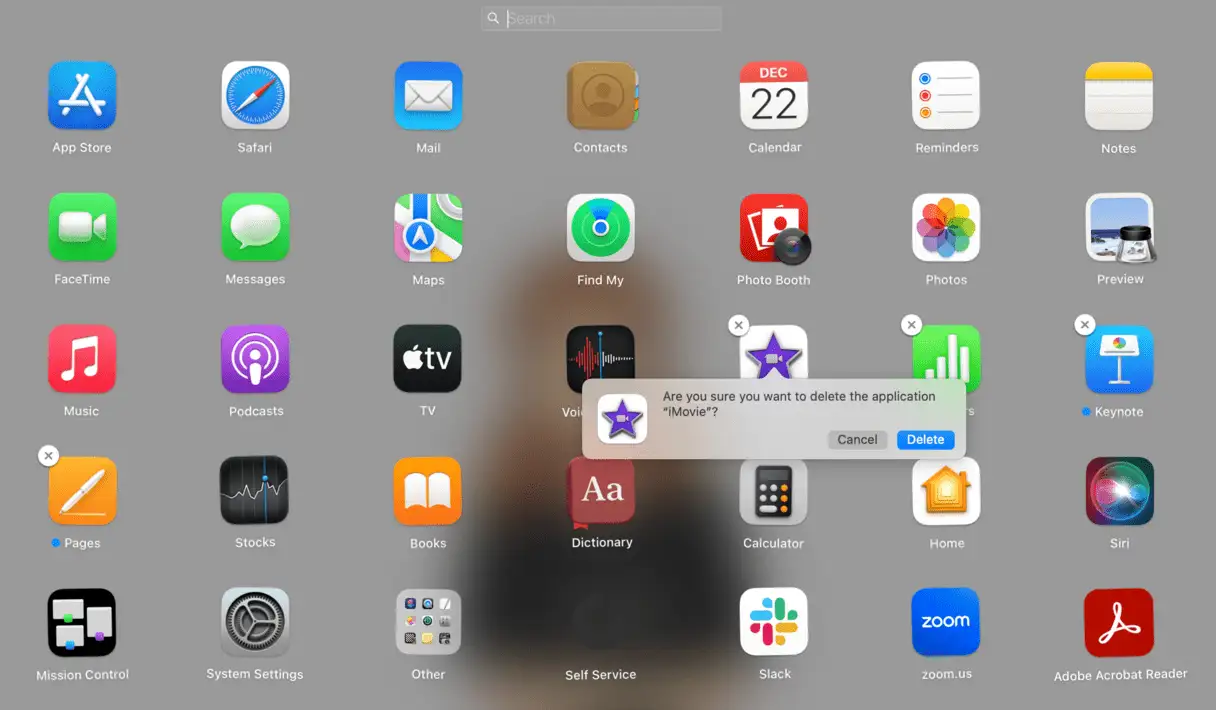
Elimina le app nascoste sul tuo Mac
Può sembrare banale, ma ecco il dettaglio importante. Ogni Mac contiene app nascoste che non vengono visualizzate da nessuna parte. Queste app possono essere installate come parte di altre applicazioni, oppure possono essere piccole applicazioni di supporto che i programmatori chiamano "agenti di avvio" o "daemon". Queste app nascoste possono occupare molto spazio sul disco rigido a tua insaputa.
Secondo la nostra esperienza, CleanMyMac rimane il miglior software per la pulizia delle applicazioni e la rimozione dei file superflui. Siamo riusciti personalmente a liberare fino a 30 GB di spazio sui nostri Mac utilizzando questo programma (eliminando applicazioni inutilizzate e sospette). Quindi, cosa puoi fare tu?
- Ottieni la tua prova gratuita di CleanMyMac.
- Fare clic sulla scheda "Applicazioni" ed eseguire la scansione.
- Fai clic su "Gestisci le mie applicazioni".
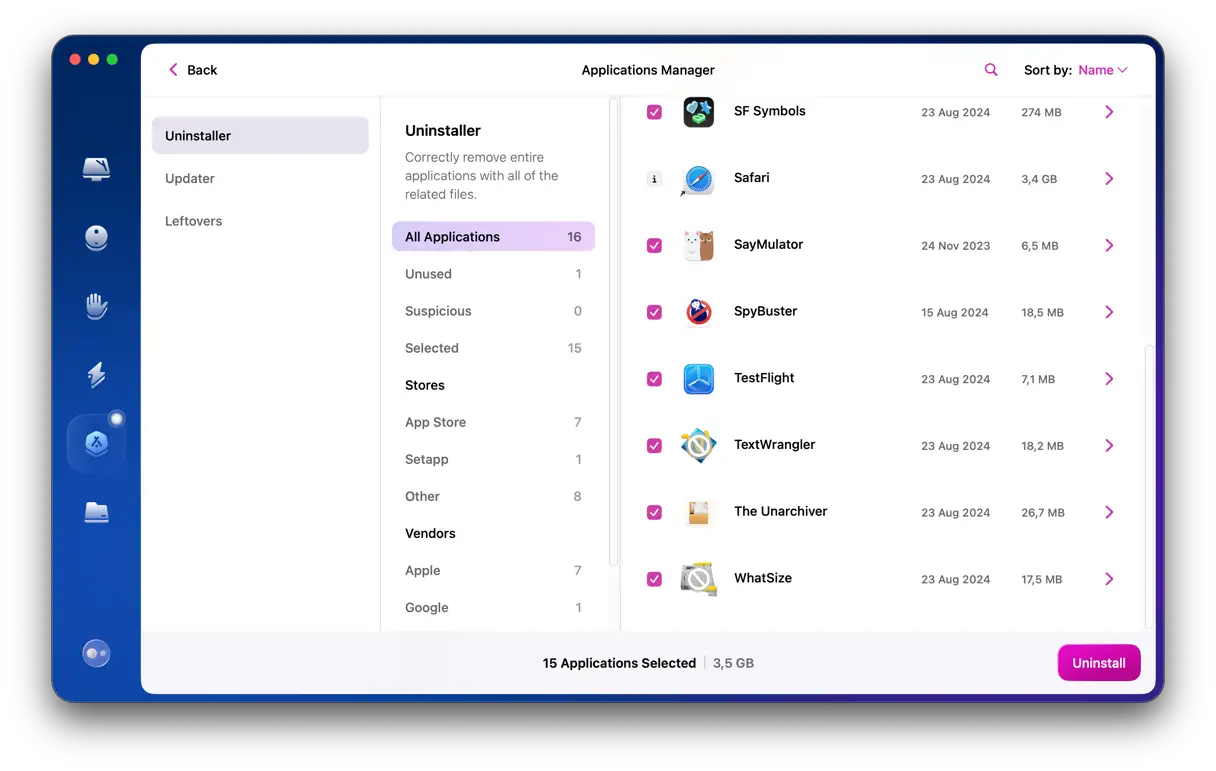
Da lì, puoi eliminare le app in blocco: seleziona semplicemente le app che non ti servono e clicca su "Disinstalla". Assicurati di controllare la sezione "Residui". Si tratta dei frammenti e dei componenti rimanenti delle tue vecchie app a cui altrimenti non puoi accedere. Questi residui spesso occupano spazio prezioso e influiscono sulle prestazioni del tuo Mac.
4. Pulisci altri file: migliora le prestazioni del sistema e aumenta la sicurezza
Dopo aver rimosso il malware e ripulito i file temporanei, è essenziale eseguire una pulizia approfondita dei file residui per migliorare le prestazioni del sistema e aumentare la sicurezza. Ciò include la rimozione dei file non necessari, l'organizzazione dei file esistenti e la verifica dell'assenza di residui di malware o file danneggiati.
Passaggi di base per pulire altri file:
Svuotare il Cestino: Il Cestino spesso contiene file di grandi dimensioni che occupano spazio prezioso. Svuotarlo regolarmente contribuisce a migliorare le prestazioni.
Rimozione dei file duplicati: i file duplicati possono accumularsi nel tempo, consumando spazio di archiviazione e rendendo più difficile trovare i file necessari. L'utilizzo di strumenti specializzati per trovare ed eliminare i file duplicati aiuta a organizzare i dati.
Pulisci la cartella Download: la cartella Download spesso contiene file che sono stati scaricati una sola volta e non sono più necessari. Controllare regolarmente questa cartella ed eliminare i file superflui contribuisce a migliorare la gestione dei file.
Disinstallazione dei programmi non utilizzati: i programmi che non usi più occupano spazio di archiviazione e consumano risorse di sistema. Disinstallare questi programmi contribuisce a migliorare le prestazioni generali. Assicurati di utilizzare lo strumento di disinstallazione integrato di macOS per rimuovere tutti i file associati al programma.
Esamina i file di grandi dimensioni: identifica i file di grandi dimensioni che occupano molto spazio di archiviazione e valuta se sono necessari. Questi file possono essere spostati su un'unità esterna o archiviati nel cloud se non vengono consultati frequentemente.
Organizzazione di file e cartelle : Organizzare file e cartelle semplifica la ricerca dei file necessari e migliora l'efficienza. Creare cartelle logiche e assegnare ai file nomi descrittivi contribuisce a mantenere ordinato il file system.
Verifica la presenza di malware nascosti : utilizza un software antivirus aggiornato per scansionare l'intero sistema alla ricerca di eventuali malware nascosti che potrebbero essere presenti in altri file.
L'importanza di pulire altri file :
- Migliora le prestazioni del sistema: la rimozione dei file non necessari e dei file duplicati libera spazio di archiviazione e riduce il consumo di risorse di sistema, migliorando le prestazioni generali.
- Migliora la sicurezza: la rimozione di file danneggiati o potenzialmente dannosi riduce il rischio di infezioni da malware e migliora la sicurezza.
- Aumenta lo spazio di archiviazione: rimuovendo i file non necessari si libera spazio di archiviazione prezioso che può essere utilizzato per archiviare altri file.
- Gestione dei file migliorata: l'organizzazione di file e cartelle semplifica la ricerca dei file necessari e migliora l'efficienza.
Seguendo questi passaggi, puoi ripulire efficacemente altri file, migliorare le prestazioni del sistema e aumentare la sicurezza. Ricorda che la pulizia regolare dei file è una parte essenziale della manutenzione del sistema e del mantenimento di prestazioni ottimali.
Pulisci la cartella Download
Spazio potenzialmente recuperabile: 2-5 GB
Quando decidi di ripulire il tuo Mac, il posto migliore da cui iniziare è la cartella Download. Come utenti, scarichiamo un'enorme quantità di dati sui nostri dispositivi e, a dire il vero, non ne abbiamo bisogno nemmeno della metà! È ora di ridurre il disordine gettando tutti i file non necessari nel Cestino. Ecco come:
- Vai su Finder > Download.
- Fai clic con il pulsante destro del mouse sui file di cui vuoi sbarazzarti e fai clic su "Sposta nel cestino".
- Dopo aver eliminato i file, non dimenticare di svuotare il Cestino.
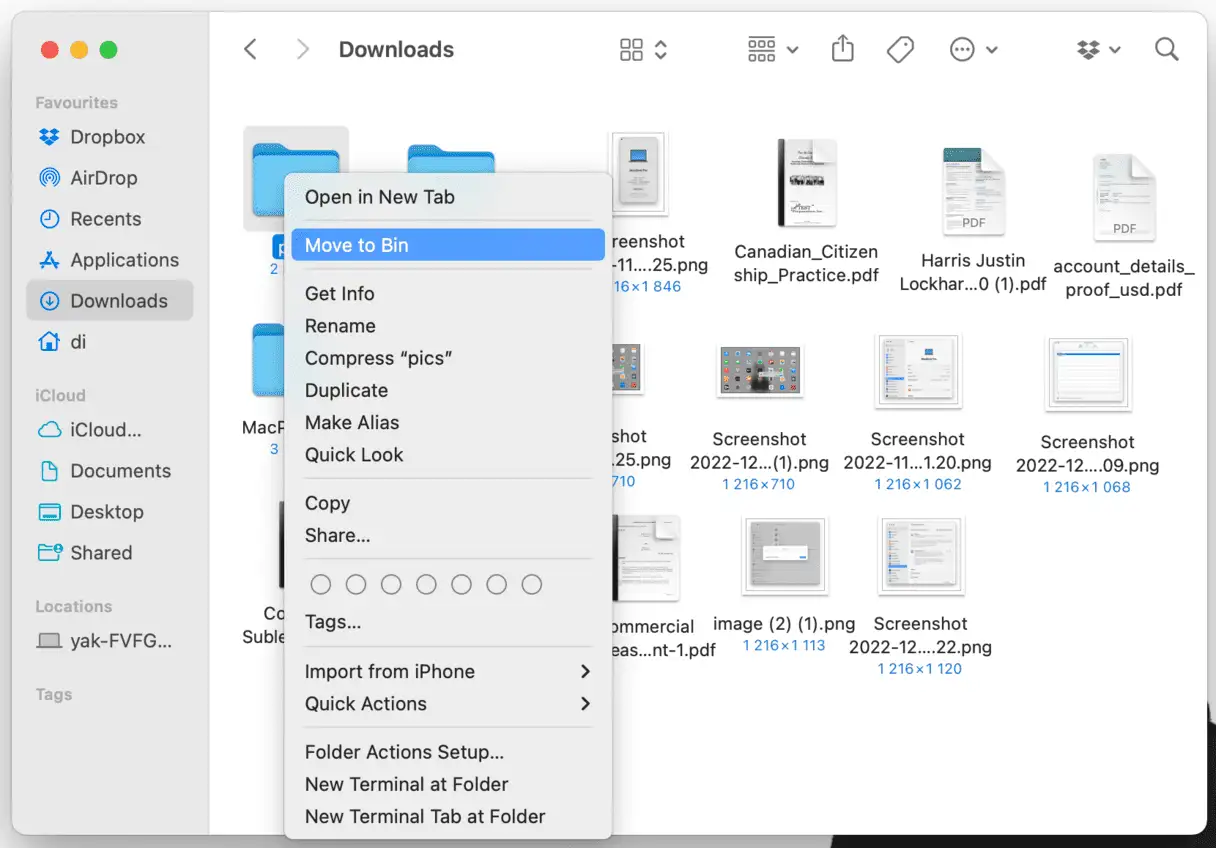
Se non vuoi svuotare completamente la cartella Download, prenditi un po' di tempo per organizzarla in modo da poter trovare sempre facilmente i tuoi file. Puoi consultare questo articolo per ulteriori suggerimenti su come organizzare la cartella Download sul tuo Mac, semplificare l'accesso ai file importanti e migliorare la tua produttività.
Trova i file di grandi dimensioni di cui non hai più bisogno
Spazio potenzialmente recuperabile: 2-5 GB
- Vai sul desktop e premi Comando + F.
- Seleziona "Questo Mac".
- Selezionare “Altro…” dal menu e scegliere “Dimensione file” dal sottomenu.
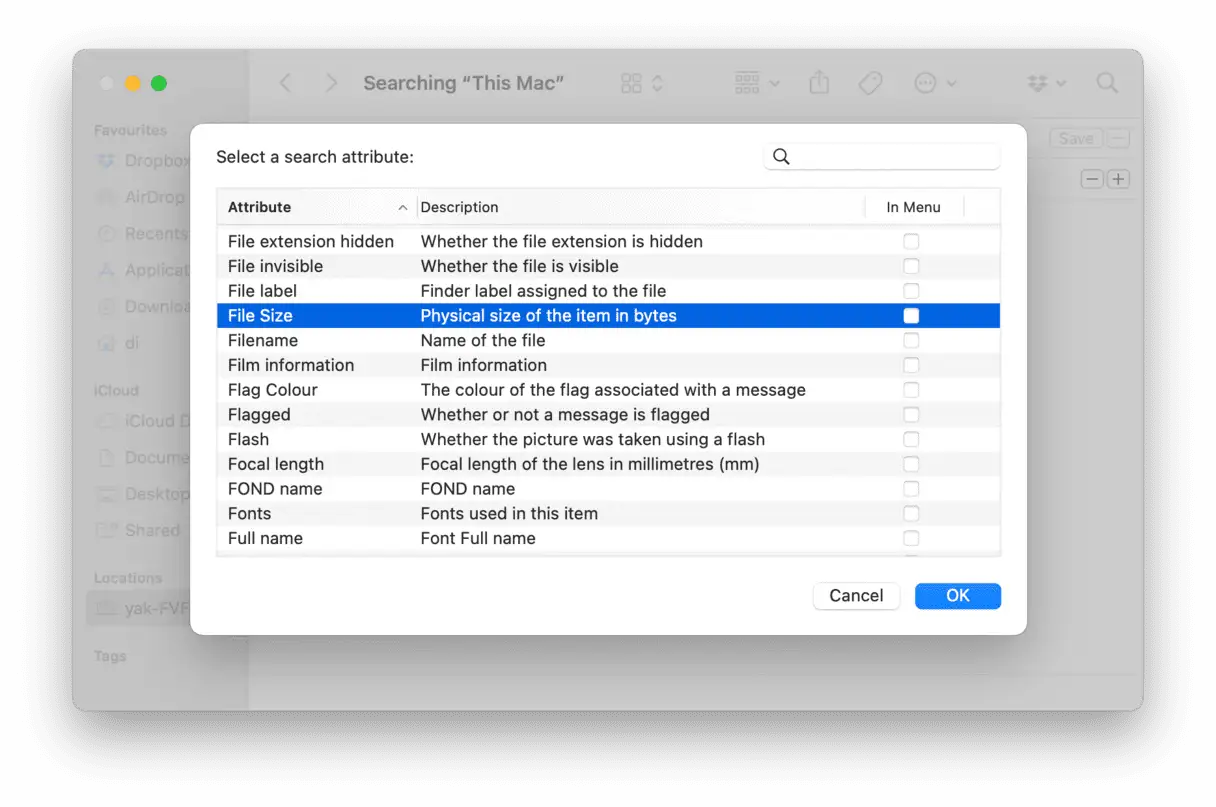
Ottimo! Ora puoi inserire diverse estensioni di file premendo il pulsante "+" e ordinando i risultati per dimensione (nota che dovrai seguire i passaggi precedenti, ma scegliendo "Estensione file" dal menu "Altro..."). Ti consigliamo di iniziare con i file .DMG o con i programmi di installazione delle applicazioni. Sono solo un peso aggiuntivo e puoi farne a meno. Lo stesso vale per gli archivi ZIP.
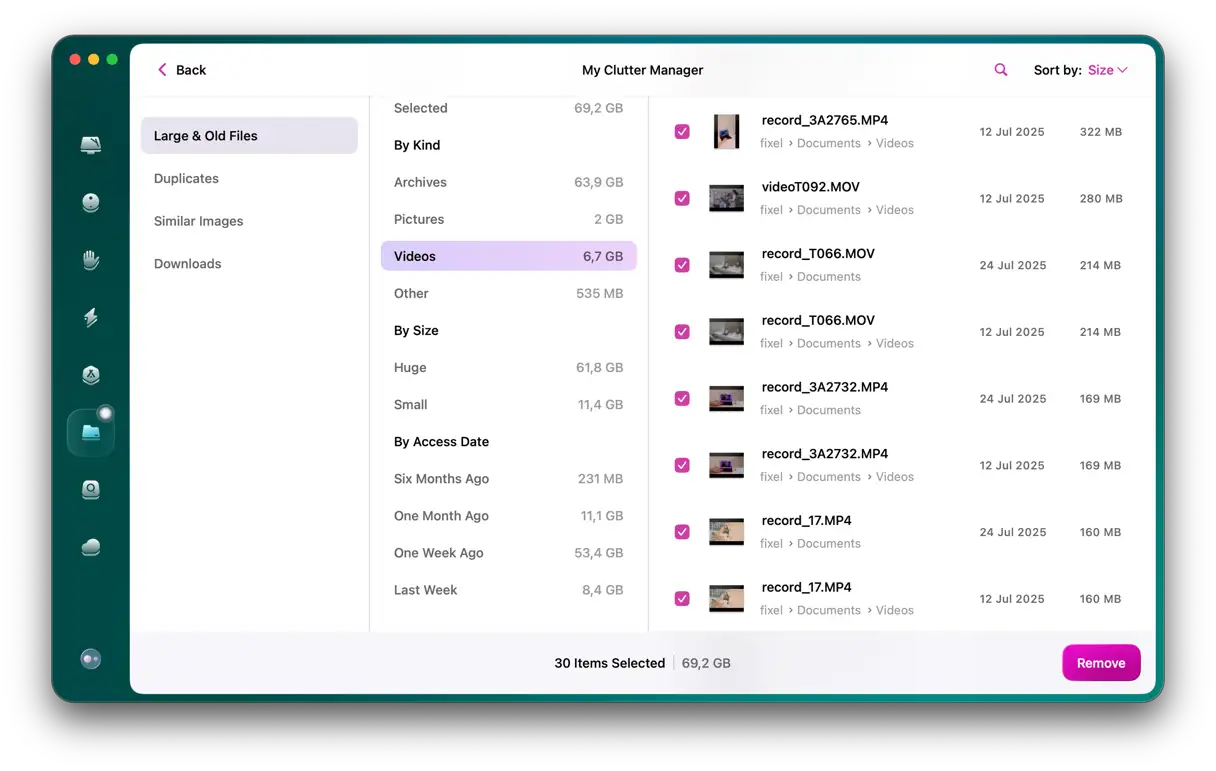
Eliminare i file di grandi dimensioni è il modo migliore per liberare spazio in poco tempo. Tuttavia, trovare questi elementi può richiedere molto tempo. CleanMyMac può farlo rapidamente per te: dispone di uno strumento "File grandi e vecchi" che identifica e rimuove i file più pesanti.
- Apri CleanMyMac – Ottieni la tua prova gratuita qui.
- Vai su "My Clutter" dalla barra laterale e clicca su "Scansiona" > "Esamina tutti i file".
- Rivedi i dettagli e seleziona ciò che desideri rimuovere.
- Fare clic su "Rimuovi".
- Seleziona anche "Duplicati", "Download" e "Immagini simili" per liberare più spazio.
Pulisci il desktop per migliorare le prestazioni.
Spazio potenzialmente recuperabile: fino a 5 GB
Dopo aver ripulito la cartella Download e aver eliminato i file vecchi e di grandi dimensioni, c'è un altro posto che vale la pena controllare per verificare la presenza di disordine: il desktop. Il desktop spesso diventa un cimitero di file dimenticati, soprattutto se si utilizza Stacks per organizzare i file. Quindi, prendetevi del tempo per esaminare il desktop e identificare i file che non vi servono più, spostandoli nel Cestino. Questo semplice passaggio può migliorare significativamente le prestazioni del computer e liberare prezioso spazio di archiviazione.
Sbarazzati dei vecchi backup dell'iPhone
Spazio potenzialmente recuperabile: 10-20 GB
I vecchi backup dell'iPhone potrebbero occupare molto spazio di archiviazione sul tuo Mac. Se hai eseguito il backup dell'iPhone tramite il computer, è probabile che il Mac memorizzi tutti i dati del telefono. È consigliabile controllare l'unità per individuare vecchi backup prima che diventino eccessivamente grandi e occupino spazio prezioso.
Ecco come liberare spazio sul tuo Mac eliminando i vecchi backup:
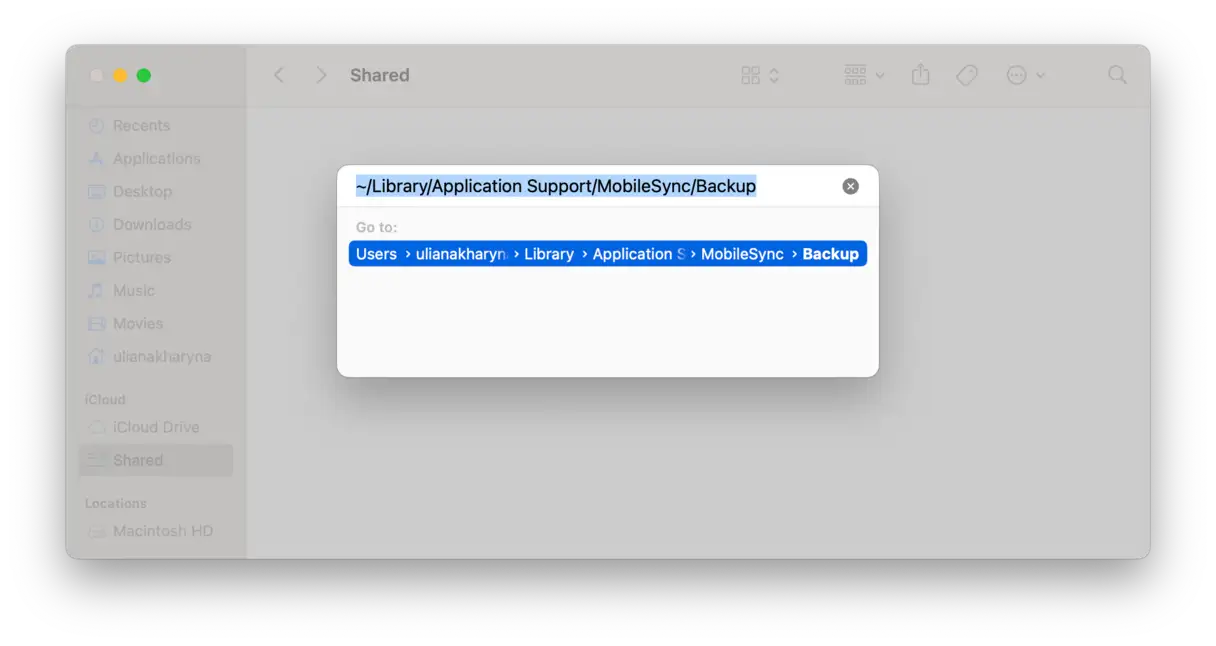
- Apri Finder > Fai clic su Vai nel menu Finder > Vai alla cartella….
- Incolla il seguente percorso:
~/Library/Application Support/MobileSync/BackupE premere il tasto Invio. - Sposta il contenuto della cartella nel Cestino/Eliminati e il gioco è fatto.
Se vuoi rimuovere un backup specifico, ecco come fare:
- Collega il tuo dispositivo al Mac tramite un cavo.
- Vai su Finder > Posizioni > seleziona il tuo dispositivo.
- Fare clic su "Gestisci backup".
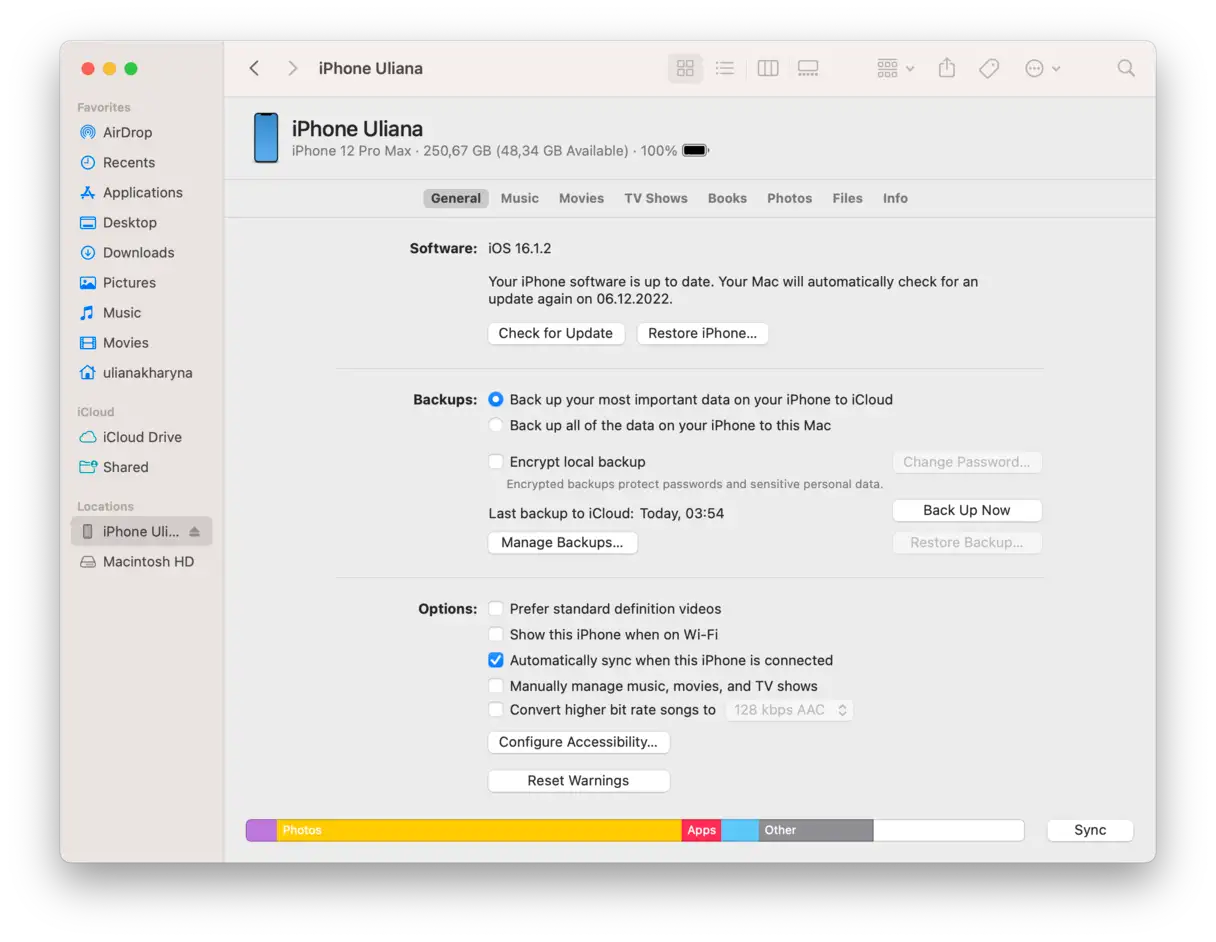
Fai clic con il pulsante destro del mouse sul nome del backup per visualizzare il comando "Mostra nel Finder". Sposta il backup in un'altra posizione o eliminalo utilizzando l'opzione "Elimina".
nota importante: Esegui questa operazione solo se sei sicuro al 100% di non aver bisogno dei backup del tuo iPhone. Eliminare i backup significa che non potrai ripristinare il dispositivo a quello stato se ne avrai bisogno in seguito.
Se vuoi visualizzare cosa occupa spazio sul tuo Mac, prova a usare CleanMyMac e la sua funzione Lente Spaziale. Crea una mappa interattiva dello spazio di archiviazione del tuo computer e ti permette di visualizzare gli elementi che occupano più spazio, visualizzati come bolle: più grande è la bolla, maggiore è lo spazio occupato da una determinata cartella.
Svuotare il Cestino: un semplice passaggio per migliorare le prestazioni del tuo dispositivo
Spazio potenzialmente recuperabile: 2-5 GB
Questo suggerimento è una delle soluzioni più semplici ed efficaci per migliorare le prestazioni del computer, eppure molti lo trascurano. Spesso eliminiamo file e li trasferiamo nel Cestino, pensando di averli eliminati definitivamente, ma in realtà li stiamo semplicemente spostando da una posizione all'altra sul nostro disco rigido. Per recuperare lo spazio occupato da questi file eliminati, è sufficiente fare clic con il pulsante destro del mouse sull'icona del Cestino sul desktop e selezionare "Svuota Cestino". In questo modo i file verranno eliminati definitivamente e lo spazio disponibile sul disco rigido aumenterà, il che può migliorare significativamente la velocità e le prestazioni del computer. Ricorda che svuotare regolarmente il Cestino è essenziale per la manutenzione del computer e per mantenerlo al massimo delle prestazioni.
Come svuotare automaticamente il Cestino su Mac
Se preferisci non svuotare manualmente il Cestino ogni volta, macOS offre un'opzione programmata per pulirlo automaticamente. Il tuo Mac eliminerà automaticamente i file nel Cestino dopo 30 giorni.
- Apri Finder > Impostazioni dal menu in alto.
- Selezionare la scheda Avanzate.
- Seleziona la casella di controllo "Rimuovi elementi dal Cestino dopo 30 giorni".
In questo modo, puoi garantire che il tuo Mac mantenga spazio di archiviazione sufficiente senza doverti ricordare costantemente di svuotare il Cestino. Questa funzione è particolarmente utile per gli utenti che gestiscono grandi quantità di file temporanei o che preferiscono automatizzare le attività di manutenzione ordinaria sui propri dispositivi.
5. Comprimi i file per aumentare lo spazio disponibile.
Area potenzialmente recuperabile: fino al 10% dell'area originariamente occupata
Archiviare o comprimere i file è un'ottima alternativa all'eliminazione definitiva, soprattutto se ne hai bisogno in un secondo momento. Tuttavia, tieni presente che l'efficacia della compressione varia a seconda del tipo di file. Ad esempio, documenti e presentazioni possono essere notevolmente ridotti tramite compressione, mentre i file video sono difficili da ridurre a causa della loro natura.
Fortunatamente, non hai bisogno di alcun software di terze parti per comprimere i file sul tuo dispositivo macOS, poiché il sistema operativo include uno strumento integrato per farlo.
Questo strumento utilizza il formato Zip, un formato di compressione lossless che preserva la qualità dei file originali. Ciò significa che, dopo la decompressione, il file originale sarà esattamente come era prima della compressione, senza alcuna perdita di dati. Puoi utilizzare questo metodo per comprimere file di grandi dimensioni che occupano molto spazio sul disco rigido o per inviarli facilmente tramite e-mail o servizi di archiviazione cloud come Google Drive o Dropbox.
Come liberare spazio su disco su Mac utilizzando la compressione?
- Apri il Finder e vai alla cartella Documenti.
- Tenere premuto il tasto Ctrl e quindi fare clic con il pulsante destro del mouse su una cartella (o più cartelle) per aprire il menu delle opzioni.
- Selezionare "Comprimi". Verrà creato un archivio compresso dalla cartella selezionata.
Tieni presente che macOS lascia invariato il file originale. Una volta ottenuto l'archivio compresso, puoi eliminare in sicurezza la cartella originale per liberare spazio su disco. Dopo aver completato il processo, puoi spostare l'archivio appena creato su un'unità esterna o su un archivio cloud per il backup.
Leggi anche
Ottimo lavoro! Hai liberato spazio. Se vuoi semplificare la pulizia in futuro, valuta la possibilità di utilizzare un'app di pulizia dedicata per Mac. Ci sono molte opzioni disponibili.
Bene, abbiamo condiviso i nostri metodi preferiti per liberare spazio sul disco del tuo Mac. Puoi aggiungere questo articolo ai preferiti e consultarlo la prossima volta che ricevi quel fastidioso messaggio "Disco quasi pieno". Ripulire il tuo Mac può dare nuova vitalità alla tua vita digitale, quindi provalo oggi stesso. Ricorda, mantenere uno spazio su disco sufficiente contribuisce a migliorare prestazioni e stabilità, oltre a liberare spazio per archiviare nuovi file e app.
Domande frequenti (FAQ)
Qual è il modo più veloce per liberare spazio su un Mac?
Esistono diversi modi efficaci per liberare spazio sul Mac e ripristinare prestazioni ottimali. Tra questi, l'eliminazione delle app inutilizzate e dei relativi file di supporto, la pulizia regolare della cartella Download e la gestione dei file multimediali di grandi dimensioni, eliminando i file non necessari o spostandoli su supporti di archiviazione esterni o servizi di archiviazione cloud.
Tuttavia, il modo migliore per liberare spazio e gestire il disco rigido, in particolare il disco di avvio, è utilizzare applicazioni di pulizia di terze parti specializzate. Sebbene queste applicazioni richiedano l'acquisto di una licenza una tantum o un abbonamento a pagamento, offrono numerosi vantaggi che ne compensano il costo. Sono rapide ed efficaci nella rimozione dei file non necessari e, soprattutto, sono attentamente progettate per evitare di eliminare file vitali per macOS, garantendo la stabilità del sistema e la protezione dei dati. Inoltre, queste applicazioni spesso includono strumenti aggiuntivi per migliorare le prestazioni del sistema, come la gestione dei programmi di avvio e la rimozione dei file duplicati.
Posso aggiornare la memoria interna del mio Mac?
La risposta è un po' complicata. Se hai un vecchio MacBook con un disco rigido tradizionale (HDD), allora sì, puoi sostituirlo. Puoi sostituirlo con uno più grande o con un SSD (unità a stato solido) per prestazioni più veloci. Tuttavia, se hai un Mac più recente, la situazione è diversa. Nella maggior parte dei Mac moderni, l'unità a stato solido (SSD) è integrata direttamente nella scheda madre, rendendo praticamente impossibile per l'utente medio sostituirla. In questo caso, la soluzione migliore è trasferire i file su un'unità esterna o sfruttare servizi di archiviazione cloud come Google Drive o iCloud per espandere lo spazio di archiviazione disponibile. Puoi anche valutare l'acquisto di un Mac più recente con più spazio di archiviazione, se il tuo budget lo consente.
Quali sono i file più comuni che improvvisamente occupano spazio di archiviazione?
Questi file includono file indesiderati di sistema, file di cache e vecchi backup. Se non vengono rimossi regolarmente, questi file possono occupare fino a 40 GB di prezioso spazio di archiviazione sul dispositivo. Consigliamo di esaminare ed eliminare regolarmente questi file per migliorare le prestazioni del dispositivo e liberare ulteriore spazio di archiviazione.
È sicuro rimuovere i dati e i file di sistema non necessari?
Se segui i passaggi descritti in questo articolo e ricontrolli tutto prima di procedere, puoi eliminare questi file in tutta sicurezza. Per garantire la sicurezza del tuo dispositivo e la protezione dei tuoi dati, è sempre consigliabile ricontrollare i file prima di eliminarli. Se non ti senti a tuo agio con l'eliminazione manuale, puoi utilizzare un'app di terze parti come CleanMyMac per eseguire questa operazione in modo semplice e sicuro.
I commenti sono chiusi.