

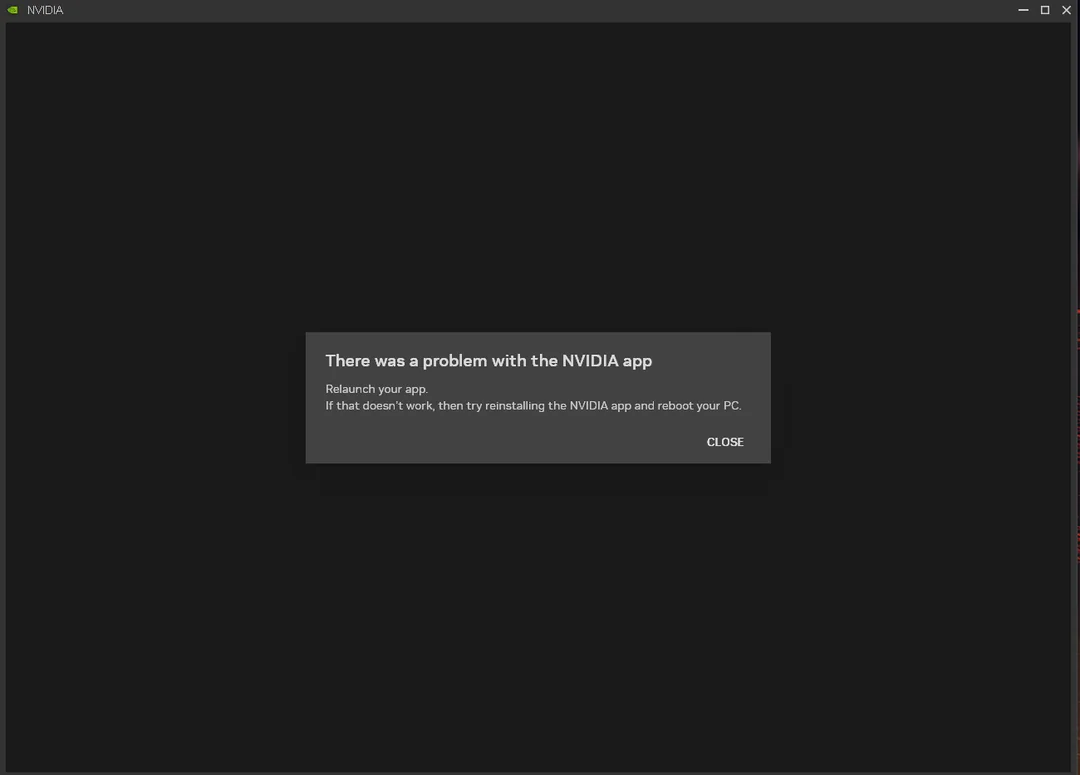
Quando si apre un'app NVIDIA su Windows , potrebbe comparire il messaggio "Si è verificato un problema con l'app NVIDIA" e l'app potrebbe non aprirsi o arrestarsi in modo anomalo immediatamente. Questo accade in genere quando un componente NVIDIA necessario (servizi container) non si avvia, la cache/configurazione dell'app è danneggiata, manca una dipendenza (WebView2/VC++) oppure le autorizzazioni/la sicurezza bloccano l'avvio.
Cause comuni:
- File di applicazione/driver NVIDIA danneggiati Dopo l'aggiornamento/downgrade o residui di vecchi componenti.
- Impossibile avviare i servizi NVIDIA (Bloccato/Disabilitato/Configurato in modo errato).
- Cache/configurazione danneggiata Ciò provoca il malfunzionamento dell'interfaccia utente durante il caricamento.
- Vietare permessi/sicurezza (Accesso controllato a cartelle, antivirus e strumenti di potenziamento).
- Dipendenze mancanti dell'interfaccia utente (soprattutto Microsoft Edge WebView2 o tempo di esecuzione Visual C + +).
Ora risolviamo il problema (iniziamo dall'inizio e fermiamoci quando funziona).
1. Chiudere i processi dell'app NVIDIA e riavviare i servizi NVIDIA.
Se l'applicazione o i processi che la contengono sono bloccati, l'interfaccia utente potrebbe bloccarsi frequentemente. L'interruzione dei processi e il riavvio dei servizi forzano un riavvio completo del livello backend da cui dipende l'applicazione.
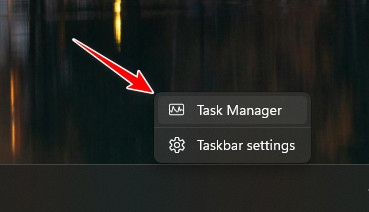
- Clicca su Ctrl + Shift + Esc Aprire Gestione attività.
![]()
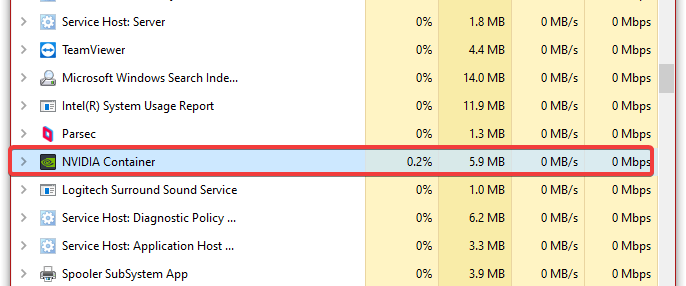
- entro ProcessiCompleta le voci NVIDIA come App NVIDIA, E Contenitore NVIDIAe altri processi NVIDIA che vengono eseguiti in background e che riconosce.
![]()
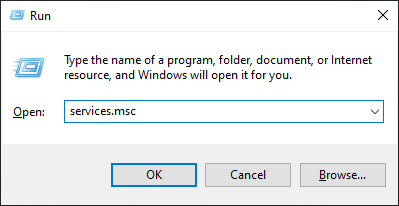
- Clicca su Windows + Re digita services.msc، ثم اضغط ج entra.
![]()
- Riavviare i servizi NVIDIA (di solito Contenitore per display NVIDIA LS Oltre a tutte le voci Contenitore NVIDIA LocalSystem/NetworkService).
![]()
- Chiudere i servizi e aprire App NVIDIA di nuovo.
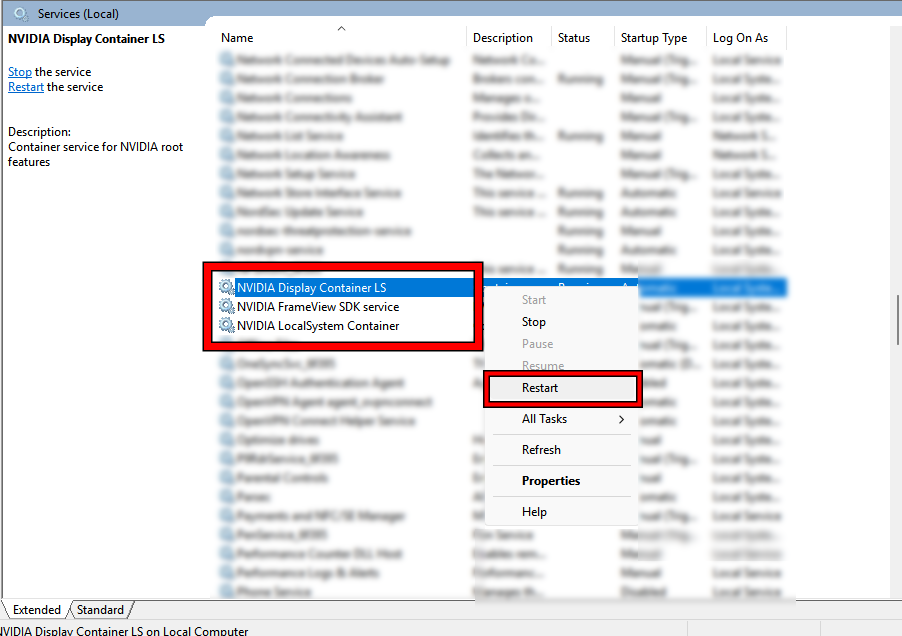
Suggerimento: se la parola "riavvia" non è presente, utilizzare Spegni e poi Accendi oppure riavviare il dispositivo e riprovare.
2. Eseguire l'app NVIDIA come amministratore
Questo è un rapido test delle autorizzazioni. Se l'applicazione è in esecuzione solo come amministratore, significa che qualcosa nel sistema impedisce le normali operazioni di scrittura/registrazione (accesso controllato alle cartelle, regole del programma di sicurezza o cartelle bloccate).
- Clic Inizioe cerca App NVIDIA.
- Fare clic con il tasto destro e scegliere Esegui come amministratore.
![]()
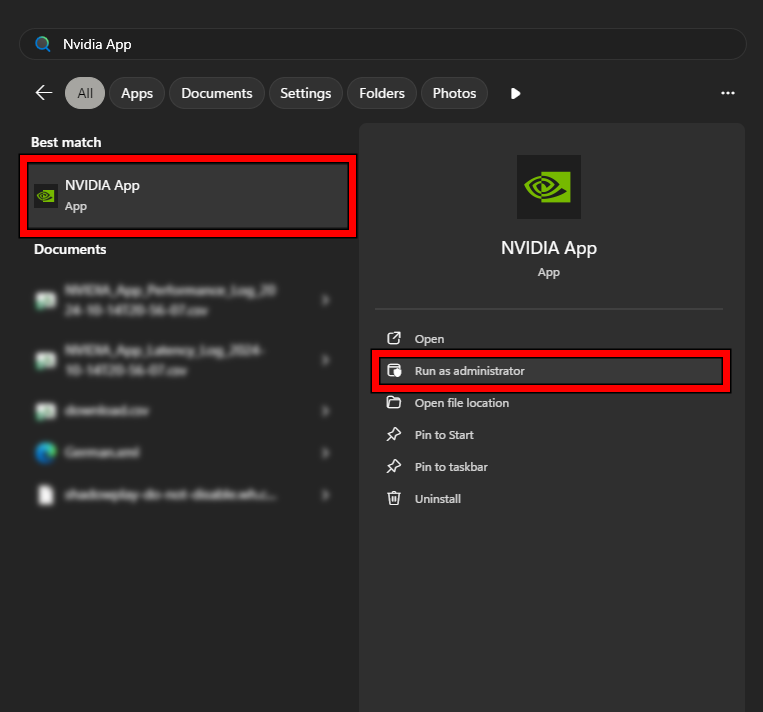
Nota: se questo risolve il problema, mantieni la protezione attiva ma modifica ciò che la impedisce (escludi il software antivirus NVIDIA o disattiva l'accesso alle cartelle controllato da NVIDIA se lo hai abilitato intenzionalmente).
3. Ripara/reinstalla l'app NVIDIA
Se l'installazione dell'applicazione è danneggiata, la reinstallazione sostituisce i file danneggiati, registra nuovamente i moduli/servizi e ricostruisce i componenti runtime dell'applicazione.
- Scarica l'ultimo programma di installazione per l'applicazione App NVIDIA Dal sito Web ufficiale di NVIDIA.
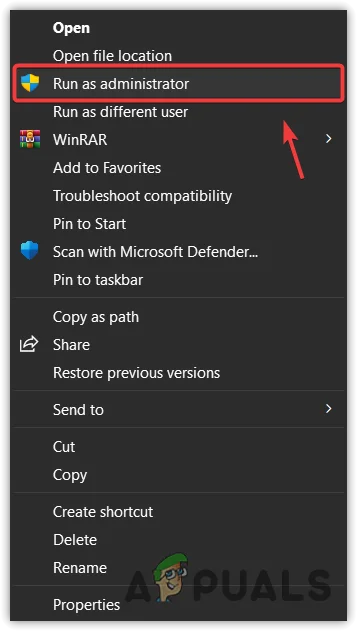
- Fare clic con il tasto destro del mouse sul programma di installazione e selezionare Eseguire come amministratore (Eseguire come amministratore).
- Completare l'installazione, quindi Ricomincia PC.
- Esegui l'applicazione App NVIDIA.
4. Disattiva temporaneamente il tuo software antivirus/di sicurezza
Utilizzate questa soluzione solo per un breve test. Gli strumenti di sicurezza possono bloccare i container NVIDIA, iniettare contenuti nell'interfaccia utente o impedire la scrittura della configurazione. Se l'applicazione viene eseguita con la protezione disabilitata, aggiungete NVIDIA come eccezione anziché lasciare la protezione disabilitata.
Importante: disattivalo brevemente per effettuare dei test, quindi riavvialo immediatamente.
- Clicca su Windows + I per aprire le impostazioni.
- Vai a Privacy & Sicurezza (Privacy e sicurezza) > Windows Security (Sicurezza di Windows).
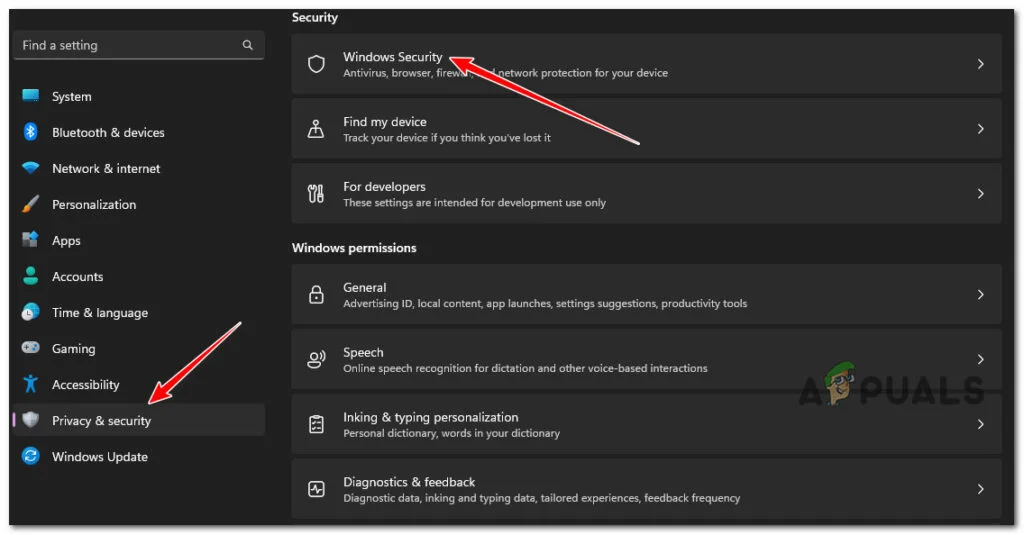
- Clic Apri Sicurezza di Windows (Sblocco di sicurezza di Windows).
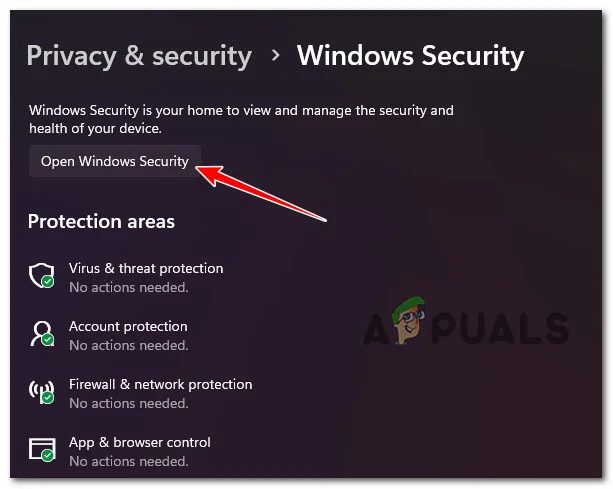
- Aperto Protezione da virus e minacce (Protezione da virus e pericoli).
- Spegni Protezione in tempo reale (Protezione in tempo reale) temporaneamente.
- Apri un'app App NVIDIA.
- Ricomincia Protezione in tempo reale (Protezione in tempo reale) di nuovo.
Suggerimento: se il problema si risolve in questo modo, aggiungi i processi/cartelle NVIDIA alle eccezioni (invece di mantenere la protezione disattivata).
5. Abilita i servizi di notifica push di Windows (solo se hai utilizzato gli strumenti "Debloat"/Tweak)
Questa è una soluzione rara . Provatela solo se in precedenza avete utilizzato strumenti di debloatware, criteri o modifiche al registro di sistema che hanno disabilitato i servizi in background. Se non avete mai modificato i servizi/il registro di sistema, saltate questo passaggio.
Importante: modificare solo i valori elencati. Se la chiave non è presente, saltarla.
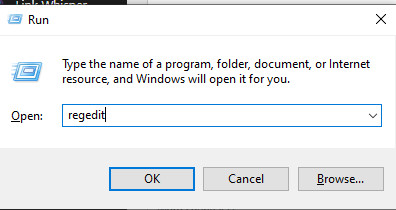
- Clicca su Windows + Re digita regedit, E premere entra.
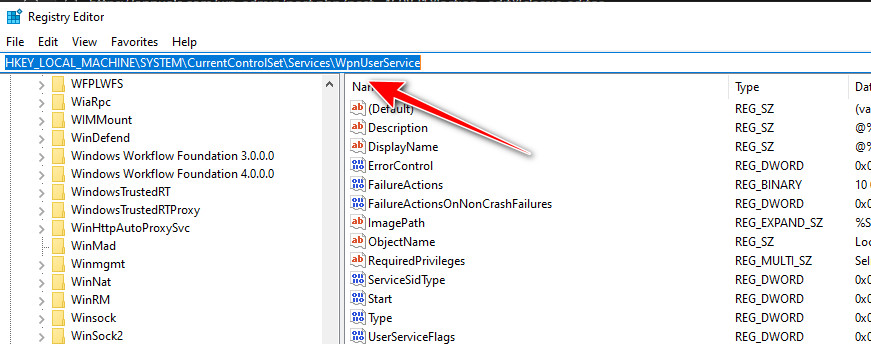
- Vai a:HKEY_LOCAL_MACHINESYSTEMCurrentControlSetServicesWpnUserService
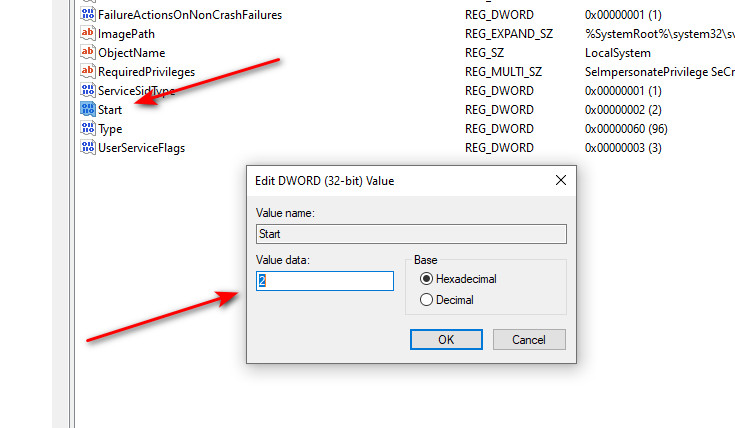
- Fare doppio clic su Inizio, e impostarlo su 2e fare clic su OK.
- Controlla anche:
HKEY_LOCAL_MACHINESYSTEMCurrentControlSetServicesWpnService
- Aperto Inizio e impostalo su 2.
- Chiudere l'editor del registro e riavviare تشغيل PC.
- Apri un'app App NVIDIA Riprova.
Se non vedi WpnUserService: alcune versioni utilizzano WpnUserService_* . In caso di dubbi, salta questo passaggio per evitare di modificare la chiave sbagliata.
6. Installazione pulita dei driver NVIDIA
Se il pacchetto driver e i componenti dell'app NVIDIA non corrispondono o sono danneggiati, un'installazione pulita del driver rimuove i vecchi servizi/impostazioni e installa un nuovo pacchetto, che in genere riavvia l'applicazione.
Scopri qui come eseguire un'installazione pulita dei driver NVIDIA.
Suggerimento: inizia con l' opzione di installazione pulita del programma di installazione . Se il problema persiste, utilizza il metodo di pulizia più approfondito (rimozione dei residui in modalità provvisoria) prima di reinstallare.
I commenti sono chiusi.