

Se un gioco che prima risultava fluido improvvisamente inizia a presentare scatti , cali di frame rate (FPS) o frame rate incoerenti , la causa è spesso da ricercarsi in un cambiamento esterno. I fattori scatenanti più comuni sono un recente aggiornamento dei driver NVIDIA , un aggiornamento di Windows o una patch del gioco che impone la ricompilazione degli shader e danneggia le vecchie cache.
Questo problema è solitamente legato alla sincronizzazione dei frame (erogazione incoerente dei frame), non a una GPU "debole". Può anche essere aggravato da overlay (Discord, Steam, NVIDIA), registrazione in background (Game Bar), widget del browser/RGB o overclocking/riduzione della tensione instabili che in precedenza funzionavano correttamente.
Correzione 1. Installazione pulita o reinstallazione dei driver NVIDIA
Gli aggiornamenti dei driver possono lasciare profili obsoleti o componenti parzialmente danneggiati . Un driver potrebbe sembrare "installato correttamente", ma causare comunque interruzioni perché il nuovo driver continua a funzionare con file residui non funzionanti. Un'installazione pulita ripristina i profili dei driver e sostituisce i componenti, consentendo di effettuare i test partendo da una base di partenza nota e affidabile.
Se il problema si è presentato subito dopo l'aggiornamento: prova una versione precedente del driver (una più vecchia). Alcuni sistemi rispondono meglio a un driver leggermente più vecchio rispetto all'ultima versione.
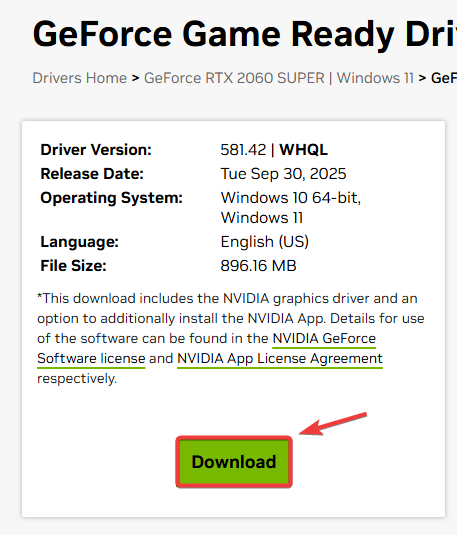
- Scarica il driver NVIDIA più recente dal sito Web ufficiale NVIDIA.
![]()
- ل Lo stabilizzatore.
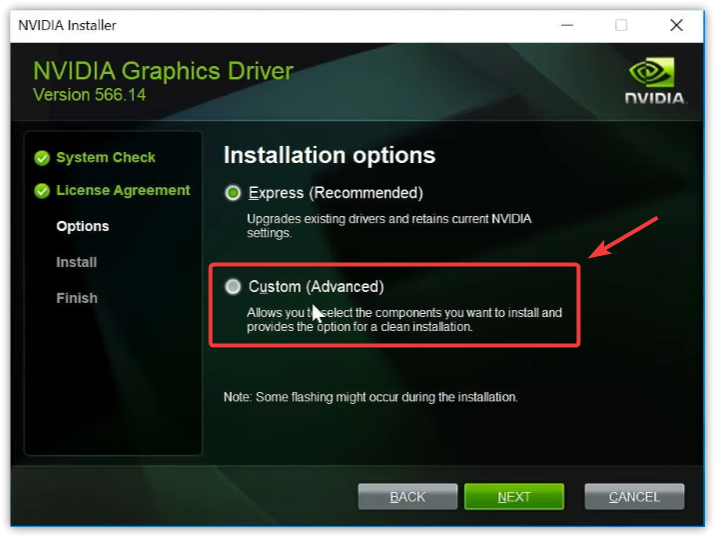
- Individuare personalizzato (avanzato).
![]()
- Individuare Eseguire un'installazione pulita.
- Completa l'installazione e Ricomincia.
- Avvia il gioco e verifica se il problema dei rallentamenti/calo del frame rate è migliorato.
2. Reimposta la cache shader (dimensione della cache shader NVIDIA)
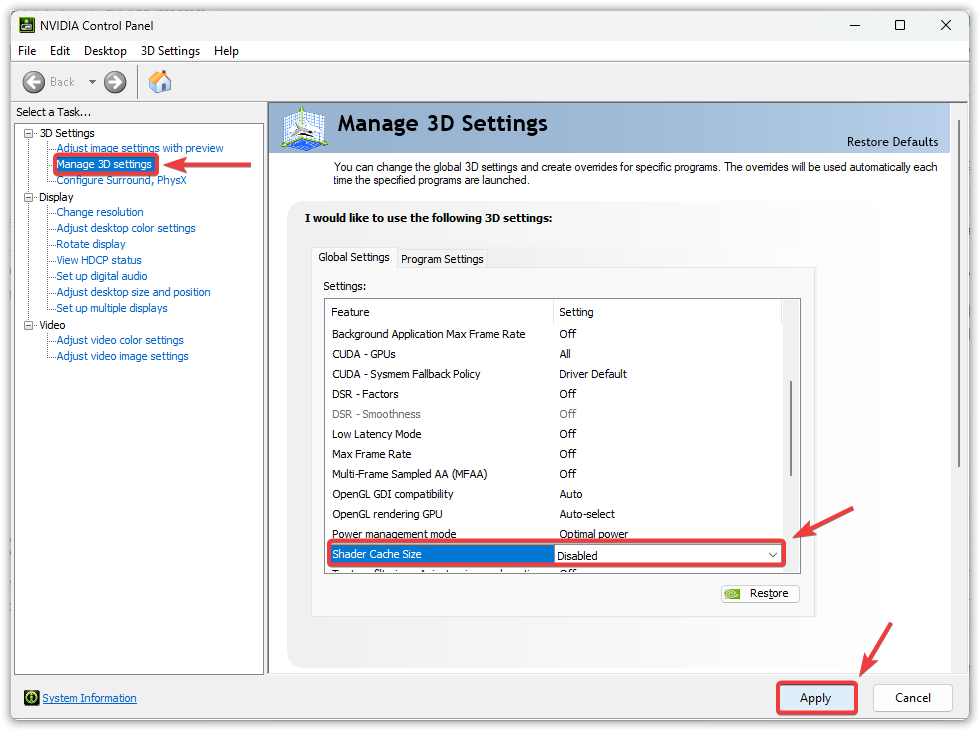
La cache degli shader memorizza gli shader pre-tradotti per ridurre al minimo i rallentamenti causati dalla traduzione. Dopo un aggiornamento dei driver o del gioco , la cache può diventare obsoleta o incompatibile . Quando il gioco tenta di riutilizzare questi dati della cache danneggiati, potresti riscontrare lievi rallentamenti e improvvisi picchi di frame rate. Per risolvere questo problema, ripristineremo i dati della cache degli shader di Nvidia.
Importante: il nome dell'impostazione varia a seconda della versione del driver ( Shader Cache o Shader Cache Size ). Alcune versioni inoltre non visualizzano l' opzione Disabilitato . Se non è possibile disabilitarla, selezionare Predefinito driver e continuare.
- Fare clic con il tasto destro del mouse sul desktop → Apri Pannello di controllo NVIDIA.
- Vai a Gestisci le impostazioni 3D.
- Cercare Shader cache O Dimensione della cache shader.
- Se un'opzione disabile Se esiste, selezionalo (reset temporaneo). Se non esiste, selezionalo. Driver predefinito.
- Clic APPLICA.
![]()
- Ricomincia Il computer ha testato il gioco.
Nota: se la disabilitazione della cache degli shader peggiora le cose in un determinato gioco, ripristina le impostazioni predefinite del driver e riprova.
3. Impostazioni 3D del pannello di controllo NVIDIA (stabilità del frame rate)
Alcune impostazioni NVIDIA possono causare un comportamento incoerente della GPU, soprattutto se la frequenza di clock o il frame rate sono troppo bassi, con un impatto negativo sulla fluidità del gioco. Queste regolazioni mirano a ottenere un gameplay più stabile. Ti mostreremo le impostazioni 3D NVIDIA ottimizzate per aiutarti a risolvere i problemi di stuttering.
Buona prassi: utilizza prima le impostazioni di programma specifiche per il gioco in questione. Utilizza le impostazioni globali solo se desideri che il comportamento sia lo stesso per tutti i giochi.
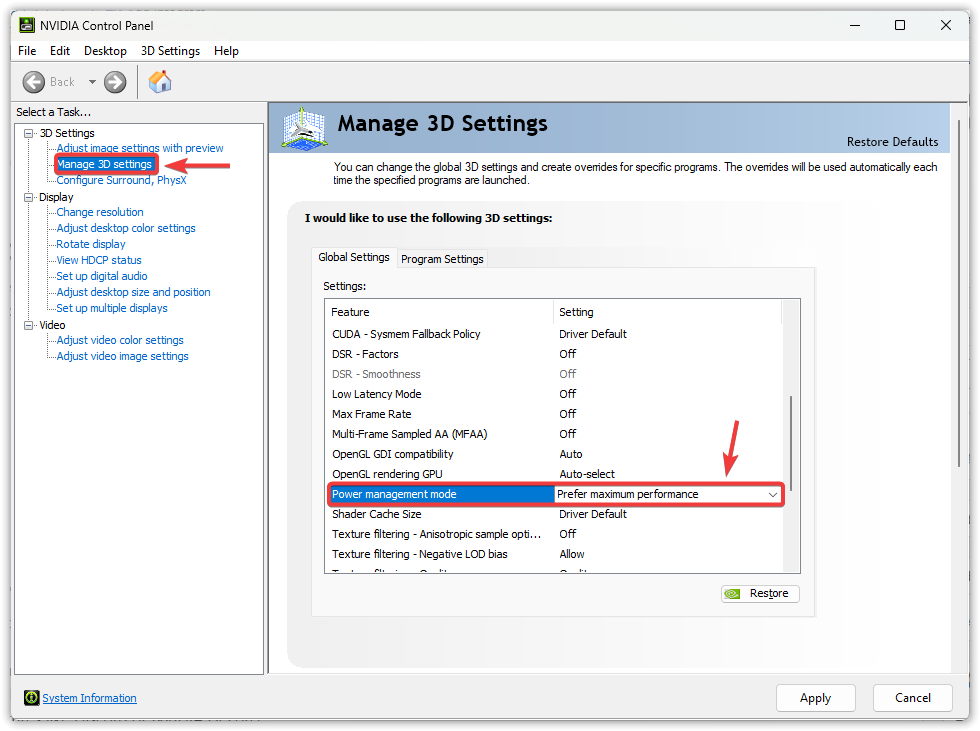
- Aperto Pannello di controllo NVIDIA ← Gestisci le impostazioni 3D.
- Aperto Impostazioni del programma Scegli il tuo gioco (oppure clicca su Aggiungi Seleziona il file .exe del gioco.
- set Modalità di gestione dell'alimentazione على Preferisci le massime prestazioni.
![]()
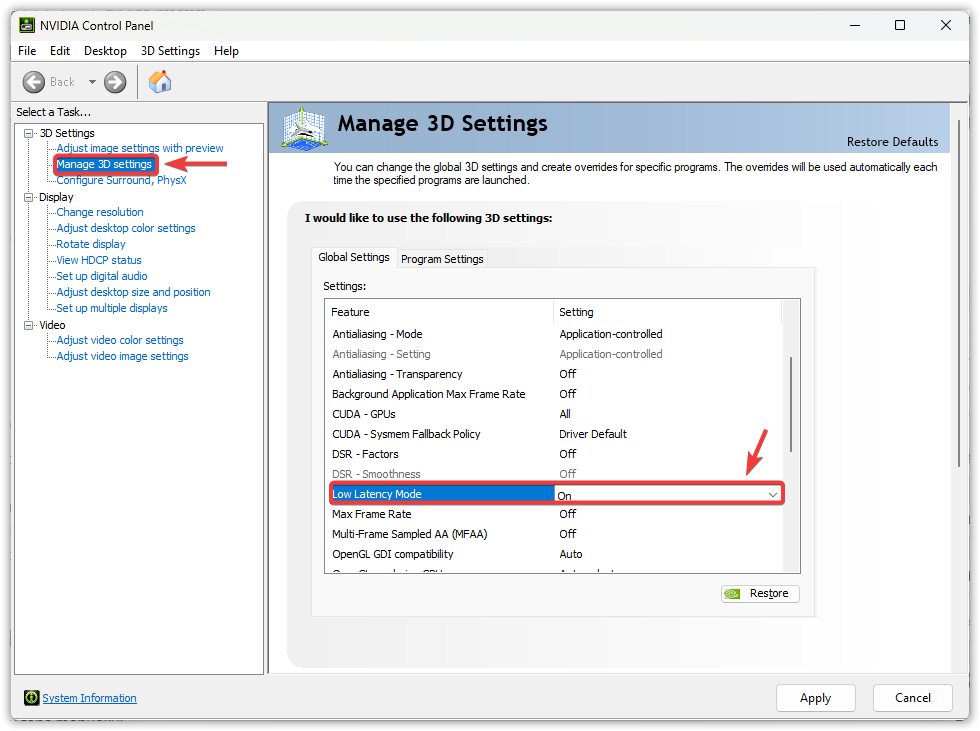
- set Modalità a bassa latenza على On Per prima cosa, se il taglio continua, prova Ultra Mantieni l'impostazione che ti sembra più fluida.
![]()
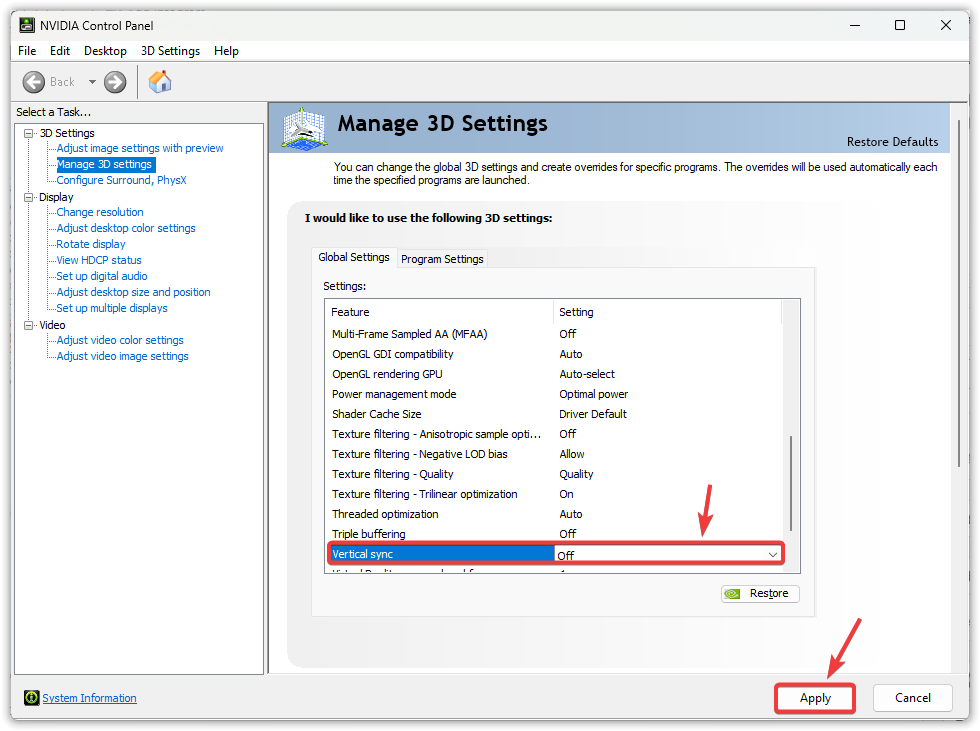
- set Sync verticale على sconto Per i test.
- Clicca su APPLICA.
![]()
- Riavvia il gioco e provalo.
Una nota sul VRR (G-Sync/FreeSync): se stai usando il VRR e la disattivazione del V-Sync causa tearing o peggio, lag, prova ad attivare il V-Sync nel Pannello di controllo NVIDIA e a ridurre leggermente il frame rate (FPS) rispetto alla frequenza di aggiornamento (ad esempio, 141 per 144 Hz , 237 per 240 Hz ). Questo spesso migliora la stabilità del frame rate.
4. Ridurre i processi di associazione in background in Windows (sovrapposizioni, acquisizioni, alimentazione)
Sovrapposizioni, funzionalità di acquisizione, browser, strumenti RGB e scansioni attive possono tutti sottrarre tempo a CPU/GPU o essere correlati al rendering. Anche se gli FPS medi sembrano buoni, queste interruzioni possono creare stuttering. L'obiettivo è rimuovere il sovraccarico durante i test in modo da poter individuare la causa effettiva dei cali.
4.1 Chiudere le applicazioni che richiedono molte risorse, disabilitare le sovrapposizioni e sospendere temporaneamente le scansioni attive
Priorità: overlay di Steam, overlay di Discord, overlay di NVIDIA, browser con molte schede aperte, voci di registro e scansioni antivirus attive. Non si tratta di disinstallare nulla, ma solo di ridurre le interferenze per una scansione pulita.
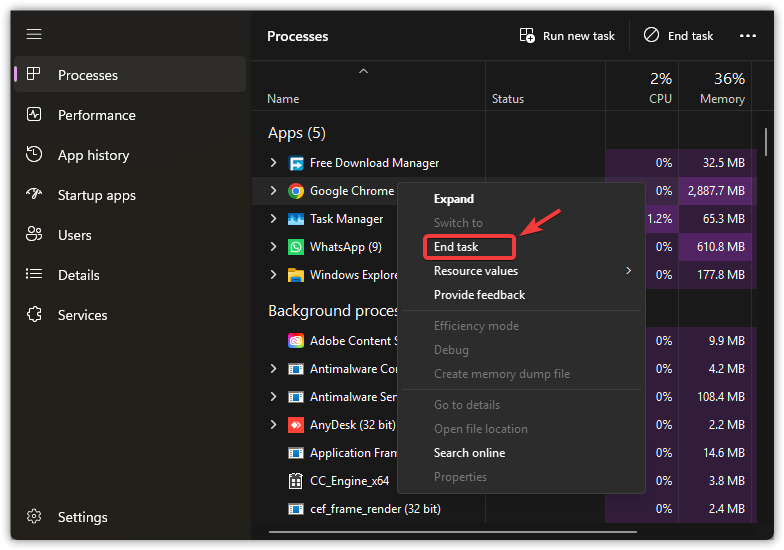
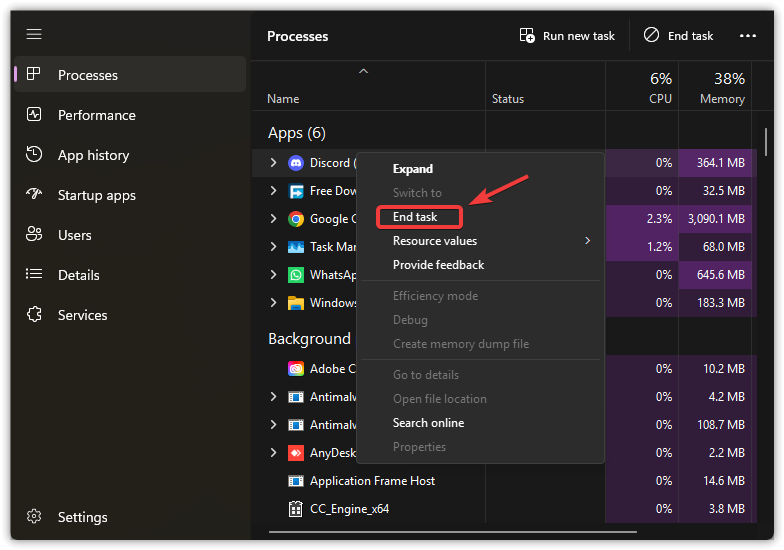
- Clicca su Ctrl + Shift + Esc Per aprire Task Manager.
- Chiudere le applicazioni che richiedono molte risorse (in particolare i browser) oppure terminare l'attività per un test rapido.
![]()
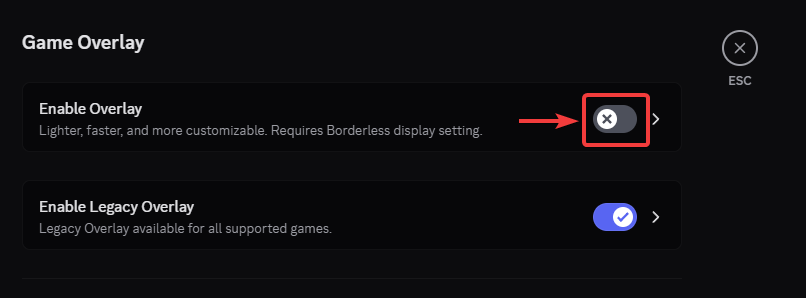
- Completa la missione Discordia Come prova, quindi riaprilo e disattiva la sovrapposizione in Impostazioni → Sovrapposizione.
![]()
- Disattiva l'overlay di Discord.
![]()
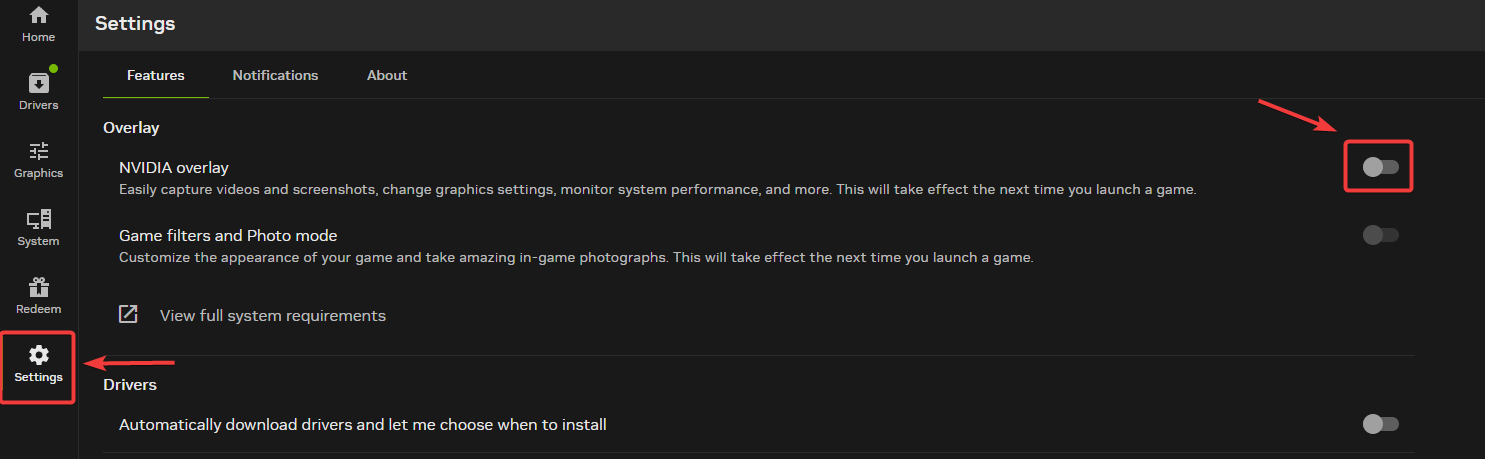
- Apri un'app App NVIDIA (o GeForce Experience) e disattivalo Sovrapposizione di gioco.
![]()
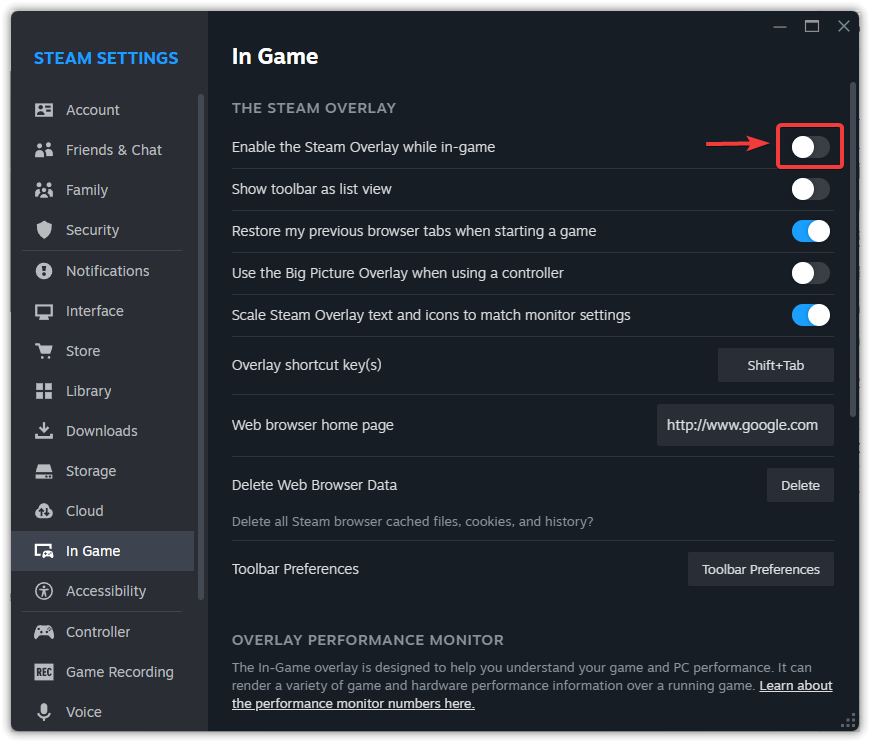
- In Steam, disattivare Sovrapposizione di vapore In Impostazioni → Nel gioco.
![]()
- Metti in pausa qualsiasi scansione antivirus attiva (o aggiungi la cartella del gioco come eccezione se ritieni attendibile l'installazione del gioco).
![]()
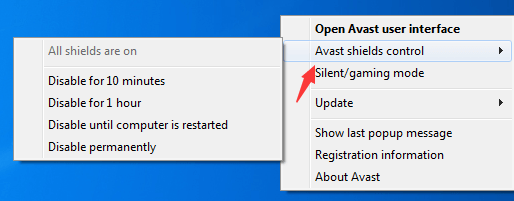
4.2 Impostazione del piano di risparmio energia di Windows su Prestazioni elevate
Le modalità di alimentazione bilanciata possono ridurre il comportamento di potenziamento della CPU e consentire velocità operative inferiori. Le prestazioni elevate (o ottimali) aiutano a mantenere velocità stabili, spesso migliorando la coerenza del frame rate.
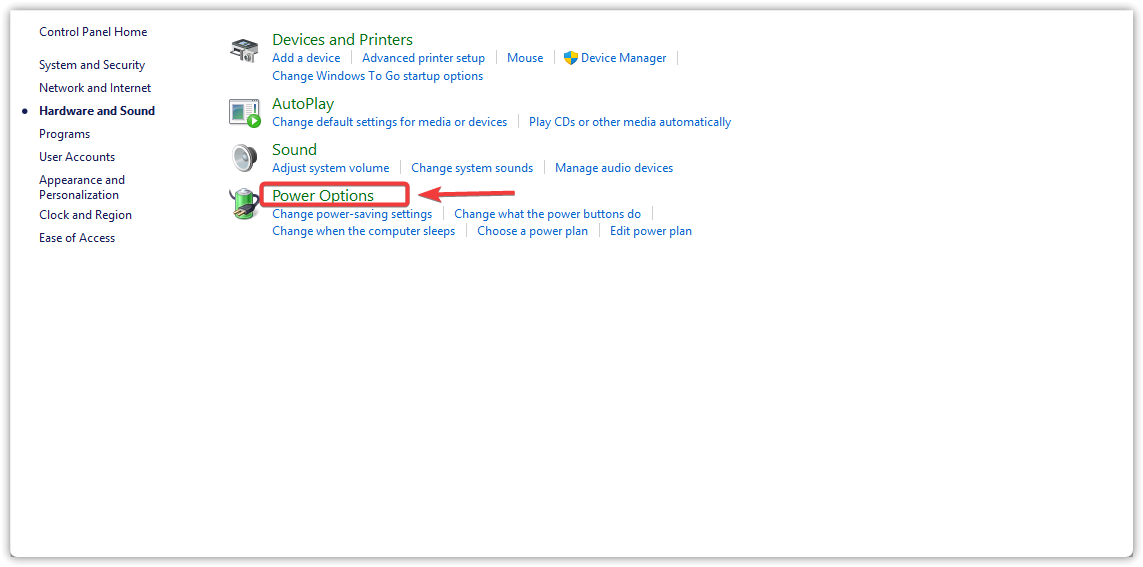
- Clicca su Windows + Re digita di controllo, quindi premere Invio.
- Aperto Opzioni risparmio energia.
![]()
- Individuare Alte prestazioni (o Mostra piani aggiuntivi Se è nascosto.
![]()
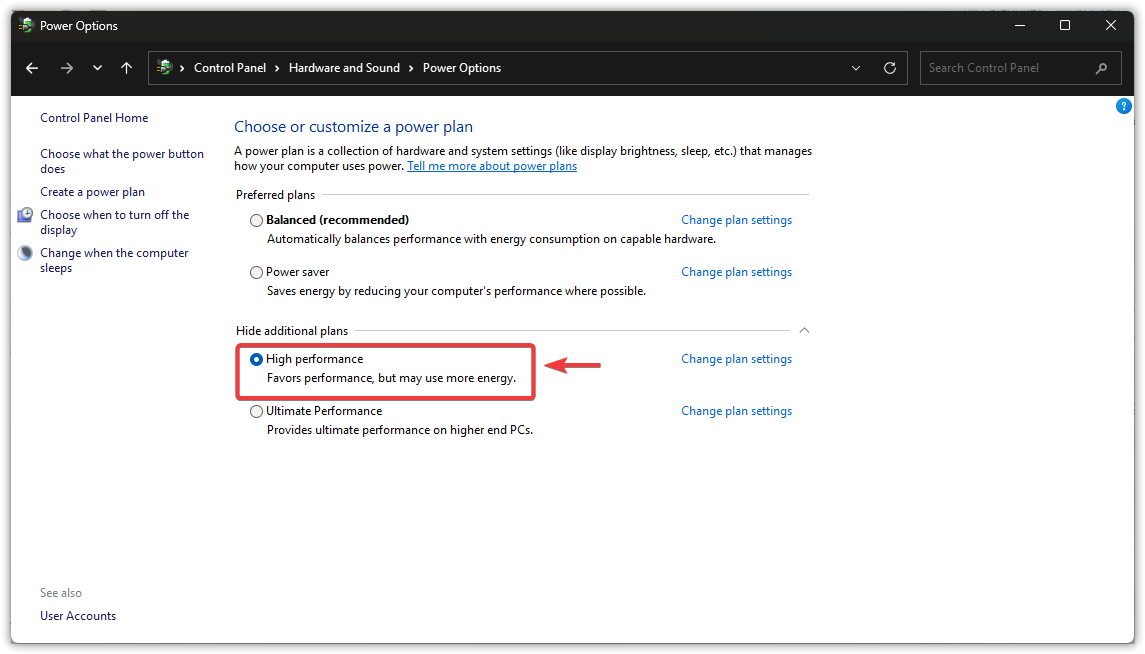
Se l'opzione Prestazioni elevate non è presente nell'elenco: vai su Impostazioni ← Sistema ← Alimentazione e batteria e imposta la modalità di alimentazione su Prestazioni ottimali.
4.3 Barra di gioco disabilitata e miglioramenti a schermo intero
La barra di gioco e l'acquisizione in background possono interferire con la visualizzazione. I miglioramenti a schermo intero possono anche aggiungere un livello di compatibilità che influisce negativamente sulle prestazioni di alcuni sistemi. Disattivarli è un test efficace per testare il problema del balbettio causato dagli hook di Windows.
- Clicca su Windows + I ← Vai a Gaming.
- Aperto Barra di gioco Xbox E spegnilo.
![]()
- Vai a Impostazioni → Giochi → Catture Disattivare le opzioni di registrazione in background (se abilitate).
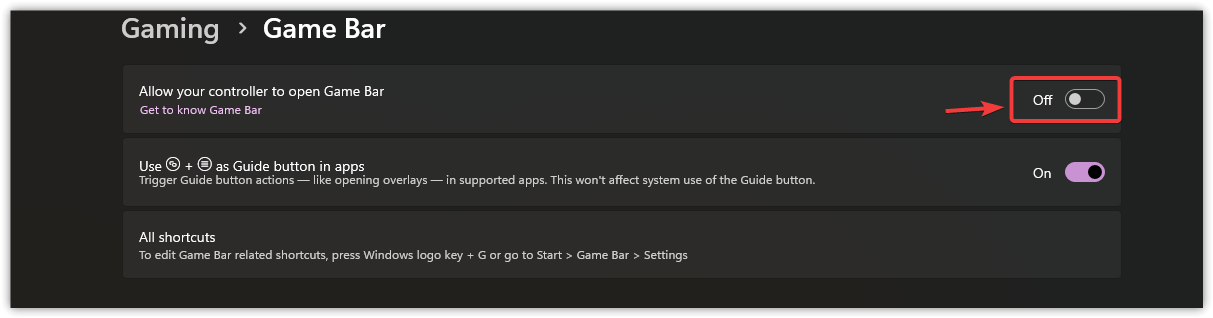
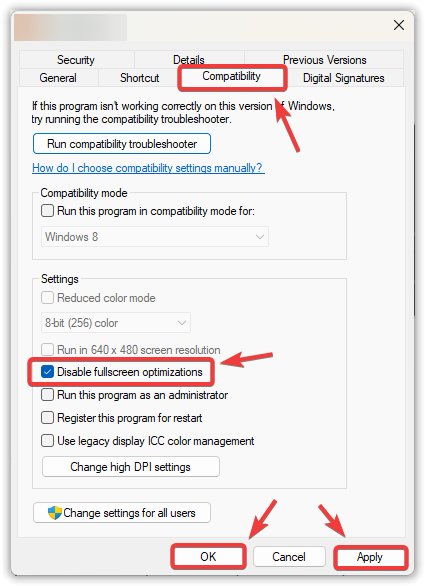
Disattiva i miglioramenti a schermo intero per il file .exe del gioco:
- Individua il file .exe del gioco:
- Steam: Libreria → Fai clic con il tasto destro del mouse sul gioco → gestire ← Sfoglia i file locali
- scorciatoia: Fare clic con il tasto destro ← Aprire la destinazione del file
- Epico/altro: Utilizzare "Apri percorso di installazione" se disponibile
- Fare clic con il tasto destro del mouse sul file .exe del gioco ← ا.
- ? Compatibilità ← Seleziona la casella Disabilita le ottimizzazioni a schermo intero.
- Clicca su Applicazione ← ok.
![]()
Se desideri disabilitare Plus dalle sovrapposizioni, consulta la nostra guida dettagliata su questo argomento: Come disabilitare le sovrapposizioni di gioco per risolvere i problemi di lag e FPS bassi?
5. Soluzioni rapide sul lato gioco (se solo un gioco non funziona correttamente)
Quando un solo gioco non funziona correttamente, il problema solitamente risiede nei file di gioco, nelle impostazioni o nel comportamento di ricostruzione delle ombreggiature dopo un aggiornamento.
- Controlla i file di gioco (Steam/Epic/launcher).
- Ripristina le impostazioni grafiche Impostalo sul valore predefinito, provalo e poi modifica le opzioni una per una (finché non riesci a identificare l'impostazione che causa i cali).
- Dopo aggiornamenti importanti, lascia il gioco nel menu per qualche minuto o gioca brevemente finché l'ombreggiatura non viene ripristinata.
- Se abiliti DLSS/FSR O generazione del telaio Oppure, se è richiesta una post-elaborazione intensa, disattivarla temporaneamente per assicurarsi che non danneggi la temporizzazione dei fotogrammi.
6. Quando si sospetta un surriscaldamento, una potenza insufficiente o un'instabilità della velocità di breakout?
Se il problema di interruzione del sistema è accompagnato da malfunzionamenti dei driver , blocchi , schermate nere o distorsioni visive , consideralo innanzitutto come un problema di stabilità, non di impostazioni.
- Temperature: Se le temperature della CPU/GPU sono elevate, pulire la polvere, migliorare il flusso d'aria o regolare le curve delle ventole.
- Riduzione della velocità/tensione: Ripristinare l'unità di elaborazione grafica (GPU) e la RAM alle impostazioni predefinite per effettuare i test. L'instabilità si manifesta spesso con cali casuali o crash improvvisi.
- energia: Ricollegare i cavi di alimentazione dell'unità di elaborazione grafica (GPU). Se la GPU utilizza più connettori, evitare di collegarli in serie se l'alimentatore supporta un'alimentazione separata.
I commenti sono chiusi.