

Alcuni utenti di Outlook segnalano di riscontrare ripetutamente l'errore 0x800CCCDD (" Il server IMAP ha chiuso la connessione ") durante l'invio o la ricezione di e-mail tramite il proprio account IMAP. Questo codice di errore indica specificamente un errore di invio/ricezione.
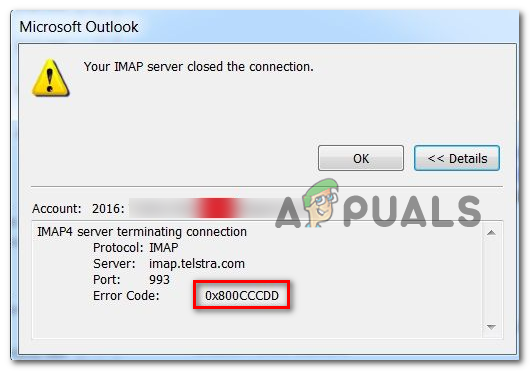
Sembra che ci siano diverse cause che potrebbero causare questo problema con Outlook IMAP:
- L'errore è causato dai gruppi di invio/ricezione. Nella maggior parte dei casi, questo errore è causato da una funzionalità di Outlook chiamata Gruppi di invio/ricezione. In questo caso, è possibile risolvere il problema senza conseguenze accedendo alle impostazioni di Gruppi di invio/ricezione in Outlook e disabilitando la funzionalità.
- dati temporanei corrotti Se il problema si è verificato dopo un arresto imprevisto del dispositivo o dopo una scansione antivirus, potresti riuscire a risolverlo semplicemente aggiungendo nuovamente l'account di posta elettronica problematico in Outlook per cancellare tutti i dati temporanei.
- File PST danneggiato Se il file di dati di Outlook è danneggiato, potrebbe essere la causa principale di questo problema. Se non riesci a eliminarlo, puoi provare a ripararlo utilizzando l'utilità ScanPST.exe.
- Profilo di Outlook danneggiato Se questo errore si verifica solo durante la connessione tramite IMAP, è possibile che il profilo di Outlook sia danneggiato. In questo caso, crea un nuovo profilo di Outlook e risincronizza il tuo account per risolvere il problema.
- Tempo del server insufficiente Per impostazione predefinita, Outlook forza il completamento delle operazioni di invio e ricezione entro un intervallo di tempo specifico. Se la connessione Internet non lo consente, è possibile che venga visualizzato un messaggio di errore dopo il timeout del server. In questo caso, è consigliabile impedire la visualizzazione di tali messaggi di errore estendendo il timeout predefinito del server.
- Il provider di posta elettronica non supporta IMAP. Questo errore potrebbe verificarsi anche se il tuo provider di posta elettronica limita le connessioni IMAP. Una soluzione alternativa in questo caso è utilizzare il protocollo POP.
- Ora e data errate Questo errore può verificarsi anche se l'ora e la data locali sono significativamente diverse dall'ora e dalla data del server. Per risolvere il problema, è sufficiente modificare l'ora locale con i valori di data e ora corretti.
Metodo 1: Disattivare la funzione Invia e ricevi gruppi
Come si può notare, nella maggior parte dei casi documentati di questo problema, la causa è la funzione Invia/Ricevi . Tenete presente che questa funzione non è progettata per funzionare con le connessioni IMAP: IMAP è in grado di sincronizzarsi automaticamente senza l'intervento di Outlook.
Pertanto, se ricevi l'errore 0x800CCCDD con un server IMAP, l'errore in realtà non ti impedisce di inviare o ricevere email nella tua casella di posta. In questo caso, tutto ciò che devi fare è disabilitare manualmente la funzione di invio/ricezione nelle impostazioni di Outlook per consentire al server IMAP di avere il pieno controllo del processo.
Questa soluzione non risolverà definitivamente il problema, poiché continuerai a ricevere l'errore ogni volta che avvii Outlook. Tuttavia, il vantaggio è che potrai inviare e ricevere email senza problemi.
Nota: se stai cercando una soluzione definitiva che affronti la causa principale del problema, passa direttamente al Metodo 2.
Ecco una guida rapida e dettagliata su come disattivare la funzionalità Invia/Ricevi dalle impostazioni di Outlook per risolvere il problema:
- Apri Outlook e attendi che si sincronizzi con il tuo account IMAP. Se non hai effettuato l'accesso, accedi utilizzando l'account con cui riscontri problemi.
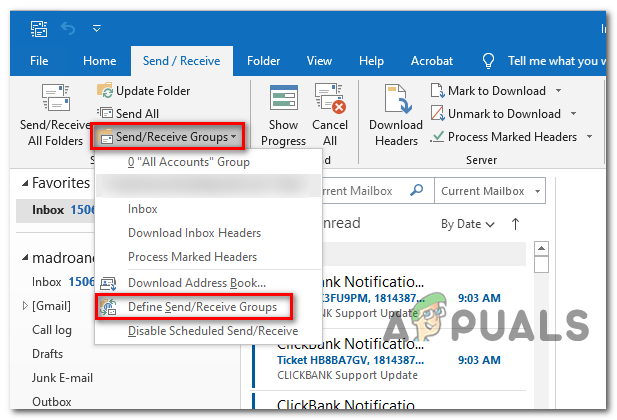
- Una volta effettuato l'accesso, fare clic sulla scheda Invia/Ricevi Dalla barra dei menu in alto. Quindi, clicca sul menu a discesa. Gruppi di invio/ricezione Quindi clicca su Definizione di gruppi di invio/ricezione Dall'elenco delle opzioni disponibili.
![]()
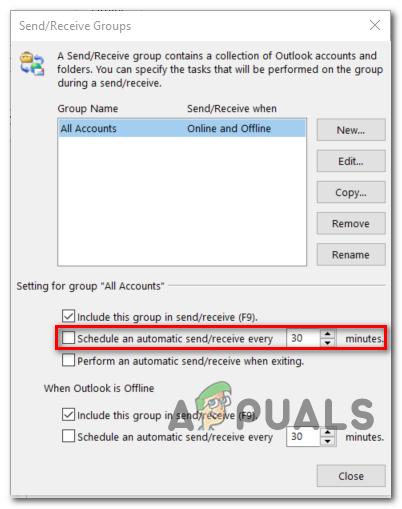
- Una volta entrati nella lista Gruppi di invio/ricezione, Trova Tutti i conti dal basso nome del gruppo, quindi vai a Impostazioni di gruppo "Tutti gli account" E deseleziona la casella associata a Pianifica l'invio/ricezione automatica ogni * minuto.
![]()
- Dopo aver effettuato la modifica, fare clic sul pulsante chiusura E riavvia Outlook.
- Prova a inviare un'e-mail o a inviare un messaggio di prova a te stesso e controlla se riscontri ancora il codice di errore. 0x800CCCDD.
Se il problema persiste o stai cercando una soluzione permanente, passa alla soluzione possibile successiva qui sotto.
Metodo 2: aggiungere nuovamente l'account di posta elettronica
Come si può vedere, questo problema può essere causato anche dal danneggiamento dei dati temporanei dell'account di posta elettronica attualmente connesso a Outlook. Dopo una scansione antivirus (AV) o un'interruzione imprevista del computer, alcuni file temporanei potrebbero danneggiarsi, impedendo a Outlook di sincronizzare correttamente i dati.
In questo caso, puoi risolvere rapidamente il problema ricreando il tuo account email (da zero) tramite la mailing list nel pannello di controllo. Il successo di questo metodo è stato confermato da molti utenti interessati.
Ecco una guida rapida e dettagliata su come aggiungere nuovamente un account di posta elettronica problematico utilizzando Windows Mail:
- Apri finestra di dialogo تشغيل premendo Windows + RPoi scrivi 'controllo' واضغط ج entra Per aprire l'interfaccia Pannello di controllo classico.
- Dopo aver raggiunto l'interfaccia Pannello di controllo classicoUtilizzare la funzione di ricerca nell'angolo in alto a destra dello schermo per cercare 'posta'.
- Quindi, dall'elenco dei risultati, fare clic su Posta (Microsoft Outlook) dall'elenco dei risultati.
- Una volta entrati nella finestra Impostazioni dell'account, seleziona la scheda البريد الإلكتروني e fare clic sul pulsante nuovo….
- dalla finestra Aggiungi un accountContinua e inserisci il tuo nome, indirizzo email e password prima di fare clic su Avanti per completare il processo di aggiunta di un nuovo account.
- Dopo aver creato con successo il nuovo account, torna a Impostazioni account > E-mail Elimina il vecchio account (quello che sospetti sia corrotto). Puoi farlo selezionandolo e cliccando su Rimuovi.
- Infine, seleziona l'email appena creata e clicca su imposta come predefinito.
- Apri nuovamente Outlook, accedi con lo stesso indirizzo email con cui avevi problemi in precedenza e controlla se il problema è stato risolto.
Se riscontri ancora l'errore 0x800CCCDD , procedi con la successiva possibile soluzione riportata di seguito.
Metodo 3: eseguire lo strumento ScanPST.exe
Se i primi due metodi menzionati sopra non risultano efficaci nel tuo caso, potresti provare a risolvere il problema utilizzando lo strumento di riparazione della posta elettronica integrato: lo Strumento di riparazione della Posta in arrivo (ScanPST.exe). Questo strumento è incluso in ogni versione recente di Outlook ed è in grado di eseguire la risoluzione dei problemi generali sui file .PST.
Se il problema ha origine dal profilo della cartella personale , la scansione dei dati di Outlook con lo strumento ScanPST.exe dovrebbe consentire di risolverlo rapidamente.
Ecco una guida dettagliata su come riparare un file di dati di Outlook utilizzando lo strumento ScanPST.exe:
- Per prima cosa, chiudi Outlook e tutti i processi correlati.
- Successivamente, apri Esplora file e vai a una delle seguenti posizioni (a seconda dell'architettura del tuo sistema operativo):
C:\Programmi - versioni a 64 bit
C:\Programmi - versioni a 32 bit
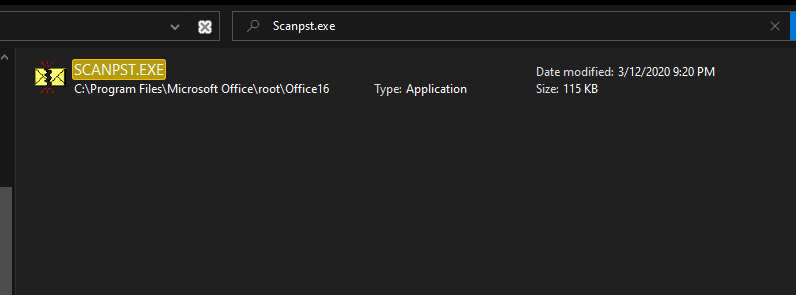
- Una volta raggiunta la posizione corretta, usa la funzione di ricerca nell'angolo in alto a destra per cercare 'scanpst.exe'E fai doppio clic su di esso nell'elenco dei risultati.'
![]() Nota: Se non riesci a trovare il file eseguibile SCANPST Utilizzando la funzione di ricerca, puoi provare a trovarlo manualmente in una delle seguenti posizioni:
Nota: Se non riesci a trovare il file eseguibile SCANPST Utilizzando la funzione di ricerca, puoi provare a trovarlo manualmente in una delle seguenti posizioni:
2016: C:Programmi (x86)Microsoft OfficerootOffice16
2013: C: Programmi (x86) Microsoft OfficeOffice15
2010: C: Programmi (x86) Microsoft OfficeOffice14
2007: C: Programmi (x86) Microsoft OfficeOffice12
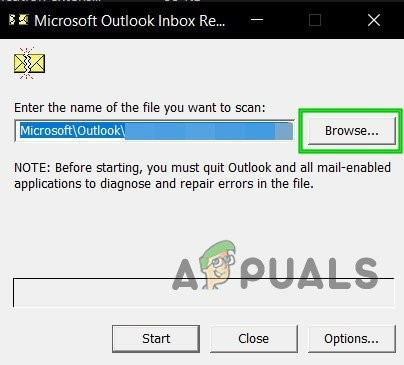
- Una volta che riesci a trovare uno strumento PSTScan.exe Aiuto, aprilo e clicca su Scopri la nostra gamma di prodotti (Revisione) Per impostare il percorso del file PST. Dopo aver caricato correttamente il file corretto nello strumento di riparazione della posta in arrivo, fare clic su Inizio (Iniziare) a cercare eventuali danni.
![]() Nota: La posizione predefinita per un file PST è in Documenti di Outlook File.
Nota: La posizione predefinita per un file PST è in Documenti di Outlook File. - Al termine del processo, verrà visualizzata una finestra di dialogo che mostra gli errori e le incongruenze rilevati. Prima di fare clic Processi riparativi (Riparazione) Per iniziare il processo, è una buona idea selezionare la casella associata a Creare un backup del file scansionato prima di ripararlo.
- Una volta completato il processo, avvia Outlook e verifica se il problema è stato risolto.
 Nota: Se non riesci a trovare il file eseguibile SCANPST Utilizzando la funzione di ricerca, puoi provare a trovarlo manualmente in una delle seguenti posizioni:
 Nota: La posizione predefinita per un file PST è in Documenti di Outlook File.
Se riscontri ancora lo stesso errore 0x800CCCDD , procedi con la successiva possibile soluzione riportata di seguito.
Se il problema persiste, passare alla soluzione successiva possibile riportata di seguito.
Metodo 4: creare un nuovo profilo di Outlook
Se le soluzioni iniziali non funzionano e continui a riscontrare l'errore 0x800CCCDD mentre il tuo account IMAP è connesso a Outlook, potresti voler rimuovere completamente il tuo profilo Outlook locale corrente prima di risincronizzare nuovamente l'account.
Questa procedura si è dimostrata efficace per molti utenti che riscontravano costantemente l'errore " Il tuo server IMAP ha chiuso la connessione ".
Ecco una guida rapida e dettagliata che ti mostra come rimuovere il tuo attuale profilo Outlook e crearne uno nuovo da zero:
- Per prima cosa, chiudi Outlook e tutti i servizi ad esso associati.
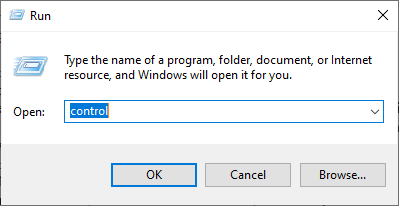
- Successivamente, tocca Windows + R Per aprire una finestra di dialogo تشغيل. quindi digita 'control.exe' واضغط ج entra per aprire una finestra Pannello di controllo classico.
![]()
- All'interno del pannello di controllo, scorrere verso il basso l'elenco degli elementi e fare clic su Posta (Microsoft Outlook).
![]() Nota: Puoi usare la barra di ricerca per trovarlo facilmente.
Nota: Puoi usare la barra di ricerca per trovarlo facilmente. - Una volta raggiunta la finestra di configurazione della posta, fare clic su Mostra profili entro Profili.
![]()
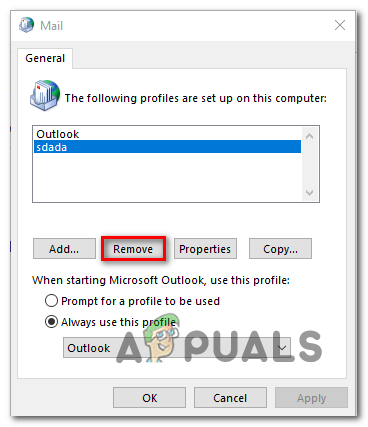
- Dalla mailing list principale, seleziona Profilo di Outlook Quale stai utilizzando attualmente? Clicca su الة Per liberarsene.
![]() Nota: Se nel file di dati dell'account di posta elettronica locale (.PST o .OST) sono presenti informazioni importanti, è consigliabile eseguirne il backup in questa fase.
Nota: Se nel file di dati dell'account di posta elettronica locale (.PST o .OST) sono presenti informazioni importanti, è consigliabile eseguirne il backup in questa fase. - Nella finestra di conferma, fare clic su نعم Per completare il processo di rimozione.
- Riavvia Outlook e completa i passaggi necessari per configurare nuovamente il tuo account di posta elettronica. Tieni presente che, poiché in precedenza hai eliminato il file di dati di Outlook, il tuo client di posta elettronica sarà costretto a creare un nuovo file da zero e a collegarlo al tuo nuovo profilo.
- Sincronizza Outlook e prova a inviare o ricevere un'e-mail di prova per verificare se il problema è stato risolto.
 Nota: Puoi usare la barra di ricerca per trovarlo facilmente.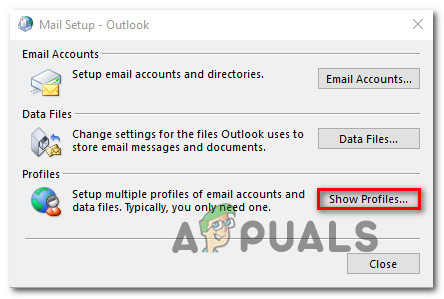
 Nota: Se nel file di dati dell'account di posta elettronica locale (.PST o .OST) sono presenti informazioni importanti, è consigliabile eseguirne il backup in questa fase.
Se il problema persiste, passare alla soluzione possibile successiva riportata di seguito.
Metodo 5: estensione dei timeout del server
Se riscontri solo l'errore 0x800CCCDD quando utilizzi il tuo account Gmail con Outlook, è probabile che si tratti di un problema di timeout del server.
Outlook è progettato per funzionare entro un intervallo di tempo specifico per il completamento dei processi di invio e ricezione. Per impostazione predefinita, questo intervallo di tempo è impostato su un minuto, ma a seconda della connessione Internet e del carico di rete, potrebbe non essere sufficiente.
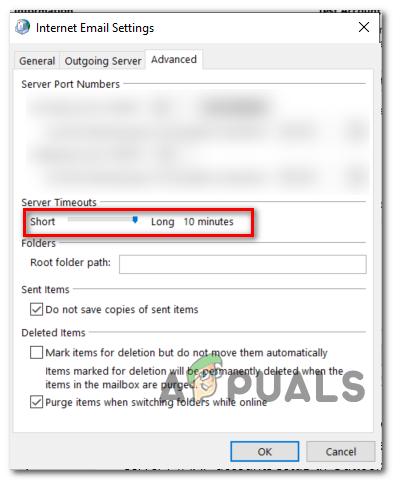
Se questo scenario si applica al tuo caso, dovresti essere in grado di risolvere il problema apportando alcune modifiche alle impostazioni predefinite del gruppo di invio/ricezione e aumentando il timeout del server a 10 minuti per evitare l'errore " Il server IMAP ha chiuso la connessione".
Ecco una breve guida passo passo per assicurarsi che il client di posta elettronica abbia tempo sufficiente per completare lo scambio di dati, aumentando il valore di timeout del server :
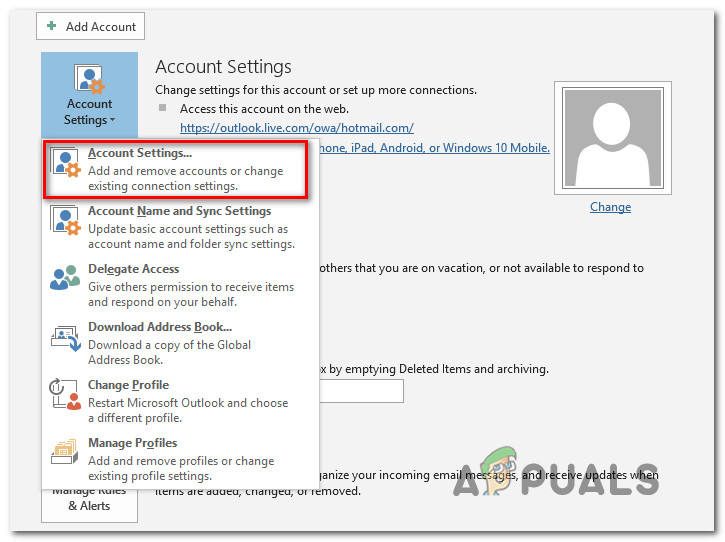
- Apri il tuo programma Outlook e clicca su un file Dalla barra dei menu in alto. Una volta lì, vai alla scheda "Informazioni" e clicca su Impostazioni account > Impostazioni account.
![]()
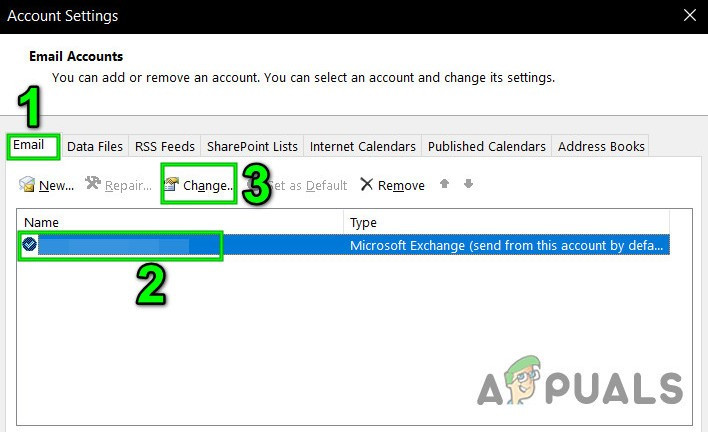
- Da un elenco Impostazioni dell'account, fare clic sulla scheda البريد الإلكترونيQuindi seleziona l'indirizzo email con cui hai problemi e premi il pulsante. Un cambiamento Dall'elenco delle opzioni disponibili.
![]()
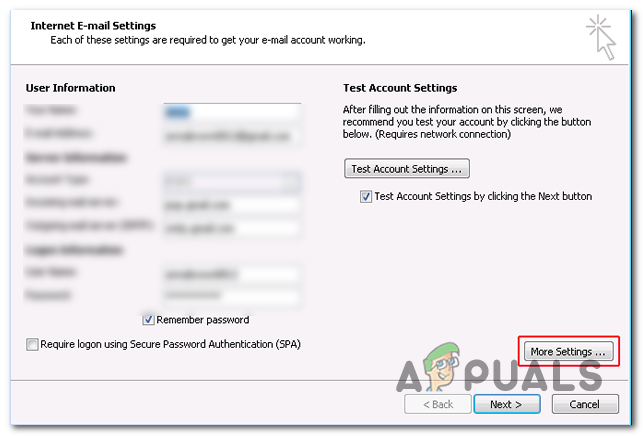
- Dopo aver raggiunto il seguente menu, fare clic sul pulsante Impostazioni Plus (La parte in basso a destra dello schermo).
![]()
- Dal menu Impostazioni e-mail Internet, seleziona la scheda Avanzate e modifica il cursore associato a I timeout del server sono lunghi (10 minuti).
![]()
- Clicca su ok Per salvare le modifiche.
- Riavvia il dispositivo e verifica se il problema si risolve dopo il successivo avvio aprendo Outlook e provando a inviare un'e-mail di prova.
Se l' errore 0x800CCCDD continua a comparire , procedere alla soluzione successiva descritta di seguito.
Metodo 6: utilizzo di POP anziché IMAP
Se riscontri questo problema con il tuo account Gmail e nessuna delle soluzioni sopra descritte ha funzionato, puoi semplicemente passare a una connessione POP manuale anziché IMAP (Internet Message Access Protocol) ed eliminare l' errore 0x800CCCDD.
Si tratta più di una soluzione temporanea che di una vera e propria correzione, ma molti utenti interessati hanno confermato che questo è stato l'unico modo per eliminare definitivamente l'errore "Il server IMAP ha chiuso la connessione" .
Tieni presente che con Gmail dovrai abilitare POP (Post Office Protocol) dalle impostazioni del tuo account Gmail prima di poterlo collegare a Outlook.
Ecco una guida completa su come abilitare il protocollo POP nelle impostazioni di Gmail e collegarlo al tuo account Outlook:
- Accedi a Gmail (da qui) E accedi al tuo account Google.
- Successivamente, fare clic sull'icona dell'ingranaggio (angolo in alto a destra) e quindi fare clic su Impostazioni profilo Dal menu contestuale appena visualizzato.
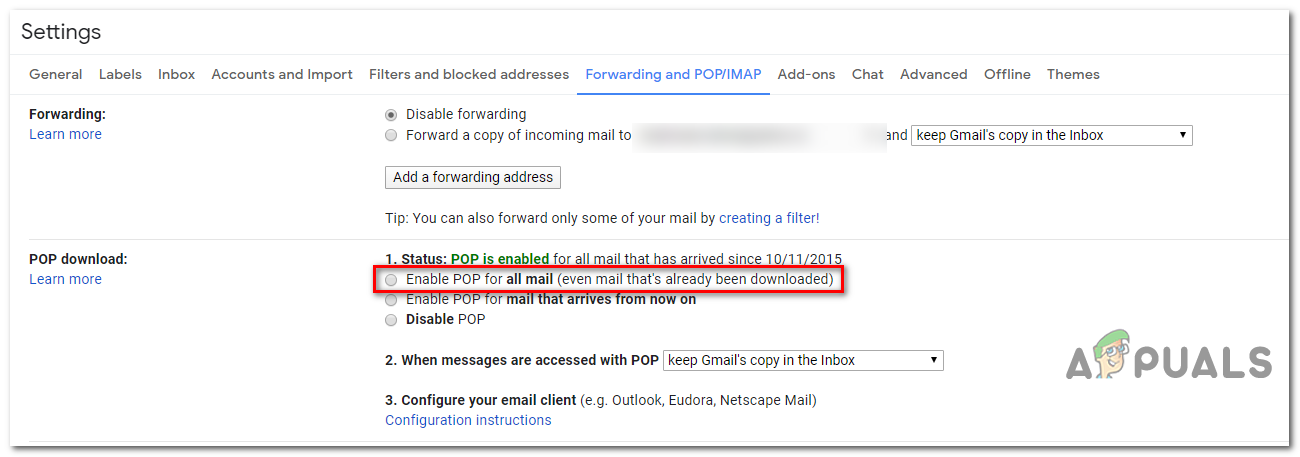
- Una volta entrati nella lista Impostazioni profilo, seleziona la scheda Inoltro e POP/IMAP Dal menu orizzontale in alto.
![]()
- Quindi, scorri verso il basso fino alla sezione di download POP e seleziona il pulsante etichettato D'ora in poi abilita POP per la posta in arrivo.
- Quindi, fare clic sul menu a discesa associato a Quando si accede ai messaggi tramite POP وانقر mp conserva la copia di Gmail nella Posta in arrivo.
- Dopo aver apportato le modifiche necessarie, fare clic su Salva modificheQuindi esci dalle impostazioni di Gmail.
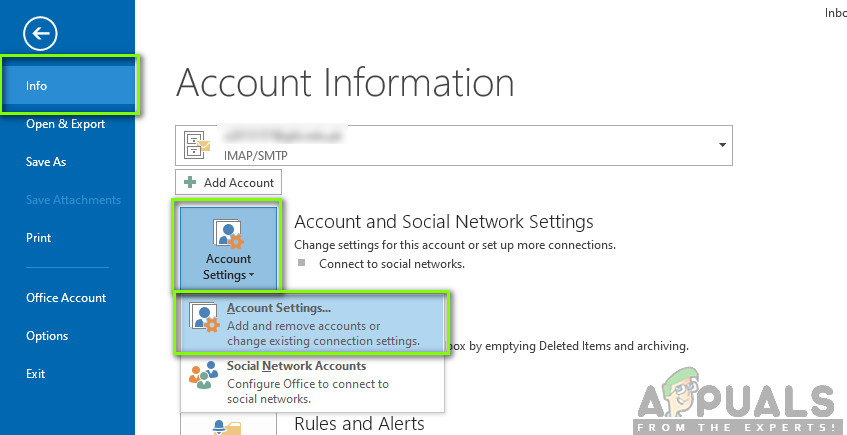
- Apri Outlook e fai clic sulla scheda Compila il In alto, quindi clicca su Info dal menu che appare.
- Quindi, tocca Impostazioni account Per visualizzare il menu a discesa, fare clic su Impostazioni account.
![]()
- Una volta nel menu Impostazioni account, fai clic sulla scheda Email Quindi clicca su New.
- All'interno di una finestra di dialogo Aggiungi accountInserisci il tuo nome, indirizzo Gmail e password. Outlook dovrebbe compilare automaticamente il resto dei dati.
Nota: Se i dettagli non vengono compilati automaticamente, selezionare Configurazione manuale o tipi di server aggiuntivi وانقر mp Avanti. - Nella schermata Scegli servizio, seleziona POP O IMAP وانقر mp Avanti.
- Utilizza le seguenti impostazioni per Gmail POP:
- Indirizzo del server POP di Gmail: pop.gmail.com
- Nome utente POP di Gmail: Il tuo indirizzo Gmail (Ad esempio, example@gmail.com)
- Password POP di Gmail: La tua password Gmail
- Porta POP di Gmail: 995
- Gmail richiede POP SSL: نعم
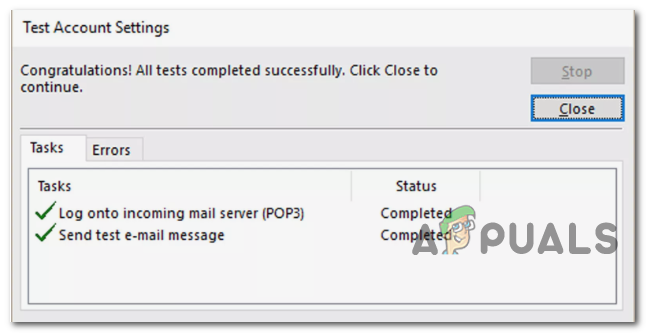
- Fare clic su Avanti per consentire a Outlook di testare la connessione per determinare se è possibile scaricare un'e-mail da Gmail.
![]()
- Se hai ricevuto un messaggio di conferma, significa che ti sei connesso correttamente a Gmail POP e che l'errore è stato eliminato. 0x800CCCDD.
Se il problema persiste, passare alla soluzione possibile successiva riportata di seguito.
Metodo 7: Impostazione della data e dell'ora
Un'altra possibile causa dell'errore 0x800CCCDD è una notevole differenza di orario tra l'ora locale e l'ora del server. Ciò potrebbe essere dovuto a una batteria CMOS difettosa.
Se questo scenario si applica anche a te, dovresti essere in grado di risolvere il problema regolando i valori di data, ora e fuso orario in modo che corrispondano ai valori corretti dal menu Impostazioni data e ora . Molti utenti interessati hanno confermato che questa procedura ha risolto il problema.
Per impostare la data e l'ora corrette, seguire le istruzioni riportate di seguito:
Nota: le istruzioni seguenti sono universali e funzioneranno indipendentemente dalla versione di Windows in uso.
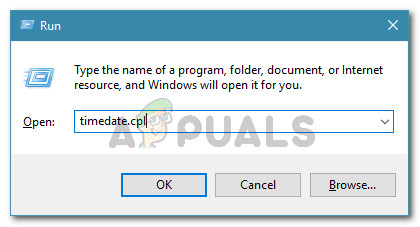
- Clicca su Windows + R Per aprire la finestra di dialogo Esegui, digitare 'orario.cpl' واضغط ج entra per aprire una finestra data e ora.
![]()
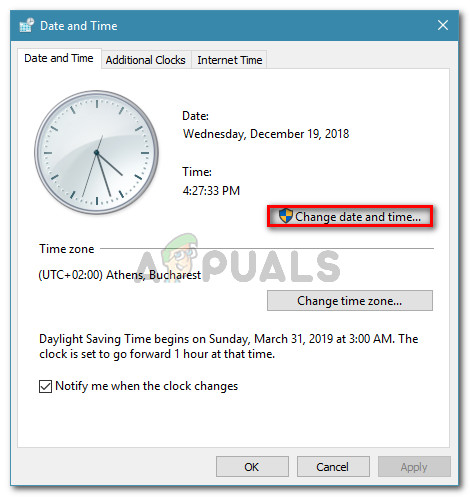
- Una volta entrati nella finestra data e ora, selezionare la scheda. data e ora وانقر mp Modificare data e ora.
![]() Nota: Quando appare una finestra UAC (controllo dell'account utente), Clic نعم Per concedere privilegi amministrativi.
Nota: Quando appare una finestra UAC (controllo dell'account utente), Clic نعم Per concedere privilegi amministrativi. - Nell'elenco seguente, imposta l'ora corretta, quindi utilizza il calendario per selezionare i valori appropriati in base al tuo fuso orario e fai clic su ok per salvare la modifica.
![]()
- Dopo aver modificato correttamente le impostazioni, riavvia il computer e verifica se l'errore 0x800CCCDD è stato risolto aprendo Outlook.
 Nota: Quando appare una finestra UAC (controllo dell'account utente), Clic نعم Per concedere privilegi amministrativi.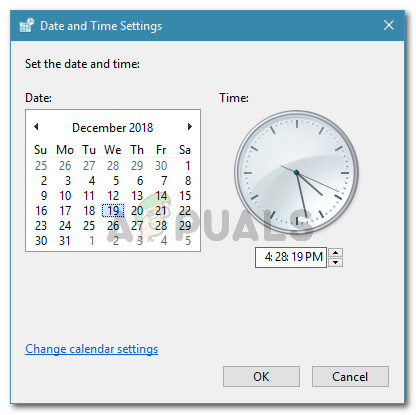
I commenti sono chiusi.