

Gmail, uno dei servizi di posta elettronica più popolari e utilizzati, consente di archiviare le email dalla posta in arrivo. Sebbene questa sia un'ottima funzionalità perché consente di mantenere la posta in arrivo pulita e di contenere solo i messaggi importanti, non esiste una vera e propria cartella di archivio, il che può creare un po' di confusione. Archiviare le email consente di spostarle in una cartella diversa senza eliminarle, a differenza dell'eliminazione, che le rimuove completamente. Questa funzionalità è molto utile quando la posta in arrivo è disordinata e può aiutare a mantenere le email importanti sempre a portata di mano.

Tuttavia, quando archivi le email, è probabile che lo facciano perché potrebbero servirti in futuro. In caso contrario, eliminarle sarebbe un'opzione migliore. Quando si desidera leggere o accedere alle email archiviate, la procedura può risultare un po' confusa, poiché non esiste una cartella separata, come accennato. I messaggi vengono in realtà conservati nella cartella "Tutti i messaggi", e sarà necessario cercarli lì e poi spostarli nuovamente nella posta in arrivo. Questa operazione è possibile sia sul computer tramite il sito web di Gmail, sia sul cellulare.
Sebbene sia possibile utilizzare più account Gmail, mantenere pulita la posta in arrivo è importante, ed è qui che entra in gioco l'archiviazione delle email. Quando archivi un'email, questa scompare dalla posta in arrivo. In sostanza, viene rimossa dalla posta in arrivo ma salvata nella cartella "Tutti i messaggi", dove vengono conservate tutte le email in arrivo. Questa è la differenza tra archiviare ed eliminare un'email: l'archiviazione rimuove il messaggio solo da una cartella specifica, mentre l'eliminazione lo rimuove completamente dal tuo account.
Grazie a quanto sopra, puoi accedere facilmente alle email che hai archiviato seguendo le istruzioni riportate di seguito.
Recupero dei messaggi Gmail archiviati su un computer
Utilizzando il sito web di Gmail, puoi recuperare facilmente le email archiviate sul tuo computer. Per farlo, segui semplicemente le istruzioni riportate di seguito:
- Per prima cosa, accendi il computer e poi apri il tuo browser web preferito.
- Successivamente, vai al sito web di Gmail cliccando quiAccedi al tuo account inserendo le tue credenziali.
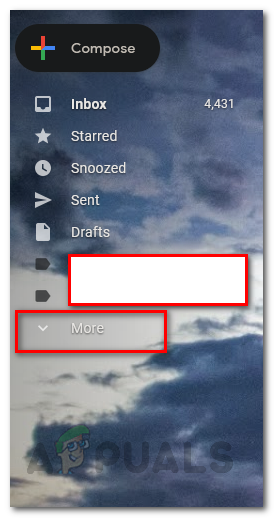
- Una volta effettuato l'accesso, fare clic sull'opzione Plus Disponibile sul lato sinistro.

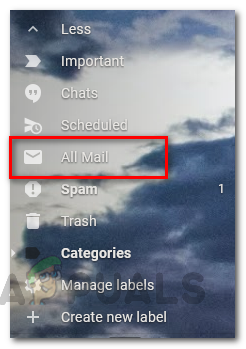
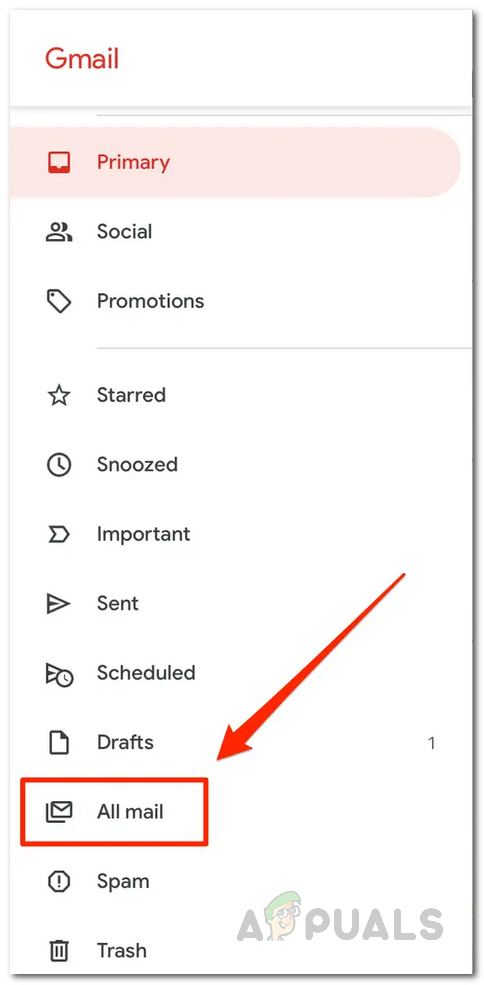
- Questo espanderà l'elenco. Quindi, clicca sul pulsante. tutte le mail.

- Dopo aver eseguito questa operazione, potrai visualizzare tutte le email che hai ricevuto. Sfoglia l'elenco e trova l'email che desideri decomprimere.
- Inoltre, è possibile cercare il messaggio direttamente tramite la barra di ricerca disponibile.
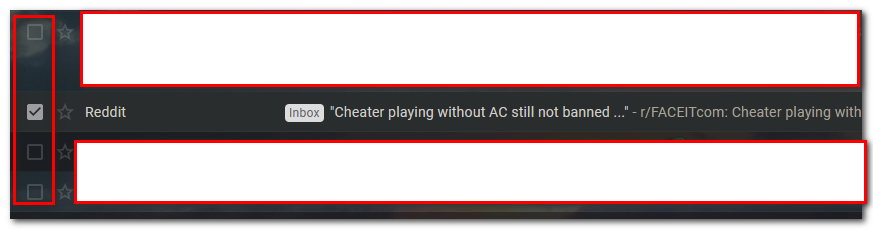
- Dopo aver trovato il messaggio, selezionalo cliccando sulla casella di controllo situata a sinistra del messaggio.

- Quindi, dalle opzioni che appaiono, clicca sull'icona che contiene Freccia in giù Come mostrato nell'immagine, il messaggio verrà spostato nella posta in arrivo.

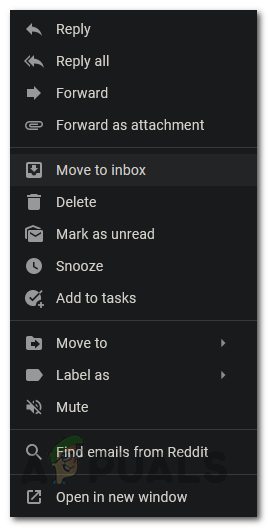
- In alternativa, puoi fare clic con il pulsante destro del mouse sul messaggio e selezionare Spostato nella posta in arrivo dal menu a tendina che compare.

- Puoi anche fare clic su un'icona Spostato nella posta in arrivo Aprendo la lettera.

- Ed ecco fatto! Hai ripristinato correttamente un'email dall'archivio. Ripeti questi passaggi per tutte le email che desideri ripristinare. Per semplificare l'operazione, puoi selezionare tutte le email che desideri ripristinare e quindi fare clic sull'icona. Spostato nella posta in arrivo Invece di farli uno per uno.


Come decomprimere le email di Gmail su dispositivi mobili tramite l'app Gmail
A quanto pare, oltre al metodo utilizzato su computer, è possibile decomprimere le email anche tramite l'app Gmail sul cellulare. Anche questa procedura è molto semplice. Per farlo, seguite le istruzioni riportate di seguito:
- Innanzitutto, aperto Applicazione Gmail sul tuo cellulare.
- Dopo averlo aperto, clicca sul pulsante Plus Situato nell'angolo in alto a sinistra.
- Scorri un po' verso il basso finché non vedi l'opzione tutte le mailCliccaci sopra per andare alla cartella tutte le mail.

- Lì, nell'elenco delle email, cerca i messaggi che desideri decomprimere.
- Una volta trovato, Tieni premuto Seleziona il messaggio per selezionarlo. Ripeti l'operazione per tutti i messaggi che desideri spostare nella cartella Posta in arrivo.
- Successivamente, fai clic sull'icona Spostato nella Posta in arrivo In alto (l'icona con la freccia rivolta verso il basso).
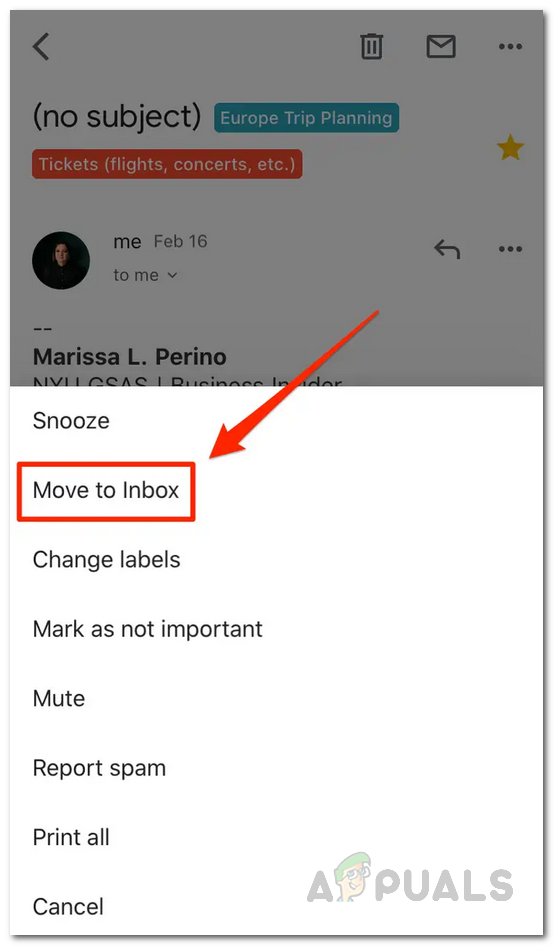
- In alternativa, puoi aprire il messaggio e cliccare sui tre puntini in alto. Dal menu che appare, seleziona Spostato nella Posta in arrivo Per decomprimere il messaggio.

- Una volta fatto questo, tutti i messaggi selezionati verranno spostati nella cartella Posta in arrivo e quindi de-archiviati. Tutto qui.
I commenti sono chiusi.