

Molti utenti di Outlook segnalano la comparsa di un errore "Prodotto senza licenza" a ogni avvio, nonostante paghino un abbonamento mensile, trimestrale o annuale per Office 365 e Office 2016. Il problema non è esclusivo di un particolare sistema operativo, in quanto è stato segnalato anche su Windows 10, Windows 8.1 e Windows 7.
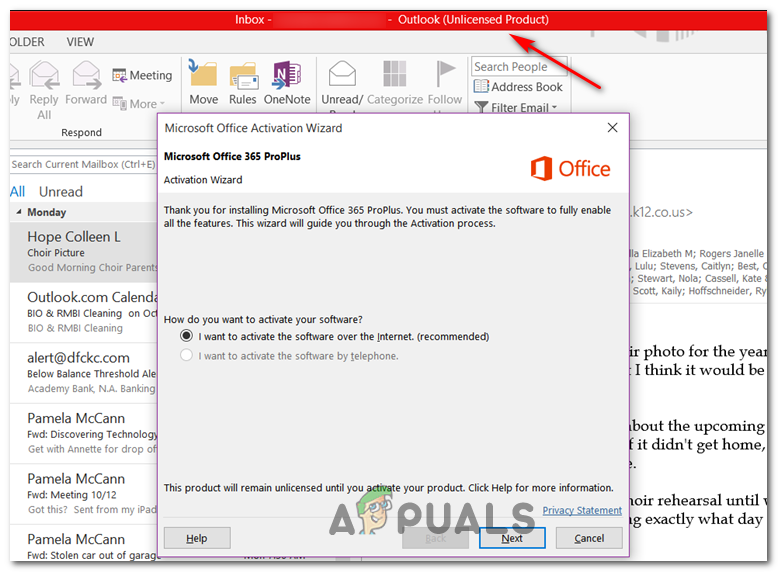
Considerata la probabilità che si tratti di una comune incoerenza di rete, il modo migliore per iniziare la risoluzione dei problemi relativi agli errori "Prodotto senza licenza" è eseguire lo strumento di risoluzione dei problemi di attivazione compatibile con Office 365 e Office 2016.
Se non viene suggerita alcuna soluzione praticabile, dovresti apportare alcune modifiche e rimuovere manualmente ogni elemento correlato all'attivazione di Office tramite CMD, Editor del Registro di sistema e Gestione credenziali, per verificare se il problema viene risolto.
Se questo non funziona, è molto probabile che si tratti di un problema di corruzione locale. In questo caso, dovresti provare a riparare l'installazione di Office utilizzando la procedura di riparazione online.
Metodo 1: eseguire lo strumento di risoluzione dei problemi di attivazione
Come si può notare, se il problema è causato da un difetto di attivazione relativamente comune, dovrebbe essere possibile risolverlo automaticamente eseguendo lo strumento di risoluzione dei problemi di attivazione di Windows sul pacchetto di Office che causa l' errore "Prodotto senza licenza".
Questo strumento integrato include una serie di passaggi generali per la risoluzione dei problemi che possono essere applicati automaticamente se viene rilevato uno scenario familiare. Molti utenti hanno confermato che questa procedura ha avuto successo e che le istruzioni riportate di seguito hanno consentito loro di risolvere rapidamente il problema.
Di seguito è riportata una guida dettagliata su come eseguire lo strumento di risoluzione dei problemi di attivazione sul pacchetto Office interessato per risolvere l' errore "Prodotto senza licenza" :
- Visita questo link (quiScarica l'ultima versione dello strumento di risoluzione dei problemi di attivazione dal tuo browser predefinito. Questo strumento è compatibile con Office 365, Office 2019 e Office 2016.
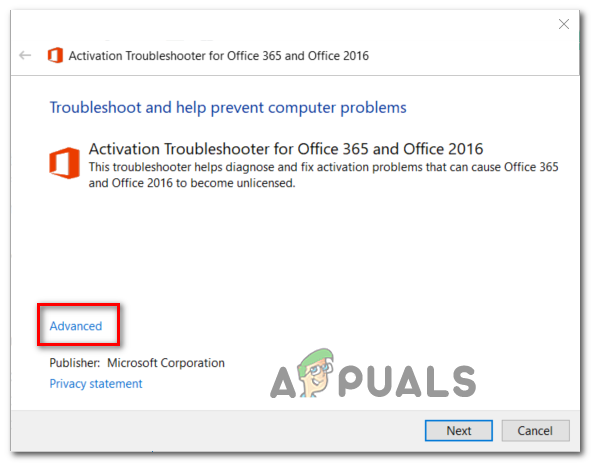
- Una volta completato il processo, apri il file .diagcab appena scaricato e clicca sul collegamento ipertestuale. Opzioni avanzate.
![]()
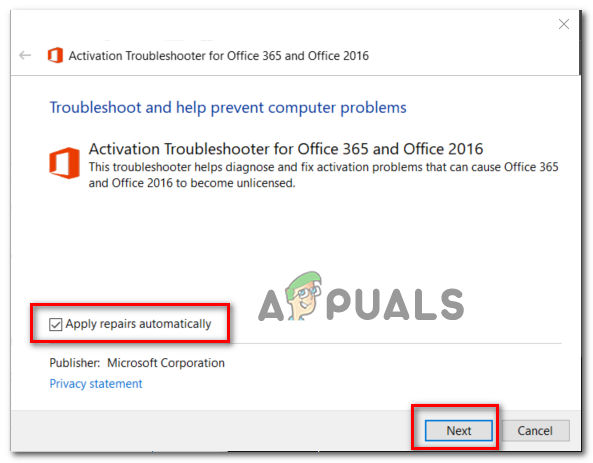
- Quindi, assicurati di selezionare la casella associata a La riparazione viene applicata automaticamente.، ثم انقر ج successivo Per continuare con l'elenco successivo.
![]()
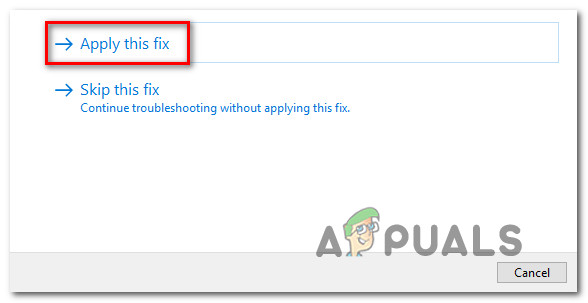
- Attendi che lo strumento rilevi eventuali problemi riscontrati con le licenze di Office. Se viene identificato uno scenario di risoluzione applicabile, cliccaci sopra. Applicare questa correzione Aspetta che venga implementato.
![]() Nota: A seconda della natura del problema, potrebbe essere necessario eseguire manualmente alcuni passaggi per applicare la correzione consigliata.
Nota: A seconda della natura del problema, potrebbe essere necessario eseguire manualmente alcuni passaggi per applicare la correzione consigliata. - Una volta completato il processo, riavvia il computer e attendi il completamento del prossimo avvio.
 Nota: A seconda della natura del problema, potrebbe essere necessario eseguire manualmente alcuni passaggi per applicare la correzione consigliata.
Se il problema persiste, passare alla soluzione possibile successiva riportata di seguito.
Metodo 2: reimpostare l'attivazione di Office
Come si può notare, l' errore "prodotto senza licenza" è molto comune per gli utenti che cambiano frequentemente dispositivo utilizzando un singolo abbonamento di licenza, o per le aziende che aggiungono o modificano frequentemente i tenant di Office 365. Questo problema può essere ulteriormente aggravato dalla decisione di alcune organizzazioni di consentire il roaming delle credenziali per il semplice accesso.
Se questo scenario si applica al tuo caso, dovresti riuscire a risolvere il problema eseguendo la scansione di 4 posizioni diverse per reimpostare l'attivazione e reinstallare Office in uno stato pulito.
Le procedure descritte di seguito includono la verifica dello stato della licenza tramite lo script ' ospp.vbs: ' e la successiva disinstallazione delle relative chiavi di licenza per i programmi Office precedenti che potrebbero interferire con la procedura di verifica.
Per reimpostare completamente l'attivazione di Office, seguire le istruzioni riportate di seguito:
- Assicurarsi che Outlook, Word, Excel e tutti gli altri programmi della suite siano chiusi. ufficio Completamente, senza processi in background associati in esecuzione.
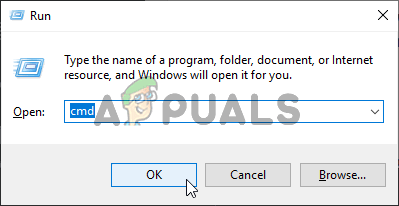
- premi il mio tasto Windows + R Per aprire una finestra di dialogo Correre (Esegui). All'interno della casella di testo di Correre, Scrivi "cmd" Quindi premere i tasti CTRL + MAIUSC + INVIO Per aprire una finestra del prompt dei comandi con privilegi di amministratore.
![]() Nota: Quando richiesto da UAC (controllo dell'account utente), Clic Si (Sì) alla concessione dei poteri dell'amministratore.
Nota: Quando richiesto da UAC (controllo dell'account utente), Clic Si (Sì) alla concessione dei poteri dell'amministratore. - All'interno di una finestra del prompt dei comandi in esecuzione con privilegi di amministratore, digitare il seguente comando e premere Invio. entra Per visualizzare una licenza Ufficio 365 Attualmente utilizzato:
C:Programmi (x86)Microsoft officeoffice15>cscript ospp.vbs /dstatus
Nota: dalla chiave di licenza visualizzata, annota gli ultimi 5 caratteri del codice prodotto installato, poiché ti serviranno nel passaggio successivo.
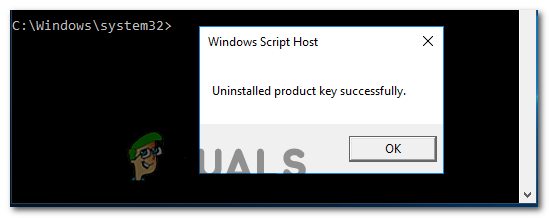
- Quindi, digita il seguente comando e premi Invio entra Per disinstallare il codice Product Key di Office:
C:Programmi (x86)Microsoft officeoffice15>cscript ospp.vbs /unpkey:“Ultime 5 chiavi del prodotto installate”
Nota: tieni presente che " Ultime 5 cifre del codice prodotto installato " è solo un segnaposto. Dovrai sostituire questa parte con le ultime 4 cifre del codice prodotto installato (recuperato al passaggio 3).
 Nota: Quando richiesto da UAC (controllo dell'account utente), Clic Si (Sì) alla concessione dei poteri dell'amministratore.
- Dopo aver eseguito il comando sopra, verrà visualizzato un messaggio contenente 'Disinstallazione della chiave del prodotto riuscitaSe viene visualizzato questo messaggio, considerarlo una conferma che l'operazione è riuscita e chiudi il prompt dei comandi (CMD) in esecuzione con privilegi di amministratore.
![]()
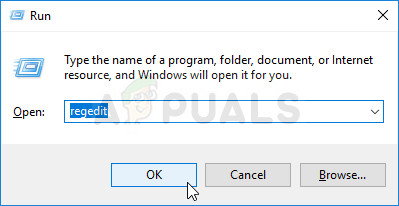
- Apri finestra di dialogo Correre Un altro premendo Windows + R Di nuovo. Poi, scrivi "regedit" واضغط ج entra Per aprire uno strumento Editor del registro.
![]()
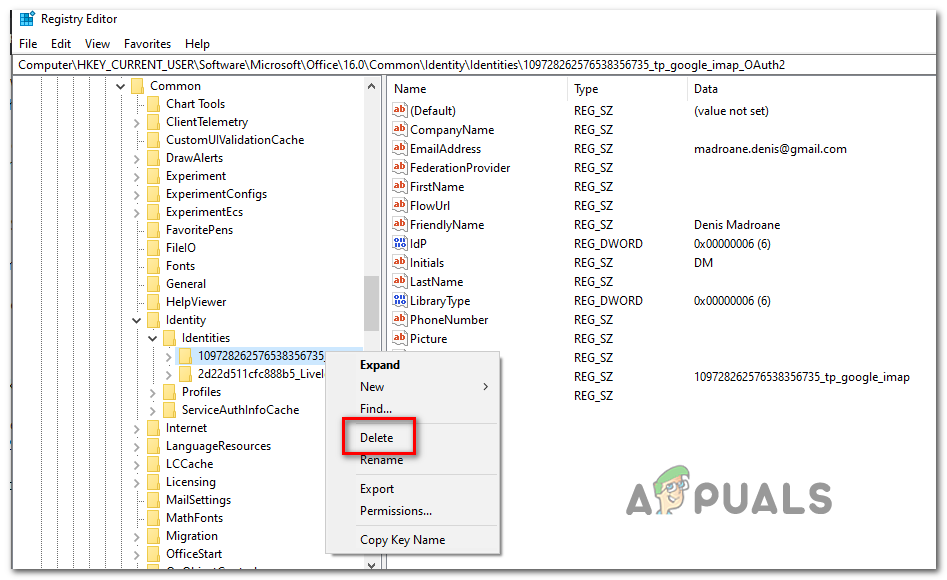
- accedere Editor del registroPassa alla posizione successiva utilizzando il menu a destra oppure incollando la posizione direttamente nella barra di navigazione e premendo Invio. entra Per accedervi immediatamente:
HKCUSoftwareMicrosoftOffice15.0 o 16.0CommonIdentityIdentities
- Con selezione chiave IdentitàFare clic con il tasto destro del mouse su ciascuna sottocartella e fare clic su Elimina per rimuoverlo.
![]()
- Una volta eliminata ogni chiave IdentitàÈ possibile chiudere in tutta sicurezza l'Editor del Registro di sistema.
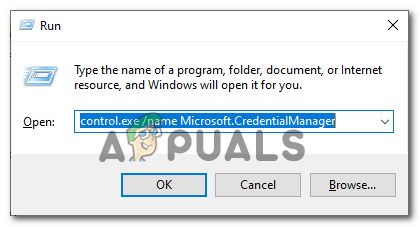
- Successivamente, tocca Windows + R Per aprire un altro comando Esegui, digitare 'control.exe /nome Microsoft.CredentialManager'E premere entra Aprire Credential manager.
![]()
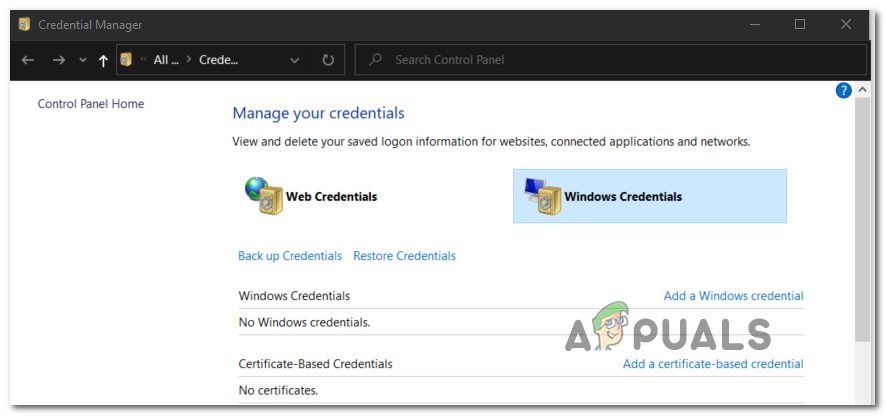
- Una volta entrato Credential manager, Trova Credenziali di Windows entro Gestisci le tue credenziali.
![]()
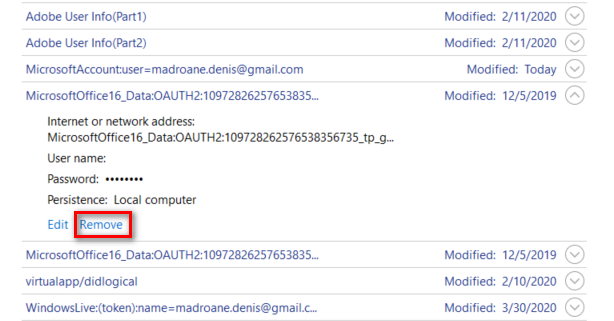
- Quindi, scorri verso il basso l'elenco Credenziali generiche Individuare le credenziali compatibili con Office 15 e Office 16. Una volta trovate, fare clic una volta per espanderle, quindi fare clic su الة per sbarazzarsene.
![]()
- Una volta rimosse tutte le credenziali dall'archivio, riavvia il computer e riattiva la licenza di Office da zero una volta completata la seguente sequenza di avvio.
Se il problema persiste, passare alla soluzione possibile successiva riportata di seguito.
Metodo 3: Riparazione dell'installazione di Office
Se il metodo sopra descritto non risolve il problema, è probabile che si verifichi un errore relativo a un "prodotto senza licenza" a causa di un danneggiamento locale nella cartella di installazione di Office. Nella maggior parte dei casi, questo problema si presenta dopo un arresto anomalo del computer o dopo che una scansione antivirus ha messo in quarantena alcuni componenti dell'installazione di Office.
In questo caso, dovresti essere in grado di risolvere il problema riparando l'installazione di Office per correggere eventuali danni che potrebbero essere responsabili dell'errore "prodotto senza licenza".
Per una guida dettagliata su come riparare l'installazione di Office, seguire le istruzioni riportate di seguito:
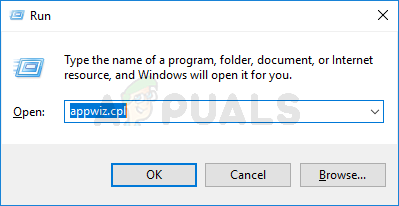
- premere il tasto Windows + R Per aprire una finestra di dialogo تشغيلPoi scrivi “appwiz.cpl” All'interno della casella di testo, premere entra per aprire un menu programmi e caratteristiche.
![]()
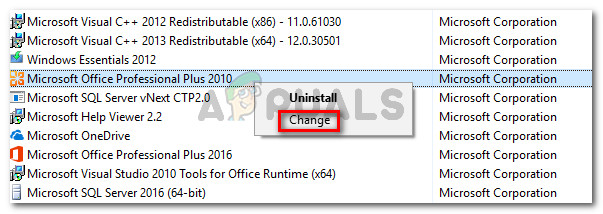
- Nel menu Programmi e funzionalità, scorri verso il basso l'elenco delle applicazioni installate e individua l'installazione di Office con cui riscontri problemi. Una volta individuata, fai clic con il pulsante destro del mouse sulla voce relativa a Office e seleziona Un cambiamento Dal menu contestuale che appare.
![]()
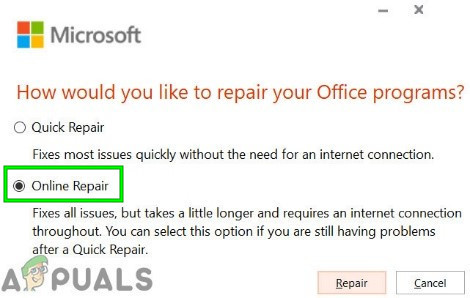
- All'interno della finestra di riparazione, fare clic sull'opzione Riparazione online Dall'elenco delle opzioni disponibili, attendi il completamento del processo. Tieni presente che per applicare questa strategia di riparazione è necessaria una connessione Internet stabile.
![]()
- Una volta completato il processo, riavvia il dispositivo e controlla se si è verificato un errore. “Prodotto senza licenza” Potrebbe essere stato risolto dopo il completamento del successivo avvio.
I commenti sono chiusi.