

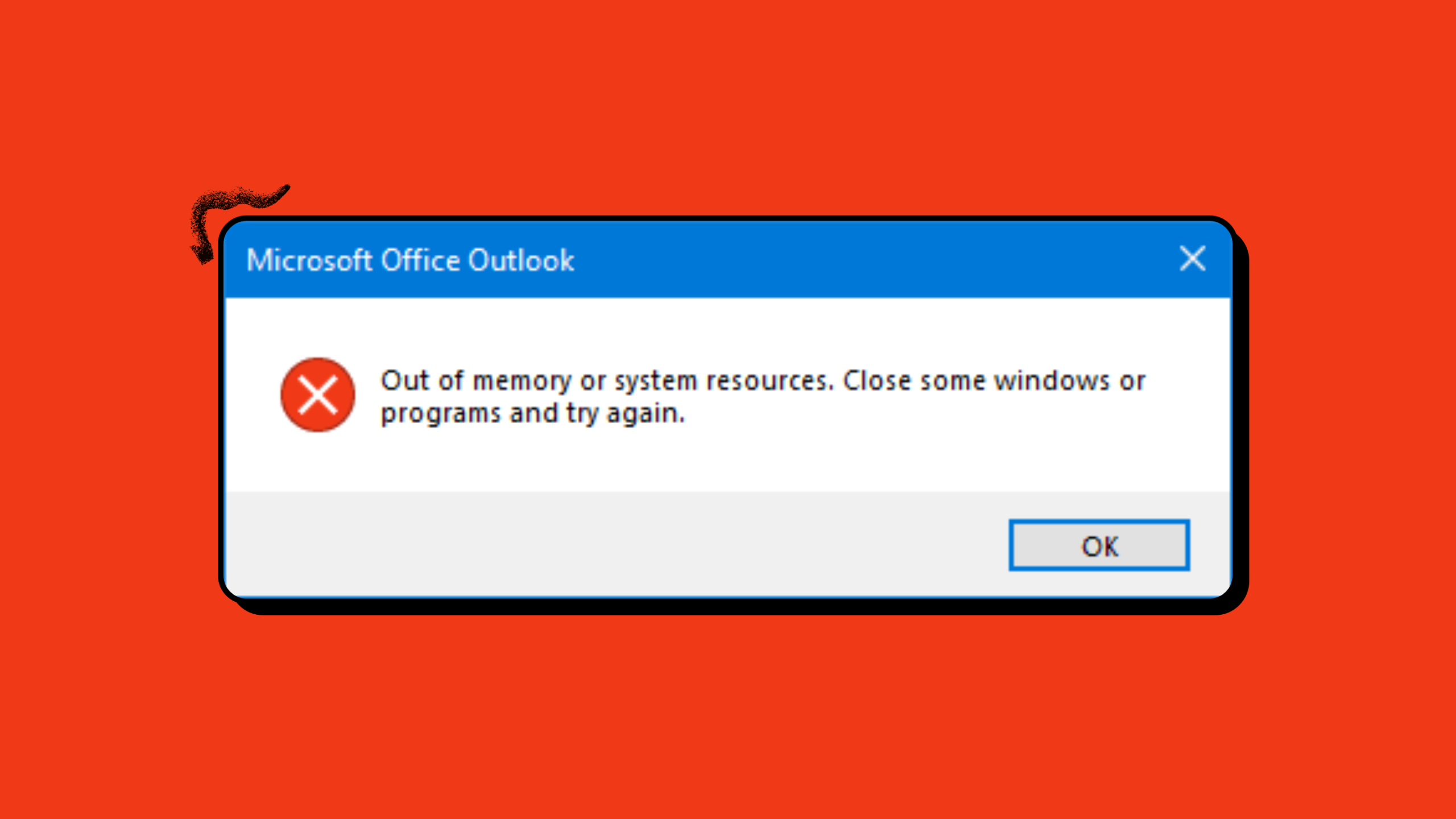
Il messaggio di errore di Microsoft Outlook: " Outlook esaurisce la memoria o le risorse di sistema " di solito indica un problema di gestione della memoria, ovvero il servizio non dispone di risorse sufficienti per eseguire un processo o aprire una cartella.
1. Chiudere i programmi in esecuzione in background.
Su PC con memoria limitata o quando i programmi utilizzano più risorse di quelle disponibili, è consigliabile chiudere le applicazioni in background per liberare risorse. A volte, alcune applicazioni o servizi in background possono consumare una parte significativa della memoria disponibile.
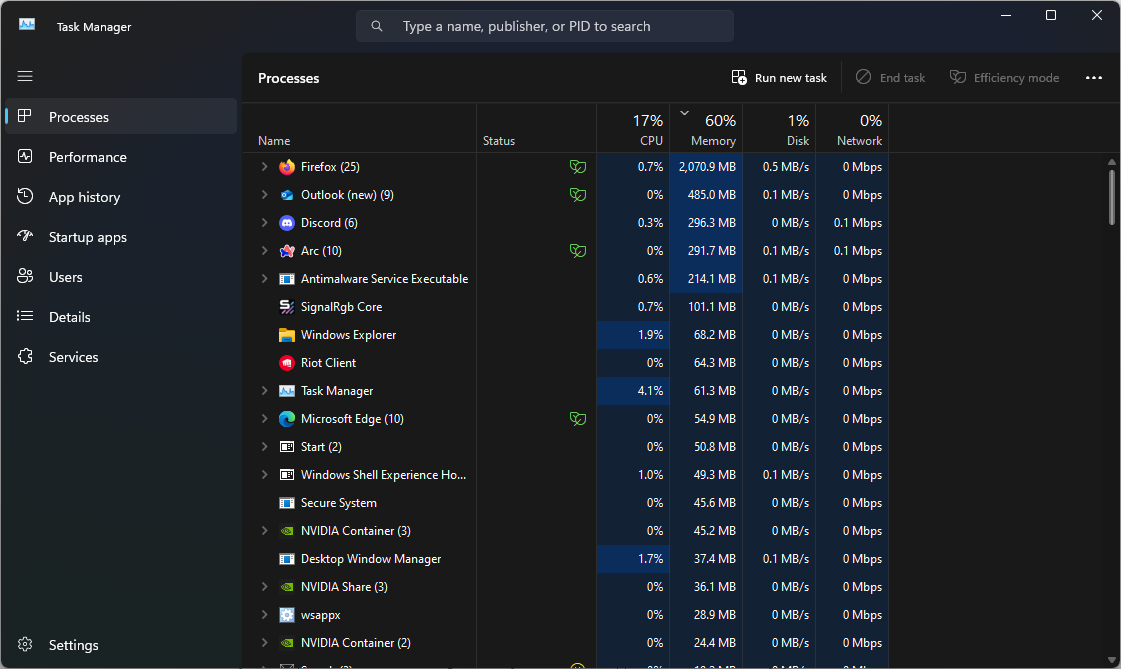
È possibile riavviare il PC oppure esaminare visivamente Gestione attività alla ricerca di applicazioni o servizi non necessari. Se ne trovate, fate clic su di essi e selezionate "Termina attività".
2. Regolazione delle dimensioni del file di paging
Quando il computer non dispone di memoria sufficiente per eseguire contemporaneamente determinate applicazioni, è possibile designare una porzione del disco rigido come "memoria virtuale". In questo modo si crea essenzialmente una "zona di overflow" in cui le applicazioni possono utilizzare lo spazio ogni volta che i dati superano la capacità di memoria installata.
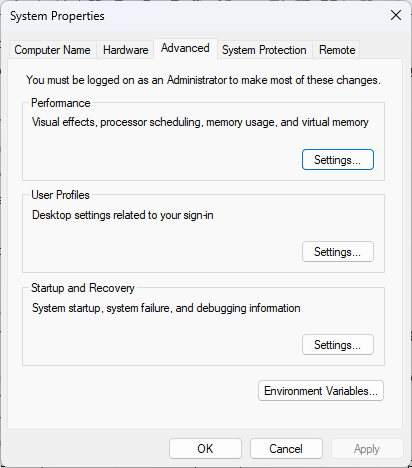
- Aprire il menu Start di Windows e digitare "Visualizza le impostazioni di sistema avanzate".
- Sotto la schedaOpzioni avanzateTroverai il “la prestazione“. Fare clic sul pulsante “impostazioni"Davanti a lui."
![]()
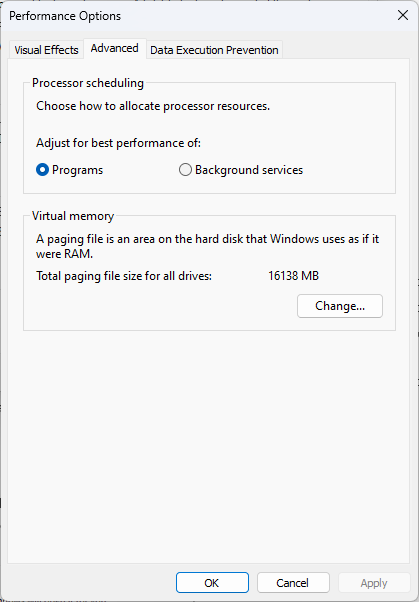
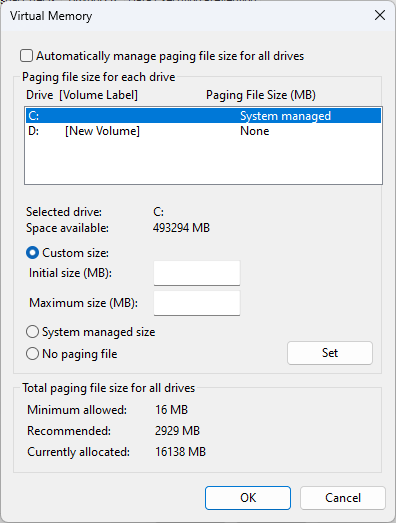
- Nella finestra di dialogoOpzioni di prestazione"Quello che appare, specifica."Opzioni avanzate"Entro"memoria virtualeFare clic sul pulsanteUn cambiamento".
![]()
- Deseleziona “Gestisci automaticamente la dimensione del file di paging per tutte le unità".
- entro "Spazio disponibile"Seleziona un'opzione."formato personalizzato".
![]()
- Calcola l'1.5% della RAM totale disponibile (in megabyte) e inseriscilo nel campo designato.
- Riavvia il tuo computer per applicare le modifiche.
3. Esegui Controllo file di sistema (SFC)
Sebbene raro, il sistema potrebbe contenere un file di Windows danneggiato. SFC esegue la scansione del computer alla ricerca di tali file. Se ne trova uno, tenta di riparare e risolvere il problema. Outlook potrebbe avere un conflitto o contenere un file danneggiato che causa frequenti arresti anomali.
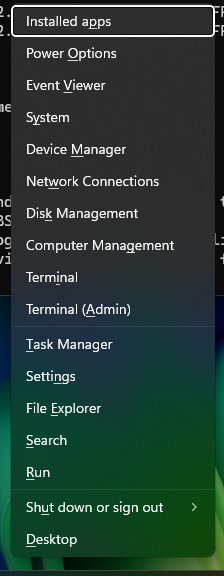
- Dal desktop, premere la combinazione di tasti. Windows + X.
- Dal menu che appare nella barra delle applicazioni, seleziona Terminale (amministratore).
![]()
- Quando viene visualizzato il prompt Controllo account utente (UAC), fare clic su "نعم".
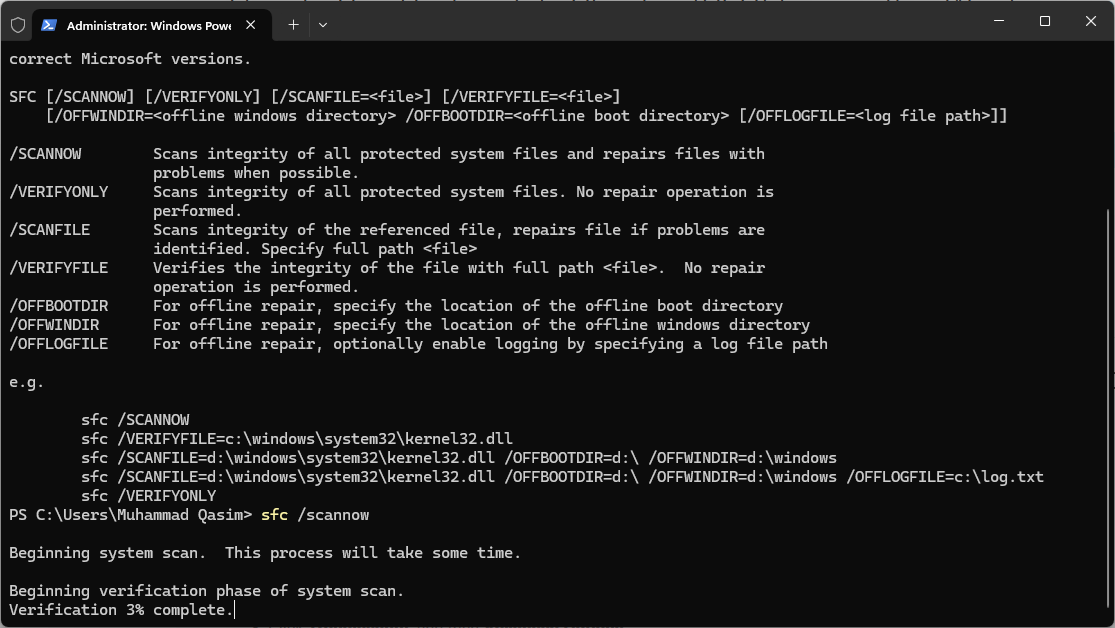
- Nel Terminale, digita "sfc / scannowQuindi premere Invio.
- La procedura avrà inizio e SFC eseguirà la scansione dei file di sistema.
![]()
- Una volta terminato, prova a riavviare Outlook per verificare se il problema persiste.
4. Scansiona i file OST
Se la tua casella di posta diventa troppo grande, potresti riscontrare problemi di archiviazione. Questo può causare problemi imprevisti e persino impedirti di aggiornare Outlook. Col tempo, potresti dover eliminare un file OST se occupa una quantità significativa di spazio di archiviazione, poiché potrebbe raggiungere la capacità massima della tua casella di posta.
Poiché il file OST funge da cache per il contenuto della casella di posta, può essere eliminato senza perdere l'accesso ai dati. Viene essenzialmente ricreato, sincronizzando i dati con lo stato attuale della casella di posta.
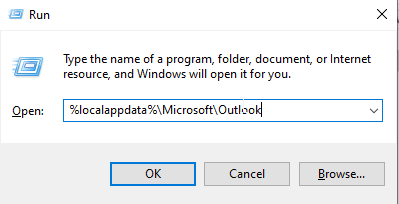
- premere il tasto Windows + R Per aprire una finestra di dialogo Correre.
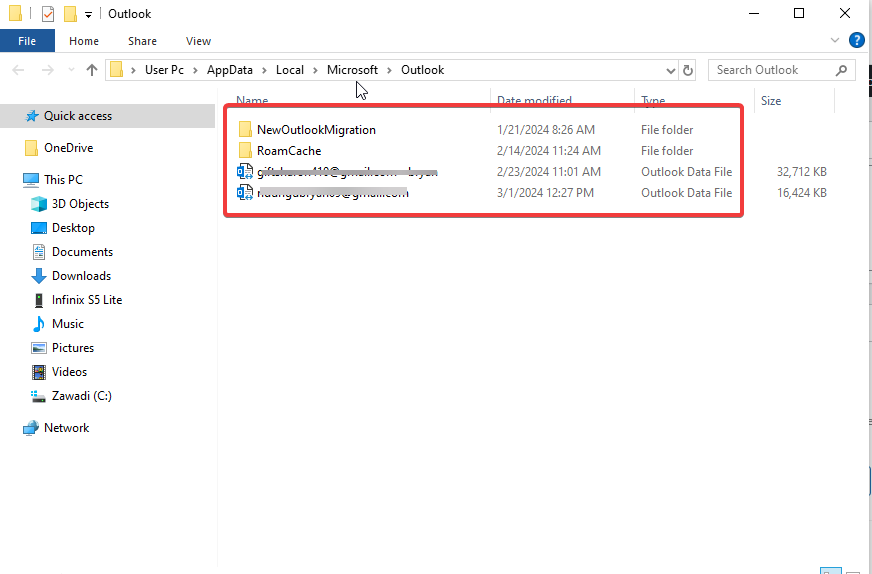
- genere % Localappdata% MicrosoftOutlook ثم اضغط 中 entra.
![]()
- Individuare file OST Nella cartella di Outlook che si apre, fai clic destro su di essa, quindi seleziona Elimina.
![]()
5. Riparare Microsoft Office
In alcuni casi, l'errore deriva da problemi specifici di un particolare dispositivo o utente. In questi casi, una semplice correzione o una reinstallazione completa dell'applicazione possono risolvere eventuali errori. Se Microsoft Office stesso è danneggiato o non funziona correttamente, potrebbero verificarsi frequenti arresti anomali durante l'utilizzo di Outlook.
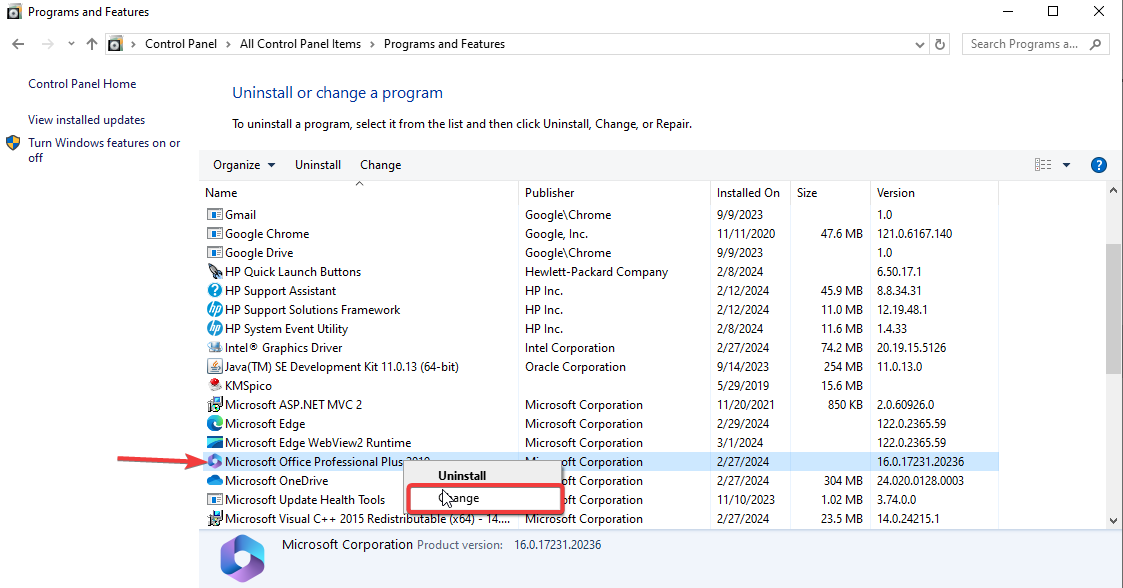
- Aperto Pannello di controllo, Quindi seleziona ProgrammiQuindi clicca su “Disinstalla un programma. "
- Cercare Microsoft Office Nel menu, fare clic su Cambiare.
![]()
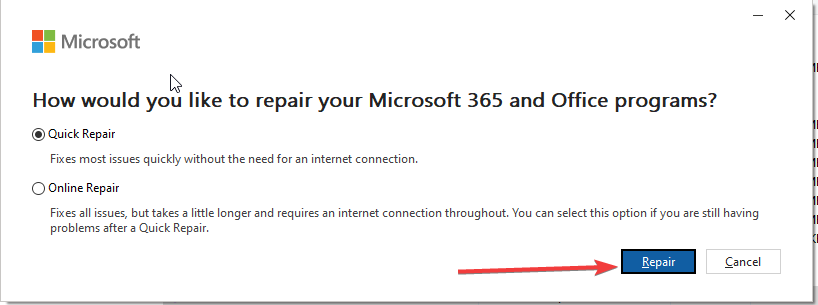
- Scegliere "Riparazione rapidae clicca suProcessi riparativi. "
![]()
- Completare il processo di riparazione seguendo le istruzioni che appaiono sullo schermo.
- Una volta terminato, dovrebbe apparire un messaggio che indica che “Riparazione effettuata" sullo schermo.
I commenti sono chiusi.