
Come risolvere un account Google disabilitato utilizzando l'amministratore di Google Workspace

Messaggio di errore "Il tuo account Google è stato disattivato dall'amministratore di Google Workspace.Ciò indica che è stato effettuato l'accesso al tuo account È stato deliberatamente trattenuto Questo problema è causato dall'amministratore della tua organizzazione, non da Google stessa. Questo problema si verifica in genere con gli account Google. Per aziende, scuole o organizzazioni (Google Workspace)Non per account Gmail personali.
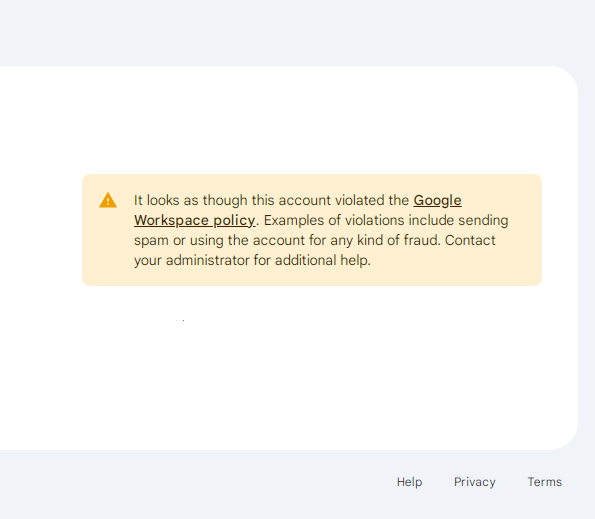
L'utente disabilitato perde l'accesso completo a tutti i servizi Google associati, come Gmail, Drive, Calendar, Google Docs, Fogli, Presentazioni e altri strumenti essenziali di Workspace, con un impatto significativo ProduttivitàPotresti anche visualizzare un errore specifico che indica una sospensione interna dell'account. Ciò significa chiaramente che devi Contatta il team IT della tua organizzazione Invece del supporto Google.
Cosa fai se sei un utente?
Se riscontri questo errore, allora L'unico modo per riottenere l'accesso è contattare l'amministratore IT della tua organizzazione.L'assistenza Google non può aiutarti in questo. Disabilitazione dell'account a livello di amministratoreQuando contatti l'amministratore, forniscigli il messaggio di errore esatto per aiutarlo a individuare rapidamente il tuo account. Evita di intraprendere [azione/azione]. Tentativi di accesso multipli o creare Ticket di supporto Con Google verrai infine reindirizzato al team IT della tua organizzazione.
Se il problema è causato da fatture non pagate Per consentire alla tua organizzazione di abbonarsi a Workspace, L'amministratore principale (super amministratore) Solo lui (e non i funzionari autorizzati) può risolvere il problema di fatturazione e ripristinare l'accesso.
Cosa faresti se fossi tu il responsabile?
Se sei un amministratore di Google Workspace, puoi riattivare un account disattivato direttamente tramite la Console di amministrazione Google. Tieni presente che se... Account disabilitato da Google a causa di violazioni delle normeIl pulsante potrebbe non apparire RiattivareDovrai inviare un ricorso all'Assistenza Google. Inoltre, gli account possono essere riattivati solo se... Cinque volte all'annoCommenti frequenti indicano problemi ricorrenti di policy o di sicurezza, quindi è importante affrontare la causa sottostante prima di ripristinare l'accesso.
La riattivazione di un account disabilitato tramite Google Admin Console porta a إلغاء L'azione amministrativa che ha impedito l'accesso. Questa azione rimuove direttamente la sospensione applicata all'account, evitando la necessità di ricorsi esterni o richieste di supporto. Prima della riattivazione, completare Lista di controllo per la sicurezza dell'amministratore Da Google per garantire che l'account non venga hackerato.
- Apri il tuo browser.

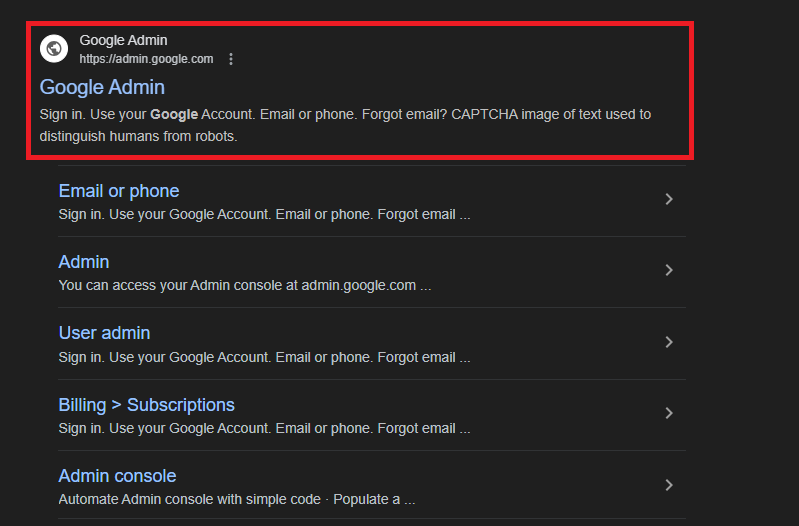
- Vai a Amministratore Google nel tuo browser.

- Accedi utilizzando il tuo account amministratore in Google Workspace.
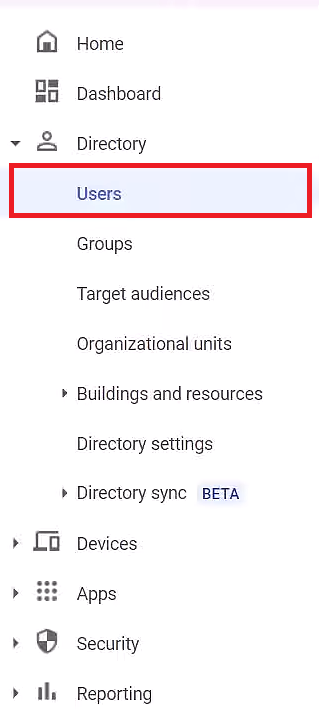
- Nel pannello di navigazione a sinistra, vai a Directory > Utenti.

- Individua l'utente sospeso nell'elenco.
- Clic Riattivazione Per l'utente specificato.

- Rivedi il motivo della sospensione mostrato nella pagina e conferma la riattivazione.

- Attendi fino a 15 minuti Finché l'account non verrà riattivato.
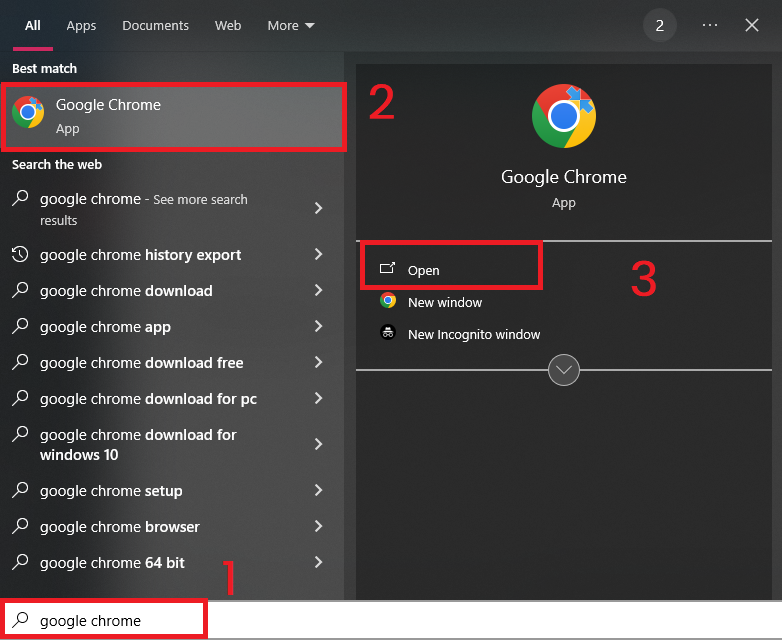
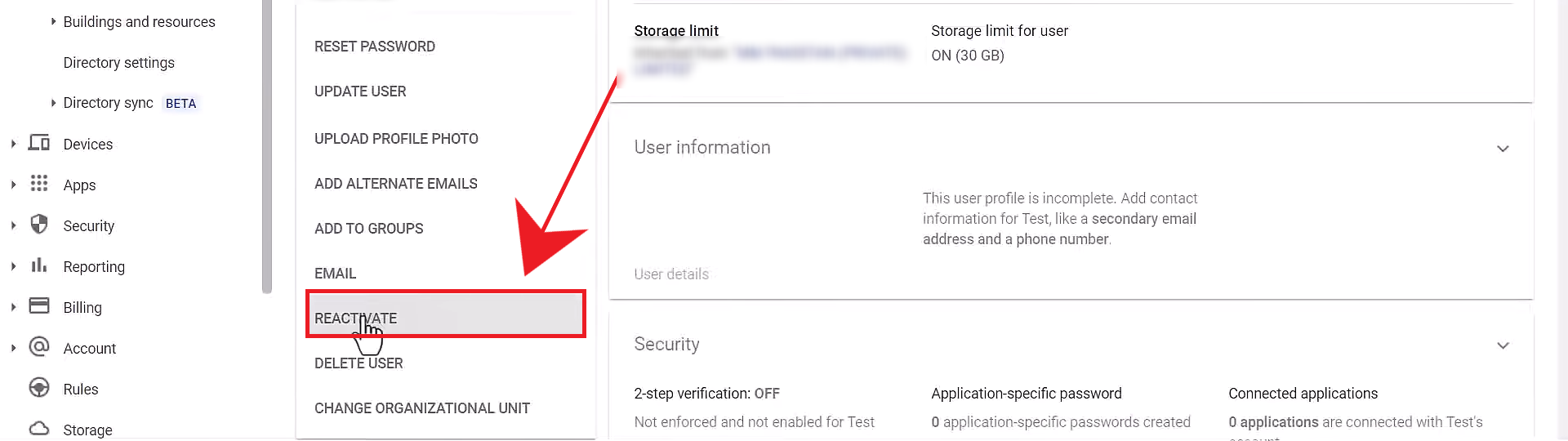
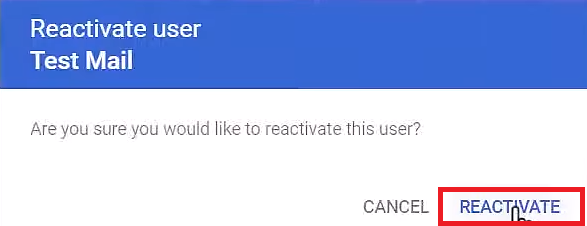
Se il pulsante Riattivazione Se non è disponibile, attendi almeno [intervallo di tempo mancante]. 24 oreCiò è particolarmente vero se l'account supera i limiti di invio di Gmail. Se il problema persiste, controlla i dettagli del commento, assicurati che le fatture siano aggiornate e completa tutti i passaggi indicati. Lista di controllo per la sicurezza dell'amministratore Per impedire la riattivazione di account compromessi o ad alto rischio.
I commenti sono chiusi.