

Potrebbe non funzionare Regole di Outlook Questo errore può verificarsi se si utilizza una versione precedente del client Outlook. Inoltre, anche un profilo Outlook danneggiato o un file OST danneggiato possono causare questo errore.
Il problema si verifica quando un utente imposta una regola nel proprio profilo di Outlook, ma tale regola non viene eseguita quando riceve un'e-mail che corrisponde alla condizione della regola. Il problema viene segnalato sia su Windows che su Mac (indipendentemente dal fatto che Exchange sia in locale o su un server Exchange online) e in genere si verifica dopo un aggiornamento del sistema operativo/Outlook o una migrazione della casella di posta.
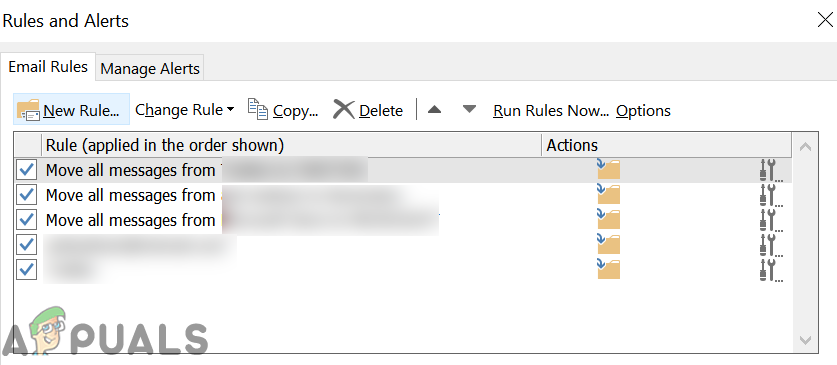
Prima di procedere alle soluzioni di riparazione delle regole di Outlook, assicurarsi che non vi siano Regole contrastanti Applicabile. Inoltre, tieni presente che la posta elettronica basata su regole non può essere inoltrata a Più di 10 Utenti esterni. Inoltre, le regole di Outlook potrebbero non funzionare su Account collegati (Gmail, Yahoo, ecc.), perché supportano solo account Outlook.com. Non si applicano regole alle email che sono Contrassegnalo come posta indesiderata Spostalo nella cartella Posta indesiderata (potrebbe essere necessario modificare i filtri della Posta indesiderata, le impostazioni dei mittenti bloccati e l'elenco dei mittenti consentiti/sicuri per consentire a un'e-mail specifica di accedere alla posta in arrivo).
Inoltre, le regole di Outlook potrebbero non funzionare se si applicano Più di 100 regoleLe regole applicabili a Lato cliente (ad esempio, sul client Outlook) non funzionerà su Lato server (ad esempio, sull'applicazione Web Outlook). Inoltre, tieni presente che alcune regole funzioneranno su Nuove email (Messaggi non esistenti). Per alcuni utenti, le regole di Outlook non funzionavano se c'erano Cartella IMAP Incluso, quindi assicurati che non sia questo il caso. Non usare @ Quando si applica la regola “Con parole specifiche nell'indirizzo del mittente"Perché non funzionerà. Anche le regole di Outlook non funzionano." cassette postali condiviseInfine, assicurati di disabilitare Rapporto di registro NDR Perché infrange tutte le regole che si applicano ad esso. Ultimo ma non meno importante, prova Disabilita/Abilita Modalità di memorizzazione nella cache di Exchange Per escludere eventuali problemi temporanei.
Soluzione 1: aggiorna Outlook all'ultima versione
Outlook viene aggiornato regolarmente per aggiungere nuove funzionalità e correggere bug noti. Potresti riscontrare questo errore se utilizzi una versione precedente di Outlook. In questo caso, aggiornare Outlook alla versione più recente potrebbe risolvere il problema.
- accendere Outlook e aprire un menu un file il suo stesso.
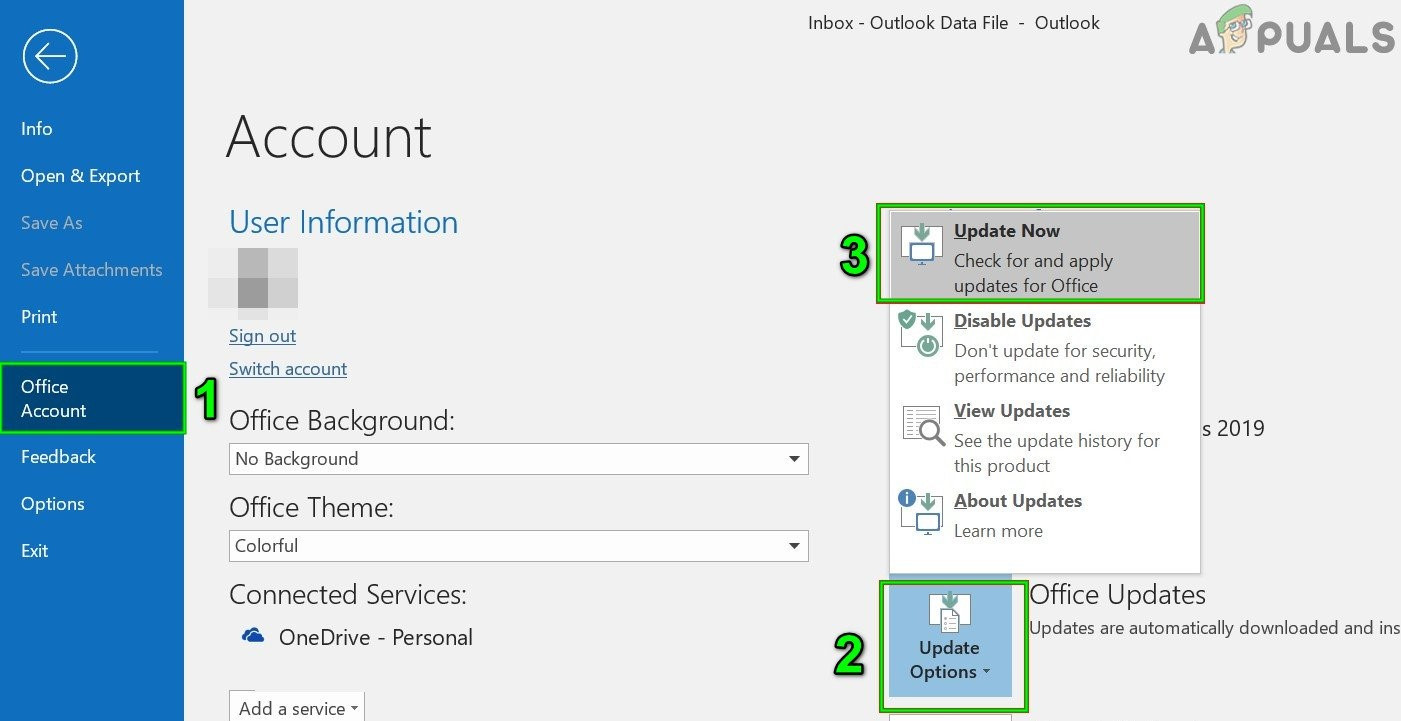
- Ora, nella metà sinistra della finestra, seleziona Conto d'ufficioQuindi, nella metà destra della finestra, fare clic sul pulsante Opzioni di aggiornamento.
- Successivamente, nel sottomenu che appare, clicca su Aggiorna ora وaspettare Finché l'aggiornamento di Outlook non sarà completato.

- ا Evento di Windows Aggiornamento all'ultima versione. Assicurati che non ci siano aggiornamenti facoltativi in sospeso.
- Poi Ricomincia Controllare il sistema e, al riavvio, verificare che le regole di Outlook funzionino correttamente.
Soluzione 2: modifica le impostazioni offline per scaricare le email su tutti
Potresti non riuscire ad applicare le regole a tutti i messaggi (regole lato client) nel tuo client Outlook se le impostazioni offline sono impostate per la sincronizzazione solo per un periodo di tempo limitato (ad esempio 3 giorni o 1 anno). In questo caso, modificare le impostazioni offline su "Tutti" potrebbe risolvere il problema.
- accendere Outlook e aprire un menu un file il suo stesso.
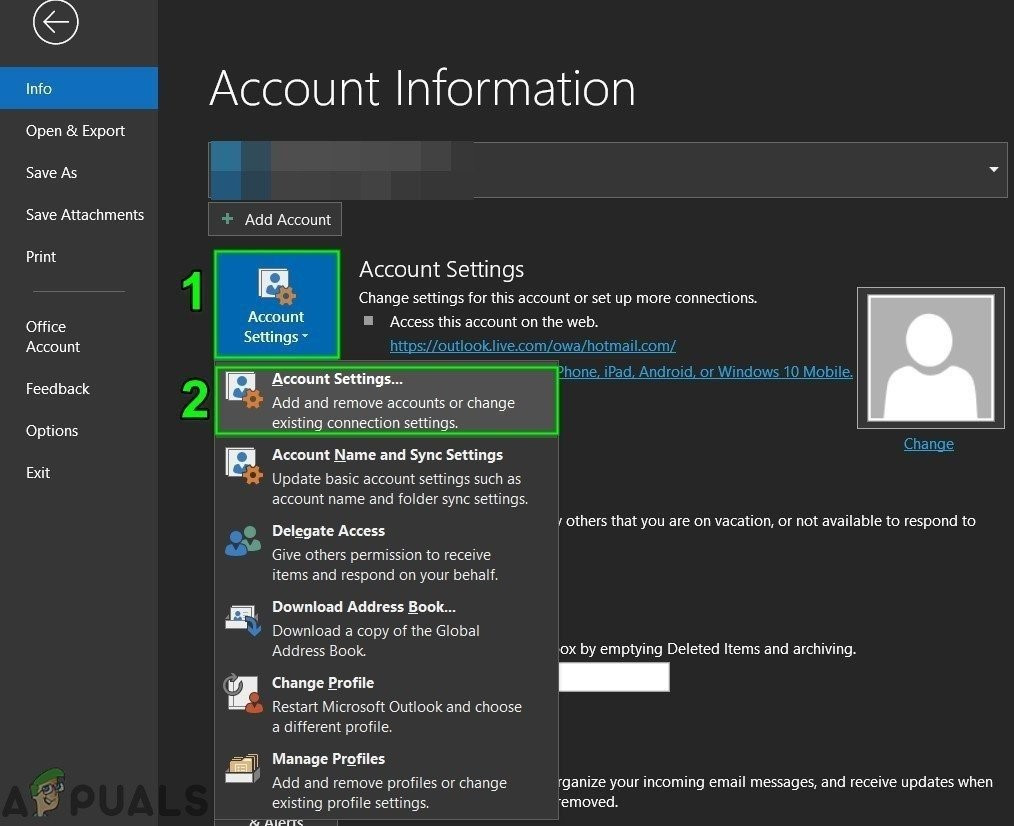
- Ora, nella scheda "Informazioni", clicca su Impostazioni dell'accountE ancora, nell'elenco visualizzato, seleziona Impostazioni dell'account.

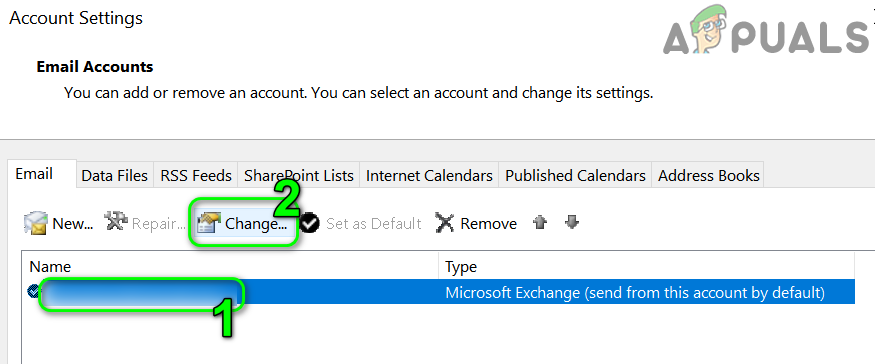
- Quindi, Identificare l'account con il problema Quindi fare clic sul pulsante Un cambiamento.

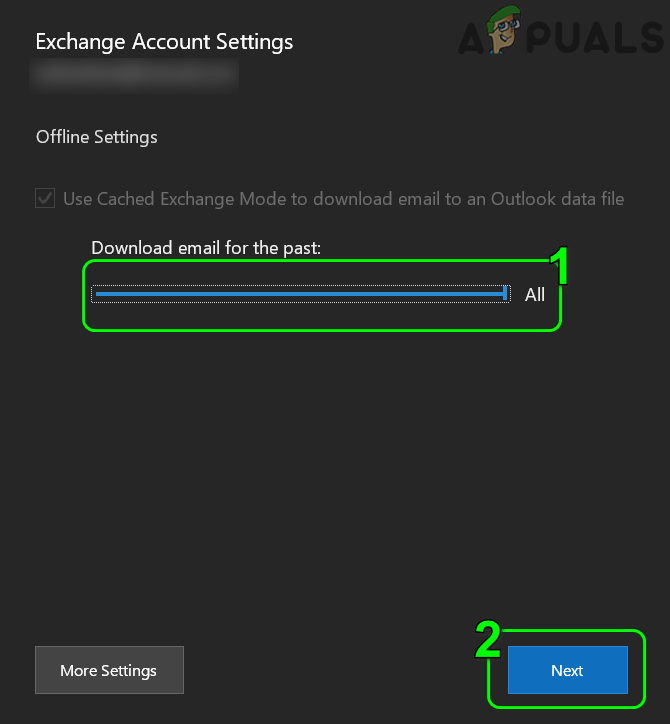
- Ora, in Impostazioni offlineSposta il cursore Scarica l'email del periodo passato All'estrema destra, modifica la durata in Sempre.

- Quindi, fare clic sul pulsante successivo Quindi fare clic sul pulsante Fatto.
- ا Riavvia Outlook Controlla se le sue regole funzionano correttamente.
Soluzione 3: Disattivare l'opzione "Interrompi elaborazione Plus" dalle regole.
Le regole di Outlook vengono applicate in ordine dall'alto verso il basso. Alcune regole di Outlook potrebbero non funzionare se viene soddisfatta e applicata una regola con priorità più alta, configurata per impedire l'elaborazione delle regole Plus. In questo scenario, la disattivazione dell'opzione Plus potrebbe causare questo problema. Interrompere l'elaborazione Plus dalle regole Quella regola, o tutte le regole, risolveranno il problema. Tieni presente, però, che questo potrebbe comportare la ricezione di più email (ad esempio, una nella posta in arrivo e un'altra nella cartella in cui hai spostato il messaggio utilizzando la regola).
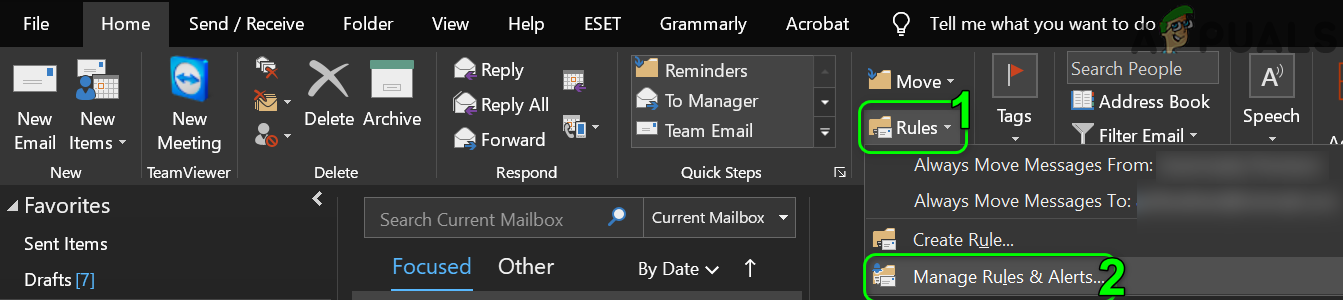
- accendere Outlook وانقر mp le regole (Dalla scheda “Home”).
- Ora, dal menu a discesa, seleziona Gestisci regole e avvisi.

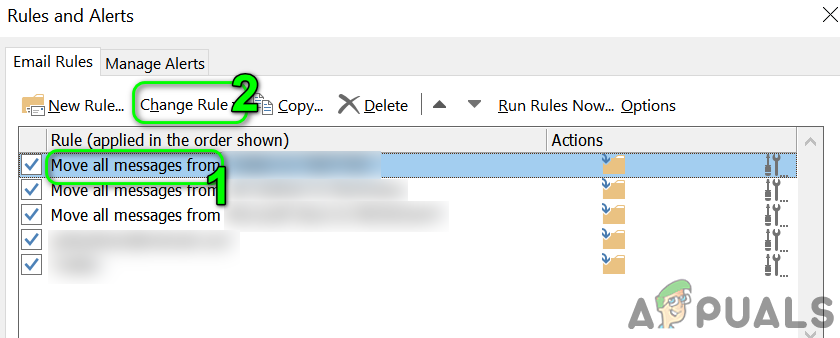
- Quindi selezionane uno Le regole che hanno un problema وانقر mp Cambiare la regola.

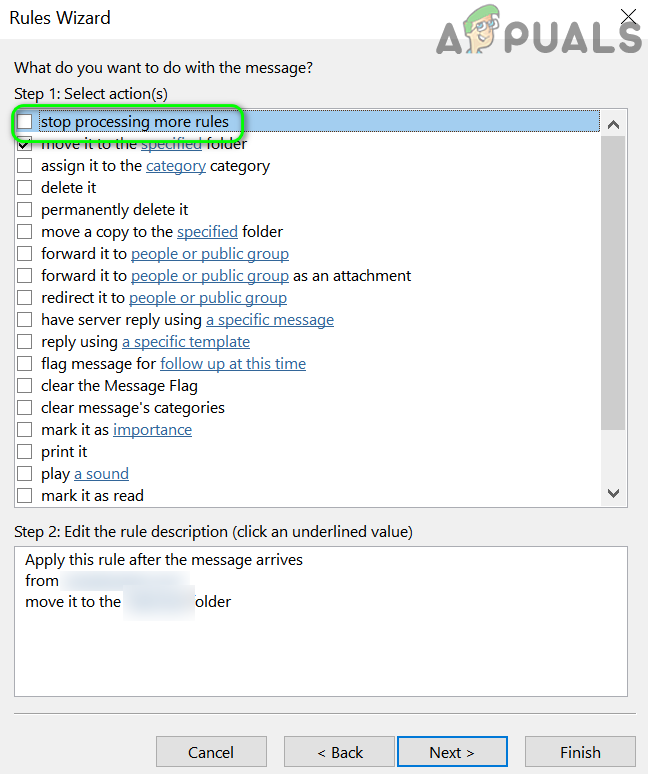
- Ora, dal menu a discesa, seleziona Modifica le impostazioni di base Quindi fare clic sul pulsante successivo (Nella finestra di selezione delle condizioni).
- Quindi deseleziona l'opzione Interrompere l'elaborazione Plus dalle regole e fare clic sul pulsante successivo.

- Ancora una volta, clicca sul pulsante successivo Nella finestra delle eccezioni, fare clic sul pulsante. fine.
- ripetere Ripetere la stessa procedura per tutte le regole, quindi verificare che le regole di Outlook funzionino correttamente.
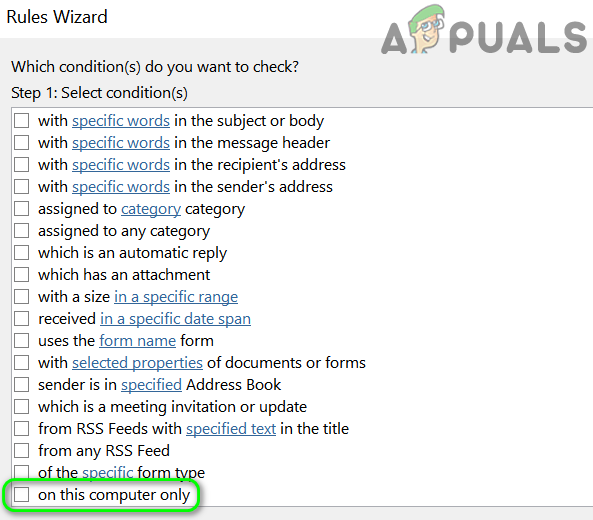
- Se il problema persiste, abilitare la regola “Solo su questo computer"E controlla se il problema è stato risolto."

Soluzione 4: Eliminare il file OST
Outlook utilizza un file OST per archiviare i propri dati. L'errore potrebbe verificarsi se il file OST è danneggiato. In questo caso, l'eliminazione del file potrebbe risolvere il problema. OST (Il file verrà ricreato al successivo avvio di Outlook) per risolvere il problema.
- esci da Outlook Assicurarsi che non ci siano processi correlati in esecuzione nella barra delle applicazioni o in Gestione attività Il tuo sistema.
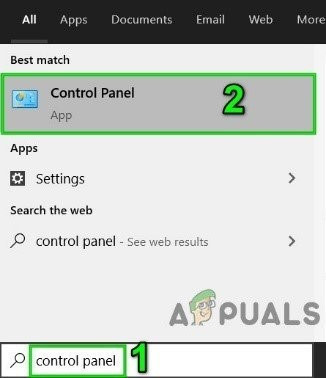
- Ora clicca sulla barra Windows Search (Situato nella barra delle applicazioni del sistema) quindi digitare Pannello di controlloQuindi, nei risultati della ricerca visualizzati, fare clic su Pannello di controllo.

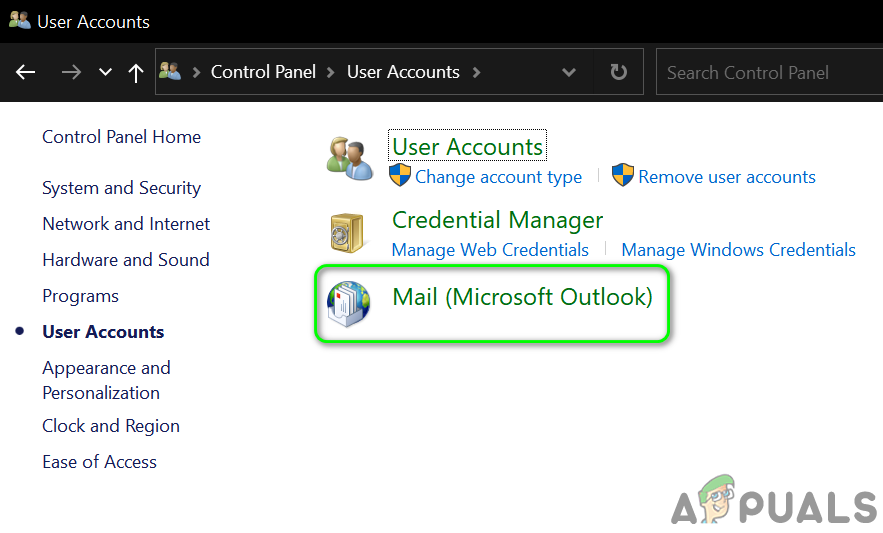
- Dopodiché, apri Account utente E scegli Email (Microsoft Outlook).

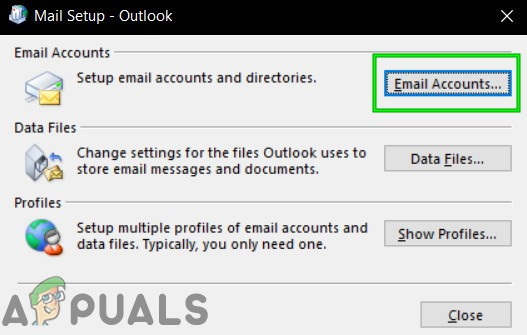
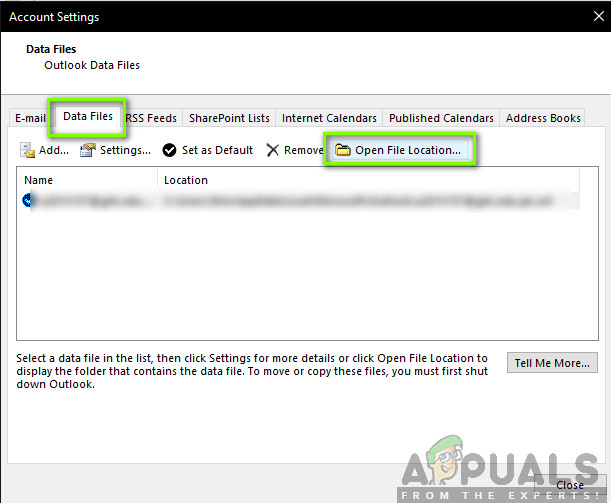
- Ora fai clic su Account di posta elettronica Quindi, nella finestra Impostazioni account, vai alla scheda File di dati.

- Quindi, seleziona L'account con il problema وانقر mp Aprire la destinazione del file.

- ا Riduci a icona la finestra della cartella di Outlook وChiudi tutte le altre finestre (Impostazioni account, finestre di configurazione della posta).
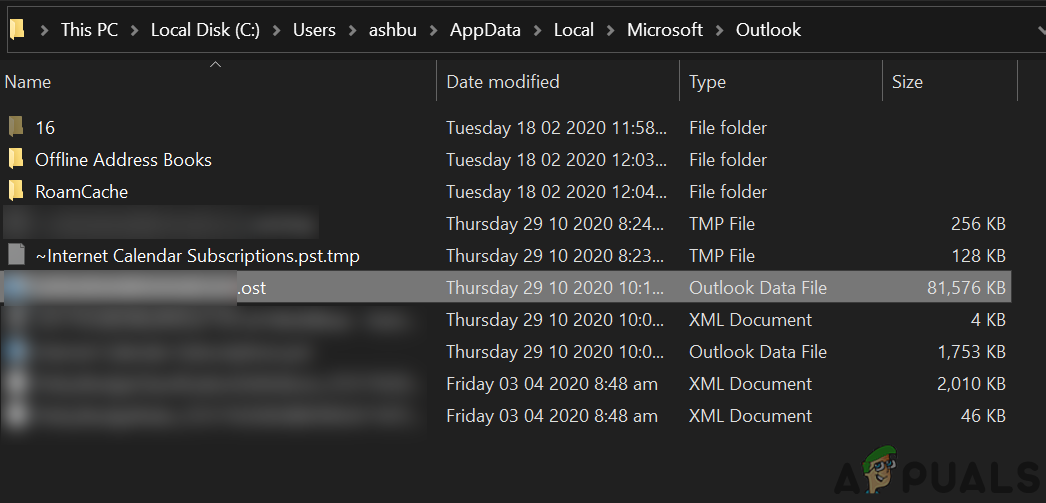
- بعد ذلك ، Passare alla cartella Windows di Outlook وElimina il file OST.

- الآن Riempire Prospettive eConsenti la sincronizzazione Con il server. Quindi controlla se le regole di Outlook funzionano correttamente.
Soluzione 5: creare un nuovo profilo di Outlook
Le regole di Outlook potrebbero non funzionare se il profilo di Outlook è danneggiato. In questo caso, la creazione di un nuovo profilo di Outlook potrebbe risolvere il problema.
- esci da Outlook Assicurati che non ci siano processi correlati in esecuzione nel Task Manager del tuo sistema.
- Clicca nella casella Windows Search E digita Pannello di controlloQuindi, nell'elenco dei risultati visualizzati, seleziona Pannello di controllo.
- Quindi, apri Account utente (Account utente) e specificare Email (Posta) (Microsoft Outlook).
- Ora fai clic sul pulsante Mostra profili (Mostra profili) quindi clicca sul pulsante Aggiungi (aggiunta).

- Quindi inserisci il Nome (Nome) per il profilo quindi segui le istruzioni (Segui le istruzioni) sullo schermo per aggiungere il nuovo profilo.

- Dopo aver aggiunto il profilo, seleziona l'opzione Richiedi un profilo Per utilizzarlo (richiedi un profilo utente), quindi clicca sul pulsante. Applica / OK (Applica/OK).
- Adesso corri Outlook e seleziona profilo appena creato (Profilo appena creato) (Quando richiesto, selezionare) per verificare se le regole funzionano correttamente. Se richiesto, selezionare Mantenere le regole del cliente (Rispetto delle regole del cliente).
- Se non è così, uscire da Outlook (Esci da Outlook) edelete (Elimina) tutti i suoi profili (conserva un backup delle informazioni di base).
- الآن Aggiungi un profilo (Aggiungi un profilo) e controlla se le relative regole di Outlook funzionano correttamente.


Soluzione 6: utilizzare Outlook Web App per creare la regola
Outlook supporta sia le regole lato server (create tramite Outlook Web App) sia quelle lato client (create tramite il client Outlook). Se le regole client non funzionano, l'utilizzo di Outlook Web App per creare una regola lato server potrebbe risolvere il problema.
- Aperto browser وLui si è spostato per me Applicazione Outlook per il Web (Piace Outlook in tempo reale (Utilizzato per account Outlook personali).
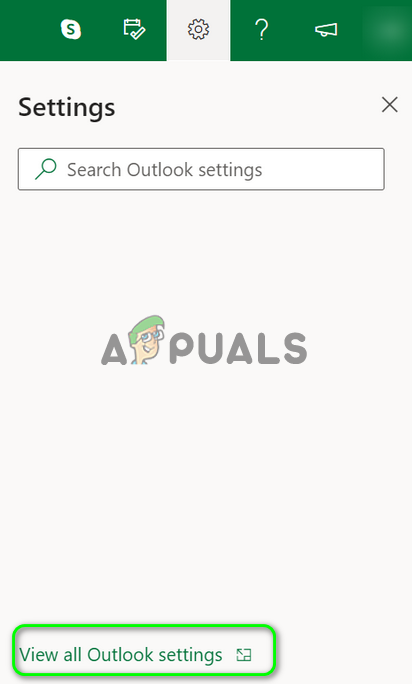
- Ora, in alto a destra della finestra, clicca sull'icona impostazioni (L'ingranaggio) quindi clicca su Visualizza tutte le impostazioni di Outlook.

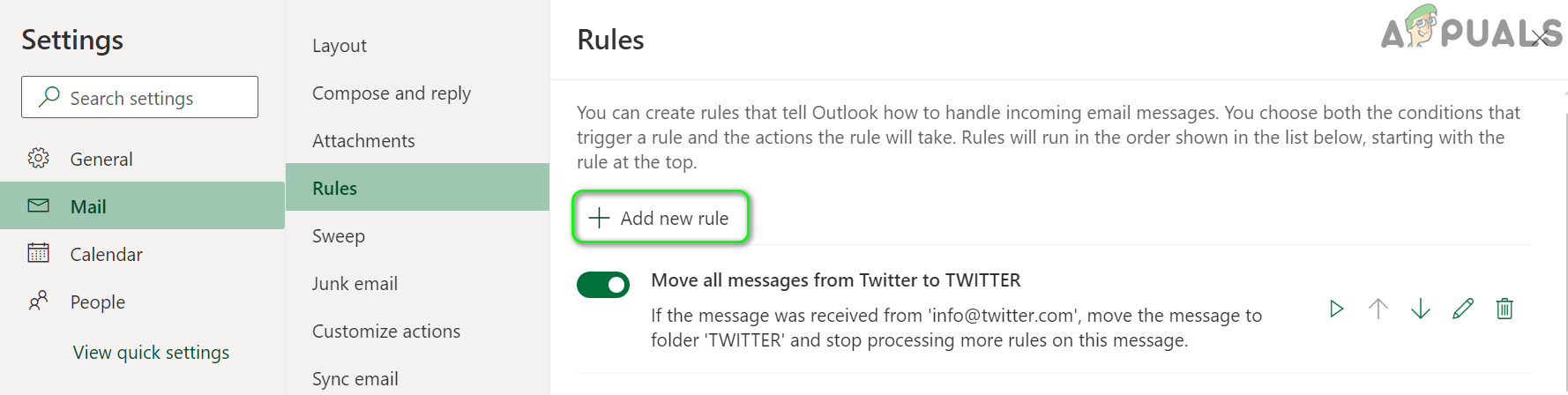
- Ora seleziona le regole (Posta < Regole) quindi fare clic su Aggiungi una nuova regola.

- Quindi aggiungi Tabella dettagli Inserisci la regola (nome, condizione, procedura, ecc.) e clicca sul pulsante. Salva (Seleziona se vuoi abilitare o disabilitare) Interrompere l'elaborazione Plus dalle regole).
- Ora, fai clic sul pulsante تشغيل (davanti alla regola appena creata) e verificare se il problema è stato risolto.
Soluzione 7: disabilitare/abilitare e aggiungere nuovamente le regole di Outlook
Le regole di Outlook potrebbero essere causate da un problema di connessione temporaneo tra il server e il client o da un problema nei moduli dell'applicazione. Questo problema può essere risolto riattivando le regole di Outlook.
- Aperto Outlook وانقر mp Regole (Nella scheda Home).
- Ora, dal menu a discesa, seleziona Gestisci regole e avvisi.
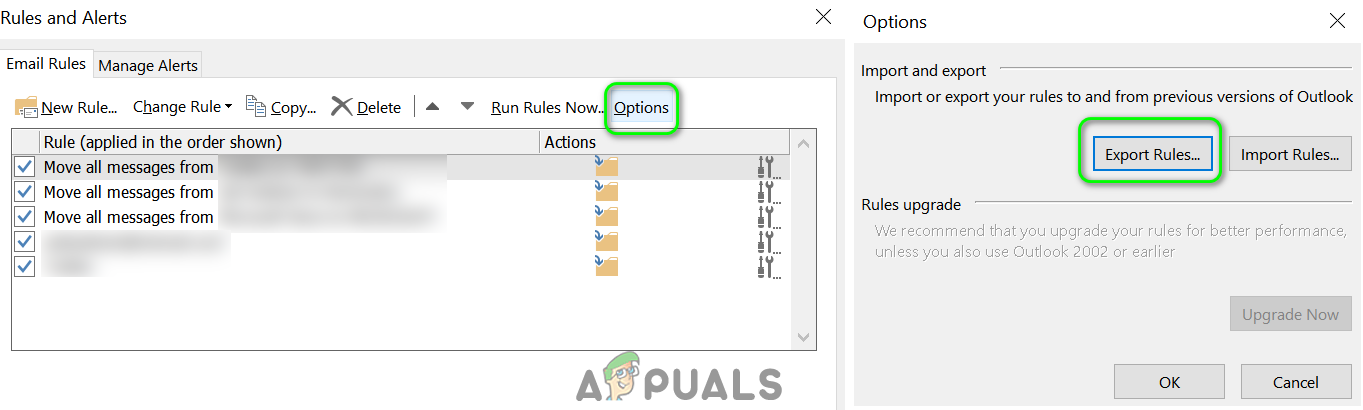
- Ora fai clic su opzioni Quindi fare clic sul pulsante Regole di esportazione Per creare un backup delle regole.

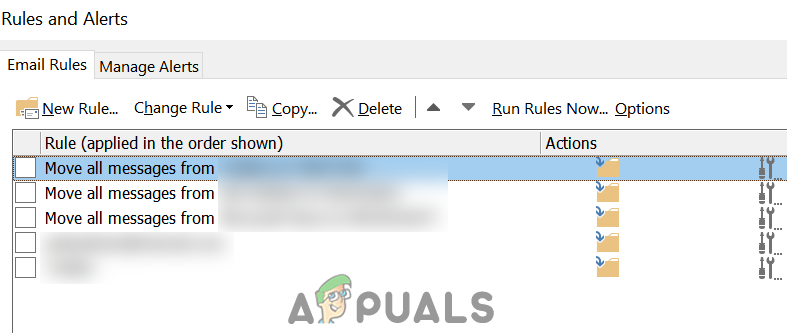
- Ora fai clic sul pulsante ok Poi in una finestra Gestisci regole e avvisi، Rimuovi il segno di spunta Di Tutte le regole Quindi clicca su App/OK.

- ا Riavvia Outlook وAbilita una singola regola di Outlook Ogni volta, controlla che funzioni correttamente. In tal caso, abilita tutte le regole di Outlook una alla volta per verificare se il problema è stato risolto.
- Se non è così, alloraRimuovi le regole che causano il problema. Poi Aggiungilo di nuovo Per verificare se le regole di Outlook funzionano correttamente.
- Se non è così, Rimuovi tutte le regole (È anche possibile utilizzare il tasto della riga di comando Outlook.exe /cleanrules) quindi Aggiungi indietro Regole per verificare se Outlook funziona correttamente.
- Se non è così, Elimina tutte le regole Di Client e server Inoltre (come discusso nella Soluzione 5) allora Ricomincia il tuo sistema
- Al riavvio, Aggiungere una regola al client Outlook Controlla se funziona correttamente. In tal caso,Importa le regole (che sono stati esportati nel passaggio 3) e verificare se le regole funzionano correttamente.
- Se non è così, Rimuovi le regole ed elimina il profilo (Come discusso nella Soluzione 4) eRicomincia il tuo sistema
- Al riavvio, Aggiungi nuovamente il profilo (Come discusso nella Soluzione 4) eAggiungi una regola A lui per verificare se il problema è stato risolto.
- Se è così, alloraImporta le regole Controlla se Outlook funziona correttamente.
Soluzione 8: ridurre le dimensioni della cartella
Le regole di Outlook potrebbero non funzionare se la cartella dei file di dati è troppo grande. In questo caso, ridurre le dimensioni della cartella eliminando la posta potrebbe risolvere il problema.
- Aperto Outlook E fare clic destro su ان ال الإلكتروني nella parte sinistra della finestra.

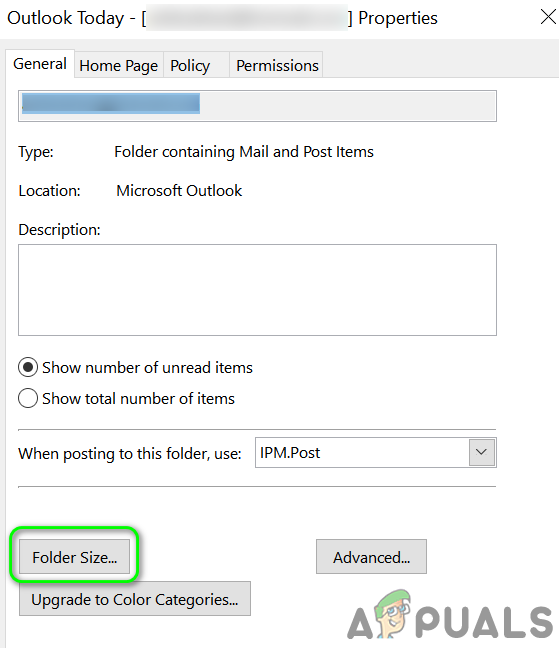
- Ora seleziona Proprietà del file di dati e fare clic sul pulsante Dimensione del volume.

- Quindi controlla se lo è La dimensione della cartella è molto grande (Ad esempio, in gigabyte). In tal caso, elimina Email inutili Per ridurre le dimensioni. Puoi anche usare Pulire le conversazioni (File > Opzioni > Posta > Pulisci conversazioni) per ripulire la cartella, ma non dimenticare di eseguire il backup delle email/allegati essenziali.
- Dopo aver ridotto le dimensioni della cartella (meno di 100 MB), verificare che le regole di Outlook funzionino correttamente.

Se nessuna soluzione è efficace per affrontare il problema, verificare se si sta tentando di utilizzare Un altro resoconto Il problema è risolto. Verifica inoltre se il ripristino del sistema a uno stato precedente risolve il problema. Verifica inoltre se è possibile Sposta le email in una cartella creata dall'utente In base a una regola. Se il problema persiste, prova Importazione delle regole di Outlook Da un client Outlook (da un altro sistema in cui le regole di Outlook funzionano correttamente). Se il problema persiste, Operare manualmente le regole (Finché il problema non sarà risolto).
I commenti sono chiusi.