

Alcuni utenti di Gmail riscontrano frequentemente i codici di errore #2013 e #2014 (Spiacenti, si è verificato un problema di sistema) durante l'utilizzo dell'interfaccia web di Gmail. Questo problema non è specifico di un singolo sistema operativo, in quanto è stato segnalato anche su Windows 7, Windows 8.1 e Windows 10.
Dopo aver esaminato questo specifico problema, è emerso chiaramente che le cause che possono portare alla visualizzazione di uno di questi due codici di errore sono molteplici. Di seguito è riportato un elenco di tutte le possibili cause che siamo riusciti a identificare:
- Interferenza di terze parti Se il problema è causato da qualche tipo di interferenza di terze parti, una soluzione rapida che garantirà che lo stesso codice di errore non si ripresenti è quella di utilizzare la modalità di navigazione in incognito (in Google Chrome) o la modalità privata (in Mozilla Firefox) per evitare qualsiasi tipo di interferenza di terze parti.
- Il browser non è completamente supportato da Gmail. A quanto pare, questo problema può verificarsi anche nei casi in cui Gmail non supporta completamente il browser (questo accade solitamente con i browser basati su Chromium). In questo caso, passare a un browser diverso dovrebbe risolvere il problema.
- La cache del browser è danneggiata. Come molti utenti interessati hanno confermato, questo problema può verificarsi anche a causa di dati corrotti memorizzati nella cache del browser. In questo caso, dovresti riuscire a risolvere il problema svuotando la cache del browser.
- versione precedente del browser Sembra che Google potrebbe decidere di interrompere il supporto per le versioni precedenti del browser se viene scoperta una vulnerabilità di sicurezza. In questo caso, aggiornare il browser all'ultima versione dovrebbe risolvere il problema.
- Blocco annunci interbloccato È noto che l'interfaccia web di Gmail entra in conflitto con molti ad-blocker (soprattutto quelli installati a livello di browser). In questo caso, dovresti riuscire a correggere il codice di errore disattivando o disinstallando l'ad-blocker.
Metodo 1: utilizzo della modalità di navigazione in incognito
Se il problema è causato da un componente di terze parti che interagisce con il browser Chrome e provoca uno di questi errori, l'utilizzo della modalità di navigazione in incognito probabilmente impedirà la comparsa dell'errore.
Ma bisogna tenere presente che questa non deve essere considerata una soluzione risolutiva (si tratta piuttosto di una soluzione temporanea).
Eseguendo l'interfaccia web di Gmail in una finestra di navigazione in incognito, impedisci che interferenze di terze parti influiscano sul processo. Questo impedirà la visualizzazione del messaggio di errore, ma non ti aiuterà a identificarne la causa principale.
Se non ti dispiace una soluzione temporanea, puoi accedere alla modalità di navigazione in incognito nel tuo browser Google Chrome facendo clic sul pulsante delle azioni (l'icona con i tre puntini) nell'angolo in alto a destra dello schermo e selezionando " Nuova finestra di navigazione in incognito" dalla finestra che si apre.
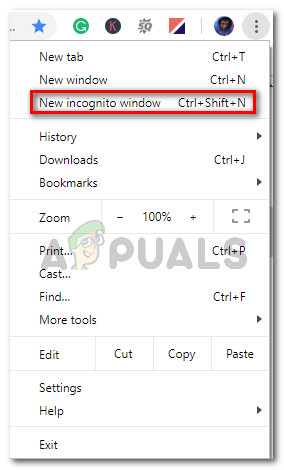
Nota: se riscontri questo problema con Firefox, puoi aprire una finestra privata (equivalente alla modalità di navigazione in incognito di Google Chrome) facendo clic sul pulsante Azioni e quindi su Nuova finestra privata.
Se questa procedura non risolve l'errore n. 2013 o n. 2014 (o se si cerca una soluzione più definitiva), procedere alla soluzione successiva riportata di seguito.
Metodo 2: assicurati che il tuo browser sia supportato da Gmail
Tieni presente che non tutti i browser funzionano bene con Gmail. Anzi, alcuni browser sono noti per causare molti problemi di questo tipo (soprattutto nelle versioni desktop).
Si potrebbe supporre che, data la popolarità di Gmail, la sua piattaforma web funzioni perfettamente su tutti i browser. Purtroppo, non è così. Attualmente, solo una manciata di browser sono completamente supportati da Gmail:
- Google Chrome
- Firefox
- Safari
- Internet Explorer Microsoft Edge
Nota: anche se utilizzi un browser basato su Chromium, non è garantito che Gmail funzioni senza problemi. Le versioni derivate da Google Chrome sono spesso molto frammentate, il che può causare problemi con l'interfaccia web di Gmail.
Se il tuo browser non è presente nell'elenco, non significa che Gmail Web non funzioni. Su browser come Opera o Brave, dovrai abilitare i cookie e JavaScript affinché Gmail Web funzioni in modo affidabile.
Se hai verificato che il tuo browser è supportato da Gmail, procedi con la soluzione possibile riportata di seguito.
Metodo 3: svuota la cache del browser
Come si può vedere, questo problema può essere causato anche da dati corrotti nella cache di Gmail. Alcuni utenti che hanno riscontrato questo tipo di problema sono riusciti a risolverlo svuotando completamente la cache del browser.
Naturalmente, questo processo varierà a seconda del browser che stai utilizzando.
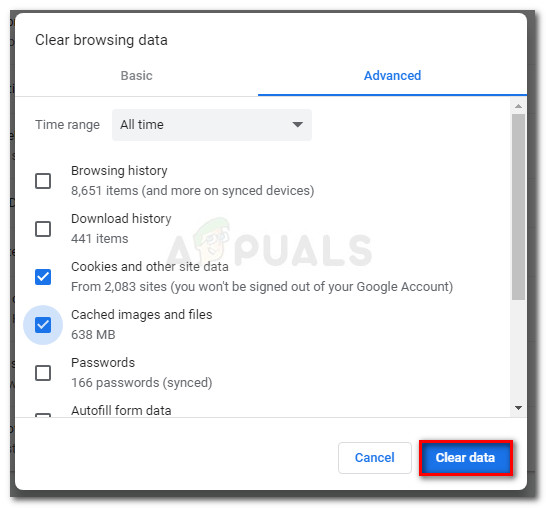
Per semplificarvi le cose, abbiamo compilato una serie di istruzioni che vi guideranno nella procedura di cancellazione della cache di qualsiasi browser in esecuzione su Windows.
Se hai già svuotato la cache del browser senza successo, passa alla soluzione successiva.
Metodo 4: Aggiorna il tuo browser all'ultima versione
Come puoi vedere, questo problema può verificarsi anche quando utilizzi una versione del browser che Google sconsiglia a causa di una vulnerabilità di sicurezza. Se questo scenario si applica al tuo caso, dovresti riuscire a risolvere il problema aggiornando il browser all'ultima versione disponibile.
In questo modo verrà chiusa la vulnerabilità di sicurezza che potrebbe causare la visualizzazione di messaggi di errore da parte di Gmail.
Tuttavia, i passaggi esatti per eseguire questa operazione variano a seconda del browser utilizzato. Per questo motivo, abbiamo compilato due sottoguide che vi guideranno attraverso questo processo per i browser con la maggiore quota di mercato.
A. Aggiorna Google Chrome
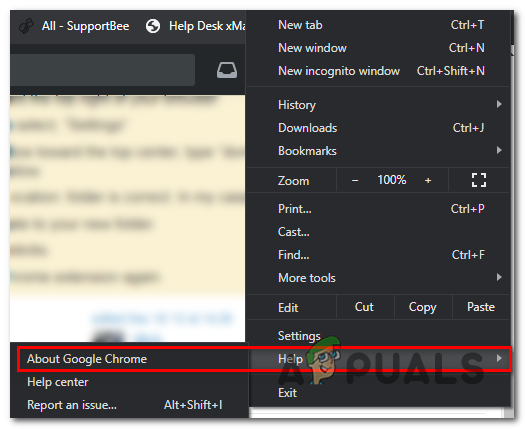
- Apri Google Chrome e clicca sul pulsante Azioni nell'angolo in alto a destra della finestra del browser.
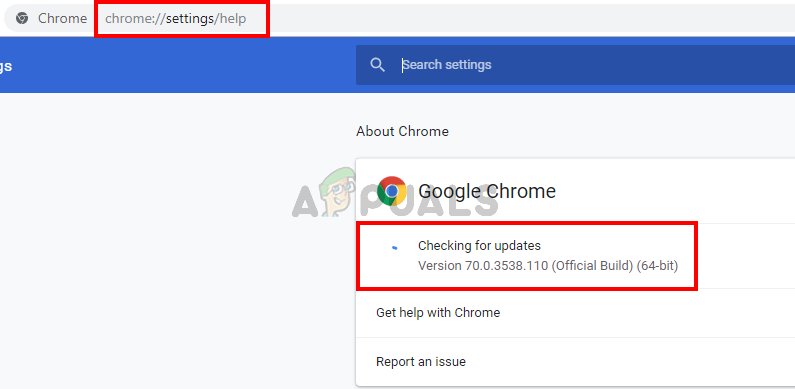
- Una volta che sei in grado di aprire il menu contestuale impostazioniAccedi al sottomenu Aiuto، ثم انقر ج Informazioni su Google Chrome.
![]()
- Una volta entrati nella scheda Informazioni su Google ChromeIl tuo browser inizierà a cercare una nuova versione del browser.
![Aggiorna Google Chrome]()
- Se viene trovata una nuova versione del browser, questa verrà scaricata e installata automaticamente. Una volta completato il processo, riavvia il computer e verifica se il problema si risolve al successivo avvio.
b. Aggiorna Mozilla Firefox
- Apri Mozilla Firefox, quindi fai clic sul pulsante Azioni (angolo in alto a destra dello schermo).
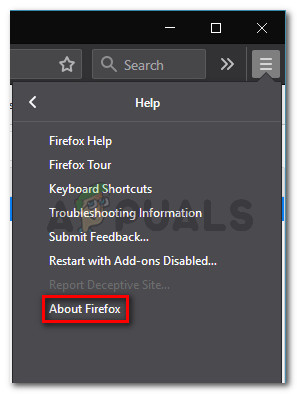
- Quindi, dal menu principale del tuo browser, clicca su Aiuto Per visualizzare la sotto-scheda, fare clic su A proposito di Firefox dal menu contestuale.
![]()
- all'interno della lista Informazioni su Mozilla Firefox, fare clic sul pulsante Riavvia Aggiorna Firefox (se è disponibile una nuova versione).
- Attendi il completamento del processo, quindi clicca su نعم in finestra Controllo account utente (UAC) Quando è stato chiesto di farlo.
Aggiorna Firefox all'ultima versione disponibile - Dopo aver aggiornato il browser, riavvia Mozilla Firefox e verifica se il problema è stato risolto.
Metodo 5: Disattivare il blocco degli annunci (se installato)
Come si può vedere, questo problema può verificarsi anche perché Gmail non è molto compatibile con alcuni ad-blocker a livello di browser.
Secondo alcuni utenti interessati, se si verificano gli errori #2013 o #2014, è possibile risolvere il problema disattivando o disinstallando l'ad blocker dalla scheda Estensioni o Componenti aggiuntivi.
Tieni presente, tuttavia, che le istruzioni precise per eseguire questa operazione variano a seconda del browser utilizzato.
Google Chrome
In Google Chrome, puoi disattivare il blocco annunci problematico semplicemente digitando " chrome://extensions/ " nella barra degli indirizzi e premendo Invio. Se preferisci un approccio grafico, puoi accedere a questo menu andando su Impostazioni > Altri strumenti > Estensioni.
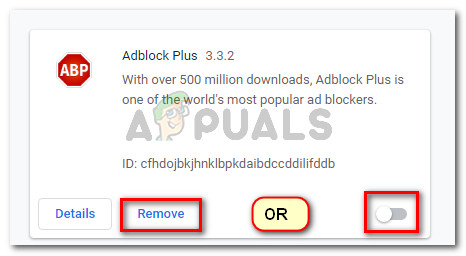
Una volta raggiunto il menu Estensioni corretto, scorri verso il basso e individua l'estensione Ad-blocking. Quando la vedi, puoi disattivarla utilizzando l'interruttore On/Off o disinstallarla tramite il pulsante associato.
Mozilla Firefox
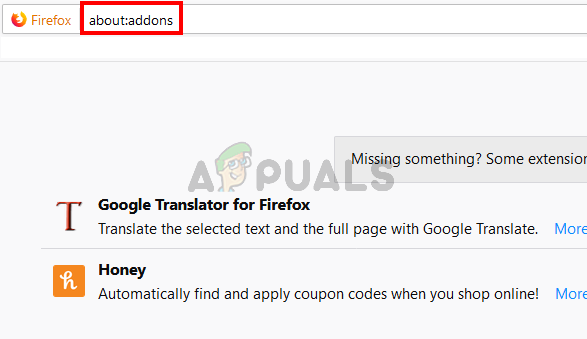
Se utilizzi Mozilla Firefox, puoi accedere alla scheda Componenti aggiuntivi digitando "about:addons" nella barra di navigazione e premendo Invio . In alternativa, puoi accedere allo stesso menu facendo clic sul menu Azioni e quindi su Estensioni.
Una volta visualizzato l'elenco dei componenti aggiuntivi, individua il componente aggiuntivo di blocco degli annunci che ritieni possa causare il problema e disattivalo o disinstallalo.
I commenti sono chiusi.