

L'estensione Microsoft Teams per Outlook potrebbe scomparire, impedendo agli utenti di pianificare riunioni di Teams direttamente da Outlook. Quando l'estensione Microsoft Teams per Outlook scompare, gli utenti spesso notano di non poter più pianificare o gestire riunioni di Teams direttamente dal proprio calendario di Outlook.
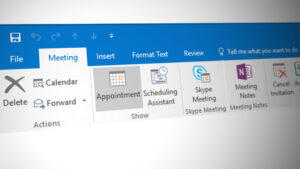
Questo problema si verifica in genere quando un'estensione viene disabilitata o non registrata, spesso dopo un aggiornamento o un'installazione non riusciti. La causa principale è solitamente una chiave di registro o un file DLL mancante o danneggiato, che impedisce a Outlook di caricare correttamente l'estensione. Ulteriori fattori che contribuiscono al problema includono conflitti tra diverse versioni di Office o Teams, percorsi di installazione errati o l'utilizzo di architetture diverse (32 bit vs. 64 bit).
Requisiti:
Ti consigliamo di provare queste semplici ma promettenti soluzioni temporanee per risolvere il tuo problema, poiché a volte potremmo trascurare problemi comuni che non dovrebbero essere ignorati in primo luogo.
- Standard del programma: Prima di provare a scaricare l'estensione Microsoft Teams per Outlook, tieni presente che solo le versioni recenti di Office 365 ed Exchange consentono l'installazione o l'utilizzo di estensioni. Per utilizzare questa estensione, è necessario eseguire almeno una delle seguenti versioni: Office 2013, Office 2016, Exchange 2013 ed Exchange 2016.
Una volta installata la versione corretta di Outlook e Microsoft Teams sul computer, l'estensione dovrebbe apparire automaticamente nei menu e nelle opzioni di Outlook. Se non compare in Outlook, ecco alcune soluzioni. - Installare l'applicazione MS Teams con privilegi di amministratore: Un requisito per installare correttamente l'estensione su un computer Windows è che l'utente disponga di privilegi di amministratore. Questo è necessario perché le estensioni COM di Outlook scrivono nel registro di sistema di Windows e solo gli amministratori possono modificarlo. Se l'utente che desidera pianificare riunioni di Teams in Outlook non è un amministratore, un amministratore deve prima installare l'applicazione Teams, dopodiché l'utente potrà accedere e avviare Outlook.
- Esecuzione di Outlook in modalità normale: Quando si avvia Outlook, non eseguirlo con autorizzazioni elevate perché ciò potrebbe creare conflitti con la selezione delle estensioni COM registrate.
Soluzione 1: registrare i file DLL di Microsoft Teams
Una libreria a collegamento dinamico (DLL) contiene codice di programma a cui molte applicazioni devono accedere per funzionare. Affinché i programmi trovino i file DLL di cui hanno bisogno, questi devono essere registrati. regsvr32 è uno strumento da riga di comando di Windows, acronimo di Microsoft Register Server. Viene utilizzato per registrare e annullare la registrazione di collegamenti a oggetti e oggetti di inclusione (OLE). Quando regsvr32 registra un file DLL, le informazioni sui file di programma associati vengono aggiunte al Registro di sistema di Windows. Questi riferimenti al Registro di sistema sono ciò a cui gli altri programmi possono accedere per capire dove si trovano i dati del programma e come interagire con essi.
Quando si compila un'applicazione e si posizionano i file DLL compilati nella stessa cartella del file .exe, l'applicazione dovrebbe funzionare senza problemi. Tuttavia, a volte è comunque necessario registrare questi file DLL utilizzando il comando regsvr32, poiché l'unica eccezione riguarda i file DLL COM e ActiveX, che richiedono chiavi di registro specifiche. Questa soluzione si è dimostrata efficace per molti utenti online, secondo i dati raccolti dal nostro team di ricerca. Per un file DLL standard (incluse le librerie di classi .NET), è sufficiente conoscerne il percorso. Per registrare i file DLL di Microsoft Teams, seguire questi passaggi:
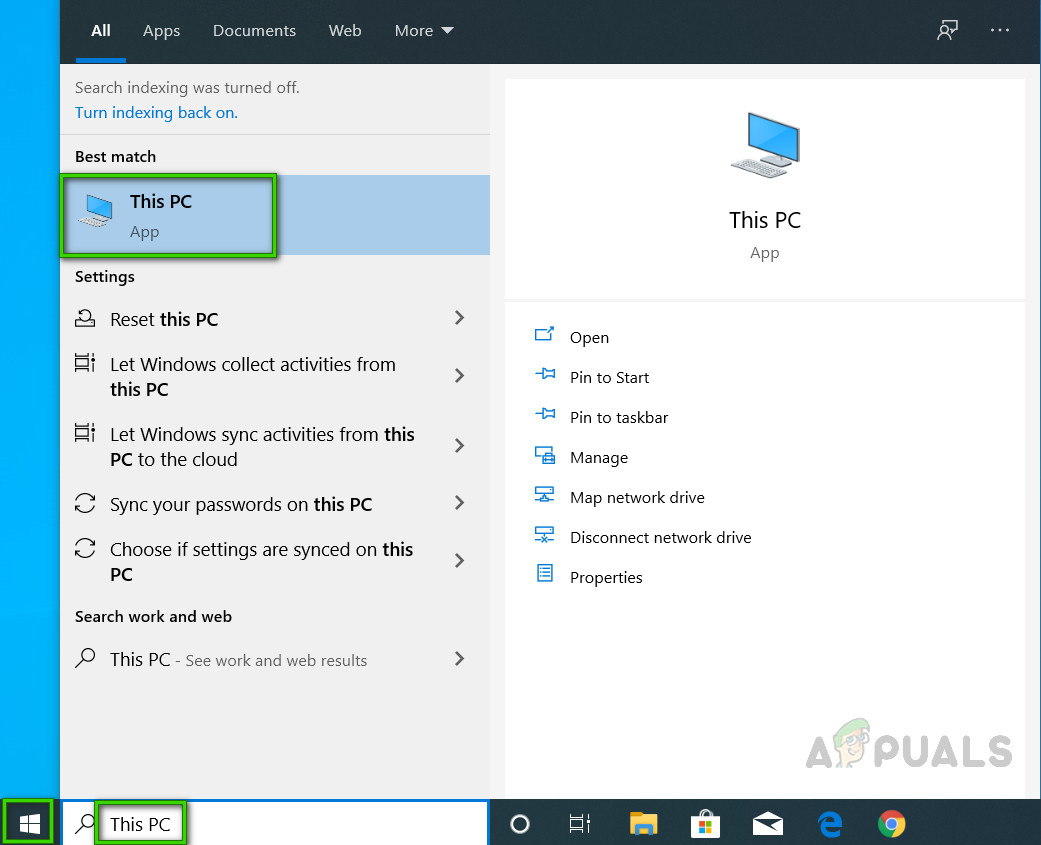
- Clic Inizioe cerca Questo PC, quindi aprilo.
![]()
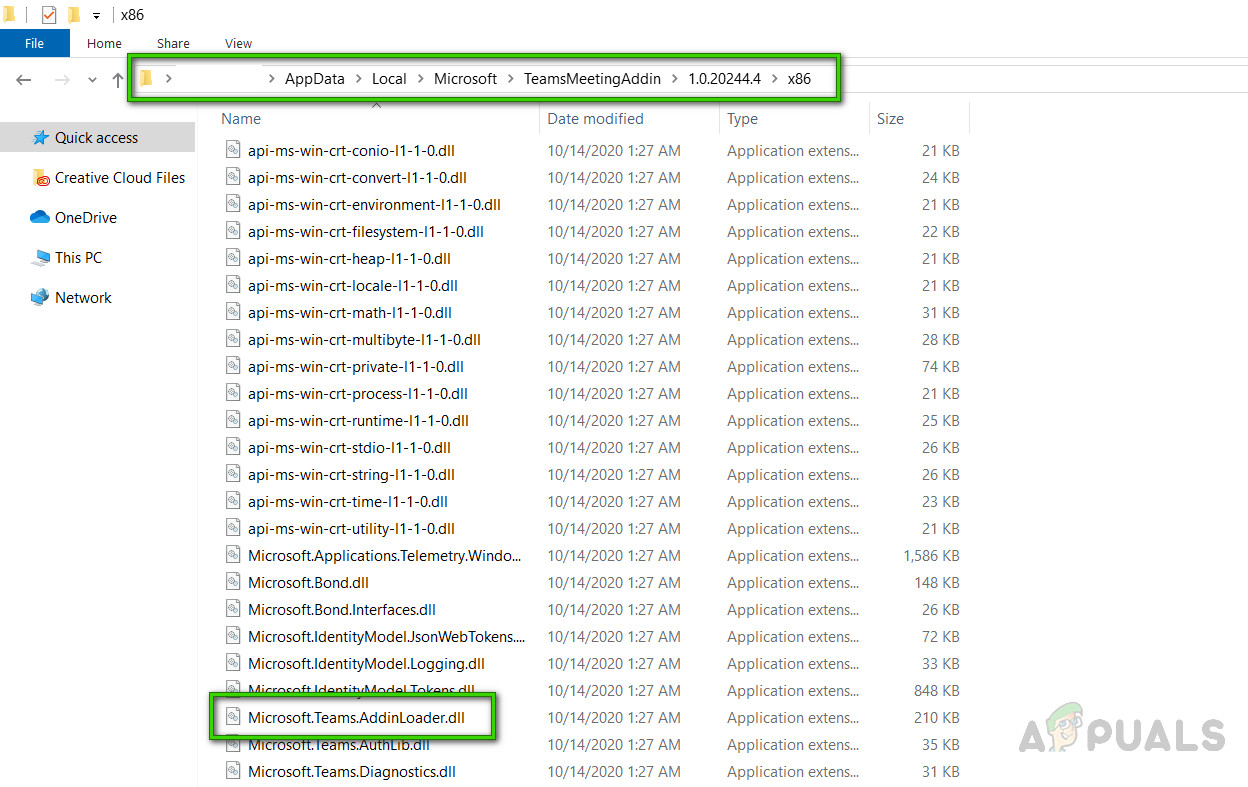
- Aperto C drive quindi cerca Microsoft.Teams.AddinLoader.dll Nel tuo account utente. Il percorso può variare a seconda della versione; ad esempio, nel nostro caso 1.0.20244.4. Copia il percorso di questo file.
C:Utenti\AppDataLocalMicrosoftTeamsTeamsMeetingAddin1.0.20244.4x86
![]()
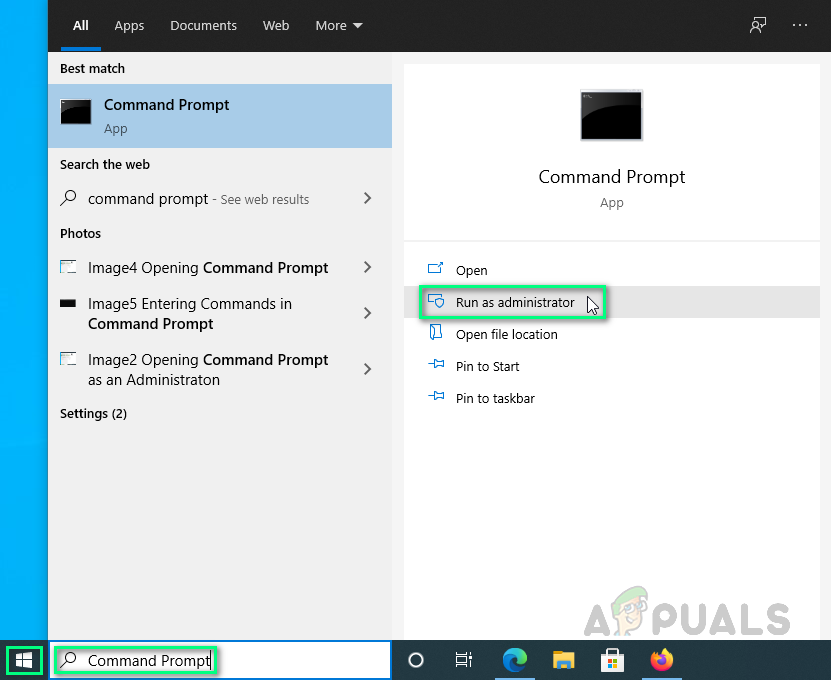
- Clic Inizioe cerca Prompt dei comandi, quindi fai clic su un'opzione Esegui come amministratore (Esegui come amministratore). Si aprirà la finestra del Prompt dei comandi, uno strumento di automazione per il sistema operativo Windows.
![]()
- Incolla il percorso del file (che hai copiato in precedenza) nel prompt dei comandi e premi Invio entraPer prima cosa controllerà il percorso del file e poi richiederà la registrazione del file.
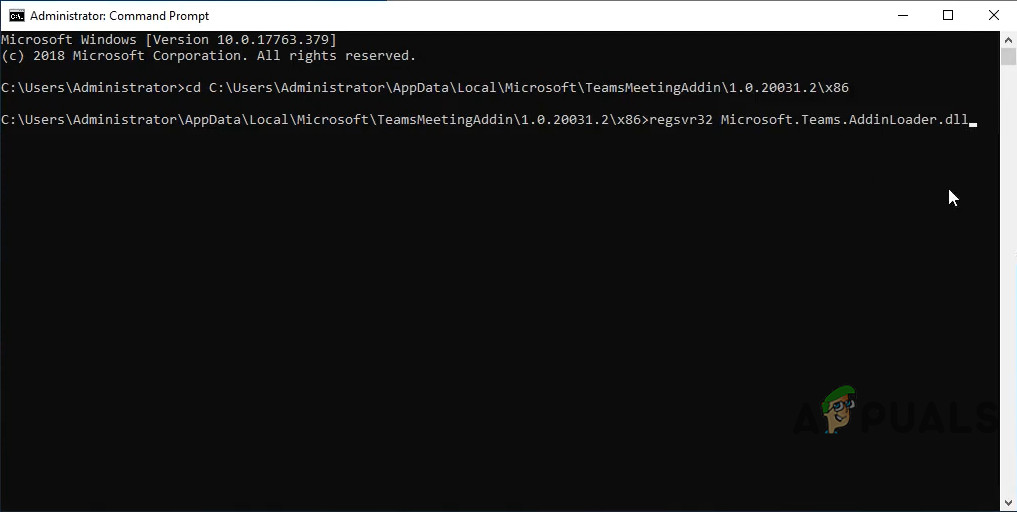
- Ora copia e incolla il seguente comando nel Prompt dei comandi e premi Invio. entra.
regsvr32 Microsoft.Teams.AddinLoader.dll
![]()
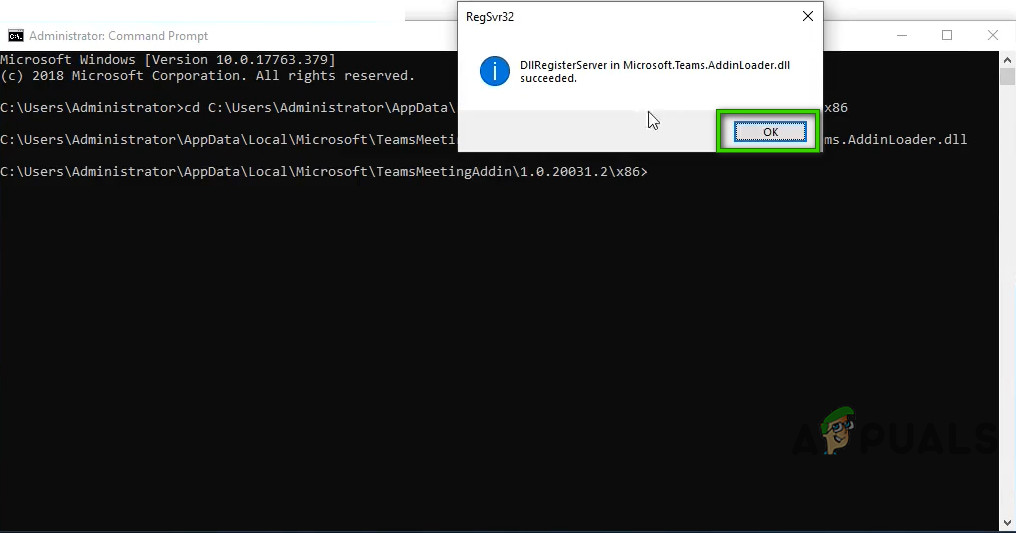
- Apparirà una finestra pop-up con il messaggio "DllRegisterServer in Microsoft.Teams.AddinLoader.dll riuscito". Cliccaci sopra. OK E chiudi il Prompt dei comandi.
![]()
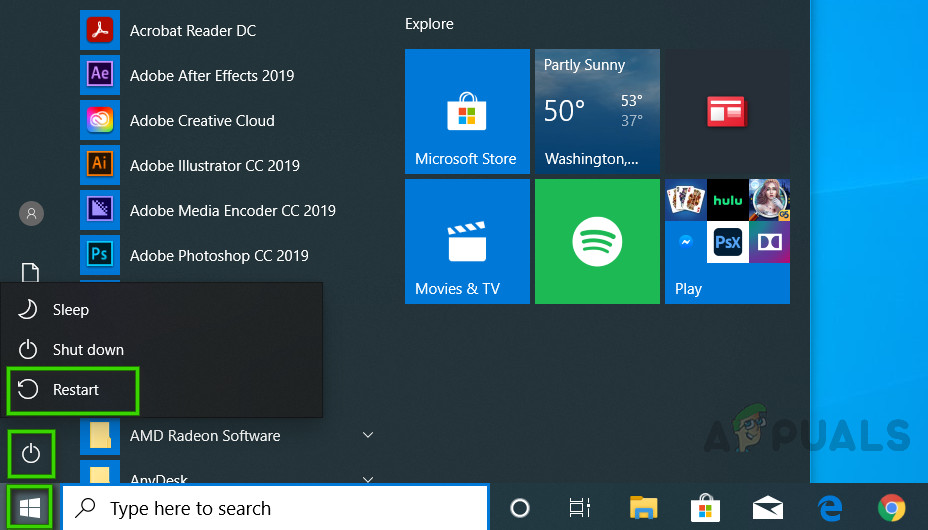
- Clic Inizio, Poi Icona di alimentazione (icona Energia) e seleziona Restart (Riavvia). Questa operazione riavvierà il computer e salverà tutte le modifiche apportate al sistema.
![]()
- Una volta caricato Windows, prova ad avviare Microsoft Outlook. Il componente aggiuntivo MS Teams dovrebbe ora essere visibile e funzionare correttamente. In caso contrario, significa che la barra degli strumenti dei componenti aggiuntivi è disabilitata o che Outlook è bloccato nei criteri di riunione.
Soluzione 2: assicurarsi che il componente aggiuntivo sia abilitato e installato.
I componenti aggiuntivi di Microsoft Outlook sono piccoli programmi o utilità che aiutano ad automatizzare le attività durante la visualizzazione o la composizione dei messaggi. Microsoft ha collaborato con aziende leader per sviluppare componenti aggiuntivi che consentono di svolgere attività direttamente dalla posta in arrivo. Il componente aggiuntivo Microsoft Teams per Outlook è uno strumento di integrazione molto utile per gli utenti di entrambi i programmi. Il suo scopo principale è consentire agli utenti di pianificare riunioni di Teams direttamente da Outlook, senza dover aprire entrambi i programmi contemporaneamente.
Outlook a volte disabilita i componenti aggiuntivi se ritiene che un componente aggiuntivo sia in conflitto con le funzionalità di Outlook o rappresenti una minaccia per la privacy o la sicurezza. In alcuni casi, la causa non è il componente aggiuntivo disattivato; Outlook può essere eccessivamente aggressivo in questo senso. Se si fa affidamento su componenti aggiuntivi, è importante assicurarsi che rimangano abilitati. Questo è stato il caso di molti utenti online, che sono riusciti a risolvere il problema seguendo queste istruzioni. Seguire questi passaggi per verificare se il componente aggiuntivo di Microsoft Teams è installato e abilitato.
- Clic Cominciaree cerca OutlookAprire il programma specificato.
- Clic un file Poi opzioniSi aprirà una finestra contenente tutte le opzioni e le impostazioni che l'utente può modificare in Microsoft Outlook, come Generale, Posta, Gruppi, Persone, ecc.
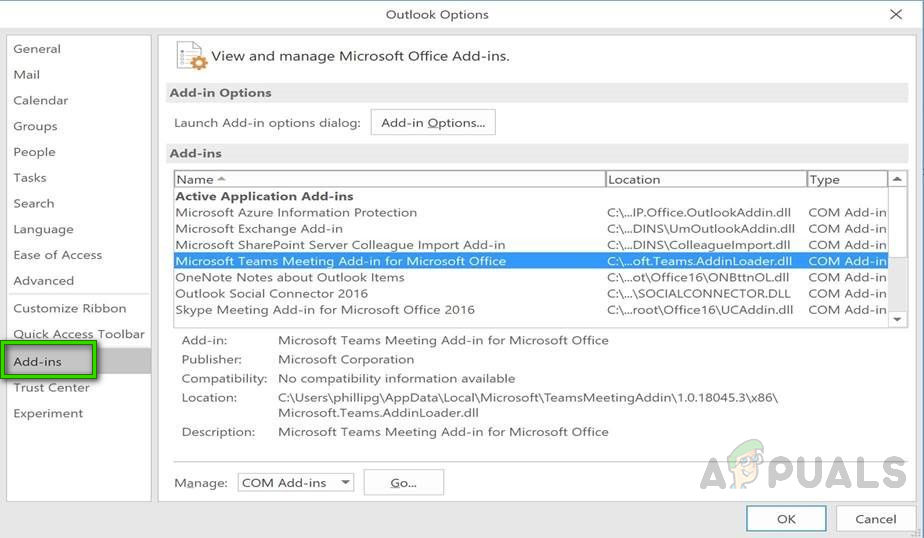
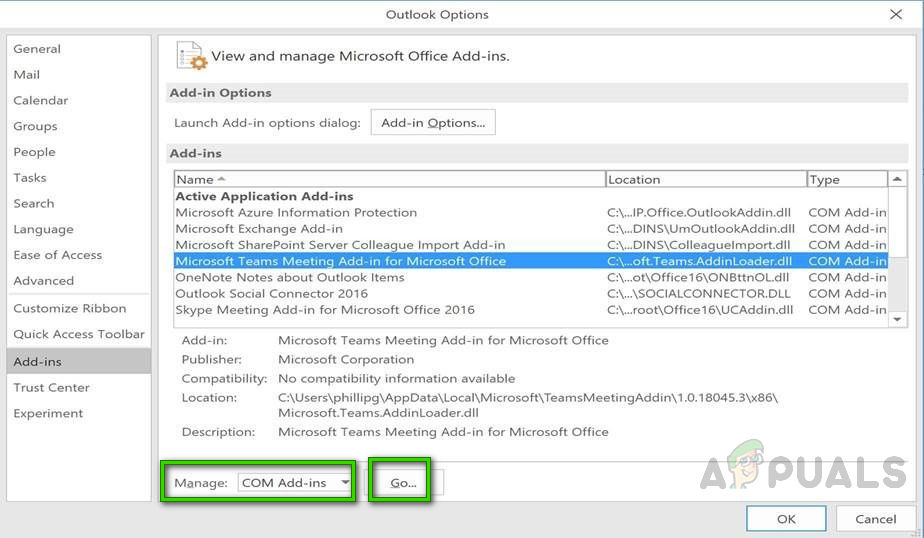
- Seleziona scheda lavori extra Dalla barra laterale sinistra della finestra Opzioni. Verranno visualizzate tutte le impostazioni disponibili relative ai componenti aggiuntivi di Microsoft Outlook.
![]()
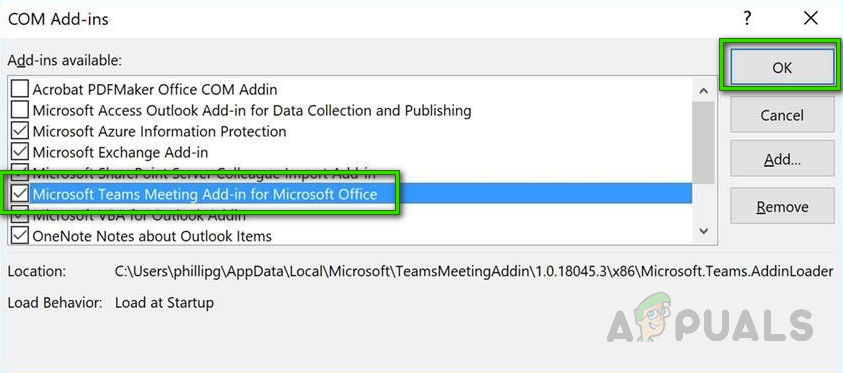
- assicurati che Componente aggiuntivo Microsoft Teams Meetings per Microsoft Office Elencato Componenti aggiuntivi attivi per le applicazioniSe il componente aggiuntivo menzionato è elencato nell'elenco dei componenti aggiuntivi disabilitati per le applicazioni, seleziona Componenti aggiuntivi COM Dal menu a discesa "Gestisci", fare clic su انتقالVerrà aperta la finestra Componenti aggiuntivi COM, in cui è possibile consentire/non consentire tutti i componenti aggiuntivi desiderati nella barra multifunzione di Microsoft Outlook.
![]()
- Abilitare Componente aggiuntivo Microsoft Teams Meetings per Microsoft Office In questo elenco, fare clic su OK per salvare le modifiche. In questo modo, il componente aggiuntivo MS Teams per Outlook verrà abilitato nella finestra principale di Outlook.
![]()
- الآن Ricomincia L'applicazione Microsoft Outlook dovrebbe ora accettare le modifiche salvate. Questo garantirà che il programma le implementi. Il componente aggiuntivo di Microsoft Teams dovrebbe ora essere disponibile nella barra degli strumenti di Microsoft Outlook. Se il problema persiste, l'unica possibilità è che i criteri di riunione di Microsoft Teams abbiano bloccato la funzionalità del componente aggiuntivo di Outlook. La soluzione 3 ti aiuterà a risolvere questo problema.
Soluzione 3: abilitare i componenti aggiuntivi di Outlook dai Criteri delle riunioni (amministratore)
I criteri per le riunioni vengono utilizzati per controllare le funzionalità disponibili per i partecipanti alle riunioni definite dagli utenti dell'organizzazione. Esiste un criterio per ogni utente e viene applicato prima dell'inizio della riunione. L'impostazione "Consenti componente aggiuntivo di Outlook" consente di controllare se le riunioni di Teams possono essere pianificate da Outlook (Windows, Mac, Web e dispositivi mobili). Gli utenti possono anche accedere al componente aggiuntivo di Teams dalla home page di Outlook. Se si disabilita questa opzione, gli utenti non saranno in grado di pianificare riunioni di Teams o di accedere al componente aggiuntivo quando creano una nuova riunione in Outlook. Ad esempio, in Outlook su Windows, l'opzione "Nuova riunione di Teams" non verrà visualizzata nella barra multifunzione.
Fondamentalmente, dobbiamo abilitare la funzionalità del componente aggiuntivo di Outlook nelle impostazioni di gestione di Microsoft Teams affinché funzioni in Outlook.
- Aperto Interfaccia di amministrazione di Microsoft Teams dal tuo browser.
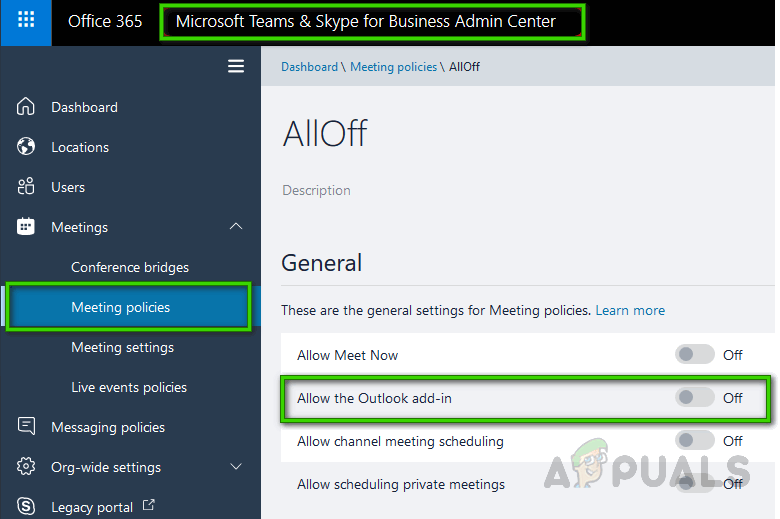
Nota: Questa pagina è accessibile solo alle autorità tecniche, ovvero al team IT. Pertanto, assicurati di ottenere le necessarie autorizzazioni dalla tua organizzazione prima di procedere. - Nel riquadro di sinistra, seleziona Politiche di riunione All'interno delle riunioni. Verranno visualizzati i termini e le condizioni della policy di MS Teams.
- Nella sezione “Generale” abilitare l’opzione Consenti a Outlook di aggiungereCiò consentirà a Microsoft Teams di utilizzare l'integrazione delle funzionalità aggiuntive nell'interfaccia del software Microsoft Outlook.
![]()
- Ricomincia Apri il tuo client Microsoft Outlook e verifica se questa volta compare il componente aggiuntivo MS Teams. Il problema dovrebbe essere risolto.
I commenti sono chiusi.