

Se improvvisamente inizi a vedere di nuovo annunci e noti che uBlock Origin non funziona In Chrome, questo di solito significa che Chrome lo ha categorizzato come "Non più supportato" Lo ha disattivato automaticamente.
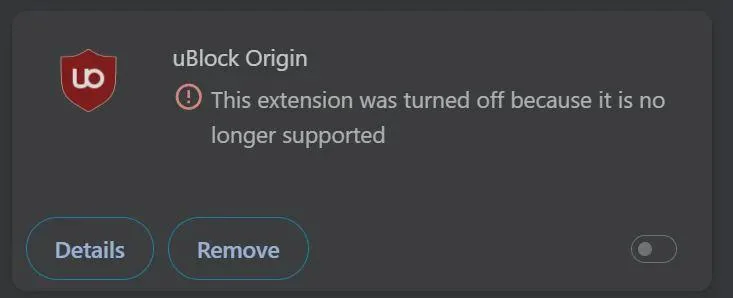
Nella maggior parte dei casi, Ciò accade perché Chrome sta per chiudersi Manifesto V2 (MV2) estensioni e spostamento a Manifesto V3 (MV3)Full uBlock Origin si basa sulle funzionalità MV2, pertanto le versioni più recenti di Chrome potrebbero disattivarlo. (E potrebbe non consentirti di riattivarlo in modo permanente).
1. Installa uBlock Origin Lite
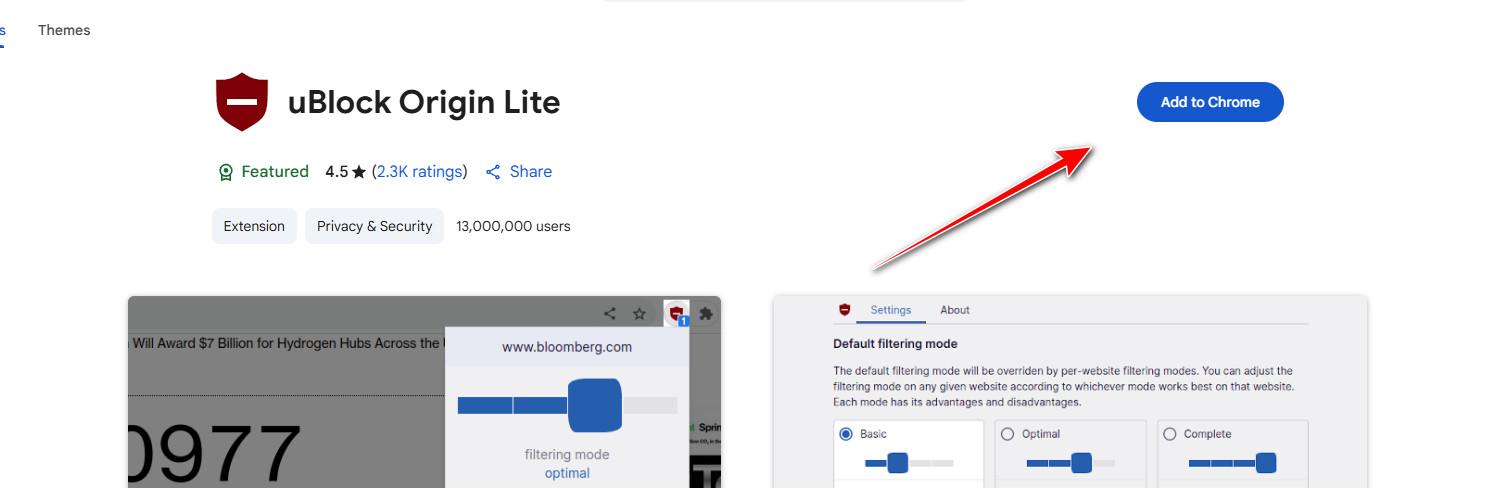
Se vuoi rimanere su Chrome, L'opzione più stabile è uBlock Origine Lite (Compatibile con MV3). Poiché è progettato per MV3, non verrà disattivato solo perché è MV2.
- Aperto uBlock Origine Lite Nel Chrome Web Store:
uBlock Origin Lite (Chrome Web Store). - Clic Aggiungi a Google Chrome per installarlo.

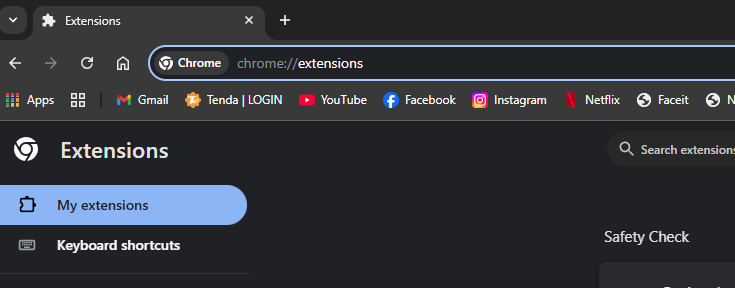
- Vai a estensioni // /: cromo E assicurati che uBlock Origine Lite Può essere.
2. Passa a Firefox
se vuoi uBlock Origine Completa (Il set più potente di funzionalità e controlli), passando a Firefox Si tratta della soluzione più coerente, poiché uBlock Origin continua a essere pienamente supportato.
- Scarica e installa Firefox:
Scarica Firefox. - Apri Firefox, vai allo store dei componenti aggiuntivi e cerca uBlock Origin.
- Installalo e mantienilo Abilitazione Dall'elenco dei componenti aggiuntivi/estensioni.
3. Installa manualmente uBlock Origin dalla versione ufficiale di GitHub
Se la versione "Web Store" non è disponibile/disabilitata, Puoi provare a installare la versione ufficiale di Chromium come estensione non compressa. Non verrà aggiornato automaticamente.Potrebbe smettere di funzionare se rimuovi completamente la versione di Chrome che stai utilizzando da MV2.
Passaggio 1: Scarica ed estrai
- Apri la pagina ufficiale delle versioni di uBlock Origin:
uBlock Origin (versioni GitHub). - Scarica un file cromo zip dall'ultima versione (di solito uBlock0_ .chromium.zip). Non alzarti Scaricando “Codice sorgente (zip)”.
- Estrarre il file compresso in una cartella che si desidera conservare in modo permanente.
Fase 2: carico disimballato
- In Chrome, Vai a estensioni // /: cromo.

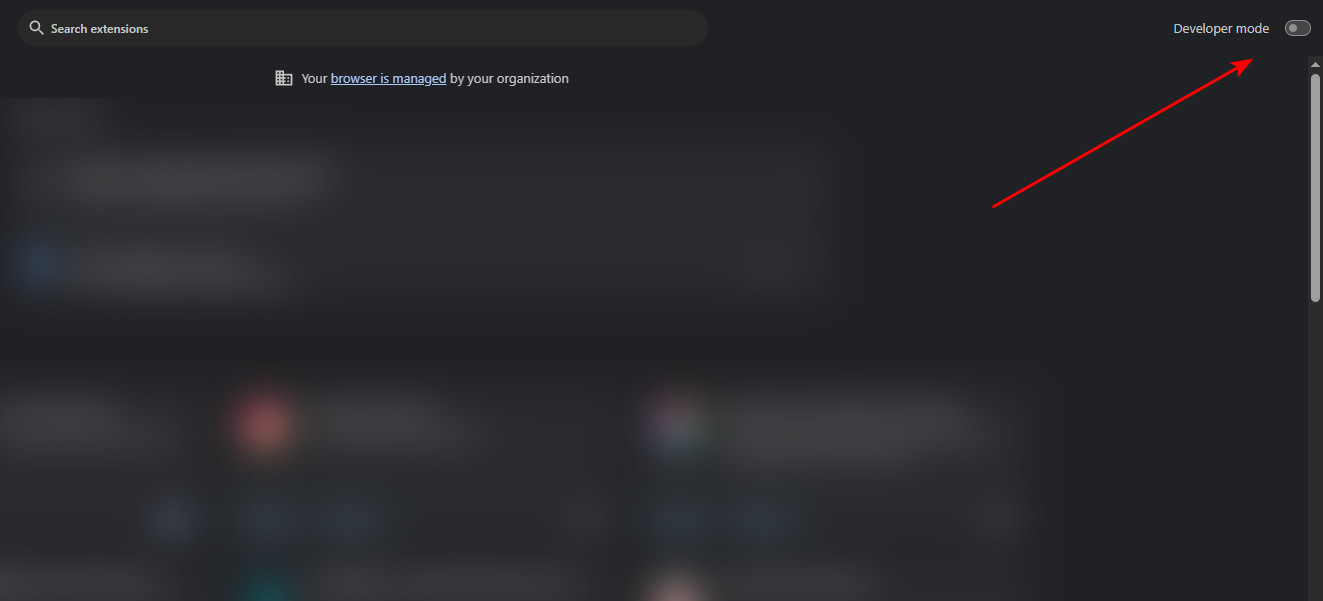
- Abilitare Modalità sviluppatore.

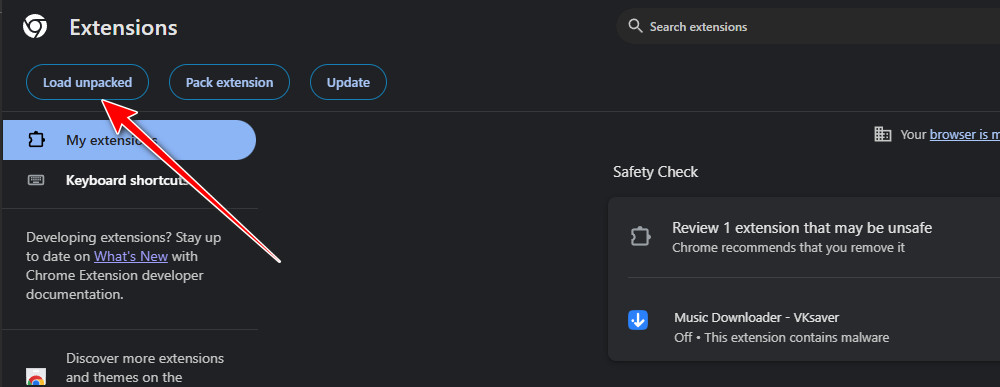
- Clic Download non compresso.

- Selezionare la cartella uBlock Origin estratta (la cartella contenente manifest.json).
I commenti sono chiusi.