

L'errore DISM 87 è un problema abbastanza comune in Windows 10 e Windows 11. Di solito si verifica dopo aver eseguito il comando /restorehealth. Fortunatamente, è possibile risolvere questo problema in pochi passaggi.
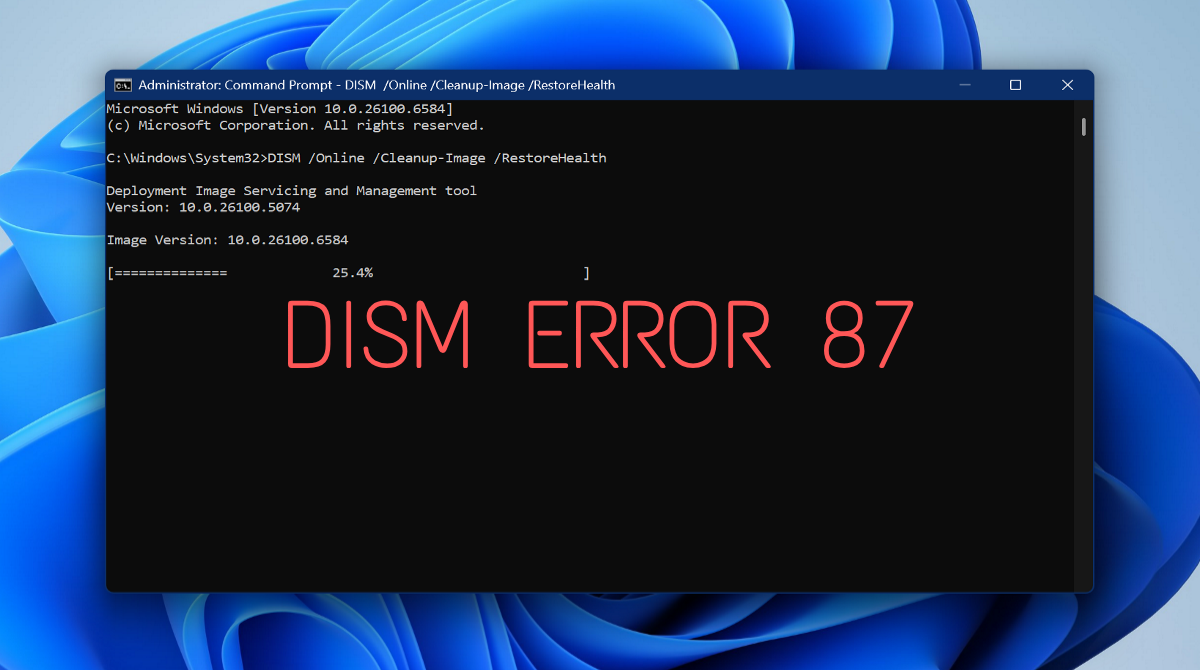
Continua a leggere per scoprire perché si verifica questo problema e come risolverlo facilmente.
Che cos'è l'errore DISM 87?
L'errore 87 "opzione cleanup-image sconosciuta" è un codice di errore di Windows che indica problemi con l'installazione del file immagine di Windows (.wim). Verrà visualizzato nell'interfaccia a riga di comando dello strumento Gestione e distribuzione immagini (DISM.exe).
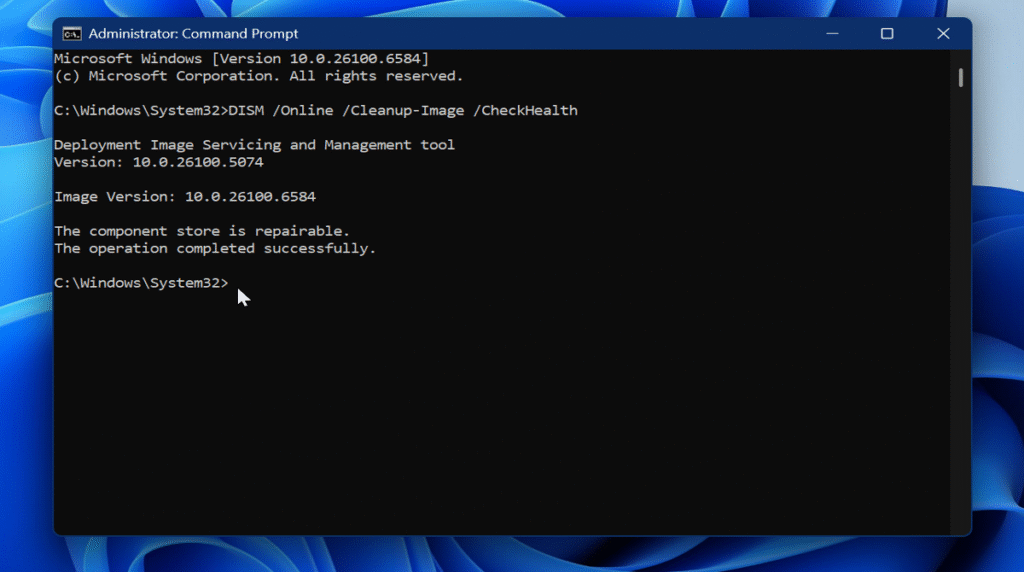
DISM è uno strumento da riga di comando per la distribuzione di immagini Windows e dischi rigidi virtuali. Si trova nella cartella C:\Windows\System32, ma può essere eseguito da qualsiasi posizione tramite il prompt dei comandi.
Quali sono le cause dell'errore DISM 87?
L'errore 87 in DISM è solitamente causato da:
- Ortografia errata di comandi e spazi
- Eseguire lo strumento senza privilegi elevati (come amministratore)
- Utilizzo di una versione obsoleta o incompatibile di DISM con l'immagine Windows
- Windows non viene aggiornato
- File di sistema danneggiati.
Molti utenti hanno segnalato questo problema subito dopo aver eseguito il comando DISM /Online /Cleanup-Image /RestoreHealth.
Come correggere l'errore DISM 87 su Windows 10 e Windows 11
Ora, esaminiamo le cause una per una, iniziando da quelle più comuni:
Controlla se l'hai digitato correttamente
Un semplice errore di ortografia o una spaziatura errata possono causare il malfunzionamento di DISM. Pertanto, assicurati che i comandi di riparazione che digiti siano esattamente come questi:
- DISM / Online / Cleanup-Image / CheckHealth
- DISM / Online / Cleanup-Image / ScanHealth
- DISM /Online /Pulizia-immagine /RestoreHealth.
Controlla se stai eseguendo come amministratore
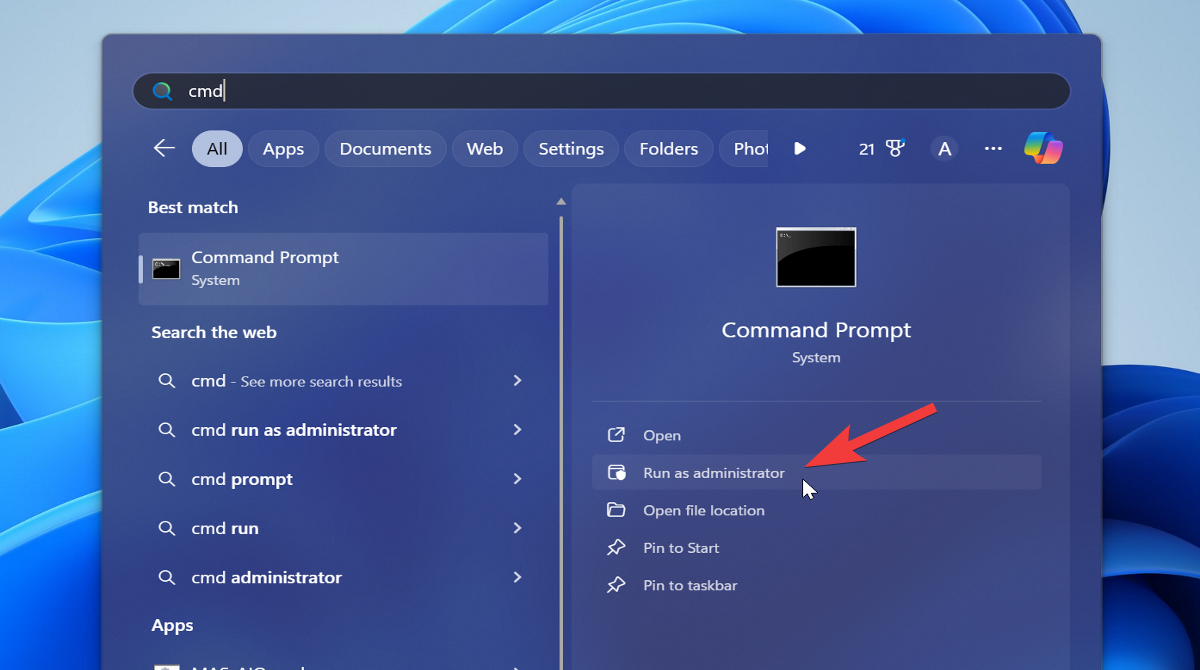
DISM richiede i privilegi di amministratore per funzionare. Per eseguire il prompt dei comandi con privilegi elevati, procedere come segue:
- genere "Cmd" Nella ricerca di Windows e seleziona Eseguire come amministratore Sulla destra.
![esegui come amministratore il prompt dei comandi]()
- Individuare "Si" Nella finestra di controllo dell'account utente che appare.
aggiornamento Windows
Una versione obsoleta di Windows potrebbe causare errori in DISM. È consigliabile mantenere il sistema aggiornato per evitare tali errori.
Ecco come:
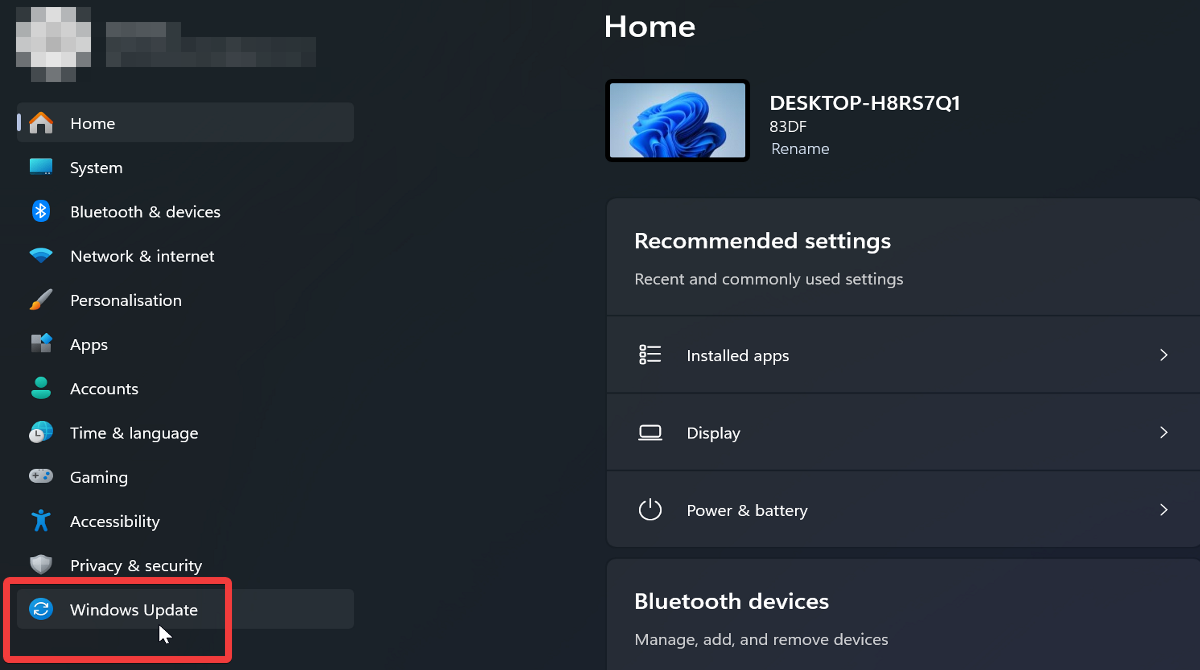
- Clicca su Windows + I insieme per aprire Impostazioni di Windows.
- In Windows 11, seleziona Windows Update Sul lato sinistro. In Windows 10, vai a Aggiornamento e sicurezza > Windows Update.
![Aggiornamento di Windows su Windows 11]()
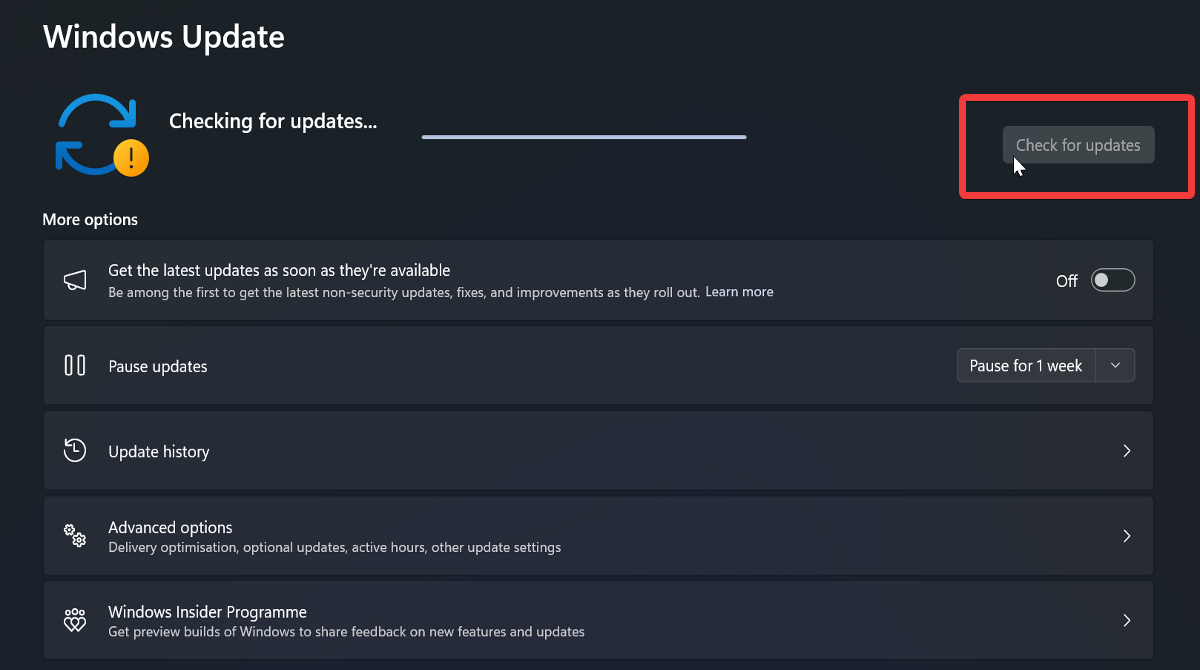
- Individuare Controlla gli aggiornamenti Scaricalo e installalo se disponibile. Potrebbe essere necessario riavviare il sistema per applicarlo.
![Controlla gli aggiornamenti su Windows 11]()
Controllo del servizio di installazione dei moduli di Windows
Il servizio Windows Modules Installer è un componente essenziale che deve essere eseguito in background per installare aggiornamenti e driver.
Ecco come accedervi e verificare se è attivo:
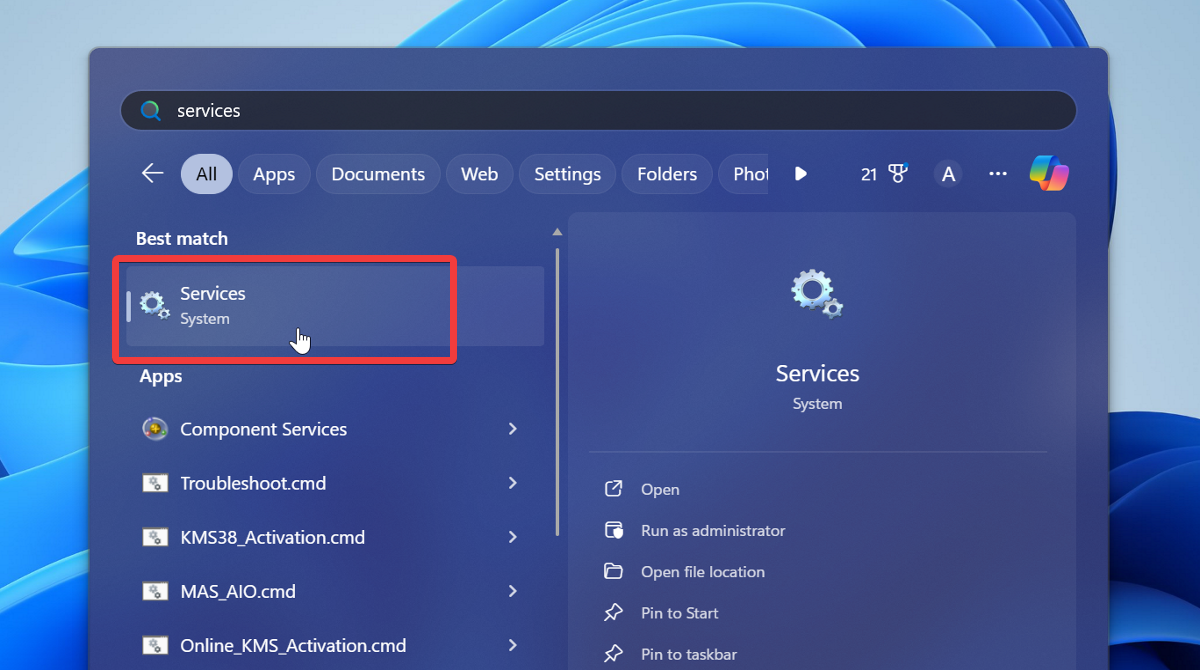
- genere "Servizi" Cercalo in Windows e selezionalo.
![servizi nella ricerca di Windows]()
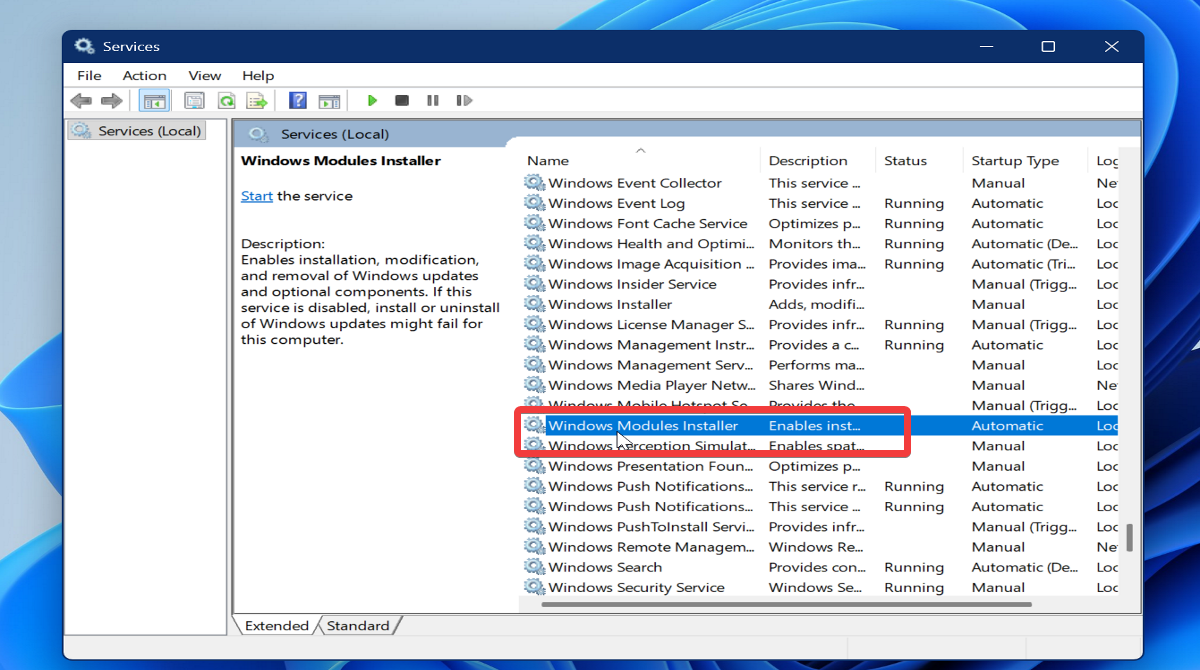
- Cercare Installer Moduli Windows Nell'elenco, fare doppio clic su di esso.
![programma di installazione dei moduli di Windows nei servizi]()
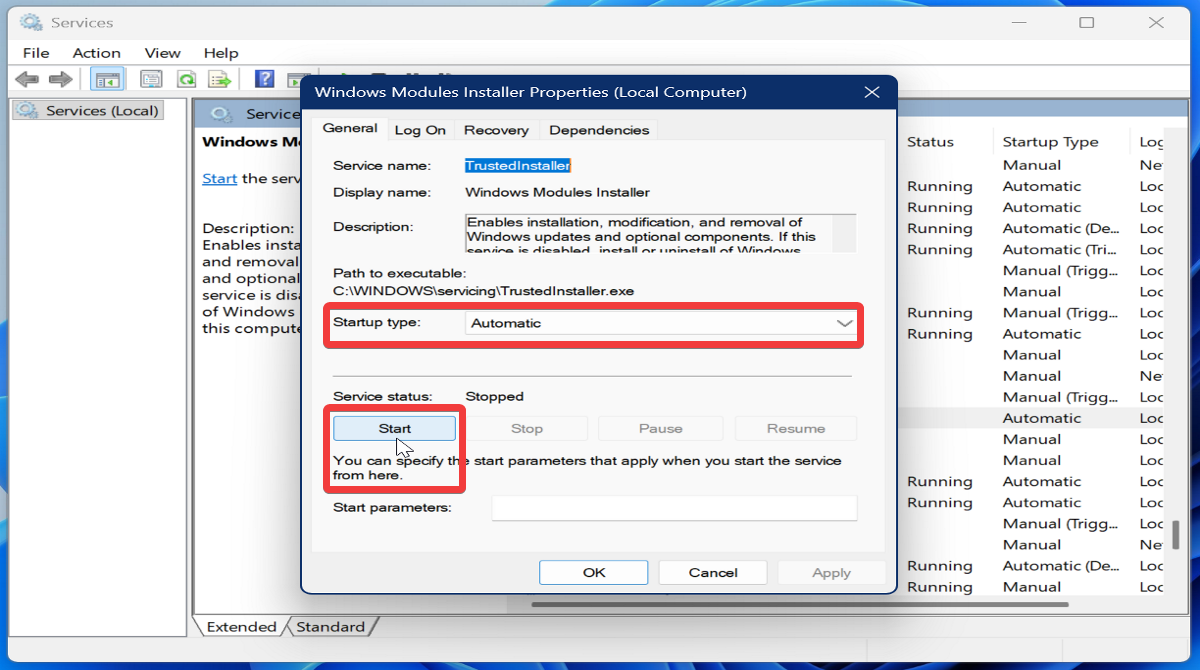
- Nella finestra Proprietà, seleziona Automatico Come tipo di startup, quindi Inizio.
![proprietà del programma di installazione del modulo Windows]()
- Infine, seleziona OK.
Eseguire il Controllo file di sistema (SFC)
SFC è uno strumento da riga di comando in grado di riparare i file di sistema danneggiati . Innanzitutto, verifica la presenza di violazioni e, se ne rileva, le risolve.
Per il suo utilizzo:
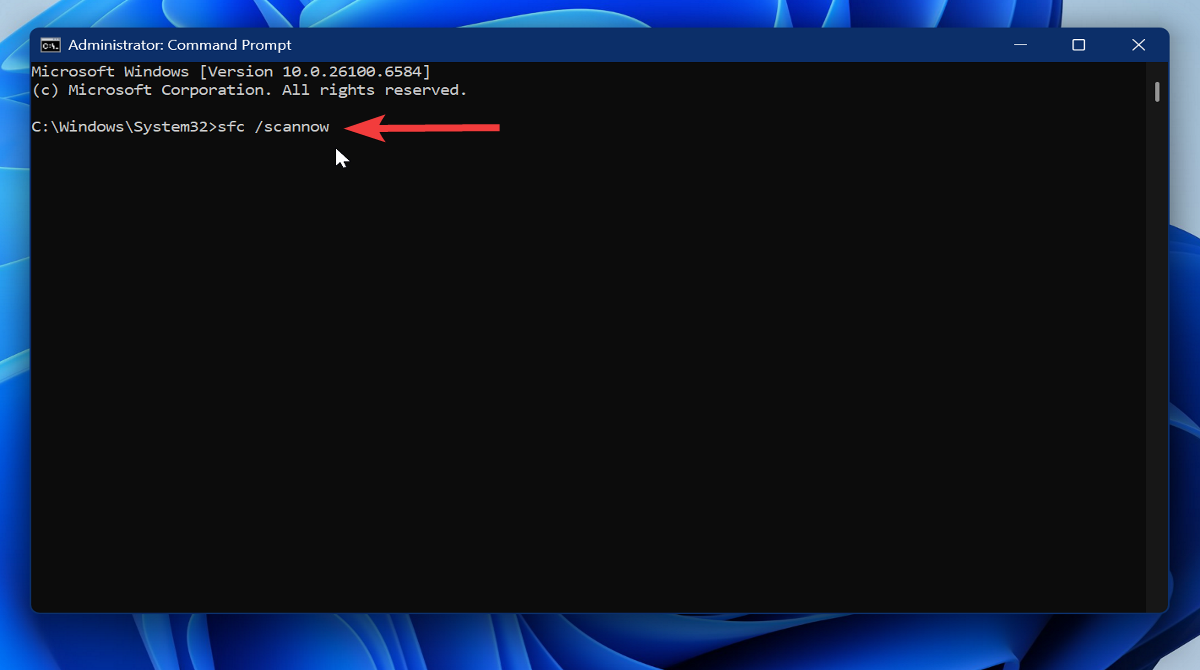
- Eseguire il prompt dei comandi con privilegi di amministratore (come descritto nei passaggi precedenti).
- genere sfc / scannow واضغط ج Invio.
![sfc /scannow nel prompt dei comandi]()
- Attendi il completamento della scansione e riavvia il dispositivo. Verifica se l'errore DISM 87 è stato risolto.
Installazione di Windows Assessment and Deployment Kit (Windows ADK)
Se si utilizza una versione precedente di Windows o se è necessaria una versione diversa di DISM, è necessario installare Windows ADK.
Pertanto, se sospetti problemi di compatibilità , segui questi passaggi:
- Scarica Windows ADK da La fonte ufficiale.
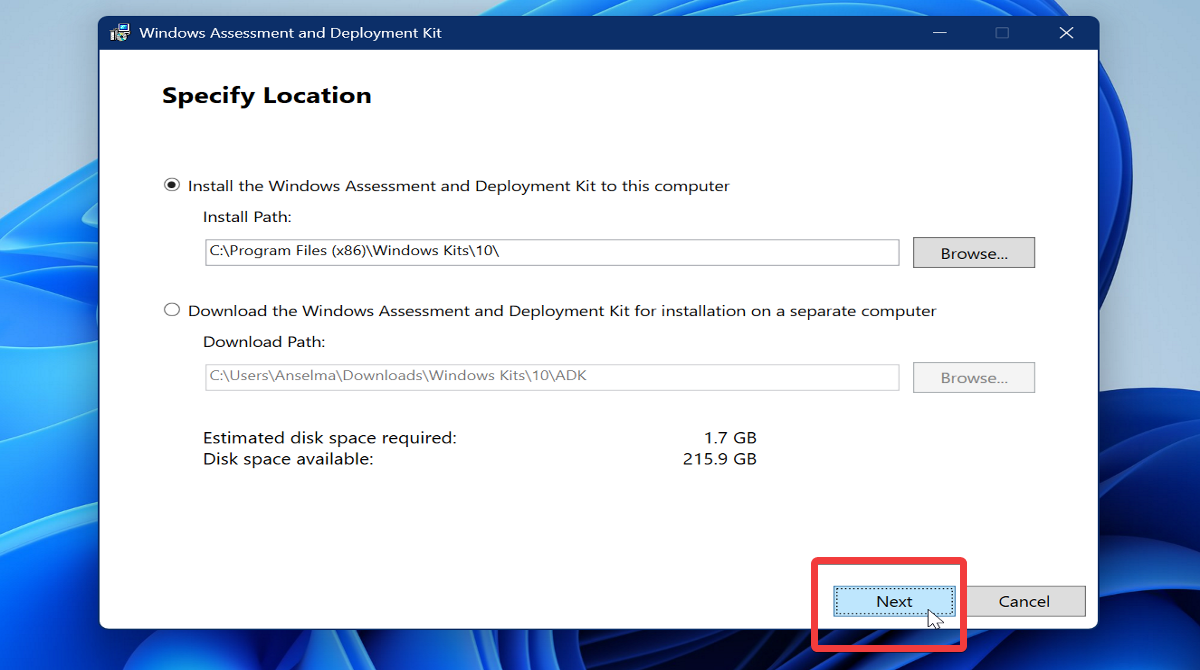
- Fare doppio clic sul file .exe per eseguirlo.
- Scegli il percorso di installazione e seleziona Avanti (Avanti). Seguire le istruzioni per installarlo.
![installazione del kit di valutazione e distribuzione di Windows]()
Reinstalla Windows
Se tutte le altre soluzioni falliscono, è necessario reinstallare Windows per risolvere l'errore DISM 87. Il modo più semplice per farlo è eseguire un ripristino delle impostazioni di fabbrica del sistema :
- Clicca su Windows + I insieme per aprire Impostazioni profilo (Impostazioni).
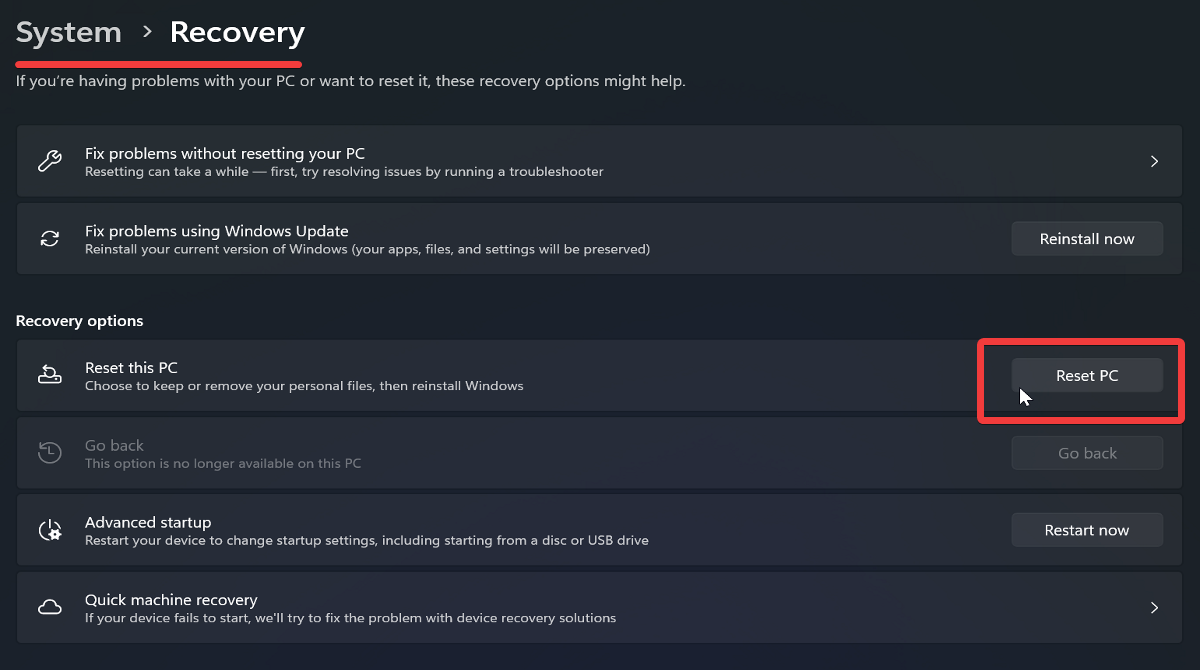
- In Windows 11, vai a Sistema > Ripristino > Reimposta questo PC (Sistema > Ripristino > Reimposta questo PC). In Windows 10, vai a Aggiornamento e sicurezza > Ripristino (Aggiornamento e sicurezza > Ripristino). Seleziona Inizia (Inizio) entro Resetta questo PC (Reimposta questo computer).
![ripristinare il pc nelle impostazioni di ripristino su Windows 11]()
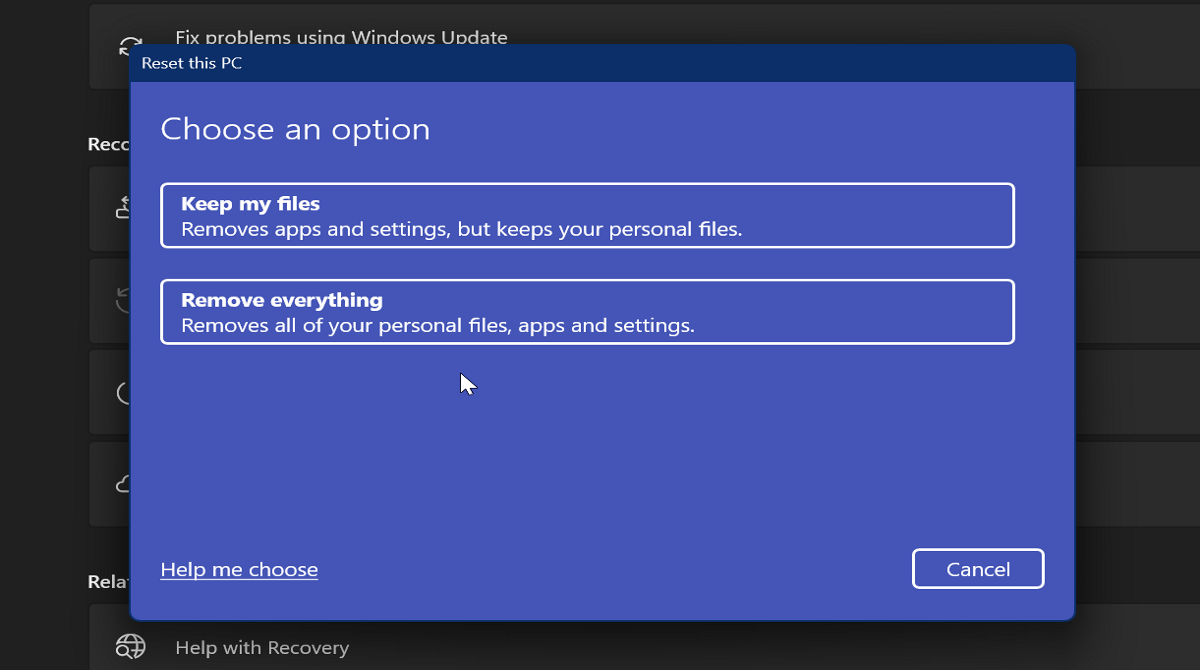
- Puoi scegliere tra Mantieni i miei file (Conservando i miei file) o Rimuovi tutto (Rimuovi tutto). "Mantieni i miei file" elimina solo app e impostazioni, mentre "Rimuovi tutto" cancella tutti i file e le app.
![mantieni i miei file o rimuovi tutto durante il ripristino]()
- Seguire le istruzioni per completare il ripristino.
In alternativa, è possibile eseguire un'installazione pulita del sistema operativo utilizzando un file ISO di Windows 10 o 11. Questa procedura è più lunga in quanto richiede anche un'unità USB avviabile.
Conclusione
In breve, un errore DISM 87 può essere causato da errori di battitura nei comandi, problemi di incompatibilità, file di sistema danneggiati e altri problemi. Prova a seguire questi passaggi nell'ordine in cui appaiono per una risoluzione dei problemi più agevole.
Puoi iniziare controllando attentamente se hai digitato i comandi correttamente o se stai eseguendo DISM come amministratore. Questo dovrebbe risolvere il problema nella maggior parte dei casi!
Se questo non risolve il problema, prova ad aggiornare Windows e procedi con i passaggi più complessi. Dovresti riuscire a risolvere il problema in breve tempo e DISM tornerà a funzionare normalmente.
I commenti sono chiusi.