

Vuoi sapere come recuperare le schede di Chrome perse dopo un crash? Se sei abituato a tenere aperte molte schede, sai quanto possa essere frustrante.
Arresti, riavvii e crash imprevisti possono compromettere significativamente la tua sessione di navigazione. Questa guida contiene tutto ciò che devi sapere in caso di incidente, quindi continua a leggere.
Come recuperare le schede di Chrome perse dopo un arresto anomalo
Se il browser si blocca o il computer si riavvia inaspettatamente, le scorciatoie da tastiera per il ripristino immediato e metodi simili non funzioneranno. Dovrai ripristinare la sessione di navigazione o controllare la cronologia per le schede recenti.
Ripristina la sessione di navigazione precedente
Google Chrome ha un'utilità integrata per recuperare le schede perse. Subito dopo un arresto anomalo, riavvia il browser e attendi il messaggio. Recupero sopra.
Tuttavia, gli utenti hanno segnalato che questo metodo non sempre funziona. Se provi a riconquistare la tua posizione e fallisci una voltaProva questa alternativa da Guida di Google Chrome:
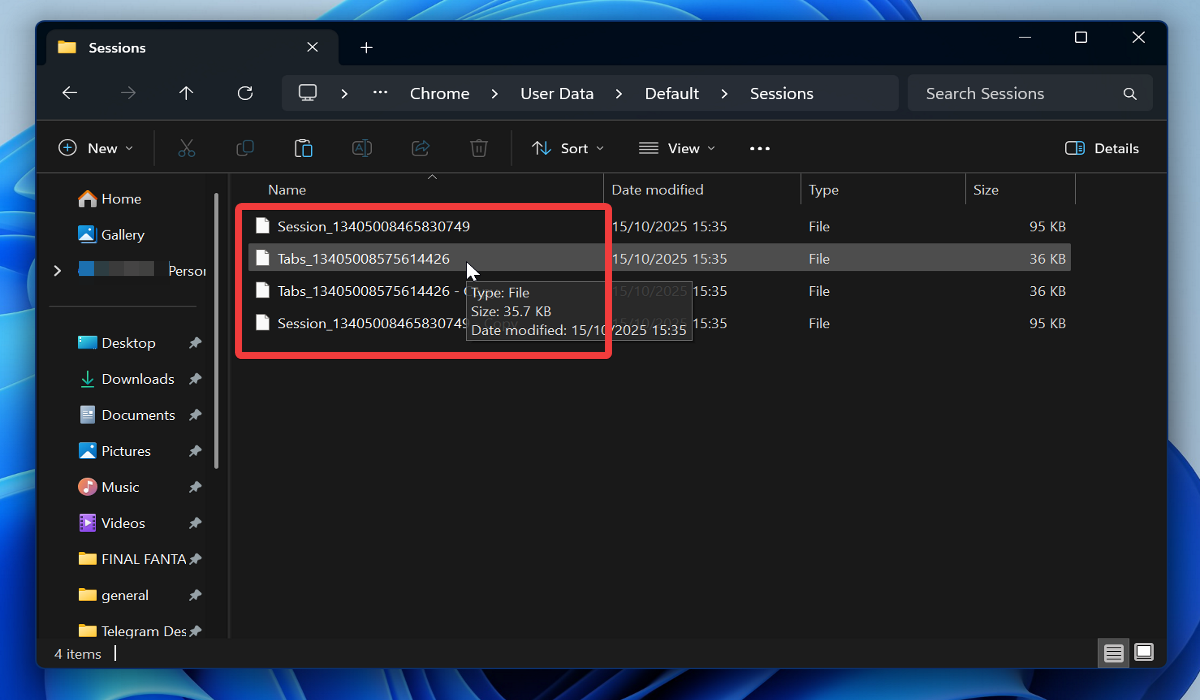
- Chiudi Chrome e apri اللفاVai a Utenti%username%AppDataLocalGoogleChromeUserDataDefaultSessions
- Nella cartella Sessioni troverai Il mio file di sessione e il mio file di schedeEffettua un backup in caso di emergenza e sposta tutti i dati in una cartella sicura.

- Tieni presente che i file della tua vecchia sessione (che stai tentando di recuperare) hanno dimensioni maggiori. Rinomina i file più vecchi Copiando i nomi dai file più recenti. Una volta fatto questo, elimina i file più recenti in modo che nella cartella Sessioni rimangano solo i file più vecchi.
- Avvia Chrome: dovrebbe chiederti di ripristinare la sessione precedente.
Utilizzare l'opzione Schede recenti
Se non ti viene chiesto di ripristinare le schede di Chrome perse dopo l'arresto anomalo e al riavvio, segui questi passaggi:
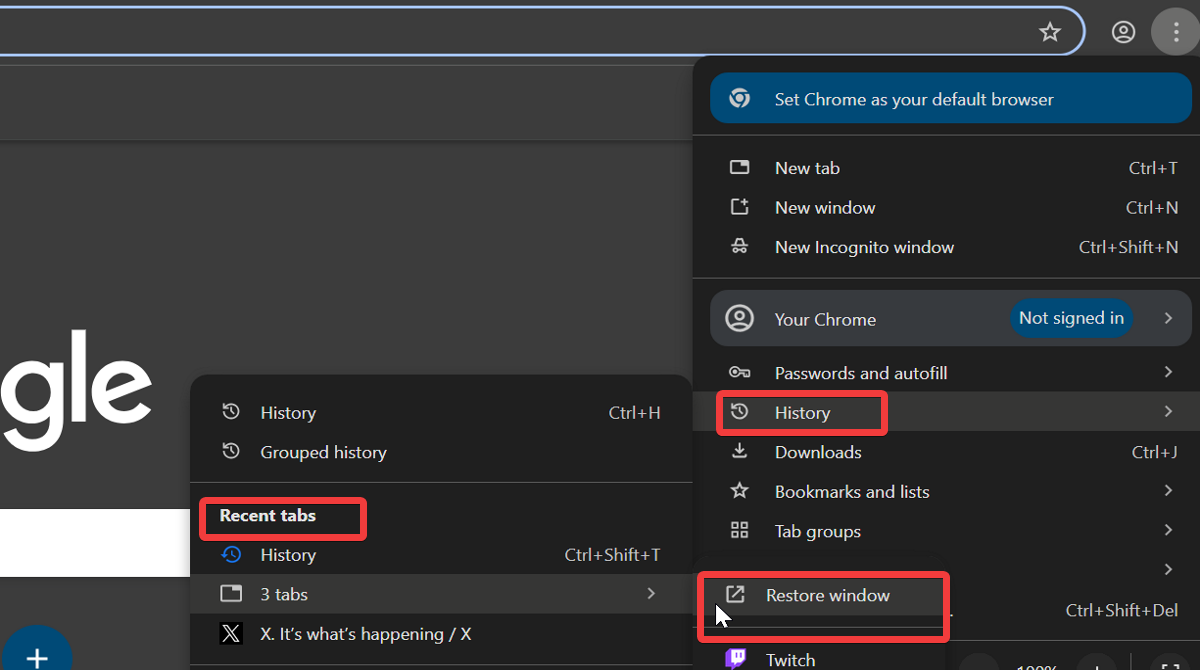
- Apri Chrome e vai a Elenco a tre punti nell'angolo in alto a destra.
- Individuare disco.
- Individuare Schede recenti Poi ripristinare la finestra Per ripristinare le schede mancanti.

Come ripristinare istantaneamente le schede chiuse
Se per sbaglio chiudi una finestra del browser, puoi facilmente ripristinare le tue schede seguendo questi passaggi.
Tasti rapidi
Premere le seguenti combinazioni di tasti:
- CTRL + MAIUSC + T - Su Windows
- Cmd + Shift + T – Su un Mac.
È possibile ripetere questa operazione per ripristinare più schede.
Utilizzare l'opzione per riaprire una scheda chiusa
In alternativa, se non vuoi ricordare le combinazioni di tasti, puoi provare questo metodo:
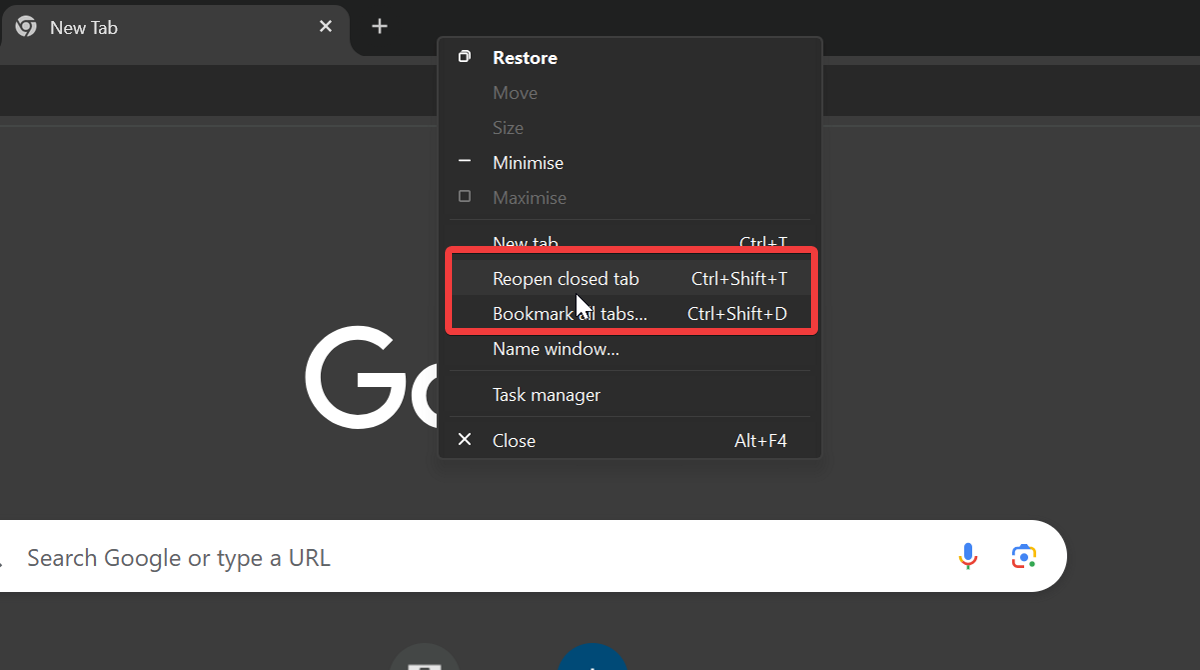
- Mentre utilizzi Chrome, fai clic con il pulsante destro del mouse sulla barra del browser.
- Individuare Riapri scheda chiusa dalla lista.
Come evitare di perdere la sessione e le schede di Chrome
Se ritieni che ciò accada troppo spesso, ecco alcuni suggerimenti importanti per te:
Configurazione del ripristino automatico della sessione
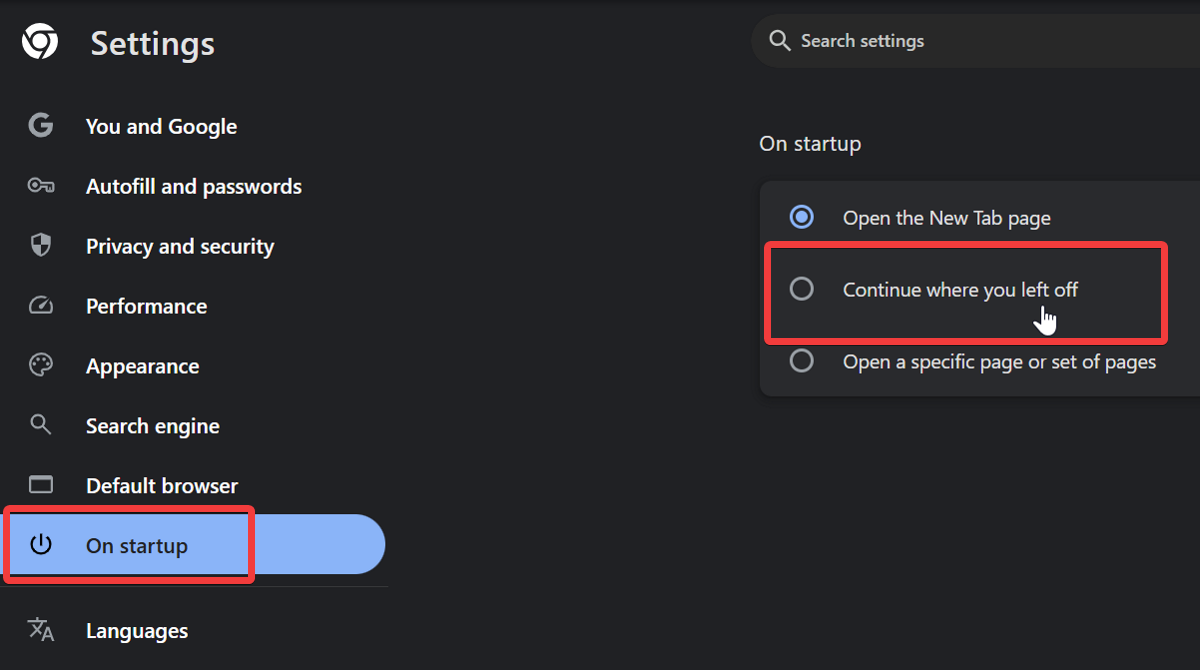
Google Chrome ha un'impostazione integrata per ricordare Gruppi di schede Il tuo e visualizzalo al riavvio. Per attivarlo:
- Individuare Elenco a tre punti Poi Impostazioni.
- Individuare All'avvio > Continua da dove eri rimasto.
Aggiungi ai preferiti le schede importanti
Potrebbe sembrare ovvio, ma se temi di perdere dati importanti, procedi come segue: Segnalibro Sulle tue schede. Purtroppo, sebbene tenerle sempre aperte sia comodo, non è un'opzione praticabile a lungo termine.
egli è Consuma molta RAM eunità centrale di elaborazione (CPU)E prima o poi si verificheranno dei malfunzionamenti, soprattutto sui computer più vecchi e con specifiche inferiori.
Ottenere Compagno di sessione
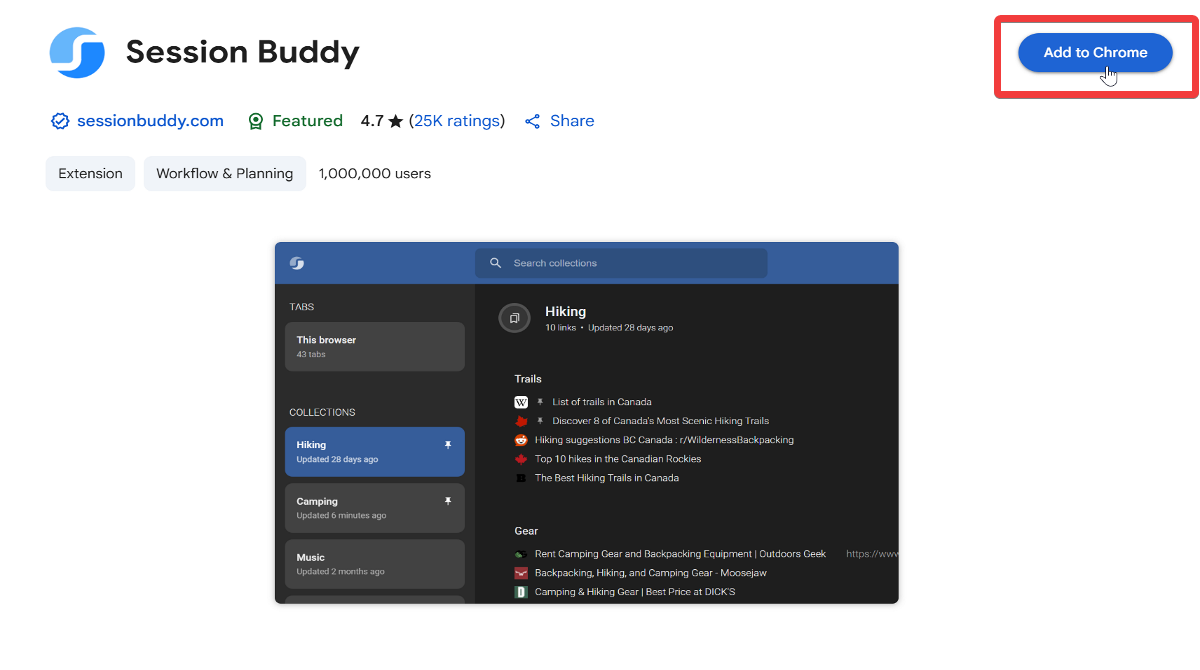
Puoi anche ottenere un'estensione di gestione delle sessioni per il tuo browser. Session Buddy è Gestore schede Salva tutte le schede aperte come gruppi per mantenerle organizzate. Può anche Ripristinato automaticamente In caso di malfunzionamento.
Per prepararlo:
- Cercare Compagno di sessione Nel Chrome Web Store.
- pulsante di selezione Aggiungi a Google Chrome.
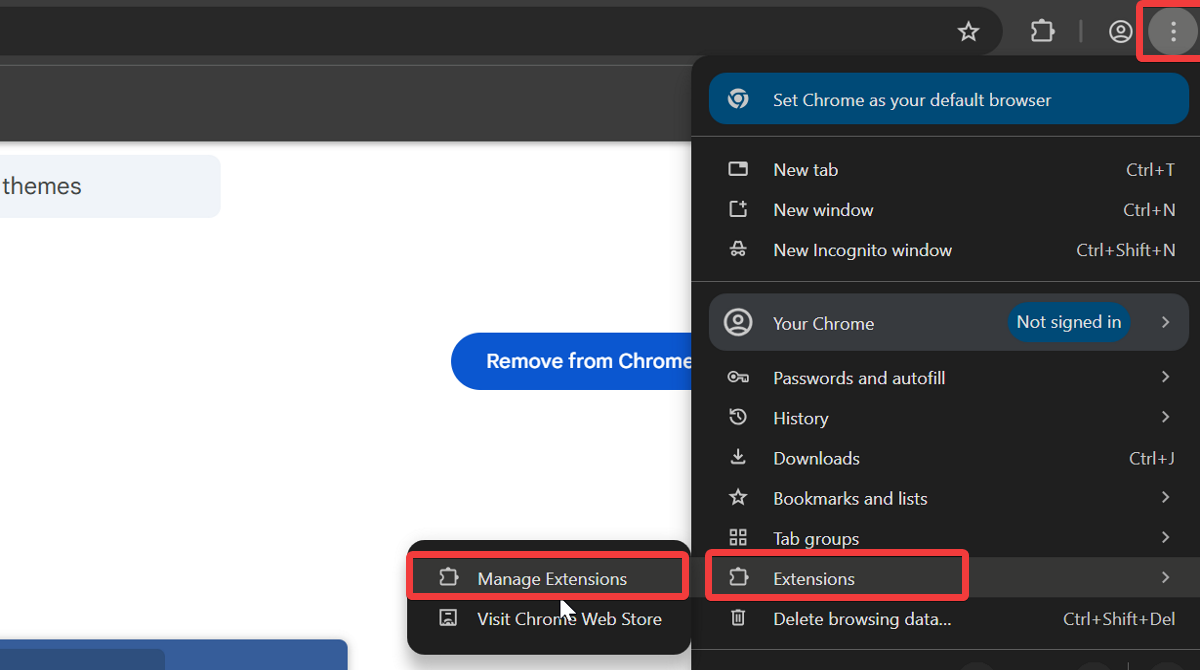
- Vai a Elenco a tre punti > Estensioni > Gestisci estensioni.
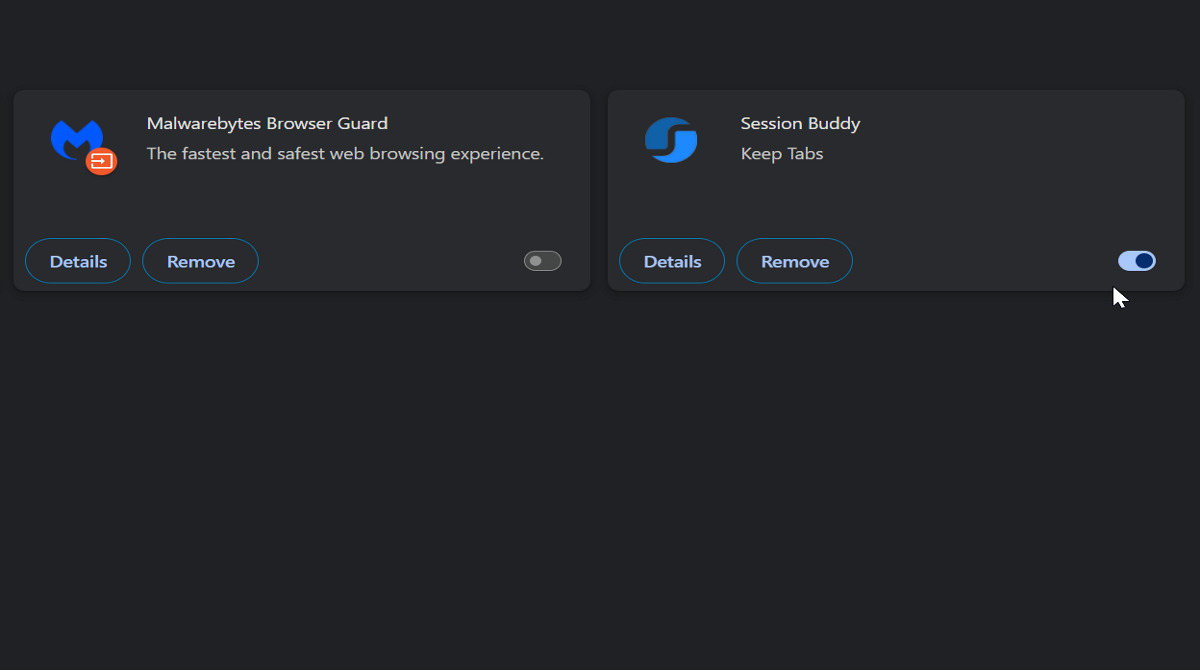
- Qui puoi abilitare o rimuovere il componente aggiuntivo.
Conclusione
Ora sai come recuperare le schede di Chrome perse dopo un crash. È un processo più complesso rispetto alla semplice riapertura dopo aver chiuso accidentalmente la finestra.
Puoi affidarti al prompt automatico per ripristinare la sessione o utilizzare l'opzione delle schede recenti. In ogni caso, ti consigliamo di adottare alcune misure preventive per evitare che ciò accada di nuovo. Buona fortuna!
I commenti sono chiusi.