
Risoluzione del problema di Gmail relativo alle email che non venivano inviate e rimanevano bloccate nella posta in uscita.

Il problema dei messaggi che Gmail non invia non è un problema che si verifica spesso, ma è comunque un grosso fastidio quando un messaggio importante da inviare in un momento critico si blocca. I messaggi si accumulano nella cartella "In uscita" e non verranno inviati finché il problema non verrà risolto.
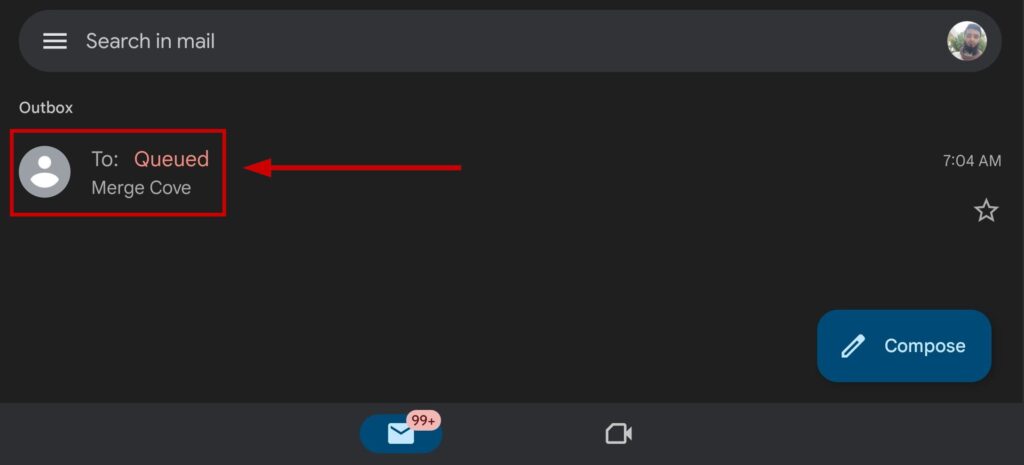
Ora, una soluzione temporanea che potrebbe funzionare è aggiornare la cartella "Inviati" e verificare se i messaggi accumulati mostrano lo stato "Inviato". In tal caso, il messaggio verrà inviato in pochi istanti.
Se questo non funziona, potrebbero esserci altri motivi per cui l'app Gmail non funziona. Assicurati che la tua connessione Internet non sia debole e che nessun software antivirus stia bloccando l'app.
Cosa devo fare per far sì che Gmail invii di nuovo i miei messaggi?
Ecco quattro metodi collaudati per risolvere questo problema, ma prima, controlla lo stato di Gmail per vedere se ci sono interruzioni o disservizi. In tal caso, non funzionerà finché Google non risolverà il problema da parte sua. In questi casi, non puoi far altro che aspettare e sperare che il servizio torni presto operativo.
- Cancella cache e dati app: Un eccesso di cache è dannoso per qualsiasi applicazione, e Gmail non fa eccezione. Questo è probabilmente il motivo per cui i tuoi messaggi rimangono bloccati nella Posta in uscita, quindi cancellare sia la cache che i dati eliminerà eventuali errori che causano il problema. Inoltre, cancellare i dati non eliminerà nulla dal tuo account e non perderai nessuno dei tuoi messaggi, quindi non devi preoccuparti.
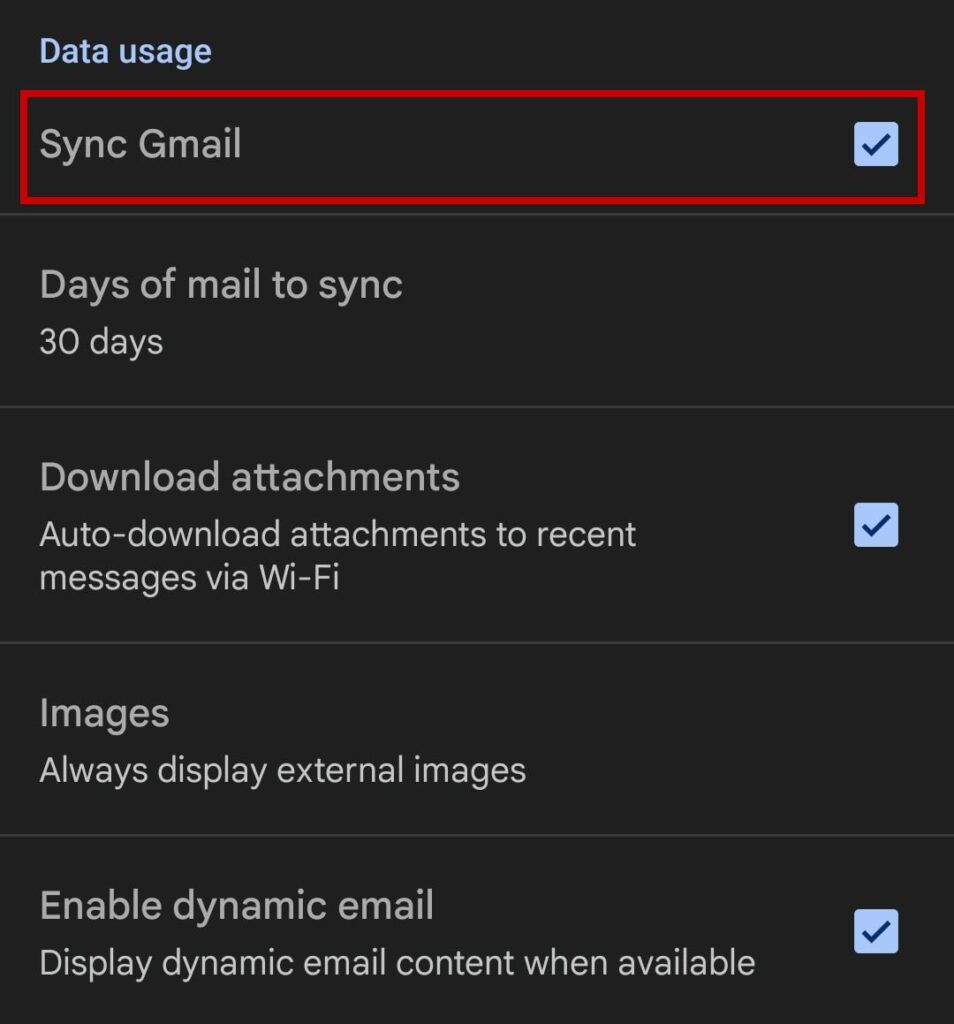
- Desincronizzare e risincronizzare Gmail: A volte la funzione di sincronizzazione di Gmail potrebbe smettere di funzionare, quindi è sufficiente riavviarla per inviare i messaggi accumulati nella Posta in uscita.
- Abilita i dati in background per Gmail: Abilitando questa opzione, Gmail potrà utilizzare i dati mobili per aggiornarsi in background quando l'app non è attiva. Se utilizzi i dati mobili per inviare messaggi e chiudi l'app con i dati in background disattivati, i messaggi rimarranno bloccati nella Posta in uscita. Assicurati quindi che questa opzione sia abilitata.
- Utilizzo di Gmail in un browser: Se riscontri ancora problemi con la tua app, prova nel frattempo a utilizzare Gmail su qualsiasi browser. Puoi anche provare ad aggiornare l'app Gmail.
1. Svuota la cache e i dati dell'app
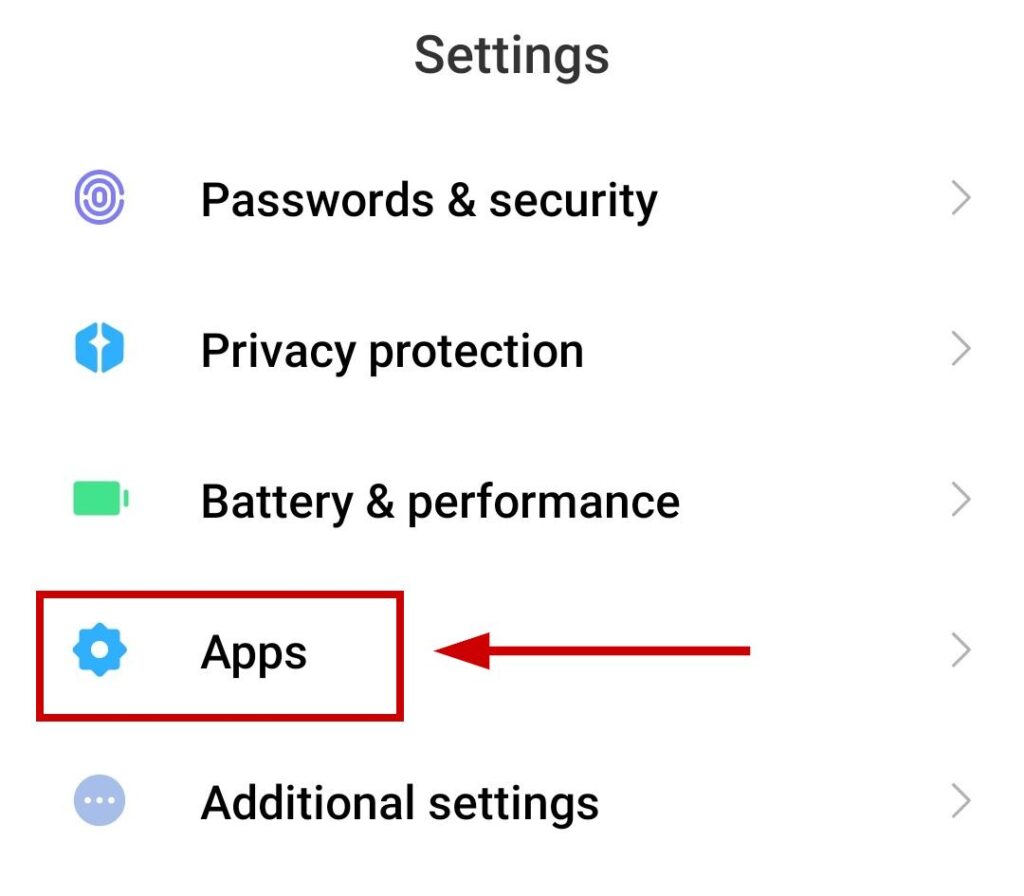
- Vai a Impostazioni> Applicazioni.
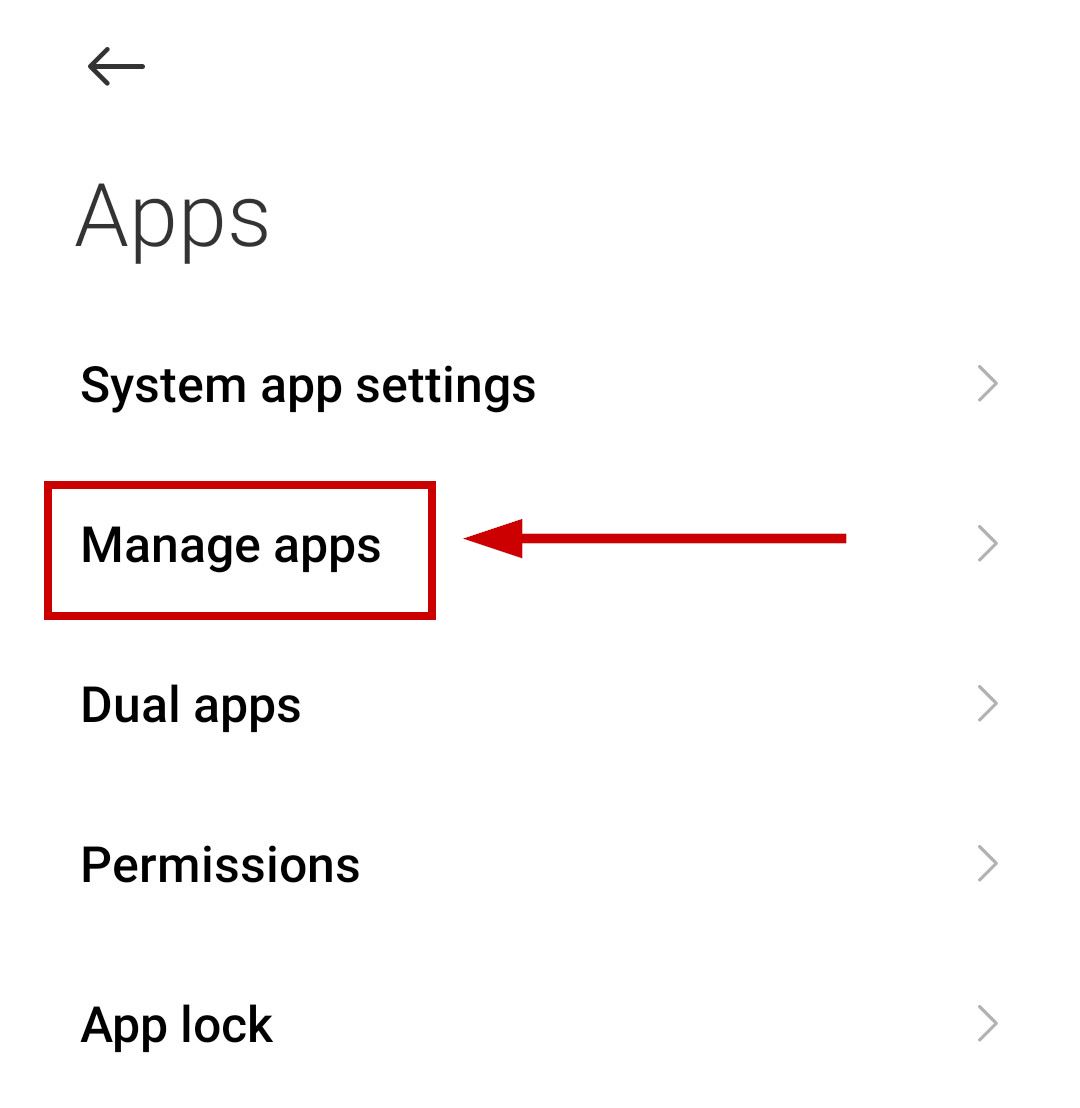
- Scegliere Gestione delle candidature.
- Cercare Gmail وانقر جيه.
- Scegliere Cancella dati.
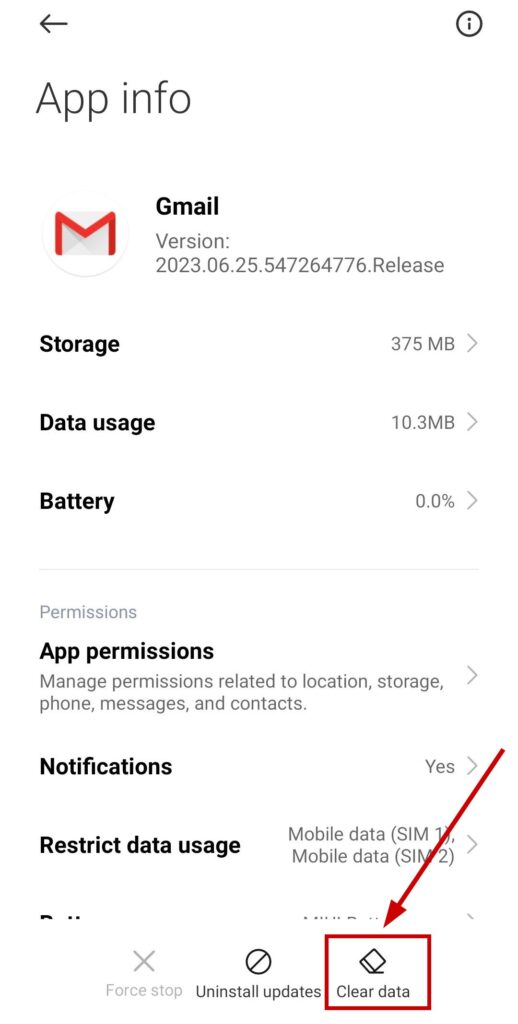
- Scegliere Cancella cache.
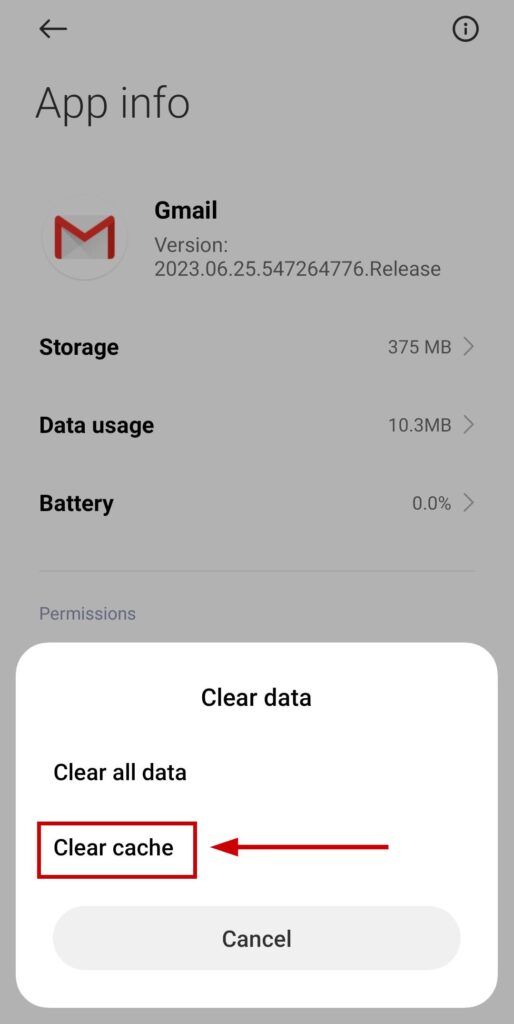
- Apri di nuovo Gmail eAggiornare il fondo di esportazione.
Se le email non sono ancora state inviate, procedere come segue:
- Seguire I primi due passaggi.
- Scegliere Cancella dati poi scegli Cancella tutti i dati.
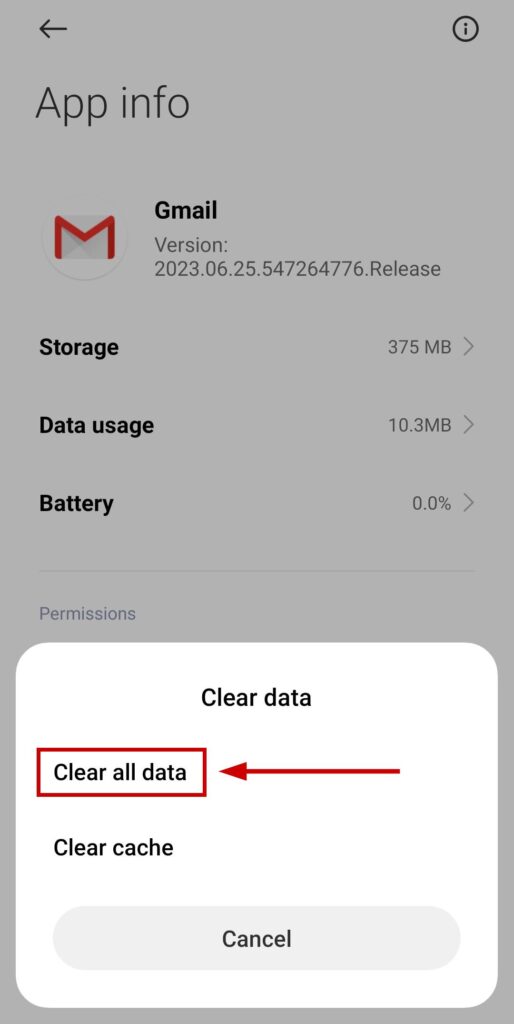
- الآن Accedi nuovamente al tuo account Gmail Controllare se le email sono state inviate dalla casella di posta in uscita.
Nota: le impostazioni possono variare a seconda del dispositivo mobile.
2. Desincronizzare e risincronizzare Gmail
- Apri Gmail e clicca su menu dell'hamburger in alto a sinistra.
- Scorri verso il basso e tocca impostazioni.
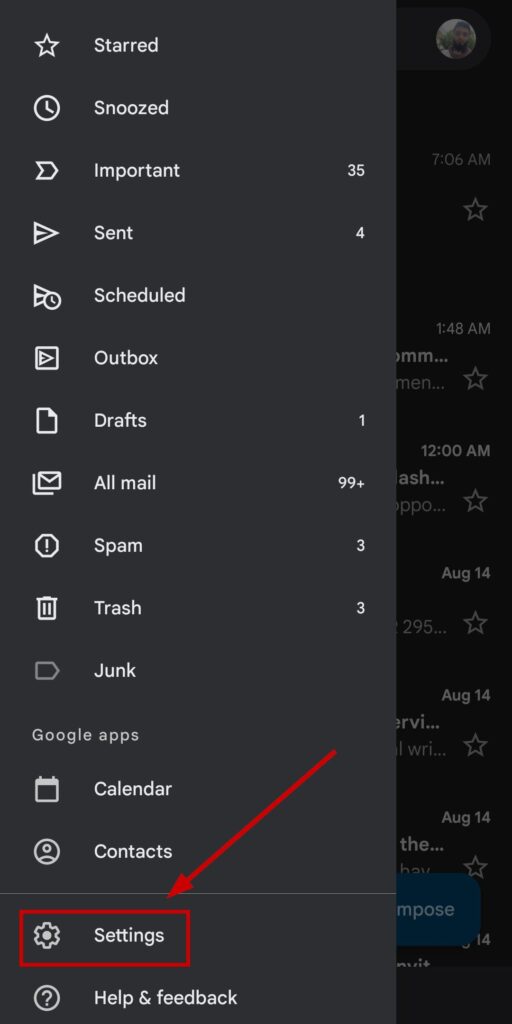
- Individuare Account Gmail tuo.
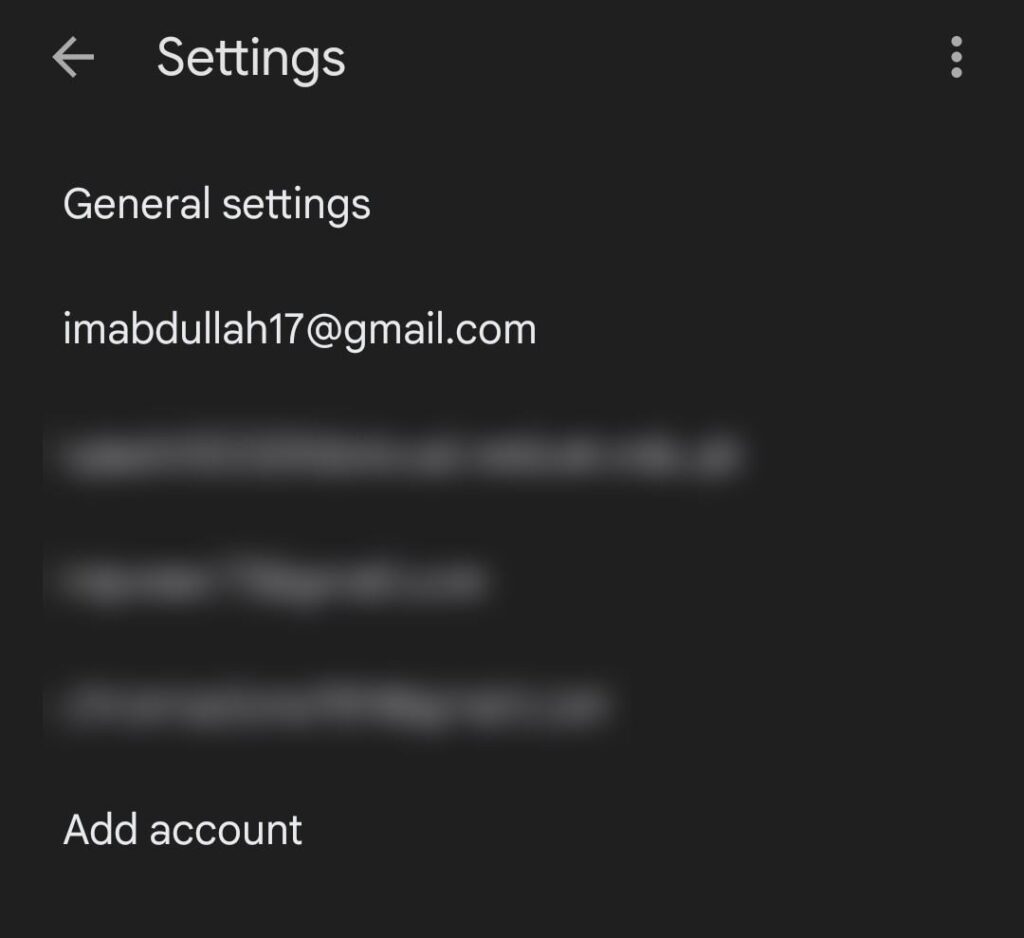
- Scorri verso il basso fino alla sezione utilizzo dei dati.
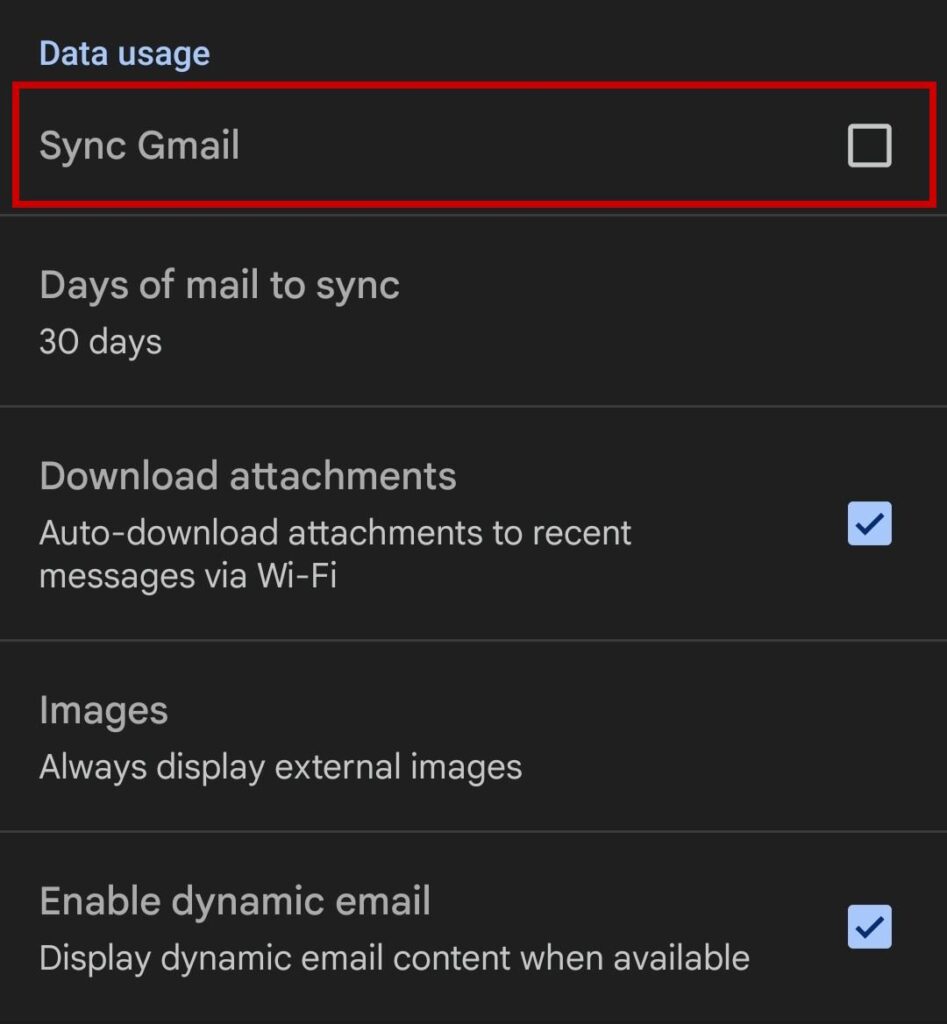
- Deseleziona l'opzione Sincronizzazione con Gmail e seleziona ok.
- Chiudere l'app Gmail.
- الآن Riapri Gmail وRipetere i passaggi da 1 a 4..
- Seleziona la casella accanto a Sincronizzazione Gmail Torna indietro e controlla la tua casella di posta in uscita.
3. Abilita i dati in background per l'app Gmail
- Vai a Impostazioni > Applicazioni.
- Cercare Gmail e selezionalo.
- Clicca su utilizzo dei dati.
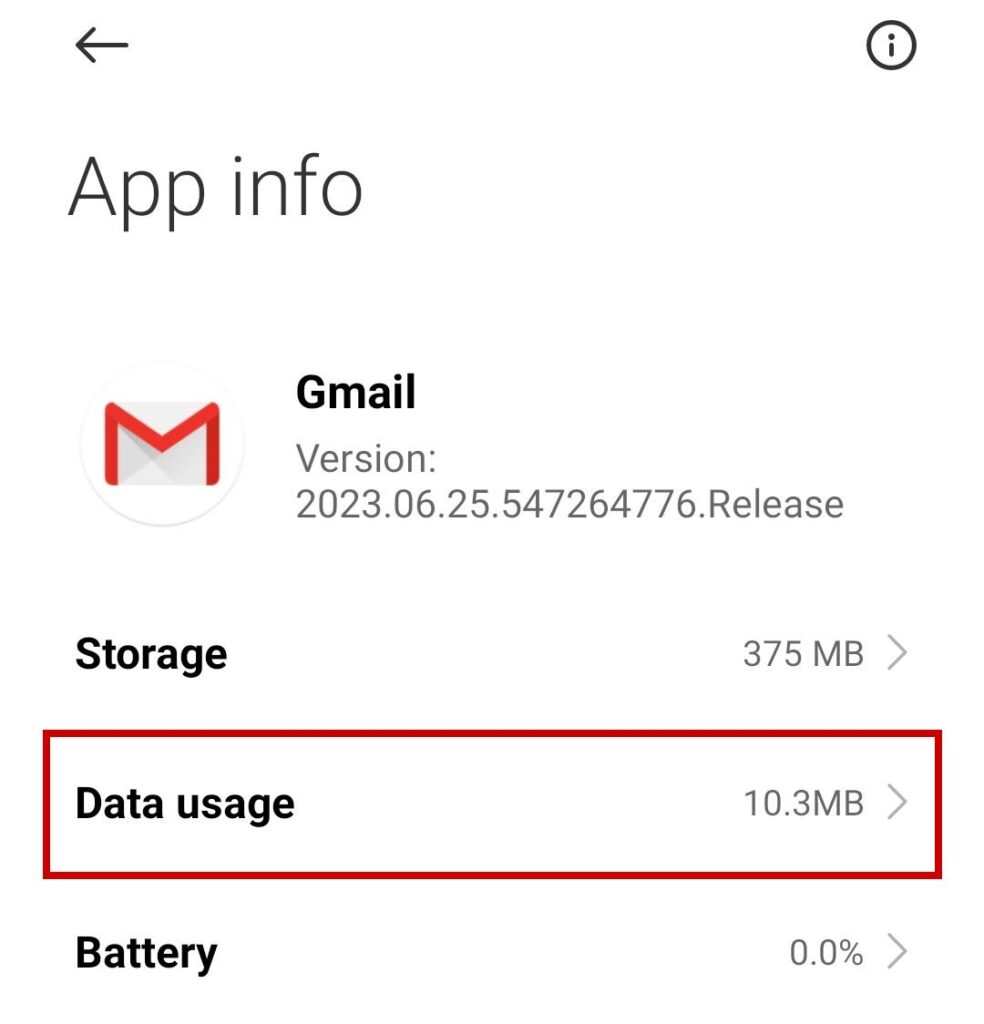
- Attiva l'opzione Dati di sfondo.
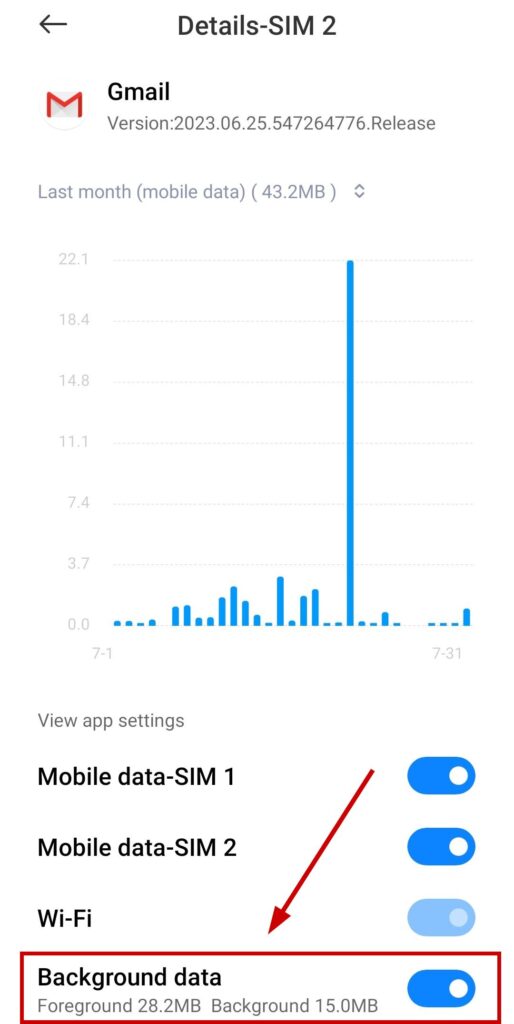
Anche in questo caso, le impostazioni del tuo dispositivo potrebbero variare.
4. Utilizzo di Gmail in un browser
- Aperto Qualsiasi browser Sul tuo computer o laptop, vai a Gmail.com.
- Login al tuo conto.
- Clicca su posta in uscita وInvia nuovamente le email.
Se Gmail continua a non inviare email, contatta l'assistenza di Google e descrivi il problema. Rispondono rapidamente e, nella maggior parte dei casi, risolveranno il problema.
I commenti sono chiusi.