

i punti principali
- Se utilizzi Outlook o Gmail, apri la tua email e clicca sull'opzione di stampa. Seleziona Salva/Stampa dal menu di stampa, assegna un nome al file PDF e premi Invio.
- Se utilizzi Outlook o Gmail sul tuo cellulare, apri la posta elettronica e tocca l'icona con i tre puntini. Seleziona Stampa, quindi scegli Salva come PDF dal menu che segue e tocca l'icona PDF.
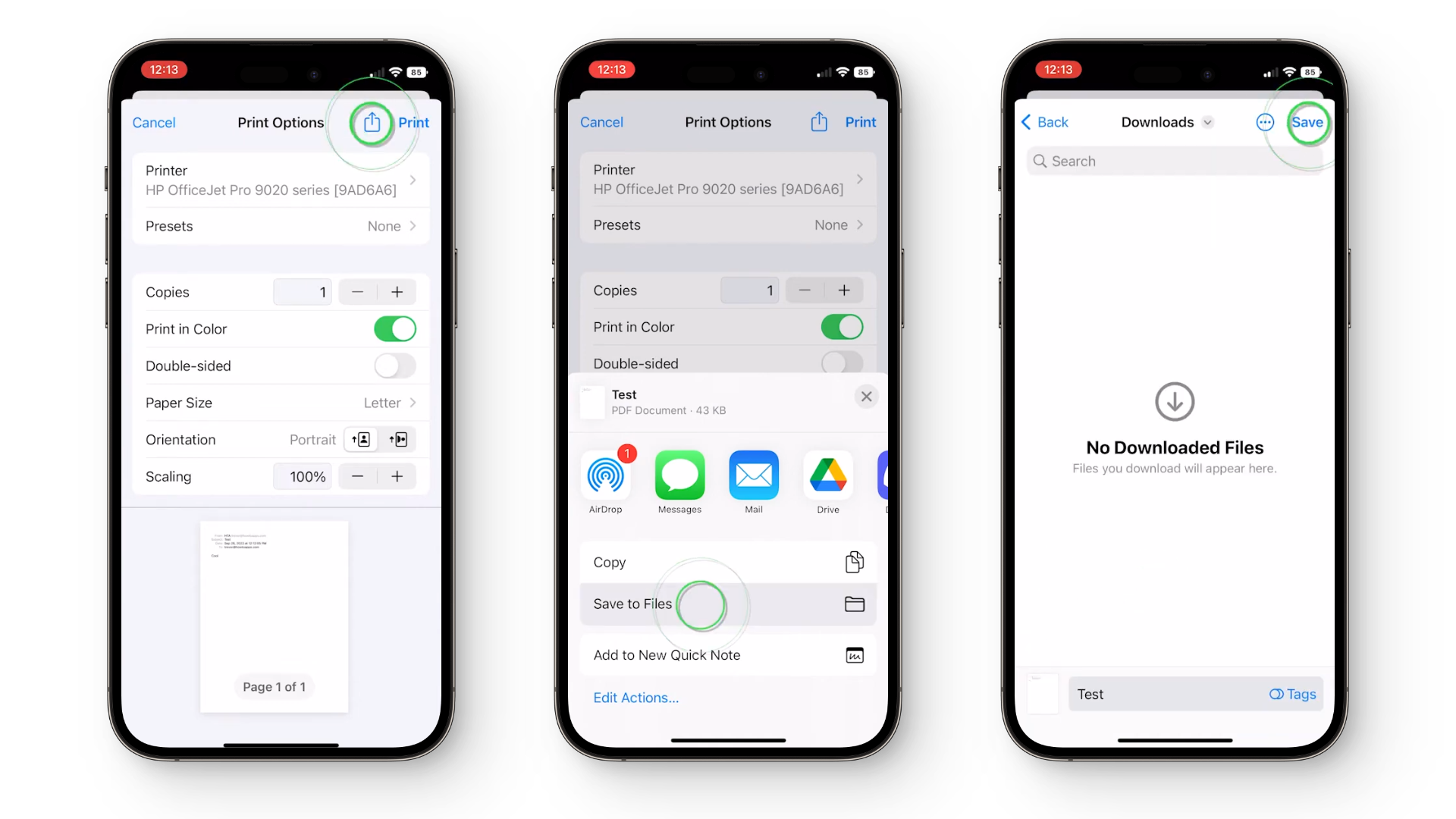
- Se utilizzi Apple Mail sul tuo iPhone, apri l'email e tocca l'icona Rispondi. Ora tocca l'icona Condividi, scegli Salva su File, seleziona un nome e tocca Salva.
- Se utilizzi Apple Mail su un Mac, apri l'email e clicca su File nella barra dei menu. Scegli Esporta in PDF, assegna un nome al file PDF e clicca su Salva.
La posta elettronica è diventata il principale mezzo di comunicazione professionale. Dalle offerte di lavoro alle notifiche, le nostre caselle di posta contengono spesso informazioni cruciali che possono essere eliminate automaticamente dopo un po' di tempo.
Per evitare di eliminare accidentalmente email importanti, si consiglia di convertirle in file PDF per conservarle al sicuro sul dispositivo, rendendole accessibili sia online che offline. In questa guida, spiegheremo come salvare facilmente le email in formato PDF su diverse piattaforme e servizi.
1. prospettiva
Il modo più semplice e universale per salvare le email in formato PDF è tramite Outlook , disponibile praticamente su tutte le piattaforme. Quindi, se utilizzi Outlook, la procedura è molto simile e intuitiva per qualsiasi dispositivo.
Outlook.com
Per gli utenti che utilizzano il client Web Outlook, seguire questi passaggi:
- Vai a Outlook.com in un browser web.
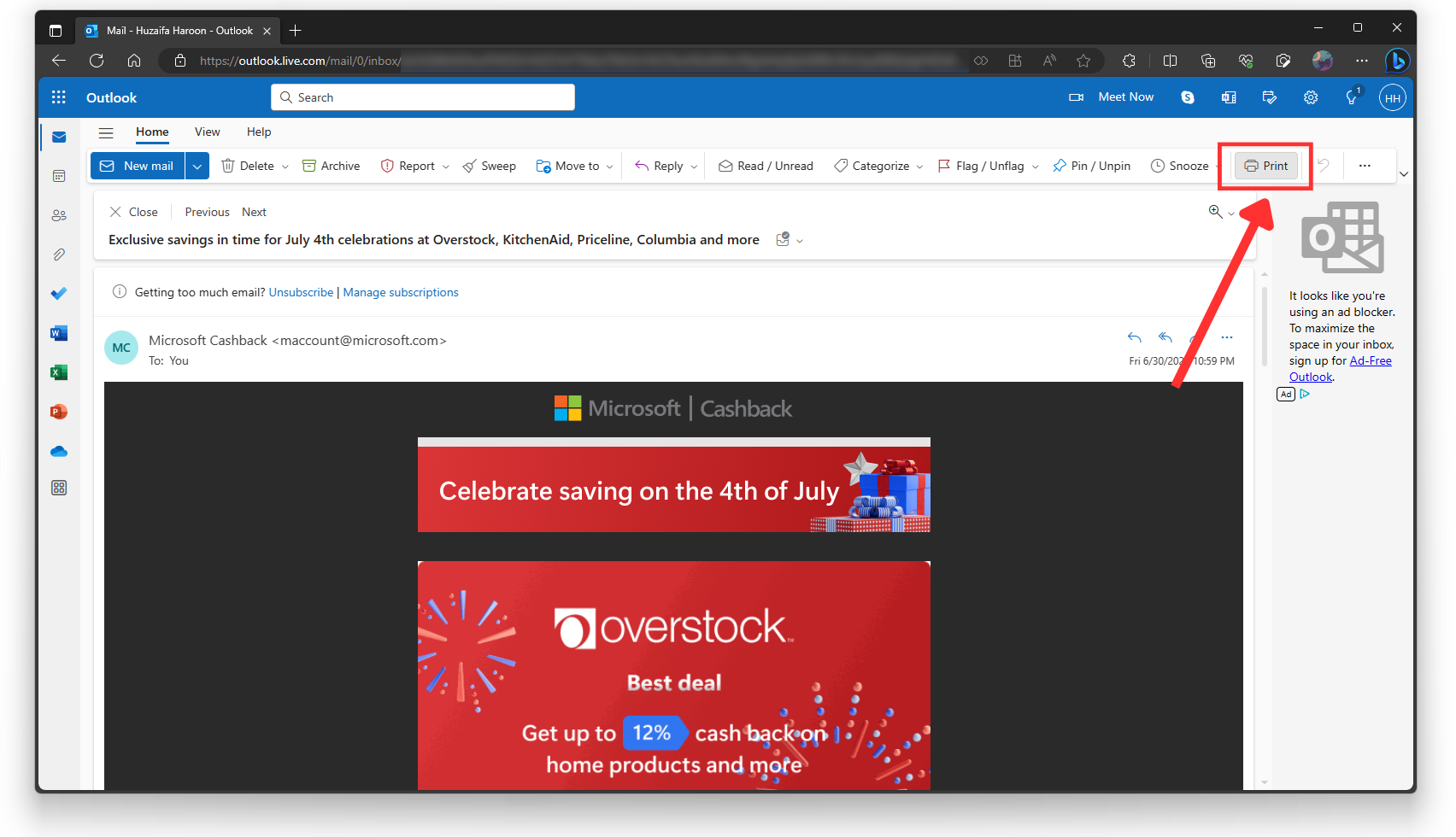
- Seleziona il messaggio e-mail che desideri salvare e fai clic sul pulsante.طباعة"Nella barra degli strumenti in alto."
![]()
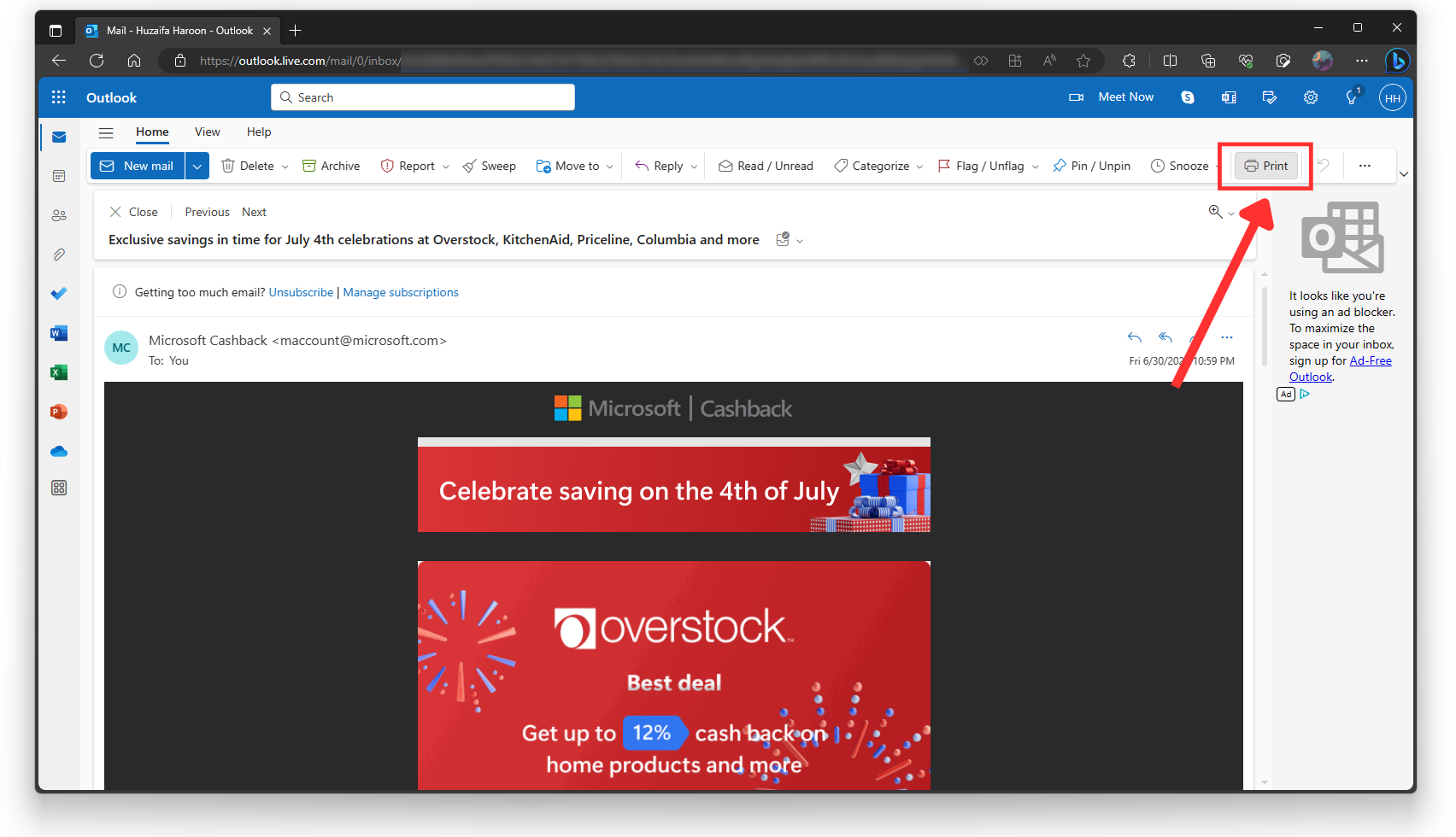
- Clicca su طباعة Di nuovo quando apri l'email.
![]()
- Nel menu della stampante, fare semplicemente clic su طباعة Un'ultima volta. Questo elenco potrebbe apparire leggermente diverso a seconda del browser utilizzato.
![]()
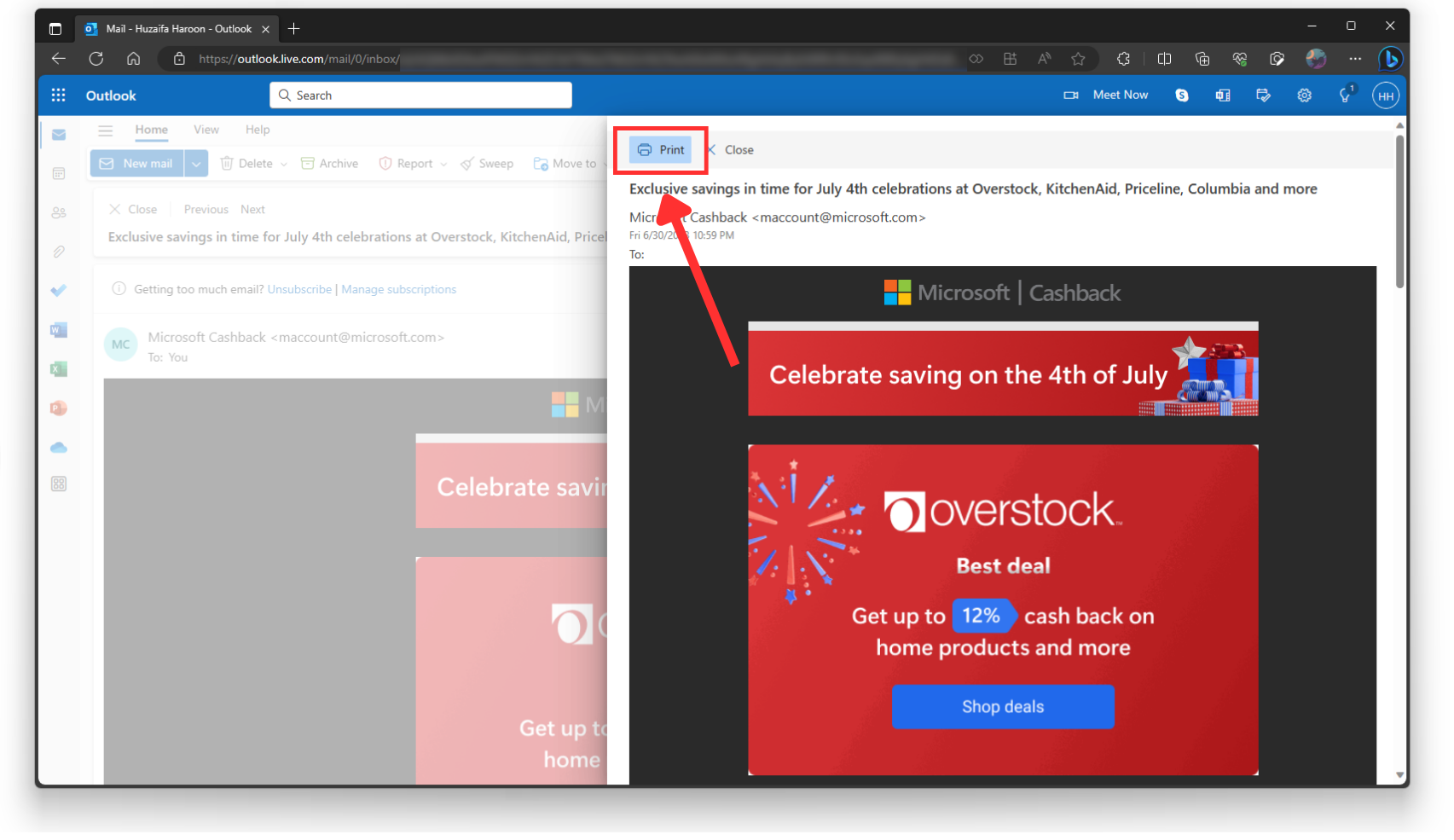
- Scegli un nome e una posizione per il file PDF e clicca su Salva O semplicemente premere accedere ى.
![]()

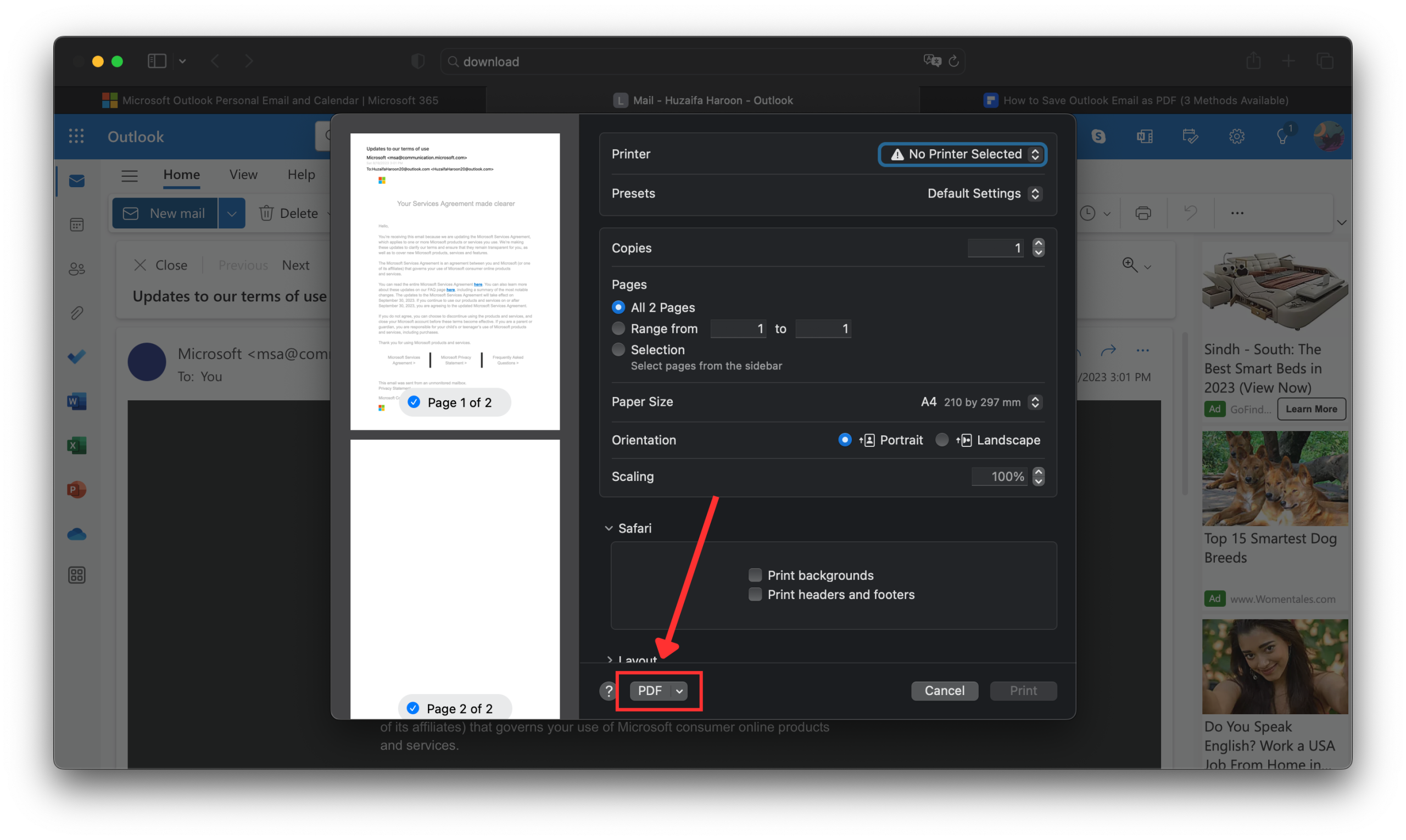
App Outlook su Windows e macOS
Tecnicamente, esistono due diverse versioni di Outlook disponibili per gli utenti desktop. C'è l' app Outlook standard per Windows e poi c'è la versione Preview , che è l'app Outlook standard per Mac . Quindi, se hai l'app più recente, segui semplicemente i passaggi sopra descritti per Outlook.com, poiché l'app ha lo stesso aspetto e funziona allo stesso modo del sito web.
Se invece stai utilizzando l' applicazione standard di Windows , segui questi passaggi:
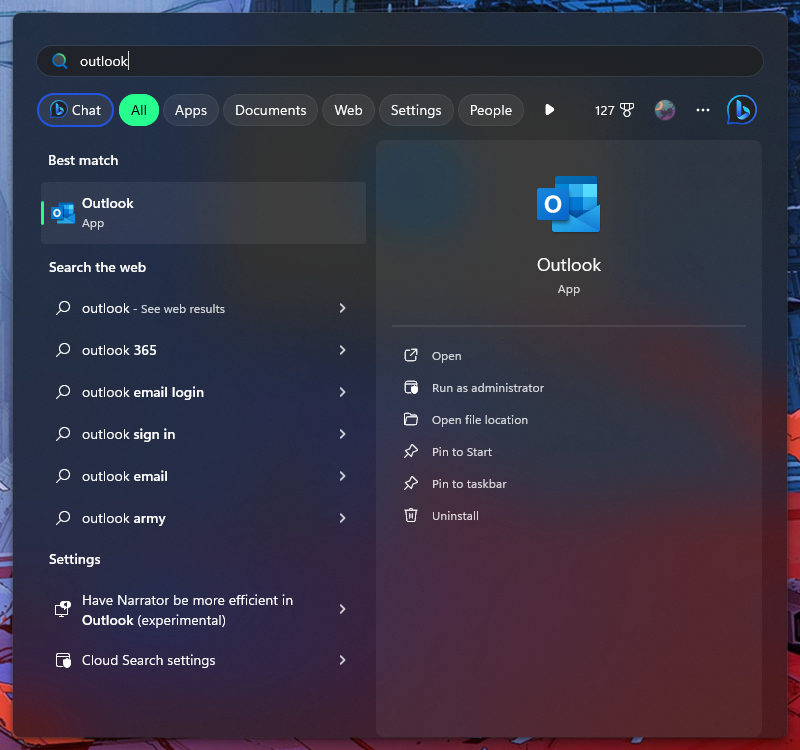
- inizio Microsoft Outlook.
![]()
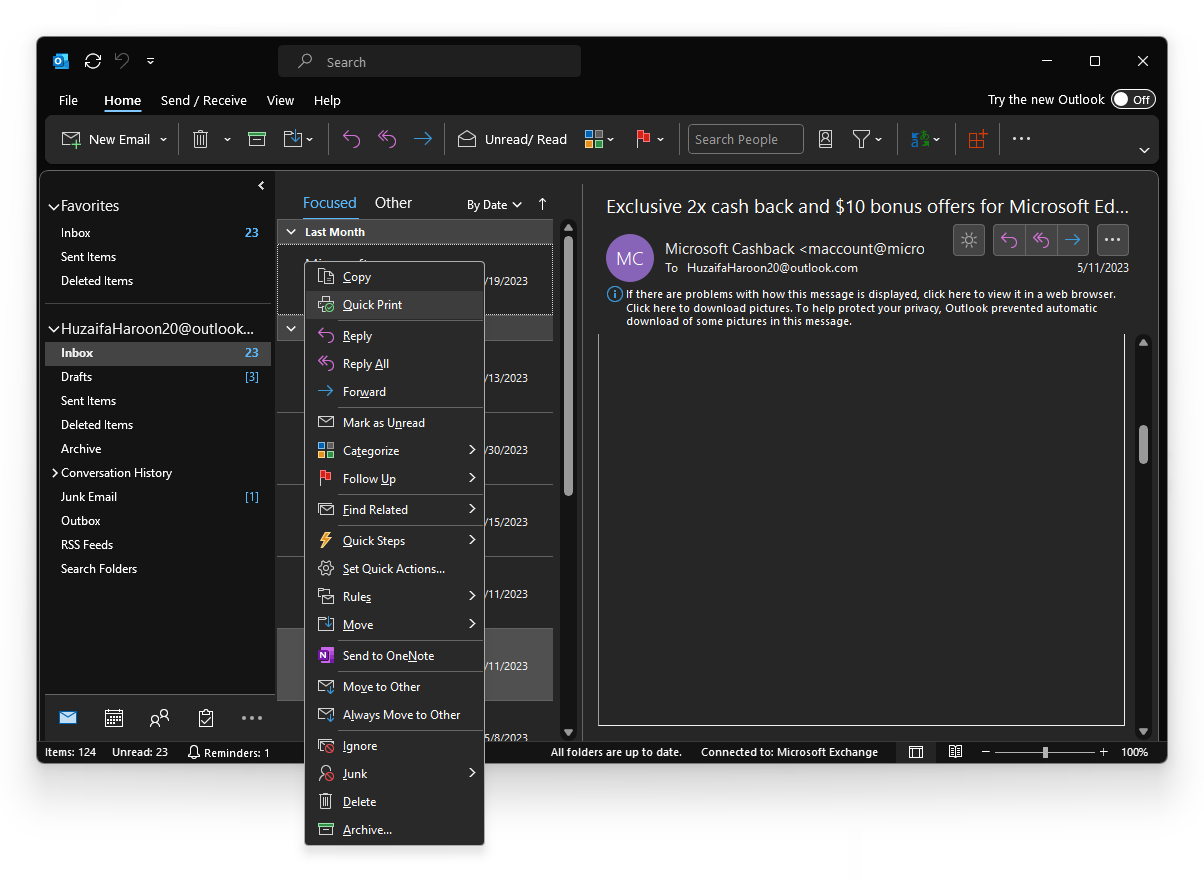
- Semplicemente, Fare clic con il tasto destro All'email richiesta e seleziona طباعة سريعة Dall'elenco (seconda opzione dall'alto).
![]()
- Ora, scegli semplicemente una posizione e un nome di file, quindi fai clic su entraLa tua email verrà automaticamente salvata come file PDF.
![]()
App Outlook su Android e iPhone
Se utilizzi un dispositivo mobile, i passaggi per scaricare un'e-mail come file PDF nell'app Outlook sono gli stessi su dispositivi Android e iPhone:
- inizio Outlook Sul telefono, apri l'e-mail che desideri salvare.
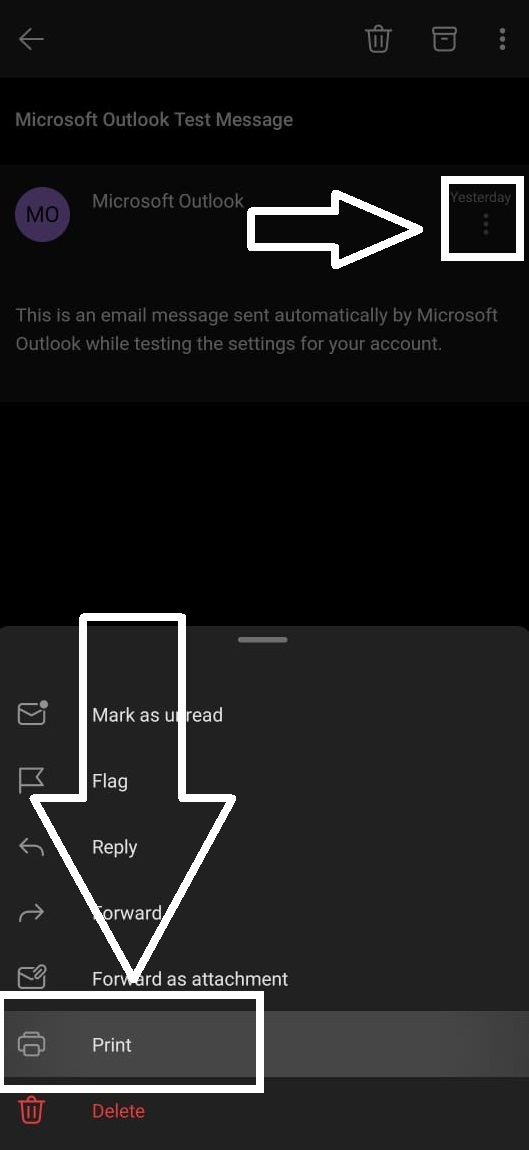
- Tocca i tre punti nell'angolo in alto a destra, quindi tocca "طباعة".
![Applicazione Outlook - Opzione di stampa]()
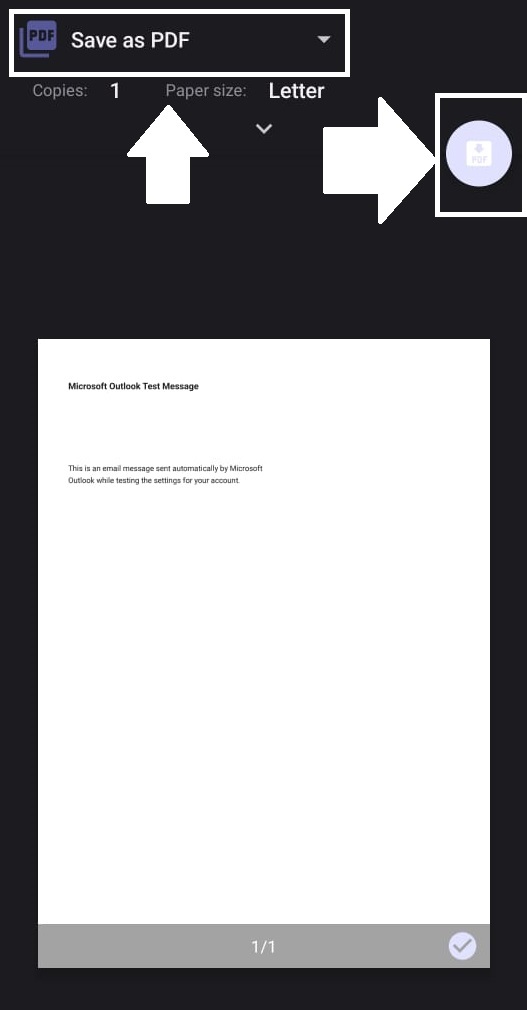
- Nell'angolo in alto a sinistra, fare clic e selezionare "Salva come PDFQuindi fare clic su icona PDF sulla destra:
![App Outlook - Menu Stampa]()
- Ti verrà chiesto di scegliere un nome e una posizione per il tuo file PDF; fallo e poi clicca su Salva.
2. Gmail
Se utilizzi Android , probabilmente hai un account Gmail . Puoi convertire facilmente i messaggi di Gmail in PDF su tutti i dispositivi seguendo i passaggi seguenti.
Gmail.com
Questo metodo funziona su qualsiasi dispositivo dotato di browser, ma è più pratico sui dispositivi Windows e macOS:
- Apri il tuo browser preferito e vai su GmailApri l'e-mail che vuoi salvare come file PDF.
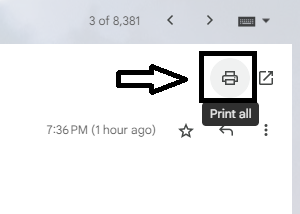
- Se desideri stampare l'intera conversazione e-mail, premi il tasto "Stampa tuttoAltrimenti, clicca sull'icona con i tre puntini corrispondente all'e-mail che desideri scaricare.
![Gmail - Stampa tutto]()
- Il menu della stampante si aprirà ora in una nuova scheda. Cliccaci sopra. طباعةScegli una posizione e un nome per il tuo file PDF, quindi fai clic su entra.
![]()
Pertanto, la tua e-mail è stata salvata come file PDF sul tuo computer.
App Gmail su Android e iPhone
- Scarica e apri un'app Gmail sul tuo cellulare.
- Visualizza e apri l'e-mail che desideri scaricare in formato PDF.
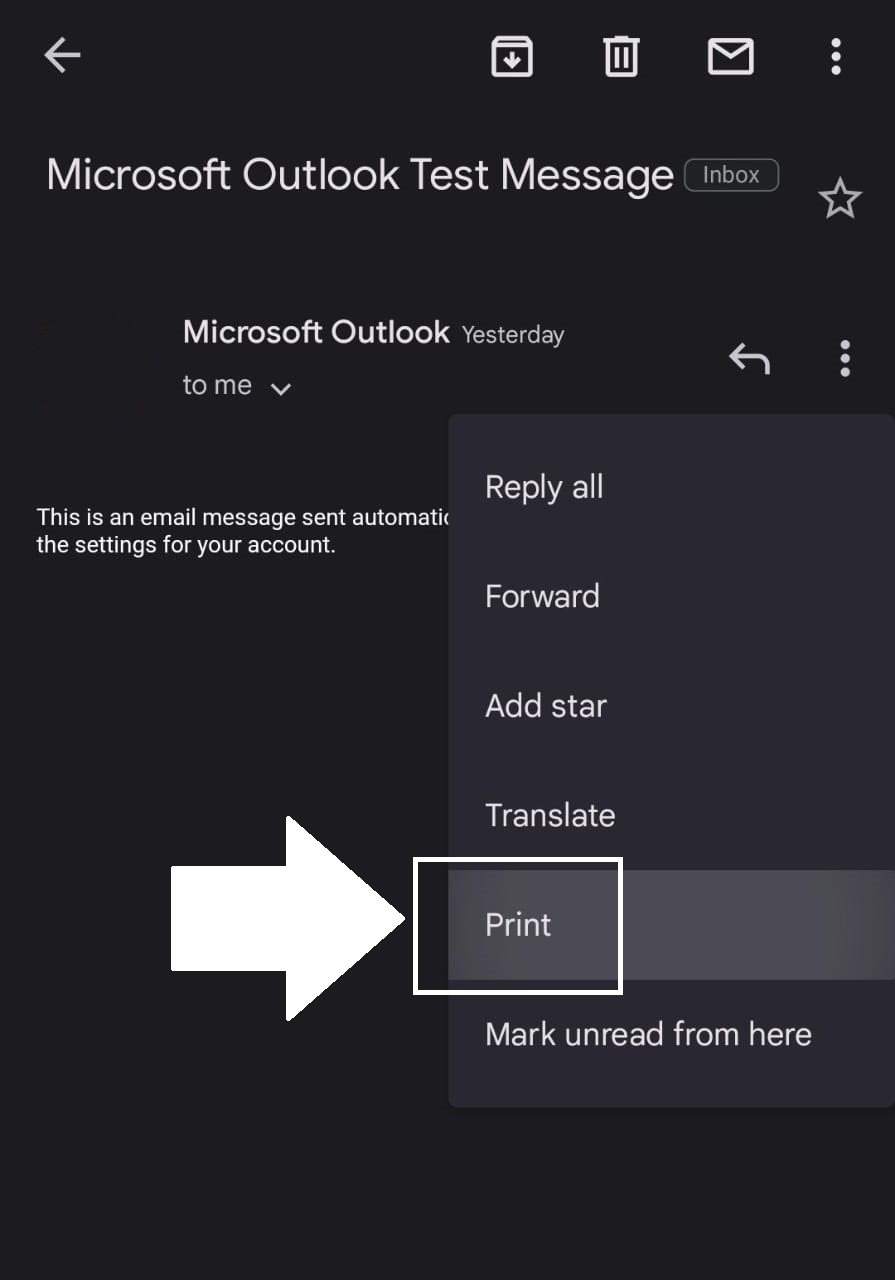
- Fare clic sui tre punti nell'angolo in alto a destra.
![Gmail su dispositivi mobili - Opzioni di stampa]()
- Clicca in alto a sinistra e assicurati che sia selezionato Salva come PDF. ثم اضغط 中 icona PDF Sulla destra.
![Gmail Mobile - Menu Stampa]()
- Ti verrà chiesto di scegliere un nome e una posizione per il tuo file PDF; fallo e poi clicca su Salva.
3. Posta Apple
Puoi salvare facilmente le email come PDF utilizzando l'app Mail integrata di Apple su iPhone, iPad e macOS. Nelle sezioni dedicate a Outlook e Gmail, abbiamo già illustrato il funzionamento della funzione "Stampa" su iPhone, ma ora concentriamoci specificamente su Apple Mail:
iPhone
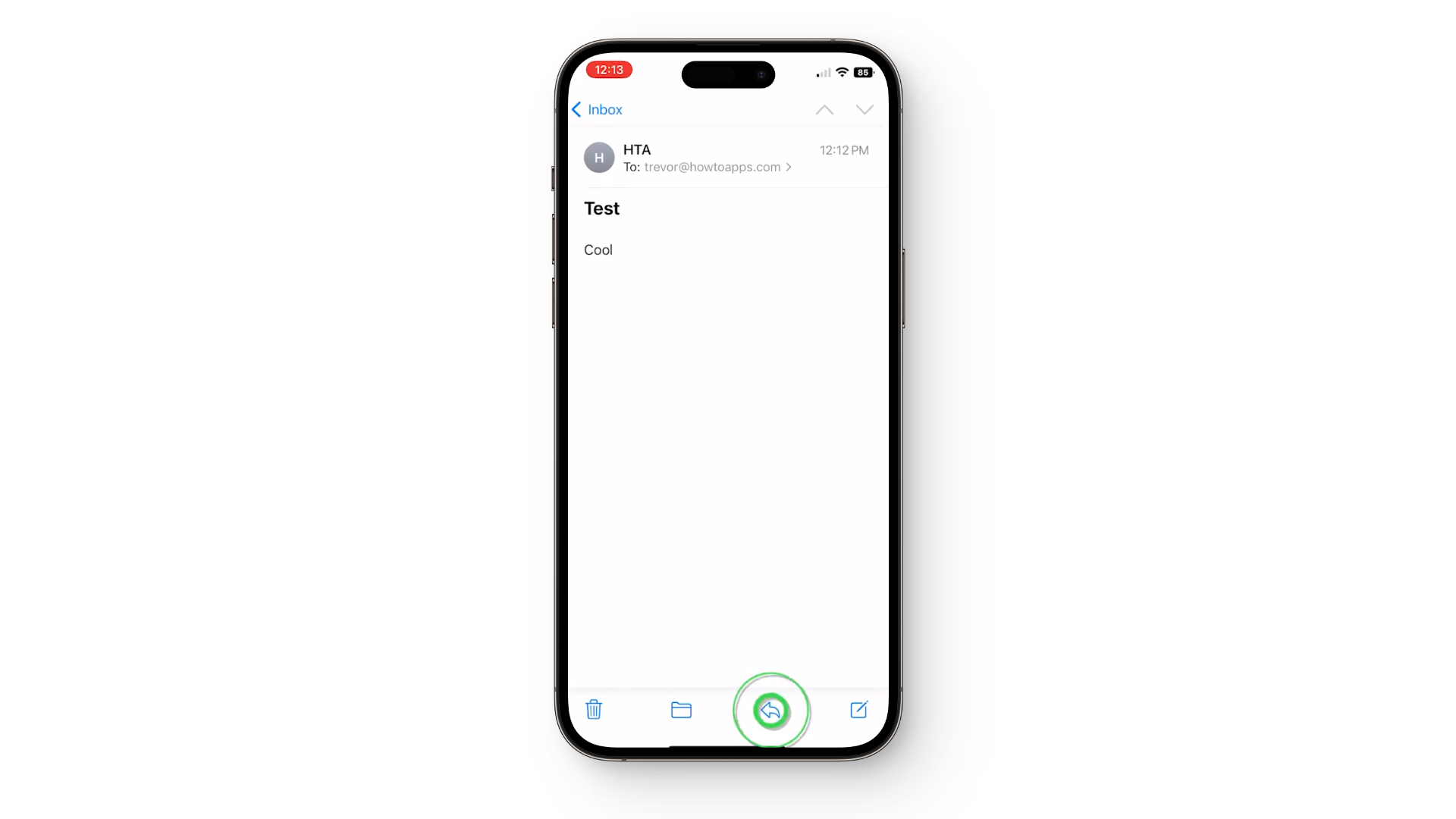
- Apri l'applicazioneMailSul tuo dispositivo. Apri l'email che vuoi salvare come PDF.
- Ora fai clic sull'icona rispondere In fondo.
![]()
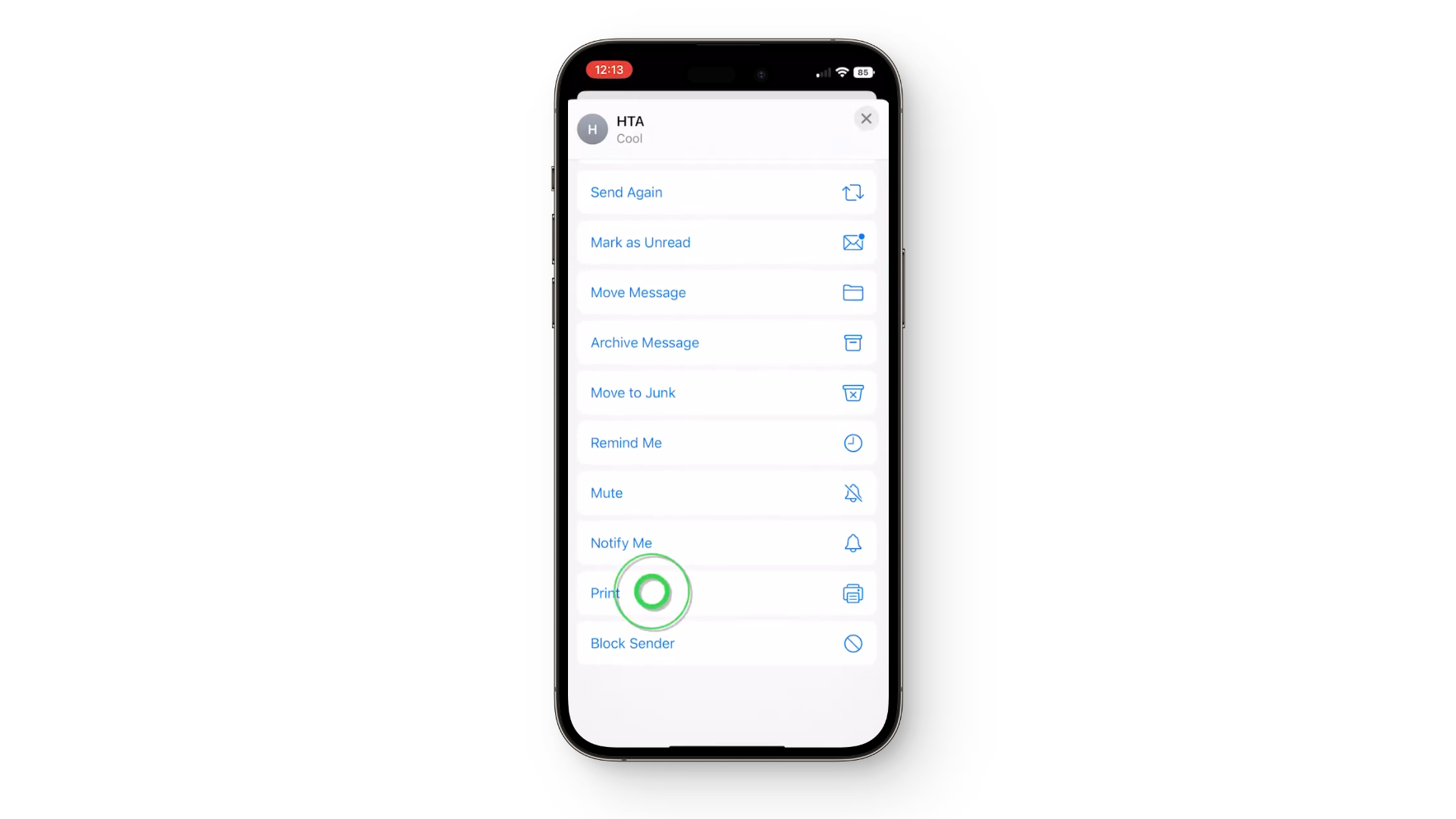
- Nell'elenco delle risposte, scorri e clicca su "طباعة'.
![]()
- Apparirà un'anteprima in miniatura dell'email. Ora ripeti i passaggi menzionati nelle sezioni Gmail e Outlook sopra, cliccando sull'icona. Condivisione Nell'angolo in alto a destra, quindi premere Salva su fileInfine, assegna un nome al tuo file PDF e clicca su Salva.
![]()
macOS e iPad
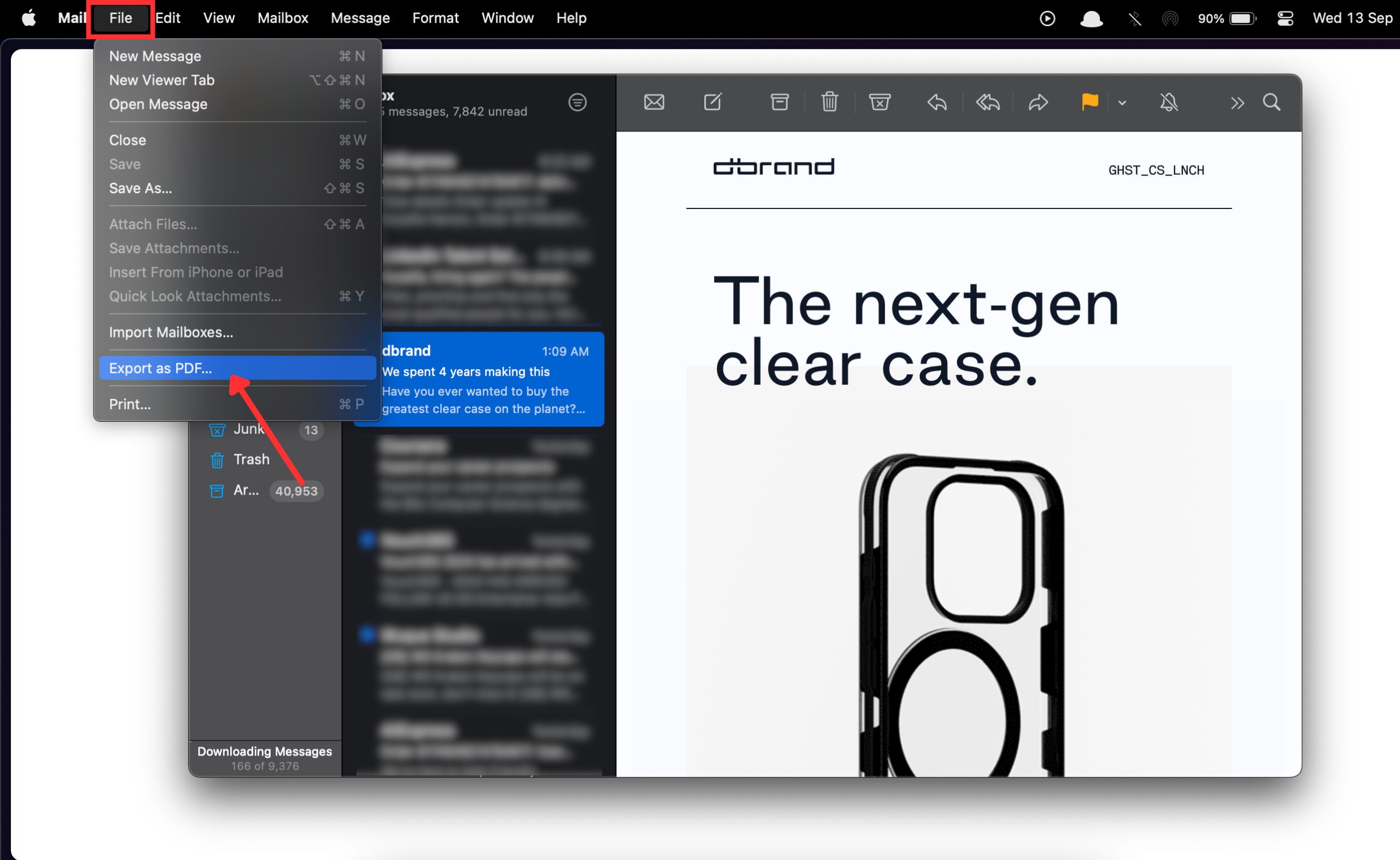
- Apri un'applicazioneEmailSul tuo Mac, seleziona l'indirizzo email che desideri scaricare come file PDF.
- Nella barra dei menu, fare clic su un file e scegli "Esporta come PDF“Senza opzioni.
![]()
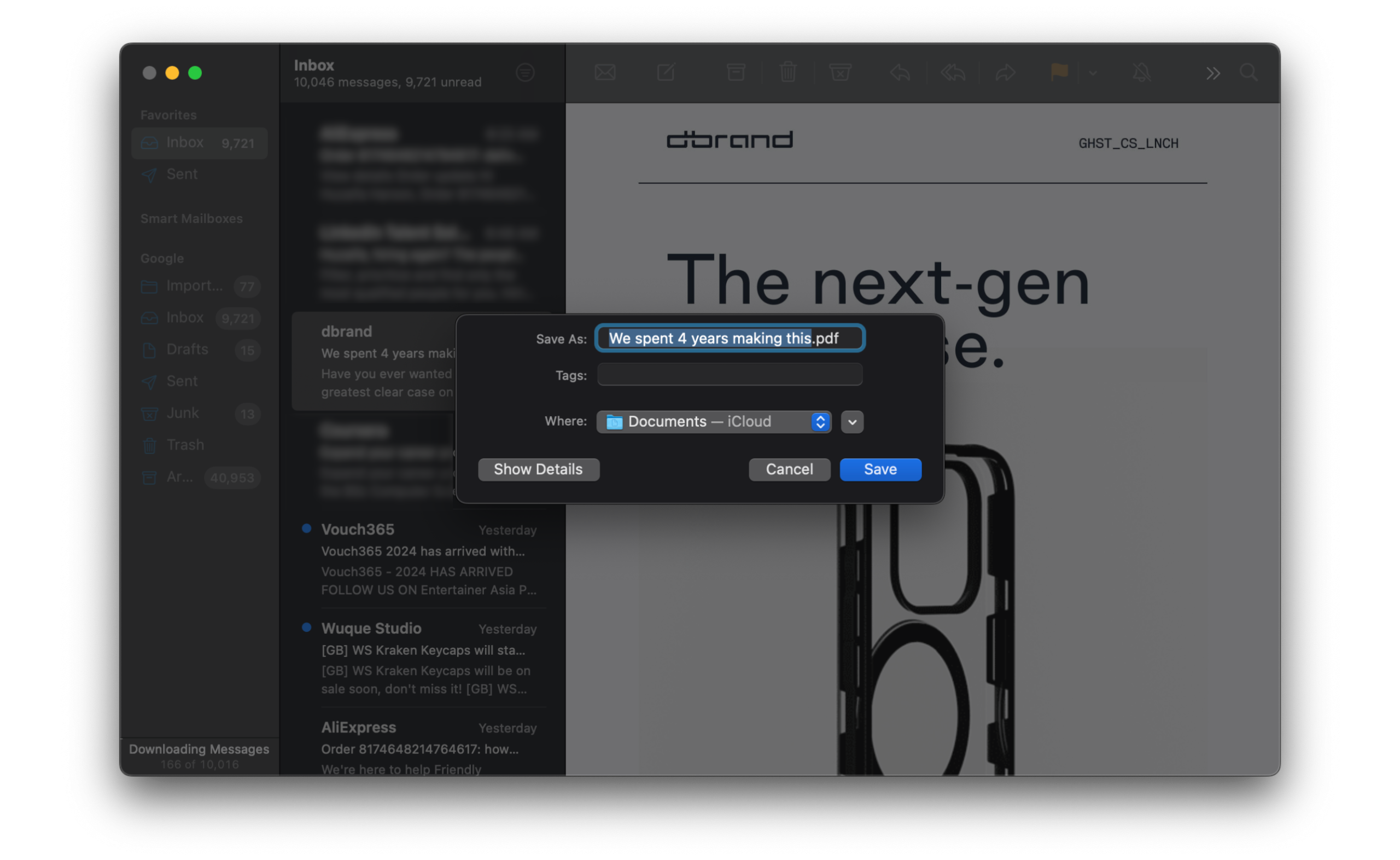
- Scegli un nome per il tuo file PDF e seleziona la posizione di download, quindi fai clic su Salva.
![]()
Conclusione
Puoi facilmente salvare qualsiasi email come file PDF, indipendentemente dal client di posta elettronica o dal dispositivo. Alcuni casi potrebbero richiedere più impegno di altri, ma alla fine otterrai la stessa ottima versione PDF. Detto questo, Google, Apple e Microsoft potrebbero semplificare ulteriormente il processo sviluppando una sorta di pulsante PDF nativo per i loro sistemi operativi e siti web. Nel frattempo, questi sono tutti i passaggi necessari per convertire un'email in un file PDF.
domande comuni
Posso modificare il contenuto dell'email una volta salvato come file PDF?
I file PDF non sono generalmente progettati per la modifica. Tuttavia, sono disponibili software di editing PDF in grado di apportare piccole modifiche o aggiungere annotazioni al documento.
Tutte le piattaforme di posta elettronica supportano il salvataggio delle e-mail come file PDF?
La maggior parte delle piattaforme e delle applicazioni di posta elettronica moderne offre la possibilità di salvare o stampare le email come file PDF. Tuttavia, il metodo esatto può variare a seconda della piattaforma o del dispositivo.
Posso salvare solo parti o pagine specifiche di un'e-mail come file PDF?
Sì, a seconda della piattaforma e del dispositivo di posta elettronica, spesso è possibile selezionare pagine o sezioni specifiche di un'e-mail da salvare come file PDF, soprattutto quando si utilizza la funzione di stampa.
I collegamenti ipertestuali presenti in un'e-mail restano cliccabili anche in una versione PDF?
Nella maggior parte dei casi, i collegamenti ipertestuali all'interno di un'e-mail rimangono attivi e cliccabili quando l'e-mail viene salvata come file PDF.
I commenti sono chiusi.