

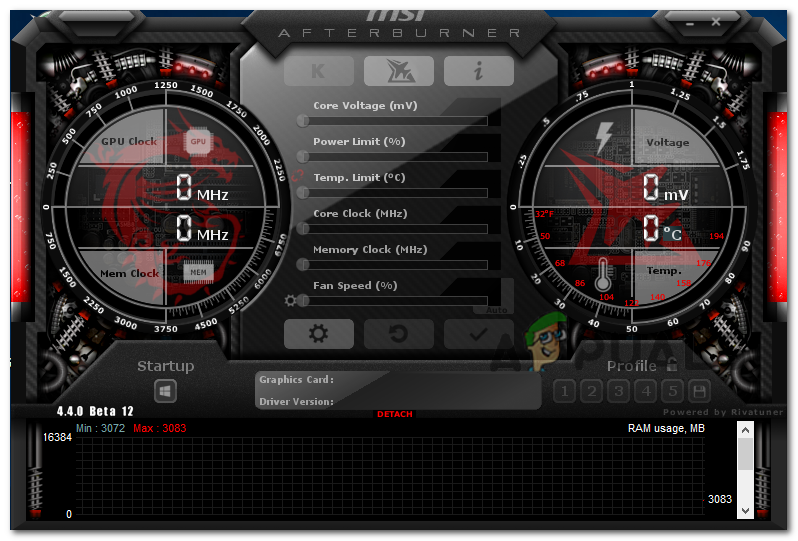
Abbiamo ricevuto diverse segnalazioni da utenti Windows che affermano che MSI Afterburner non rileva la loro unità di elaborazione grafica (GPU) sui sistemi Windows. Abbiamo esaminato il problema e scoperto che il tuo dispositivo potrebbe non essere in grado di rilevare la GPU per i seguenti motivi:
- Connessione Internet instabile Se la tua connessione Internet non funziona correttamente, i servizi che dipendono da essa non funzioneranno come dovrebbero, causando problemi come quello che stiamo riscontrando attualmente.
- cavi di collegamento difettosi - È anche possibile che il cavo di collegamento sia difettoso o che il monitor non sia stato collegato alla porta corretta.
- Il driver della scheda grafica è obsoleto. Il sistema operativo e il software utilizzano un driver della scheda grafica per accedere all'hardware grafico del computer. Se questo driver è obsoleto o danneggiato, il sistema operativo non sarà in grado di rilevare l'hardware in questione.
- Software antivirus di terze parti Il software antivirus potrebbe interferire con i processi legittimi del sistema operativo, impedendogli di rilevare l'unità di elaborazione grafica (GPU).
Ora che conosciamo le possibili cause, diamo un'occhiata ad alcuni metodi efficaci per la risoluzione dei problemi che hanno aiutato gli utenti a risolvere il problema.
Controlla i tuoi cavi
Come accennato in precedenza, il cavo di collegamento potrebbe essere difettoso, causando il problema attuale. Il modo migliore per verificare se il cavo funziona correttamente è utilizzarlo su un altro dispositivo. Inoltre, se si utilizza un display esterno, assicurarsi che sia collegato alla porta GPU dedicata anziché a quella integrata.
Se il cavo e le porte funzionano correttamente, procedere con il metodo seguente.
Disabilitare il driver IO di basso livello
Un'altra soluzione che ha funzionato per molti utenti è la disattivazione del driver I/O di basso livello nelle proprietà MSI AB. Se riscontri problemi a causa di impostazioni errate, questo metodo dovrebbe funzionare.
- Eseguire MSI Afterburner.
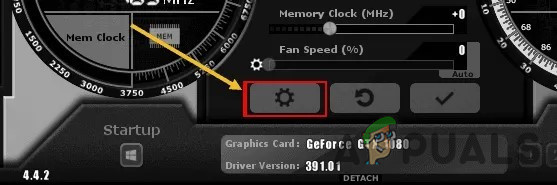
- Clicca su icona dell'ingranaggio raggiungere impostazioni.

- Vai a Scheda GeneraleNelle proprietà di compatibilità, deselezionare la casella per Abilita driver di input/output di basso livello.
- Clicca su Applicazione Poi ok per salvare le modifiche.
Disinstallare e reinstallare i driver grafici
Assicurati di aver installato i driver più recenti per la tua scheda grafica. Se hai già installato i driver, è meglio... Reinstallali (Magari un'installazione pulita) e vedere se il problema si risolve.
Tuttavia, tieni presente che è importante disattivare il software antivirus prima di installare i driver. Alcuni programmi di sicurezza potrebbero interferire con il processo di installazione, quindi è meglio disattivarli prima di procedere. Per farlo, fai clic con il pulsante destro del mouse sull'icona del programma antivirus e seleziona "Disattiva".
Disinstallare Vanguard (se applicabile)
Secondo diverse segnalazioni, nella maggior parte dei casi il problema è dovuto al software anti-cheat di Volarent, Vanguard. Questo software sembra interferire con le operazioni di MSI AB.
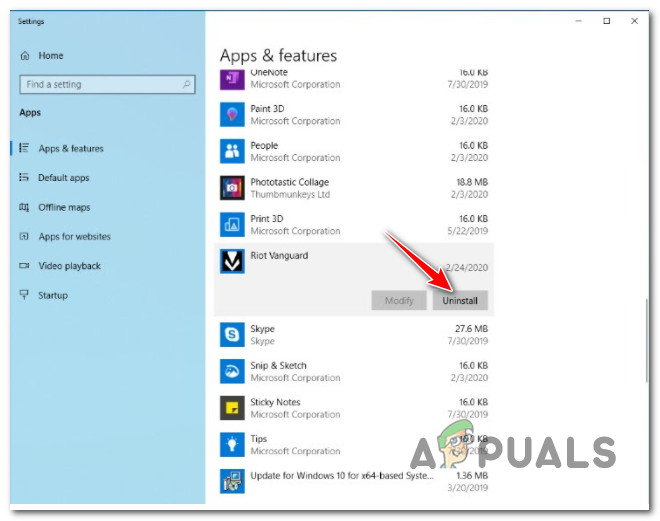
Per verificare se il problema è causato da Vanguard, prova a disabilitare l'applicazione. Se l'errore si risolve, procedi alla disinstallazione dell'applicazione tramite le Impostazioni di Windows. Ecco come fare:
- premi il mio tasto Windows + I Contemporaneamente, premere la tastiera per aprire le Impostazioni di Windows.
- Nella finestra Impostazioni, fare clic su Apps.
- Individuare App e funzionalità Dal lato sinistro, individua l'applicazione di destinazione sul lato destro della finestra.
- Cliccaci sopra e seleziona Pulsante di disinstallazione.

- Quindi, seguire le istruzioni visualizzate sullo schermo per completare il processo di disinstallazione.
Risoluzione dei problemi in caso di avvio pulito
L'utilizzo dello stato di avvio pulito può essere utile per diagnosticare e risolvere problemi avanzati di Windows. Se le soluzioni precedenti non risolvono il problema, prova quanto segue: Avvio di Windows in modalità provvisoria Ripetere l'azione che ha causato l'errore. Se il problema non si verifica in modalità provvisoria, eseguire un avvio pulito.
Ecco come eseguire un avvio pulito su Windows:
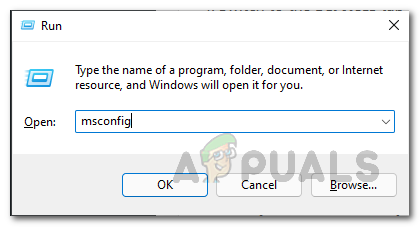
- premi il mio tasto Windows + R Premere la tastiera per aprire una finestra di dialogo Correre.
- Nel campo di testo della finestra di dialogo, digitare msconfig ثم اضغط 中 entra.

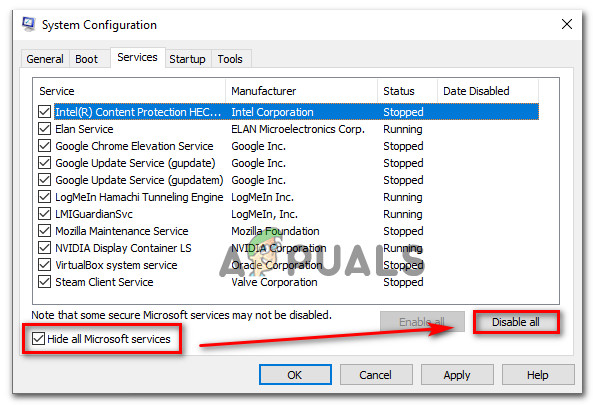
- Ora fai clic su Avvio normale E vai alla scheda Servizi.
- Seleziona la casella accanto a Nascondi tutti i servizi Microsoft Quindi fare clic sul pulsante Disabilita tutto.

- Clicca su Fare domanda a Poi OK.
- Infine, riavvia il computer e verifica se il problema persiste.
Reinstallare l'ultima versione di MSI Afterburner
Se MSI Afterburner non funziona correttamente sul tuo computer, potresti voler disinstallare la versione corrente e installare quella più recente. Gli aggiornamenti in genere includono diverse correzioni di bug e aggiornamenti di sicurezza, che potrebbero aiutare a risolvere il problema.
Ecco cosa devi fare:
- Vai al menu Start e cerca pannello di controllo.
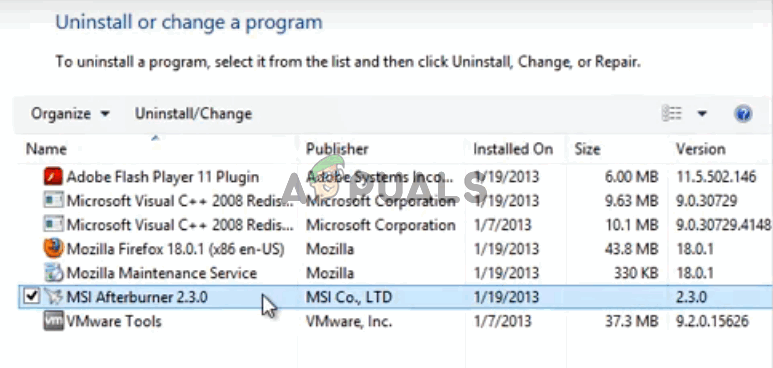
- Nella sezione Programmi del Pannello di controllo, seleziona visto da - الفئة e clicca Disinstallare un programma Iniziare.

- Individua lo strumento MSI Afterburner nel Pannello di controllo e fai clic destro su di esso. Seleziona disinstallare.

- Dopo aver completato il processo di disinstallazione, fare clic su fine Riavvia il computer per verificare se gli errori sono ancora presenti.
- Dopo il completamento, visita questo sitoScarica il file di installazione e prova a installare nuovamente MSI Afterburner per verificare che funzioni correttamente.

I commenti sono chiusi.