

Il programma di installazione di Radeon Software si interrompe improvvisamente durante l'installazione, visualizzando il messaggio " Spiacenti! Si è verificato un problema " e l'errore 195. Questo accade in genere quando il programma di installazione non riesce ad accedere ai server AMD. L'errore 195 indica che il programma di installazione non è riuscito a connettersi alle risorse Internet necessarie per completare la configurazione.
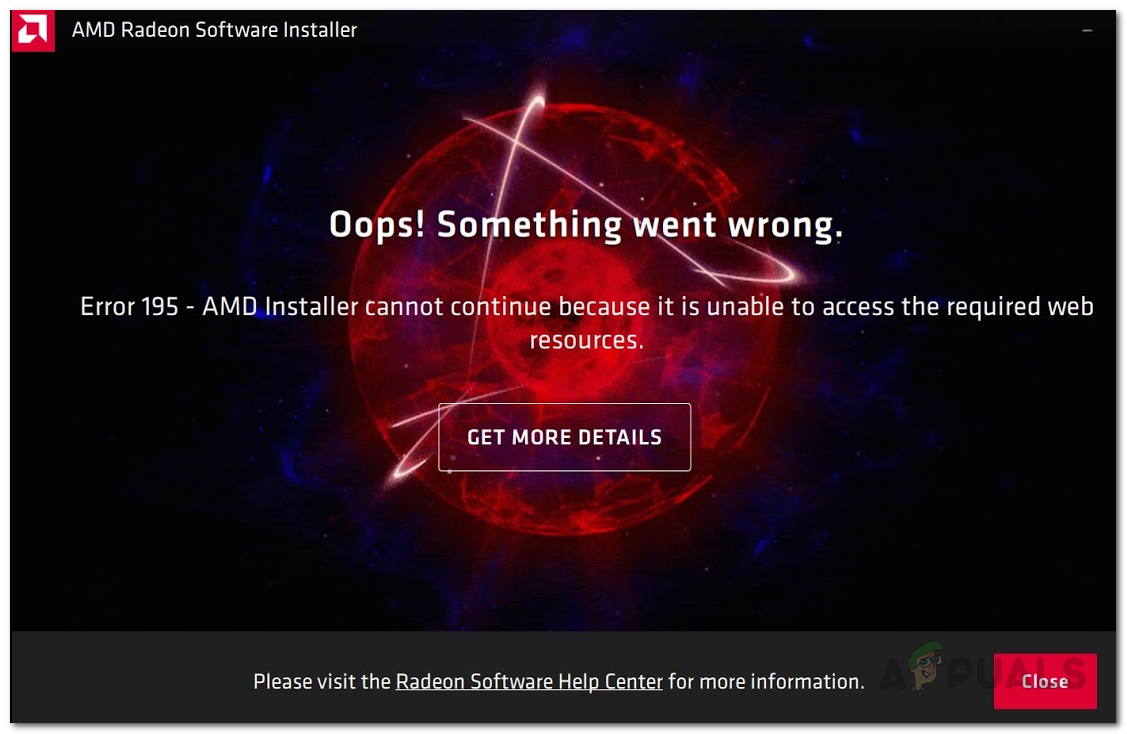
La causa più comune è un software antivirus, Windows Defender o un firewall che blocca la connessione. A volte, anche una connessione Internet debole o problemi temporanei con i server AMD possono causare questo errore.
Ora che sai cosa c'è dietro il problema, vediamo alcuni semplici passaggi per risolverlo.
1. Disattivare Windows Defender e Windows Firewall
La prima cosa da fare quando si verifica l'errore AMD 195 è assicurarsi che Windows Defender e Windows Firewall non stiano bloccando il programma di installazione. Come accennato in precedenza, questi strumenti a volte impediscono il corretto funzionamento del programma di installazione AMD. Disattivarli temporaneamente può spesso risolvere il problema.
1.1. Difensore di Windows
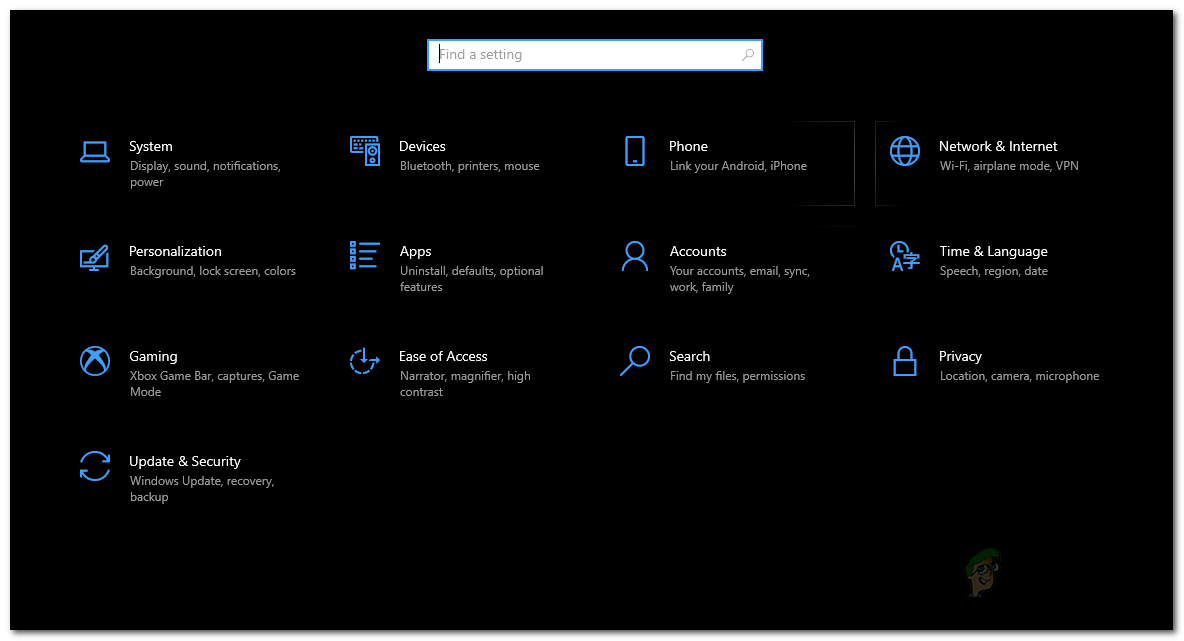
- premere il tasto Windows + I Aprire Impostazioni profilo (Impostazioni). Vai a Aggiornamento e sicurezza > Sicurezza di Windows (Aggiornamento e sicurezza > Sicurezza di Windows). Puoi anche cercare Sicurezza di Windows in Menu iniziale (menu Start) e aprirlo da lì.
![]()
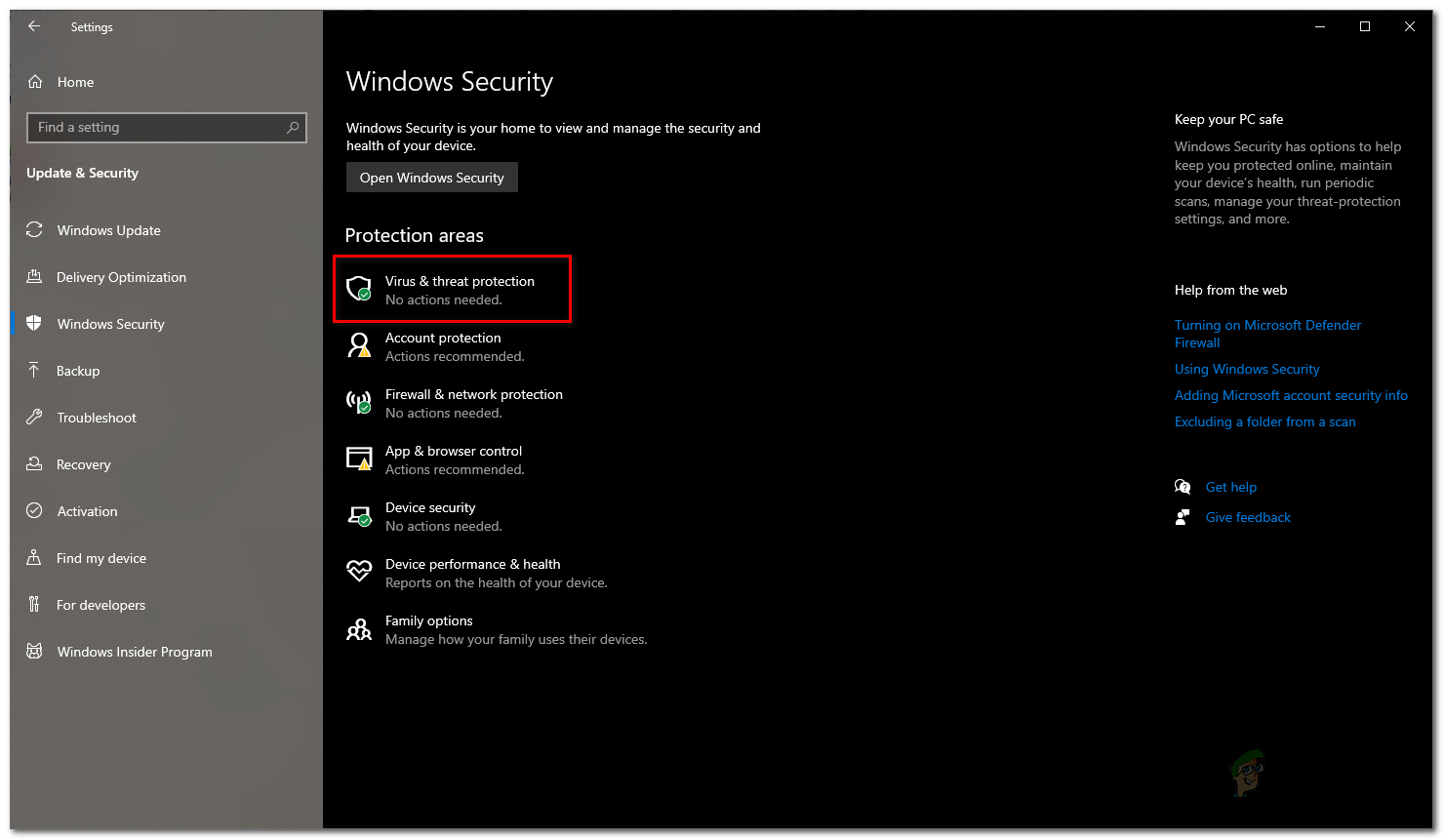
- Nella finestra Sicurezza di Windows, fare clic su Protezione da virus e minacce (Protezione da virus e minacce). Si aprirà una nuova finestra.
![]()
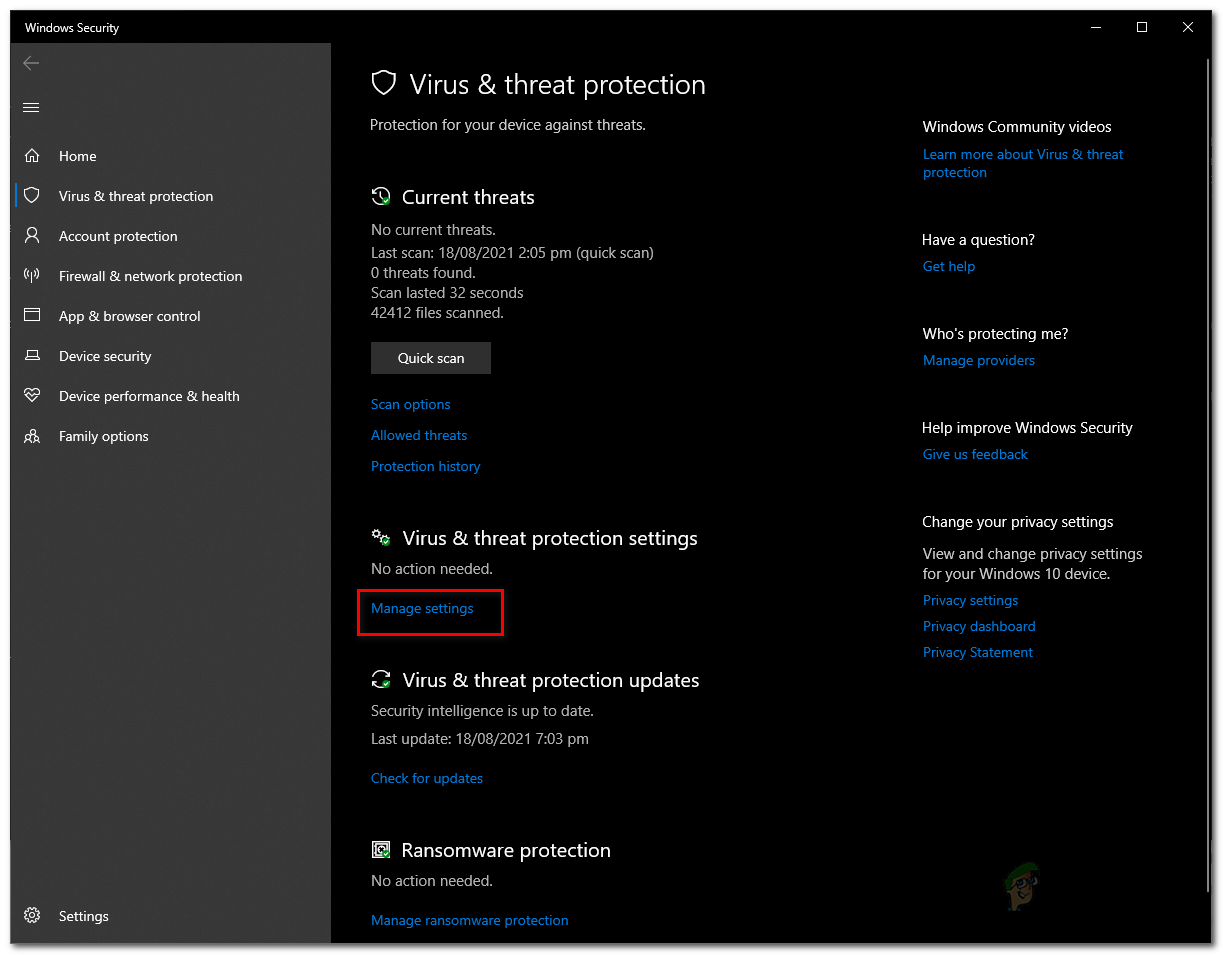
- Clicca su Impostazioni di protezione da virus e minacce (Impostazioni di protezione da virus e minacce) e disattivare Protezione in tempo reale (Protezione in tempo reale).
![]()
- Se viene visualizzata una finestra di dialogo Controllo account utente (Controllo account utente), quindi fare clic su Si (SÌ).
1.2. Firewall di Windows
- Nella finestra Impostazioni, digitare Windows Defender Firewall (Windows Defender Firewall) e cliccaci sopra. Puoi anche cercare Windows Defender Firewall in Menu iniziale (menu Start) e aprirlo da lì.
- Clicca su Attivare o disattivare Windows Defender Firewall (Attiva o disattiva Windows Defender Firewall) sul lato sinistro.
![]()
- Individuare Disattiva Windows Defender Firewall (Disattivare Windows Defender Firewall) per tutte le impostazioni di rete Privata (Privato) e Pubblico (Generale).
![]()
- Clicca su OK (OK) per confermare.
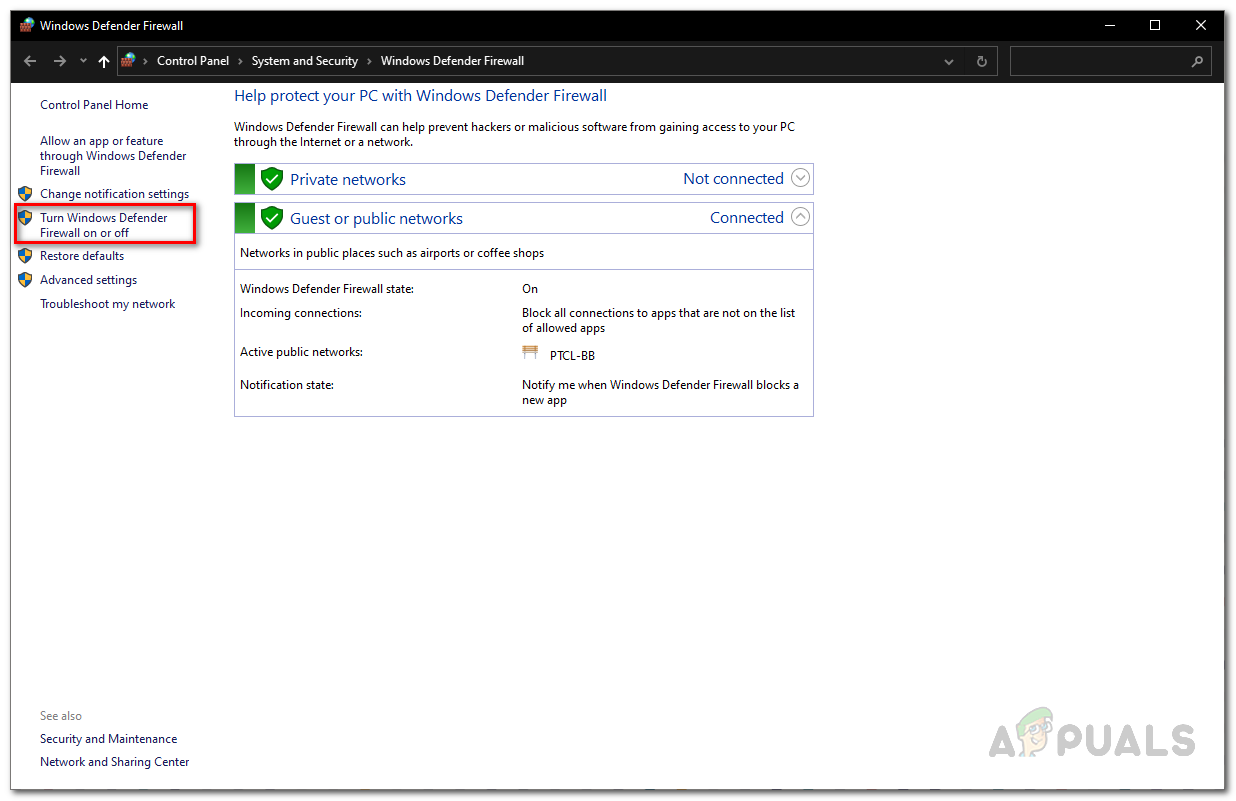
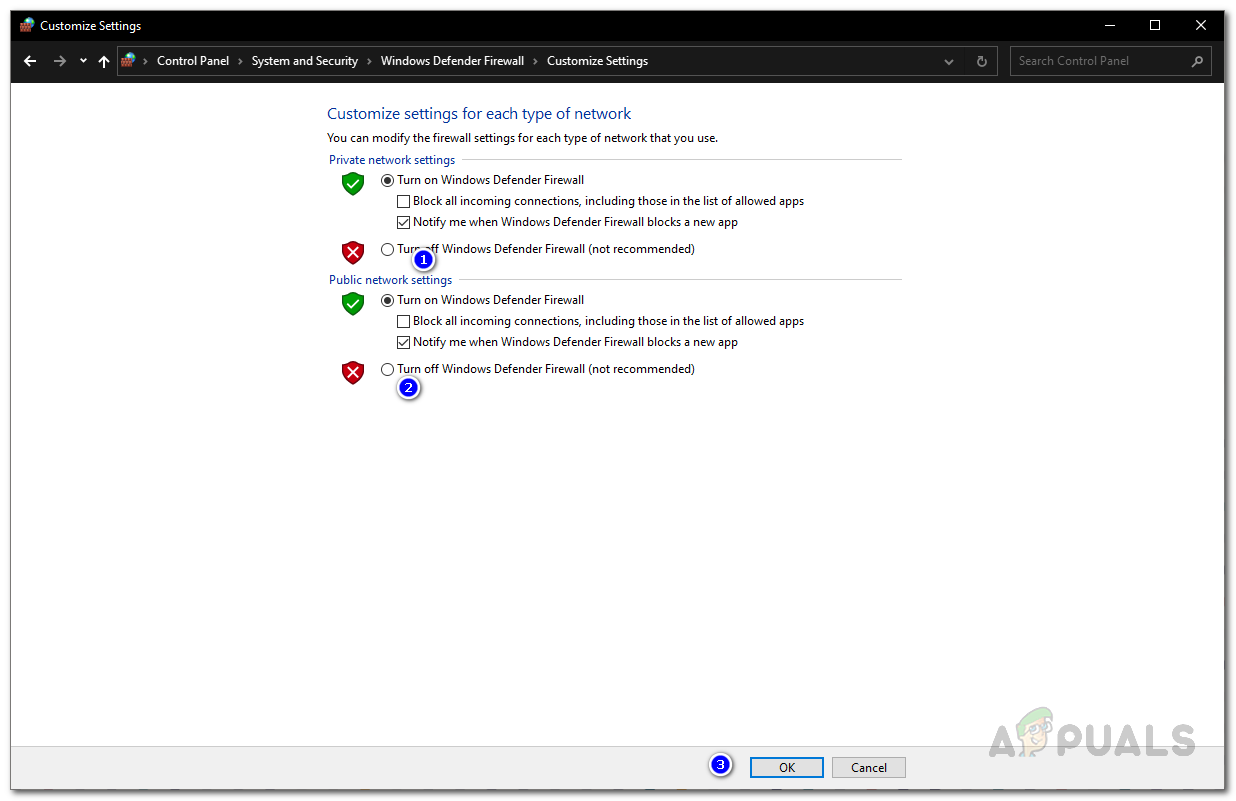
Una volta disattivate entrambe le funzionalità, prova a eseguire nuovamente il programma di installazione di AMD. Ricordati di riavviare Windows Defender e Firewall al termine dell'installazione: questi strumenti sono essenziali per la sicurezza del sistema.
2. Disattivare il software antivirus di terze parti
Se utilizzi un software antivirus di terze parti per proteggere il tuo sistema, questo potrebbe interferire con il programma di installazione di AMD. A volte, questi strumenti antivirus bloccano o interferiscono accidentalmente con applicazioni legittime. Puoi risolvere questo problema disattivando temporaneamente il software antivirus tramite le impostazioni.
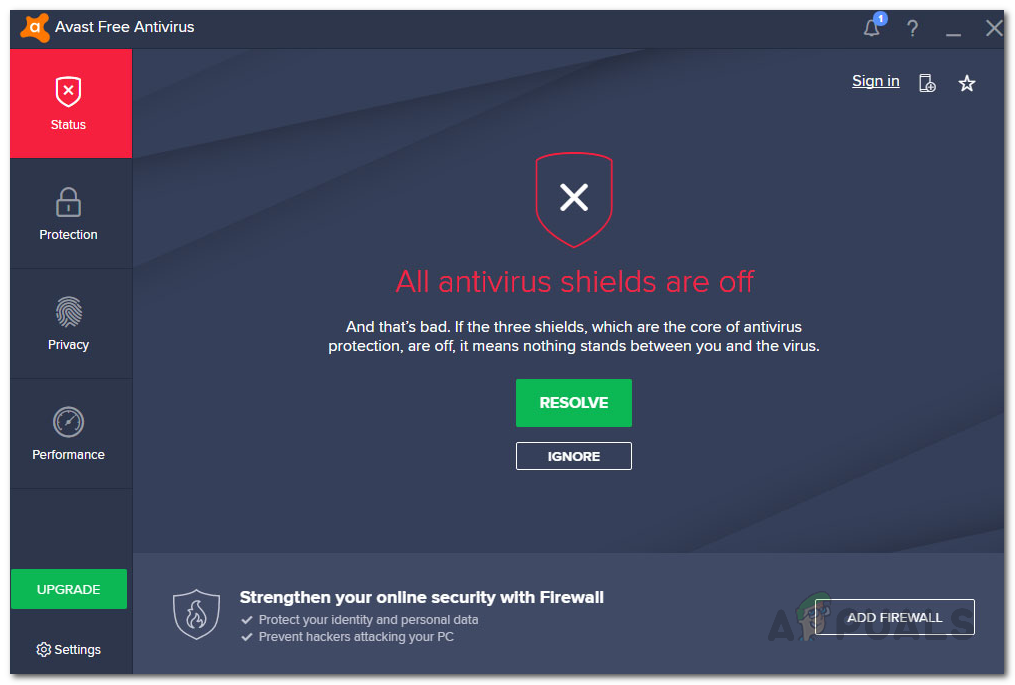
Dopo aver disattivato il software antivirus, prova a eseguire nuovamente il programma di installazione AMD. Al termine dell'installazione dei driver, non dimenticare di riattivare la protezione antivirus.
3. Utilizzo di una connessione Ethernet
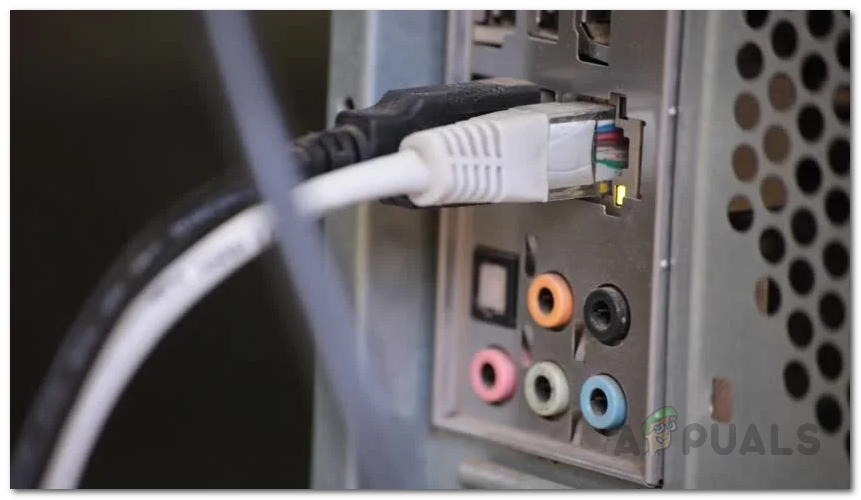
A volte, l'utilizzo di una connessione wireless può causare problemi di installazione. Il motivo non è sempre chiaro: potrebbe essere dovuto a segnali Wi-Fi deboli o altre interferenze, ma è un problema comune tra gli utenti. Se si dispone di un cavo Ethernet, provare a collegare il PC o il laptop direttamente al router o al modem, quindi eseguire nuovamente il programma di installazione.
4. Scaricare manualmente il driver.
Se nessuno dei metodi sopra descritti funziona, non preoccuparti: puoi comunque installare i driver manualmente. Ecco come fare:
- Vai a Sito di supporto per i driver AMD.
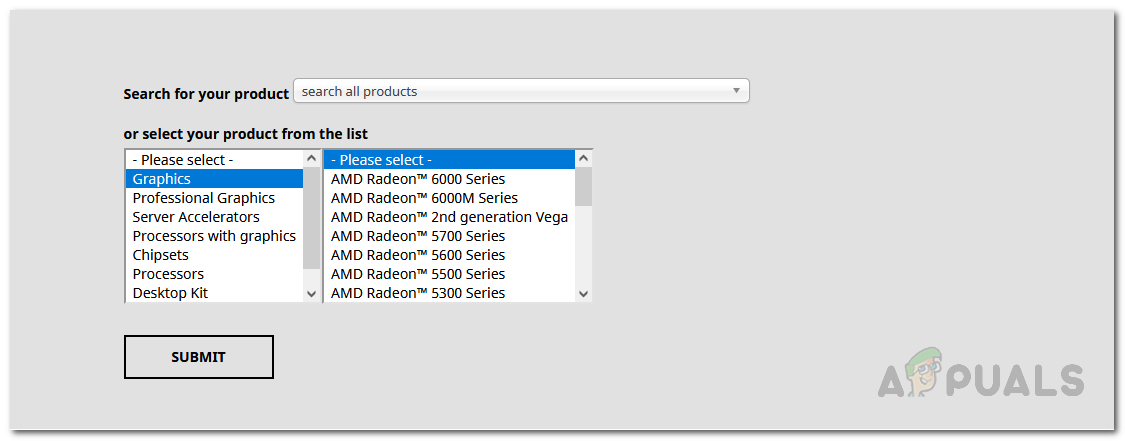
- Invece di utilizzare il programma di installazione con rilevamento automatico, utilizza la casella di ricerca per trovare il modello della tua scheda grafica.
![]()
- Se non sei sicuro di quale scheda grafica possiedi, non preoccuparti: abbiamo una guida utile sull'argomento. Consultala. Questo articolo Visita il nostro sito web per scoprire come controllare il modello della tua scheda grafica.
- Dopo aver trovato il tuo prodotto, clicca sul pulsante إرسال.
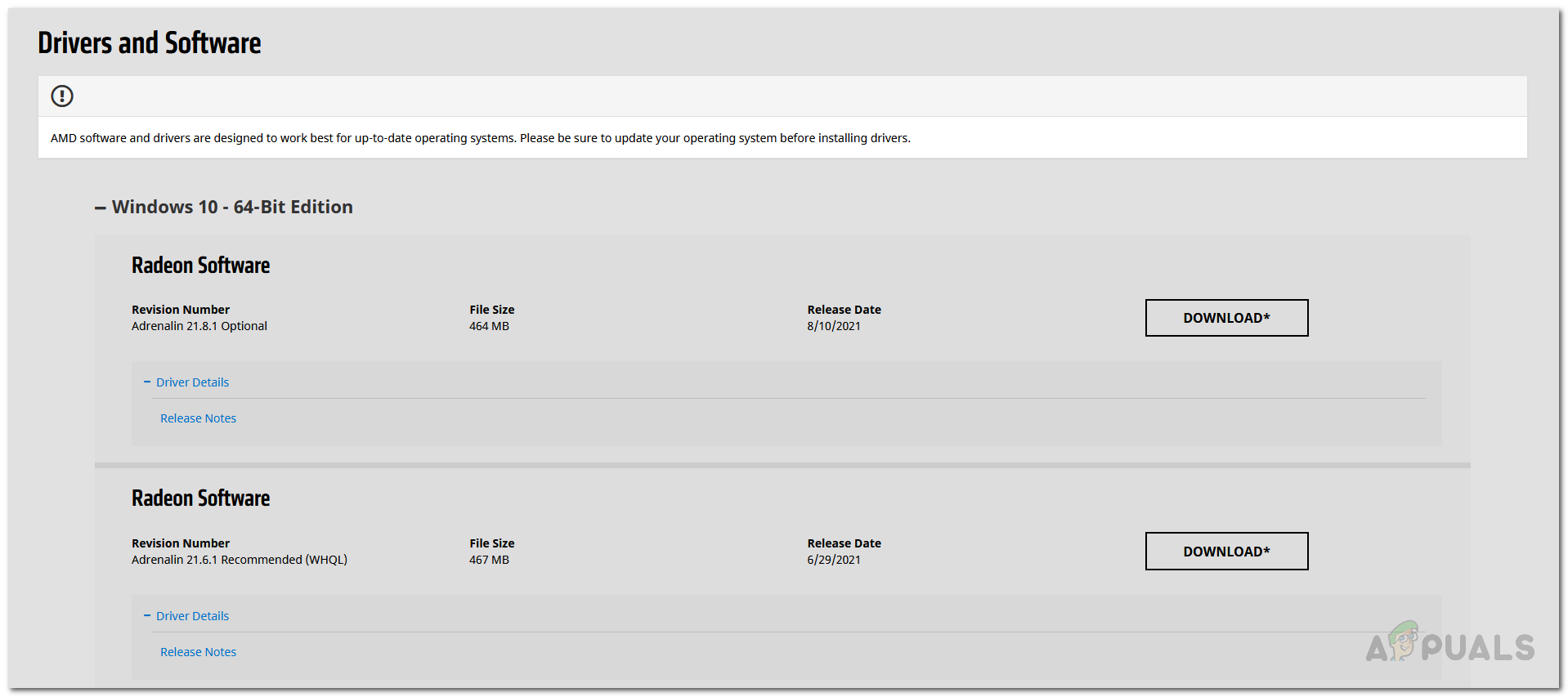
- Nella pagina successiva, trova i driver compatibili con il tuo sistema operativo. Clicca su Scarica Oltre al software del driver di cui hai bisogno.
![]()
- Una volta completato il download, esegui il file di installazione e segui le istruzioni per completare l'installazione.
I commenti sono chiusi.