

Molte persone utilizzano ancora vecchie schede grafiche AMD, disponibili da qualche anno. Potrebbero non voler acquistare una nuova GPU perché ritengono che non valga la pena investire, o per altri motivi. Ma vogliono comunque giocare a qualche videogioco sui loro computer.
Per loro, questo diventa quasi impossibile perché si trovano ad affrontare vari problemi. Soffrono costantemente di frame rate bassi (FPS) o problemi di stuttering che impediscono loro di giocare ai titoli che desiderano.
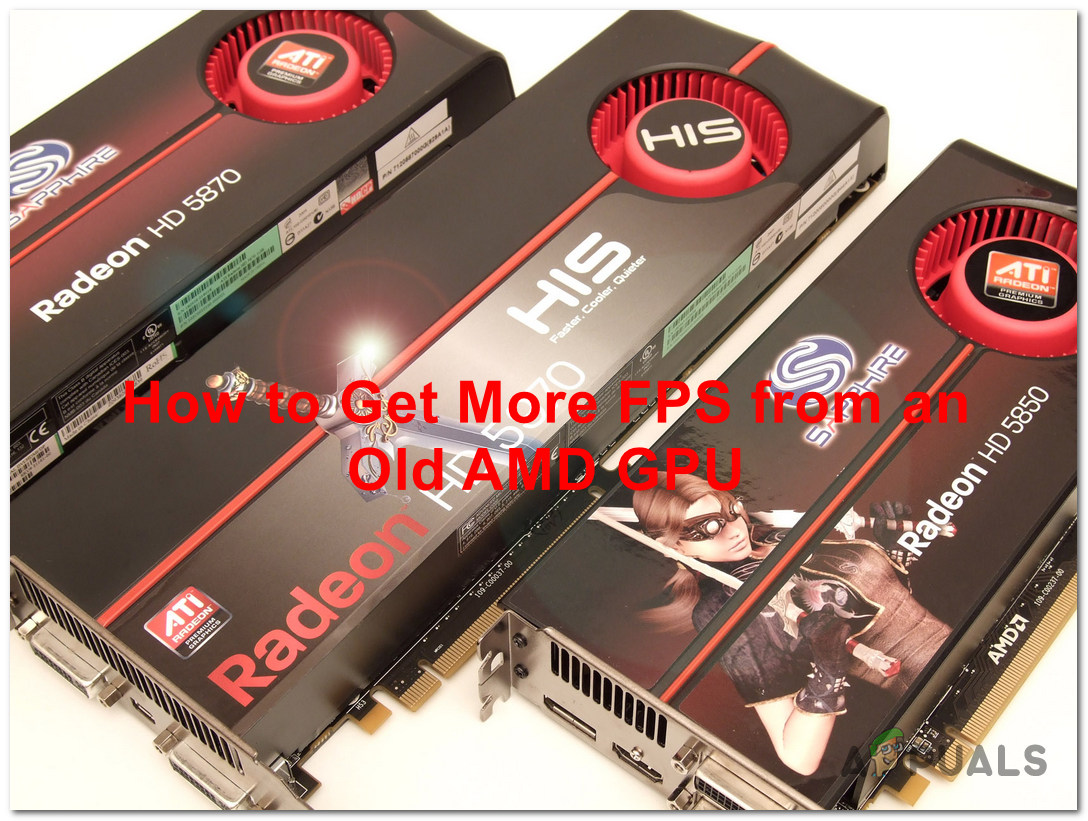
Anche se i requisiti minimi di sistema per quel gioco indicano che la GPU e gli altri componenti sono sufficienti, si verificano comunque problemi di questo tipo. Con l'invecchiamento della GPU, le prestazioni diminuiscono di conseguenza. Ciò è dovuto in parte al degrado dell'hardware e in parte al fatto che AMD incoraggia gli aggiornamenti limitando le prestazioni tramite il supporto per il modello di GPU in uso.
Dopo aver ricevuto numerose lamentele da parte dei giocatori riguardo al progressivo rallentamento delle loro schede grafiche AMD nel tempo, abbiamo deciso di indagare sul problema per scoprire quali altre cause, oltre alla GPU stessa, potessero causare questi problemi. Ecco un breve elenco di tutte le possibili cause:
- Le impostazioni di gioco sono troppo alte. La prima cosa da controllare quando si verifica un calo del frame rate (FPS) sono le impostazioni grafiche del gioco. Queste impostazioni determinano le prestazioni del gioco e potrebbero essere troppo elevate per essere gestite correttamente dal computer. Per risolvere questo problema, basta andare nelle impostazioni grafiche del gioco a cui stai giocando e provare ad abbassarle per vedere se si nota un miglioramento. Puoi anche modificare la risoluzione dello schermo del gioco e disattivare eventuali funzionalità grafiche che rallentano il computer.
- La scheda grafica e i driver di Windows sono obsoleti. Un'altra cosa importante da assicurarsi è che la scheda grafica e Windows siano aggiornati agli ultimi aggiornamenti disponibili. Un sistema obsoleto può rallentare il computer, soprattutto durante il gaming, e potresti riscontrare problemi come un calo del frame rate (FPS). Per ottenere FPS migliori dalla tua vecchia GPU AMD, devi controllare Windows Update per vedere se è aggiornato, quindi controllare l'applicazione AMD Radeon Software per vedere se è anch'essa aggiornata.
- La modalità di gioco è disattivata. Puoi anche ottenere un aumento del frame rate (FPS) dalla tua vecchia GPU AMD abilitando la Modalità Gioco in Windows. Questa funzionalità è preinstallata in Windows e il suo scopo è migliorare la tua esperienza di gioco interrompendo alcuni processi in background che rallentano il computer. Tutto quello che devi fare è andare nelle Impostazioni di Windows, trovare la Modalità Gioco e quindi abilitare la funzionalità.
- Il modello di scheda grafica (GPU) non è più supportato dai driver di ottimizzazione delle prestazioni. Se utilizzi un modello di GPU AMD con più di quattro anni, è probabile che non sia più supportato dai driver che ne migliorano le prestazioni. Questa è una cattiva pratica del settore (anche NVIDIA la fa). Fortunatamente, esistono driver basati sulla community che possono aiutarti e dare alla tua vecchia scheda grafica il frame rate (FPS) che merita. Installare un driver di terze parti da Amernime Zone è sempre utile in questo caso.
- Le frequenze e gli orari sono insufficienti Se stai utilizzando una GPU AMD che semplicemente non riesce a renderizzare il gioco a cui stai cercando di giocare a un frame rate (FPS) accettabile, un modo per alleviare il problema è overcloccare la GPU. Tuttavia, a seconda del tuo livello di esperienza, questo potrebbe causare danni irreparabili alla scheda grafica, quindi procedi con estrema cautela!
Ora che sei a conoscenza di tutti i possibili motivi, ecco un elenco di modi che ti aiuteranno a ottenere un frame rate (FPS) più elevato dalla tua vecchia GPU AMD, senza doverla cambiare:
1. Ridurre le impostazioni grafiche del gioco
La prima cosa da fare per ottenere un frame rate (FPS) positivo è abbassare le impostazioni grafiche del gioco a cui stai giocando. Le impostazioni grafiche potrebbero essere la causa principale del basso FPS, quindi dovresti iniziare da lì.
Tutto quello che devi fare è avviare il gioco a cui vuoi giocare e andare alle impostazioni grafiche. Inizia abbassando leggermente ogni impostazione per vedere se noti miglioramenti.
È anche possibile utilizzare le impostazioni predefinite fornite dai giochi (bassa, media, alta, ecc.) per provare ad abbassare le impostazioni di un livello.
Inoltre, puoi approfondire ulteriormente e accedere alle opzioni avanzate , dove puoi regolare manualmente le impostazioni grafiche più complesse. Sperimenta diverse combinazioni per ottenere le migliori prestazioni di gioco.
Dopo averlo fatto, se il frame rate (FPS) è ancora basso, puoi anche provare ad abbassare la risoluzione del gioco. Ci sono maggiori probabilità che questo ti dia un vantaggio in termini di FPS rispetto alla tua vecchia scheda grafica AMD. Tuttavia, riducila solo fino a un certo punto, poiché vuoi comunque giocare con una grafica giocabile.
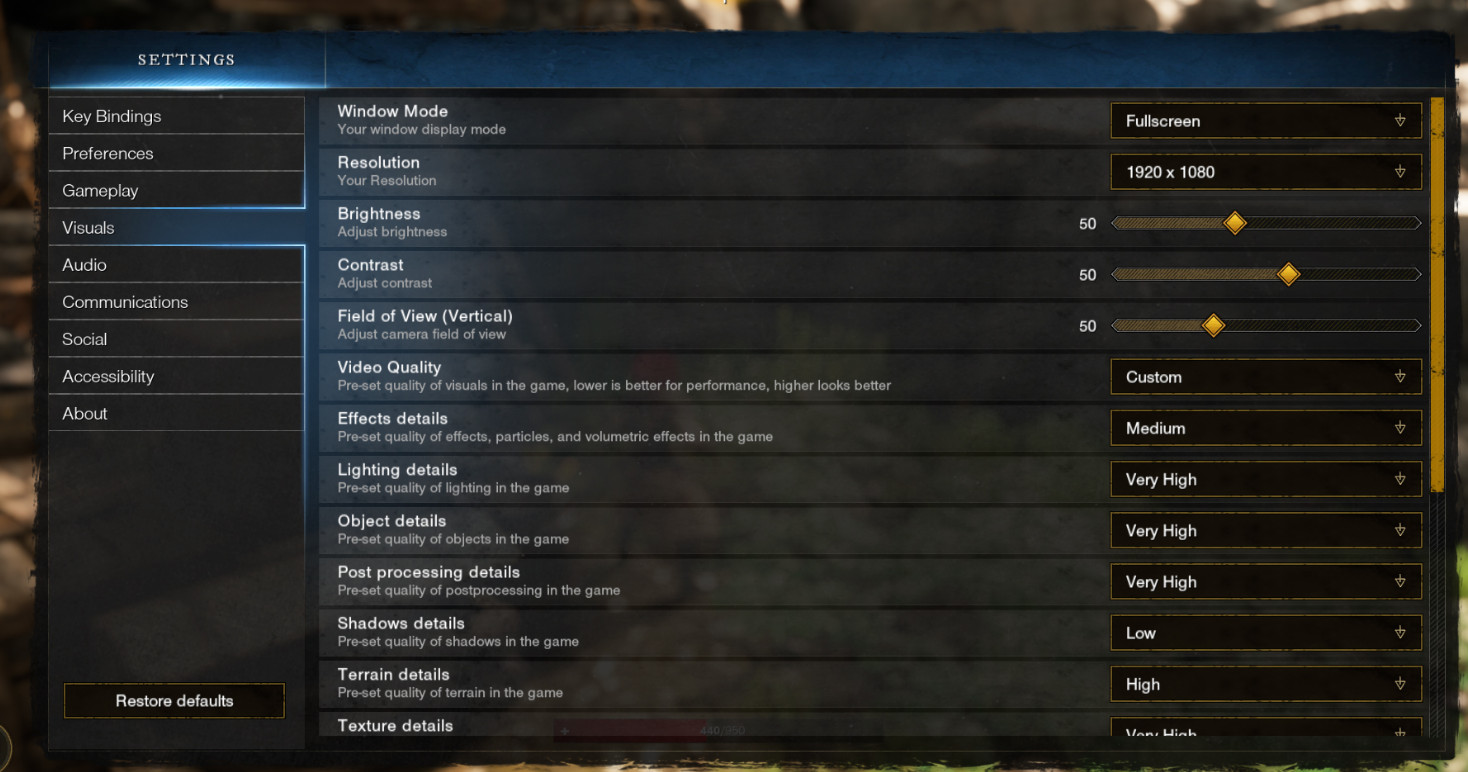
Uno degli ultimi aspetti grafici che puoi modificare sono funzionalità come l'occlusione ambientale, la tassellatura, l'antialiasing e il Plus. Queste funzionalità alterano i dettagli del gioco, ma non influiscono drasticamente sulla grafica di ogni gioco. In alcuni casi, i cambiamenti visivi potrebbero essere quasi impercettibili, ma sono comunque percepibili durante il gioco. Disattivare queste funzionalità può essere d'aiuto.
Se hai eseguito questa operazione e non noti ancora alcun miglioramento nella tua vecchia scheda grafica AMD e nelle sue prestazioni, procedi con il metodo successivo.
2. Aggiorna il sistema Windows e la scheda grafica AMD.
La seconda cosa a cui devi prestare attenzione è assicurarti di avere gli ultimi aggiornamenti installati sia per il sistema operativo Windows che per la scheda grafica AMD. Questo può essere un altro fattore importante per le tue prestazioni di gioco, perché la tua scheda grafica (GPU) non può funzionare al massimo delle sue potenzialità senza gli ultimi aggiornamenti.
Tutto quello che devi fare è andare su Windows Update per vedere se sono disponibili altri aggiornamenti. Dopodiché, dovresti anche controllare la presenza di aggiornamenti tramite Gestione dispositivi o AMD Radeon Software.
Se non sai come fare, ecco una guida che ti mostrerà tutti i passaggi da seguire:
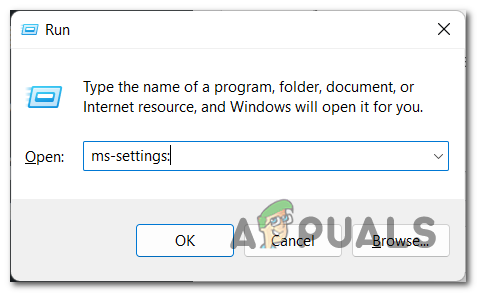
- La prima cosa da fare è aprire una finestra di dialogo. Correre Premendo il tasto Windows + RQuindi, all'interno della barra di ricerca, digita 'ms-settings:' Per aprire impostazioni (Impostazioni) del tuo computer.
![]()
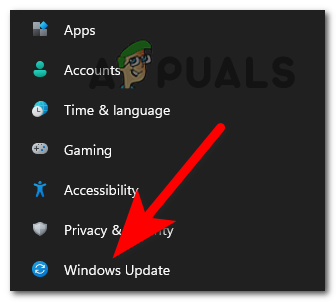
- Una volta nelle impostazioni di Windows, cerca aggiornamento Windows (Windows Update) si trova sul lato sinistro dello schermo ed è possibile accedervi quando lo si trova.
![]()
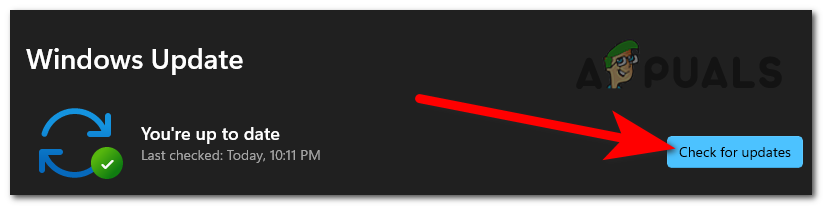
- Ora che sei all'interno dell'aggiornamento di Windows, devi fare clic sul pulsante blu che dice Controlla gli aggiornamenti (Controlla gli aggiornamenti). Attendi il completamento del controllo.
![]()
- Una volta completata la scansione e quando gli aggiornamenti sono disponibili, scaricali e installali.
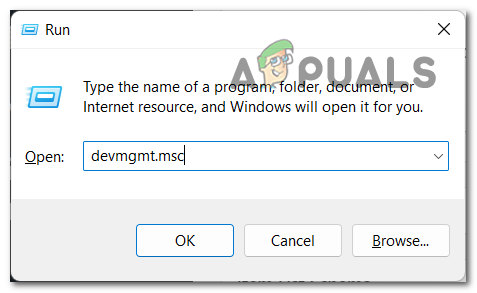
- Una volta fatto ciò, è necessario aprire una finestra di dialogo. Correre Un altro premendo il tasto Windows + R e scrivere 'devmgmt.mscAll'interno della barra di ricerca, quindi premere entra Aprire Gestione periferiche.
![]()
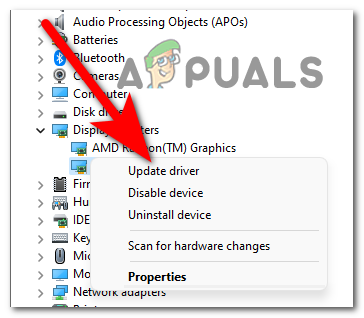
- Ora è necessario espandere l'elenco associato a Visualizza gli adattatori (Schede video) Fare clic sulla freccia. Quindi è necessario fare clic con il pulsante destro del mouse sull'unità di elaborazione grafica AMD (GPU) che si sta utilizzando e fare clic su Aggiornamento driver (Aggiorna driver).
![]()
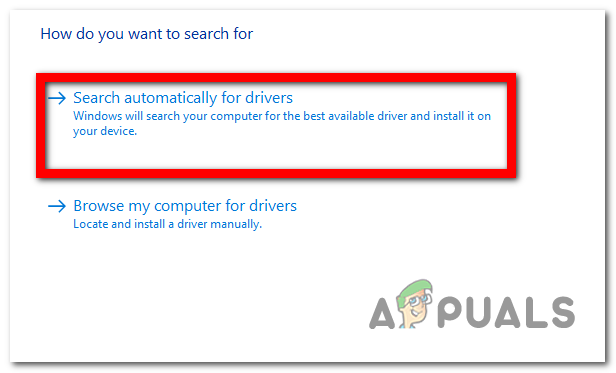
- Una volta fatto ciò, clicca su Cerca automaticamente i driver (Cerca automaticamente i driver) e attendi il completamento della scansione. Se vengono trovati aggiornamenti, assicurati di installarli.
![]()
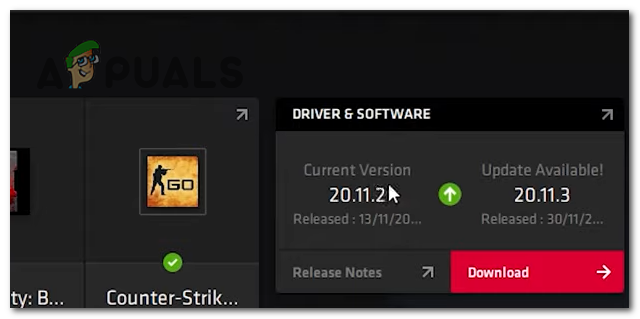
- Una volta fatto questo, puoi anche usare Software AMD Radeon Per verificare la disponibilità di aggiornamenti per la tua unità di elaborazione grafica (GPU), devi aprire l'applicazione.
- Una volta entrato nel software AMD Radeon, guarda sul lato destro dello schermo dove appare Driver e software (Driver e software). Lì vedrai se sono disponibili altri aggiornamenti. Se ce ne sono, puoi cliccarci sopra. Scaricare (Download) per scaricarlo e installarlo. In caso contrario, puoi cliccare su Controlla aggiornamenti (Controlla aggiornamenti) per cercare gli ultimi aggiornamenti.
![]()
- Una volta fatto questo, non ti resta che avviare il gioco a cui vuoi giocare per vedere se le prestazioni sono migliorate.
Se la tua vecchia scheda grafica AMD non ottiene ancora un frame rate (FPS) sufficiente, procedi con il metodo seguente.
3. Attiva la modalità di gioco in Windows
Un'altra cosa che puoi provare è assicurarti che la Modalità Gioco sia abilitata. Alcuni giocatori sono riusciti a migliorare le prestazioni delle loro vecchie schede grafiche AMD in questo modo.
Questa funzionalità dà priorità alle risorse della CPU e della scheda grafica del gioco. In sostanza, rende il gioco la priorità assoluta per il computer e termina alcuni processi in background che potrebbero rallentarlo. Questo può portare a un leggero miglioramento delle prestazioni della scheda grafica AMD, aumentandone il frame rate (FPS).
Tutto quello che devi fare è andare nelle impostazioni di Windows e assicurarti che la modalità Gioco sia abilitata.
Se non sai come attivare la modalità Gioco, ecco una guida che ti mostra come fare:
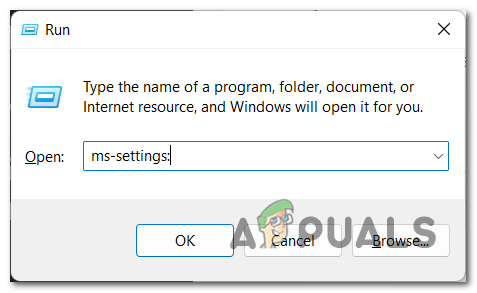
- premere il tasto Windows + R Per aprire la finestra di dialogo Esegui, digitare "ms-settings:“, quindi premere entra Aprire Impostazioni profilo.
![]()
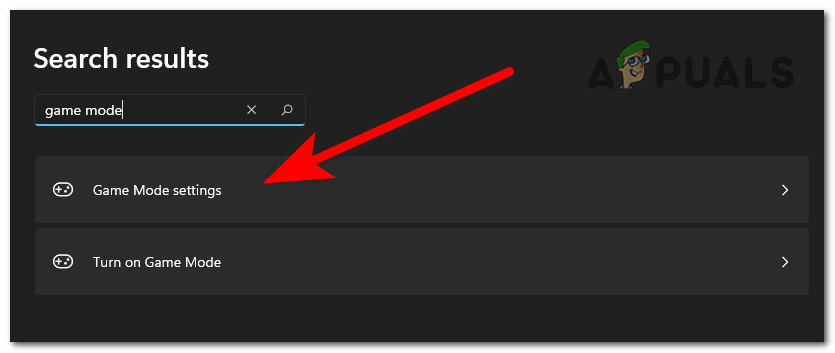
- Nelle Impostazioni, usa l'opzione di ricerca e digita "Modalità di gioco“, quindi premere entra e apri Impostazioni della modalità di gioco.
![]()
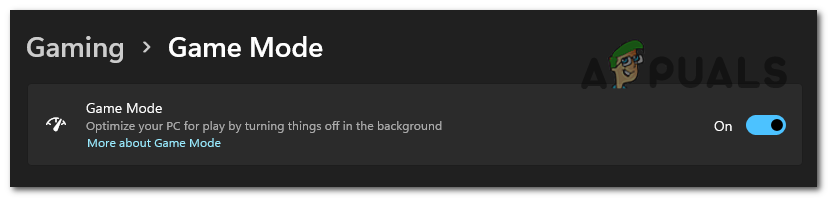
- Una volta fatto ciò, assicurati di attivare Modalità di giocoLa chiave accanto dovrebbe essere blu.
![]()
- Dopodiché puoi chiudere le Impostazioni ed eseguire il gioco per vedere se ora funziona meglio.
Se questo metodo non è utile per risolvere il problema del frame rate basso (FPS), procedere con il seguente metodo.
4. Installare il driver Radeon di terze parti Amernime Zone.
Un ottimo modo per migliorare il frame rate (FPS) della tua vecchia scheda grafica AMD è installare il driver di terze parti Amernime Zone Unified Radeon . Questo driver è stato creato da membri della community AMD che avevano riscontrato questo problema e volevano aiutare gli altri a risolverlo.
Lo scopo di questo driver è aumentare il frame rate (FPS) delle vecchie schede grafiche AMD, migliorandone così le prestazioni. È disponibile in tre diverse mod, ciascuna compatibile con specifici modelli di scheda grafica.
Tutto quello che devi fare è scaricare il driver specifico di cui hai bisogno e installarlo. Dopodiché, dovresti notare miglioramenti nella tua scheda grafica.
Nota: prima di procedere direttamente con i passaggi, è importante sapere che per il corretto funzionamento di questo driver è necessario avere almeno Windows 10 installato.
Ecco una guida che abbiamo preparato per mostrarti come installare il driver di terze parti Amernime Zone Radeon :
- La prima cosa che dovresti fare è visitare Il loro sito Per scaricare il driver.
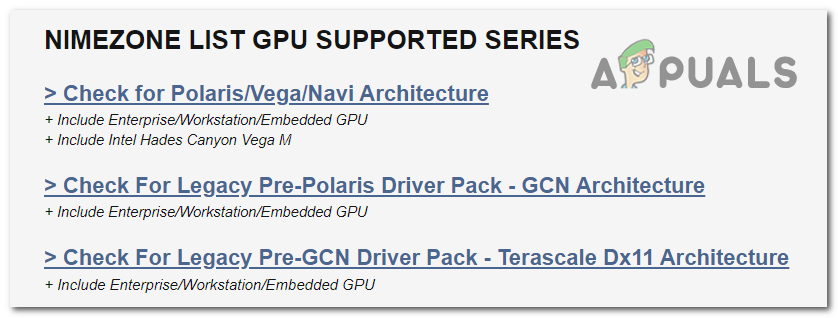
- Una volta entrati nel sito, andare su Elenco delle serie GPU supportate da Nimezone Esamina ciascuna delle tre architetture. In questo modo, saprai quali driver sono compatibili con la tua unità di elaborazione grafica (GPU) AMD.
![]()
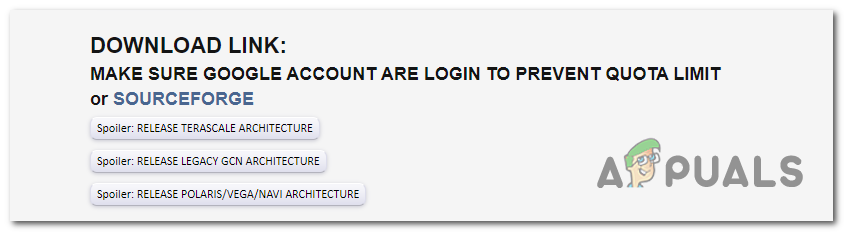
- Dopo aver controllato le tre opzioni e identificato quella di cui hai bisogno, scorri verso il basso fino a Link per scaricare (Link per il download). Clicca sull'architettura compatibile con la tua GPU e scarica il driver di cui hai bisogno. Salvalo sul desktop per un'installazione più semplice.
![]()
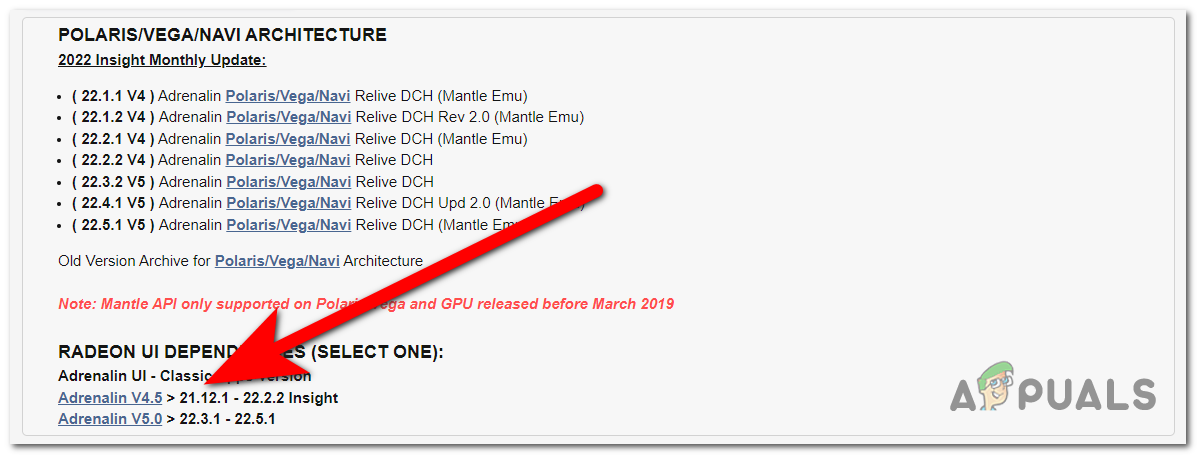
- Una volta scaricato il driver sul computer, dovrai scaricare anche l'interfaccia del driver. Scorri verso il basso per vedere quali interfacce sono compatibili con il driver scaricato.
![]()
- Ora clicca sull'interfaccia che ti interessa e scaricala. Salvala anche sul desktop.
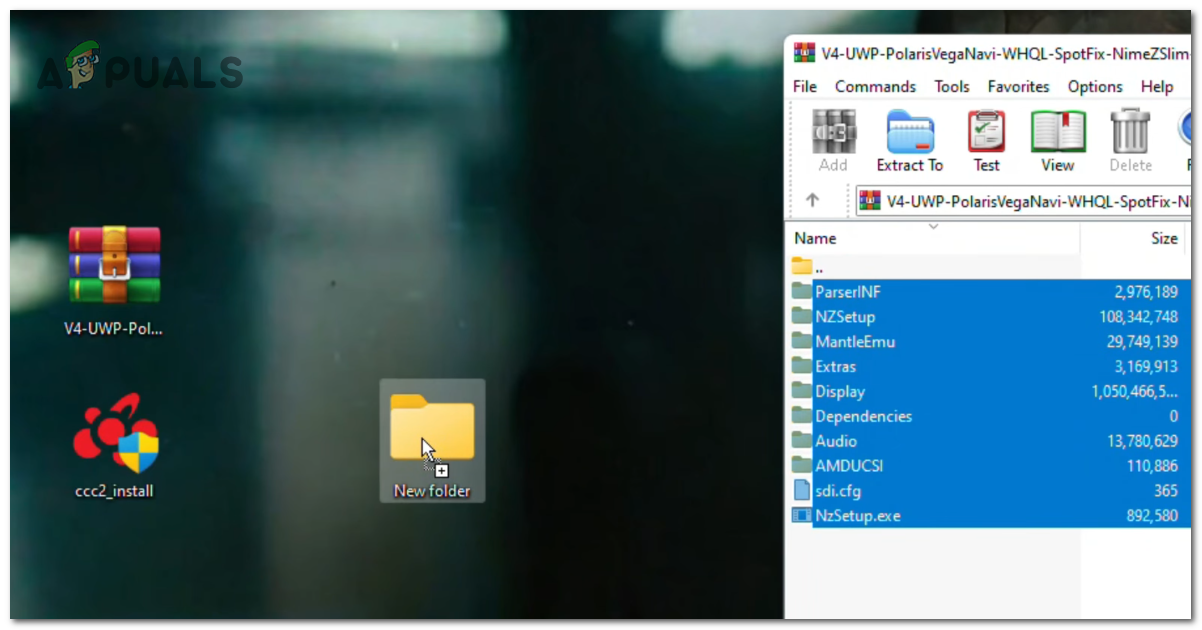
- Una volta fatto questo, crea una cartella sul desktop e apri il file WinRAR che hai scaricato, quindi estrai tutti i file in questa cartella. Puoi semplicemente copiarli e incollarli nella cartella.
![]()
- Una volta completata l'estrazione e una volta che i file si trovano all'interno della cartella, è possibile eliminare il file Win RAR poiché non è più necessario.
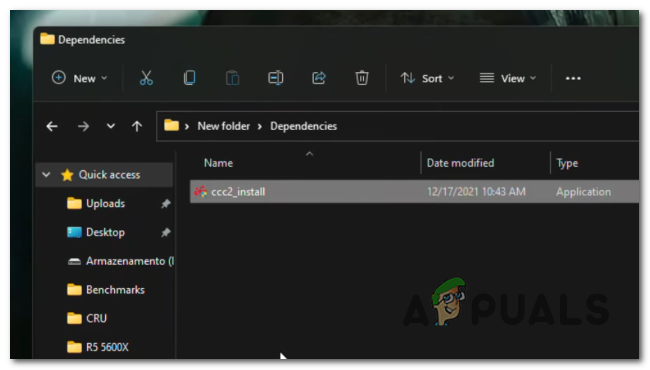
- Ora devi aprire la cartella appena creata e accedere alla cartella dipendenzeQuindi devi trasferire il file ccc2_install Dal desktop a questa cartella.
![]()
- Successivamente, è necessario tornare alla cartella originale. Ora, è necessario aprire NzSetup Per installare la definizione.
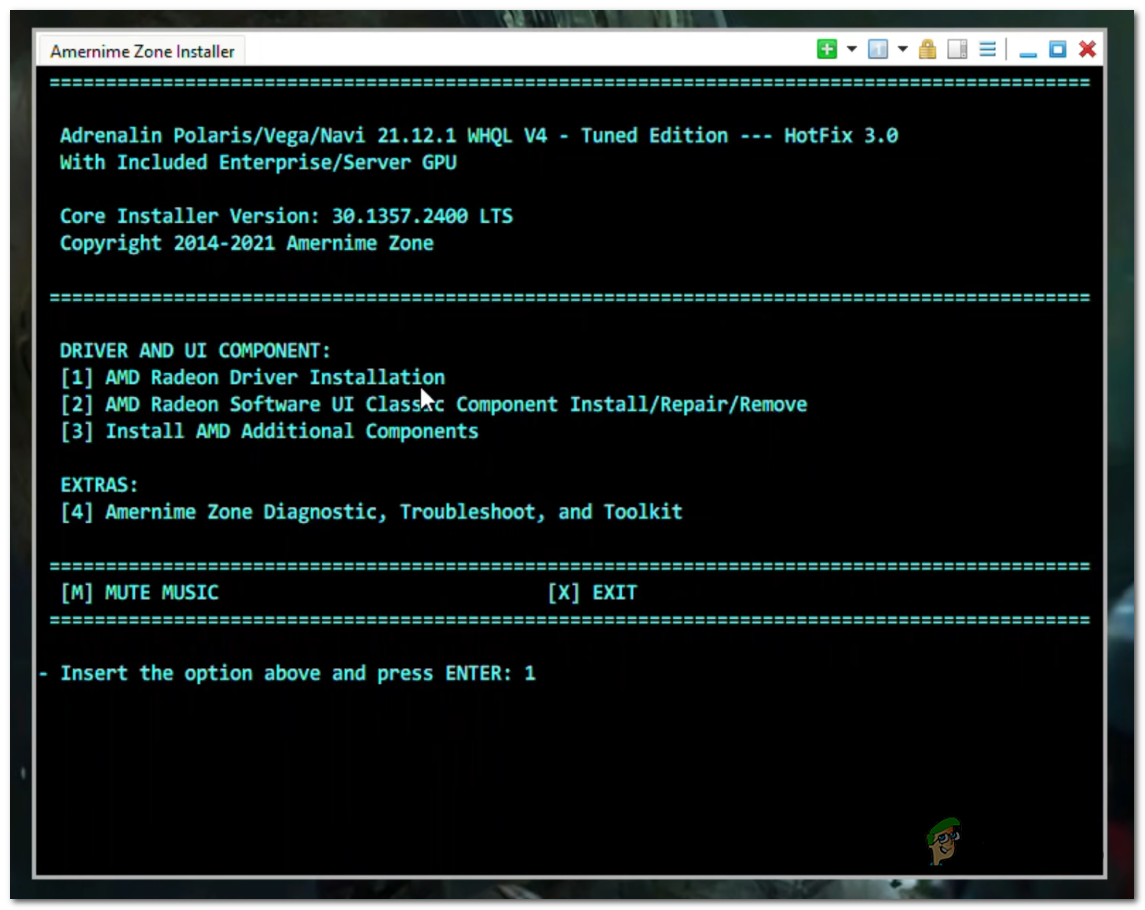
- Quando il programma di installazione appare sullo schermo, premere il tasto . 1 Per iniziare il processo di installazione, premere entra da seguire.
![]()
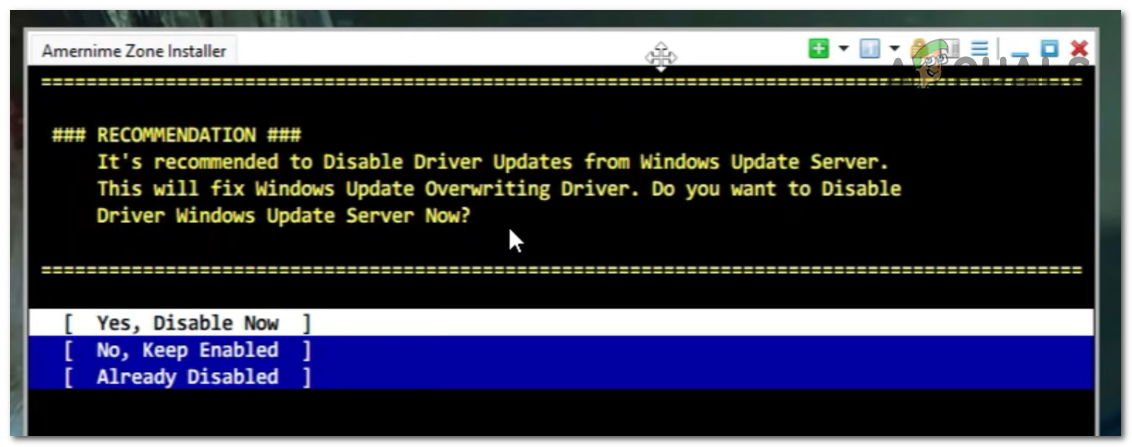
- Ora ti verrà chiesto se desideri disabilitare gli aggiornamenti dei driver dal server Windows Update. Si consiglia di farlo, perché se non lo fai, Windows installerà gli aggiornamenti più recenti e sostituirà questo driver. Per disabilitarlo, devi premere entra.
![]()
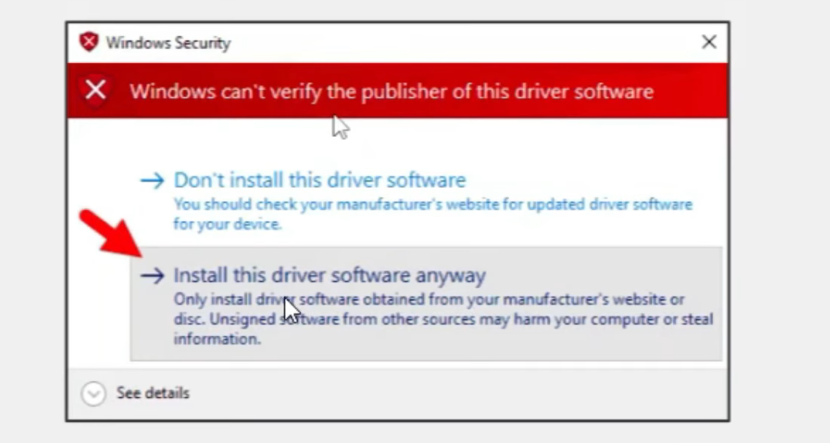
- Lei ti chiederà Sicurezza di Windows (Sicurezza di Windows) ti chiederà se vuoi continuare a installare questo driver poiché non è un driver ufficiale. Fai clic su Installa comunque questo software del driver (Installa comunque questo driver) per confermare la tua volontà di farlo.
![]()
- Una volta confermato, specificare Utilizzare Microsoft PnP (Utilizzare Microsoft PnP) per continuare con l'installazione.
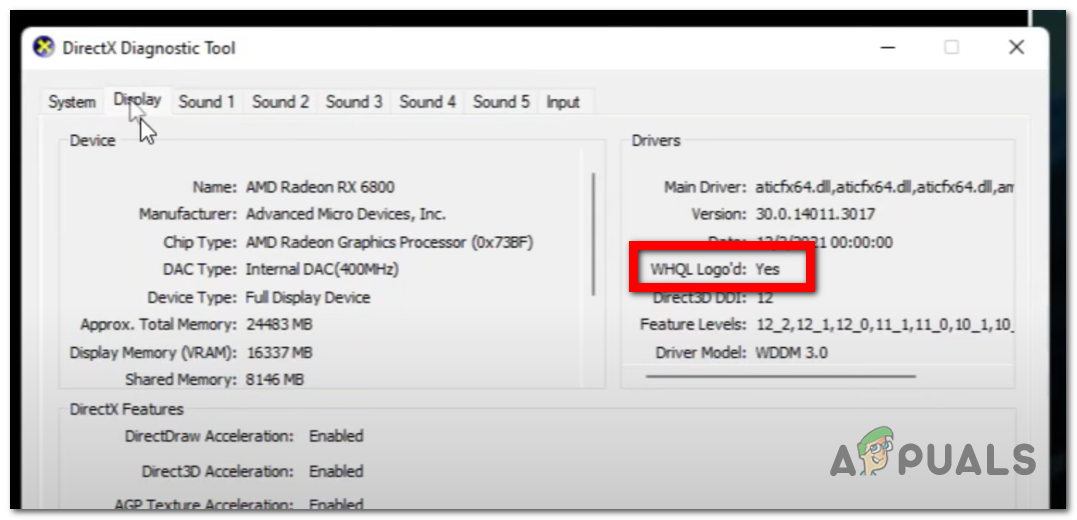
- Una volta completata l'installazione del driver, si aprirà Strumento diagnostico DirectX (Strumento di diagnostica DirectX) automaticamente. È necessario fare clic sulla sezione Schermo (Visualizza) e cerca il punto in cui dice Logo WHQLSubito dopo dovresti vedere un messaggio نعم (Sì). Ciò significa che il driver è stato installato correttamente ed è riconosciuto come driver ufficiale da Windows.
![]()
- Una volta verificato lo stato, è possibile chiudere lo strumento di diagnostica DirectX.
- Ti verrà chiesto lo stato visualizzato, "Logo WHQL". Devi scegliere tra
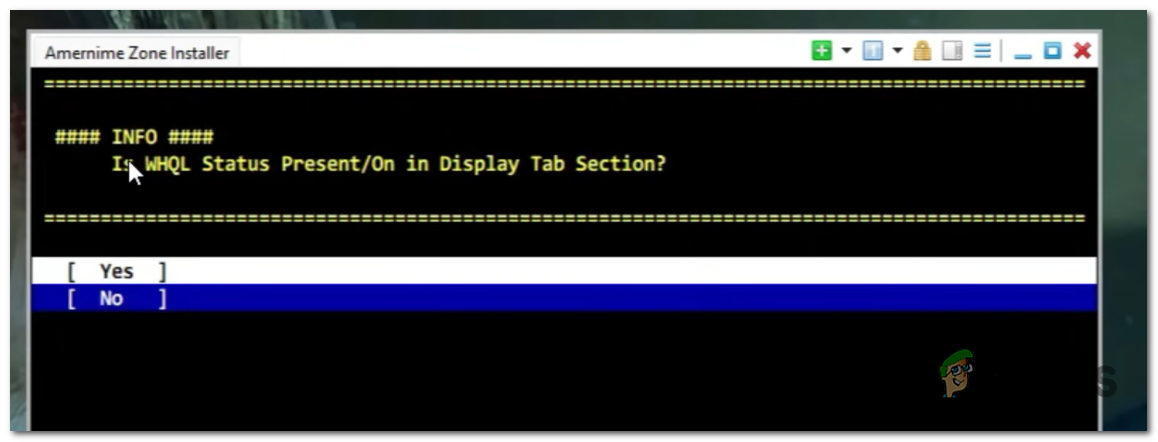
L'overclocking del processore grafico non è consigliato per i laptop. Può facilmente causare il surriscaldamento e il malfunzionamento del portatile, quindi eseguilo solo se utilizzi un computer desktop.
Tuttavia, tieni presente che il surriscaldamento può verificarsi anche nei PC desktop se aumenti eccessivamente le frequenze dei core. Assicurati che il tuo PC abbia potenza sufficiente e un raffreddamento adeguato per evitare questo problema. Un altro punto importante da sapere è che se utilizzi un PC pre-assemblato, l'overclock della scheda grafica potrebbe invalidarne la garanzia. In tal caso, pensaci attentamente prima di procedere. L'overclock manuale della scheda grafica è un processo più complesso, lungo e difficile, quindi ti consigliamo di utilizzare lo strumento AMD Radeon Software. Questo strumento analizzerà i componenti del tuo PC e configurerà le impostazioni di overclock ottimali che non causeranno problemi al tuo PC. È il modo più sicuro per overclockare la tua scheda grafica senza il rischio di surriscaldamento. Se vuoi imparare come overclockare la tua scheda grafica utilizzando AMD Radeon Software, ecco i passaggi da seguire:
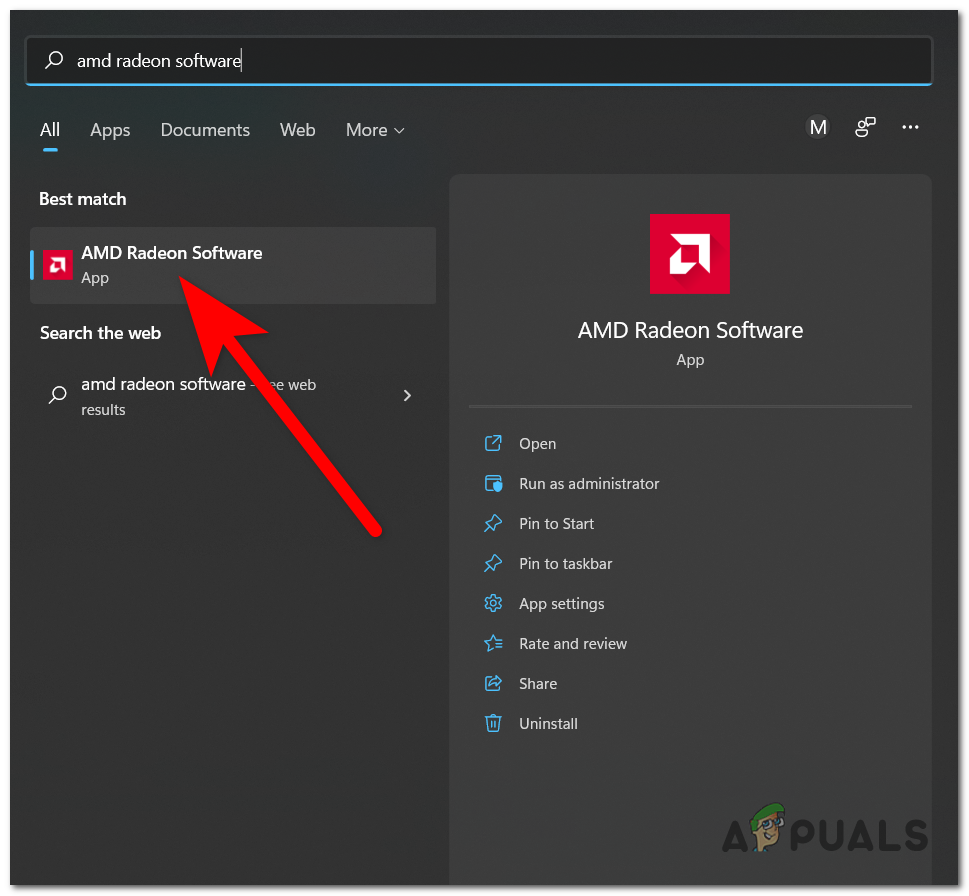
- La prima cosa da fare è aprire il software AMD Radeon. Puoi farlo cercando il nome nella barra di ricerca della barra delle applicazioni. Una volta trovato, cliccaci sopra. entra per aprirlo.
![]()
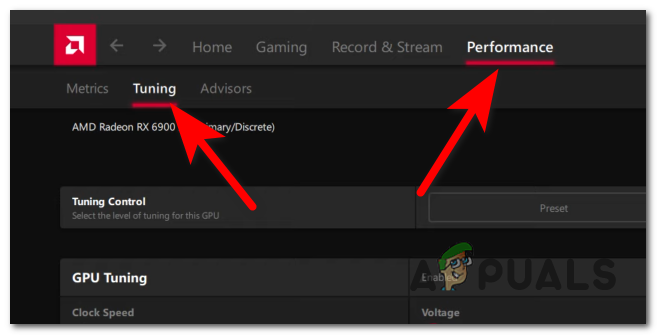
- Una volta fatto ciò, è necessario selezionare la scheda. la prestazione Dalla parte superiore dello schermo.
- Successivamente, è necessario fare clic sulla sezione impostazioni Per accedere alla schermata di overclocking.
![]()
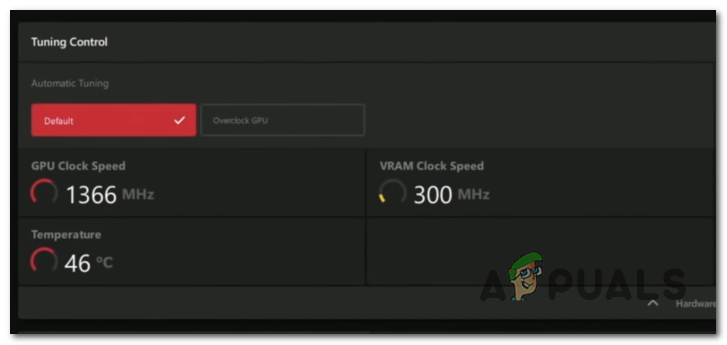
- Una volta fatto ciò, vedrai che ci sono due sezioni, Sintonizzazione automatica وregolazione manualeLa configurazione automatica analizzerà tutti i componenti del PC per determinare le impostazioni più adatte al computer e garantire che non causino problemi. Sono disponibili quattro profili; scegli quello che desideri utilizzare e clicca [il pulsante/pulsante]. Overclocking della GPU per iniziare l'esame.
![]()
- Il processo richiederà circa 20 minuti per una scansione completa del computer. Una volta completato, sarai pronto per iniziare.
- Se ritieni che questo non sia stato sufficiente e non abbia cambiato nulla sul tuo PC, puoi anche andare su regolazione manuale.
- Qui puoi specificare la regolazione della potenza che desideri utilizzare, la percentuale di frequenza che desideri allocare alla GPU e molto altro. Se desideri overcloccare manualmente la GPU, cerca online istruzioni dettagliate per evitare di danneggiare il computer.
- Una volta fatto ciò, clicca su Applica i cambiamenti Per salvare le impostazioni di overclocking.
- Ora puoi testare il tuo PC per vedere se otterrai un aumento di FPS dalla tua vecchia GPU AMD oppure no.
I commenti sono chiusi.