

quando Il microfono degli AirPods smette di funzionareLa tua voce potrebbe silenziosamente O Soppresso O confuso Nelle chiamate/registrazioni. Nella maggior parte dei casi, il problema è uno dei seguenti: l'applicazione utilizza Microfono per iPhone/iPad al posto degli AirPodso rete di microfoni BloccatoOppure uno degli AirPods Offline/Non in caricaO la batteria bassoO che ha il Bluetooth لل temporaneo.
Nota: Questi passaggi sono per i dispositivi iPhone/iPad (iOS/iPadOS)Se utilizzi gli AirPods con Mac/Android/Windows, si applicheranno comunque gli stessi concetti (routing, autorizzazioni, pulizia e riassociazione), ma i percorsi dei menu saranno diversi.
1. Assicurati che la chiamata/app utilizzi gli AirPods per l'ingresso/uscita audio
Gli AirPods potrebbero essere connessi, ma la chiamata/app potrebbe essere ancora in uso Microfono per iPhone/iPadCorreggi prima il routing in modo da non riscontrare input errati.
- Metti gli AirPods nelle orecchie e assicurati che siano collegati.
- Avvia una chiamata di prova o apri Memo vocali.
- In una telefonata, fare clic audio (Icona dell'altoparlante) e seleziona AirPods.
- Nelle applicazioni di terze parti (WhatsApp/Zoom/Instagram/Discord), apri il menu audio/dispositivo all'interno della chiamata e seleziona AirPodsQuindi ripetere il test.
2. Disattivare Siri dai controlli degli AirPods
Questo serve principalmente a escludere comportamenti insoliti durante i test. Se non si nota alcun cambiamento, puoi provare a riavviare i controlli Siri in un secondo momento.
- Metti gli AirPods nelle orecchie e assicurati che siano collegati.
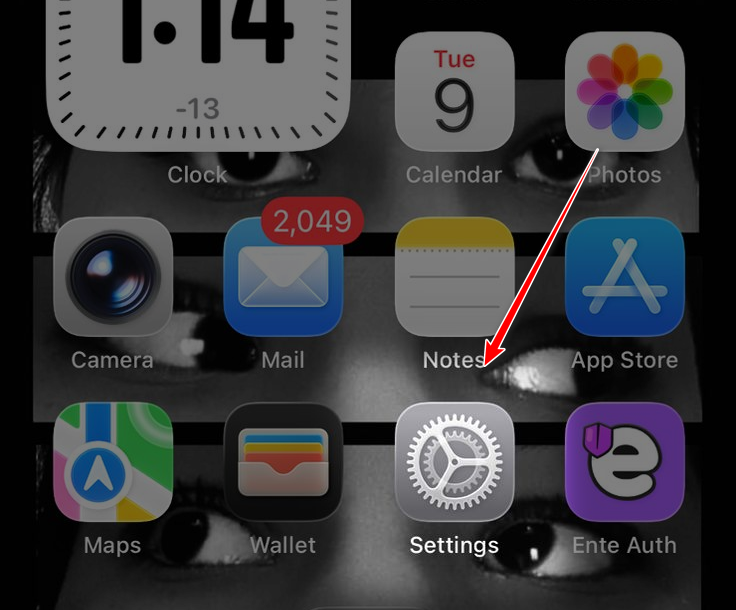
- Aperto impostazioni.

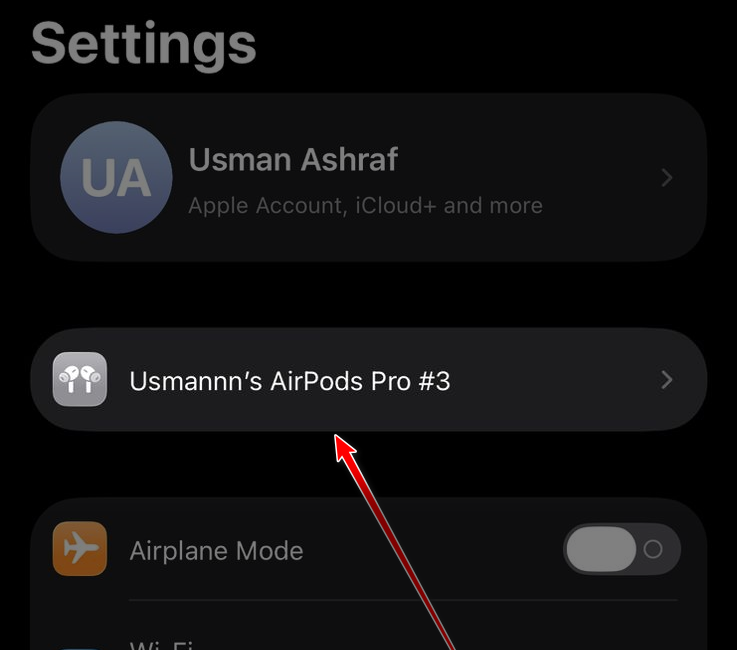
- Fai clic sui tuoi AirPods.

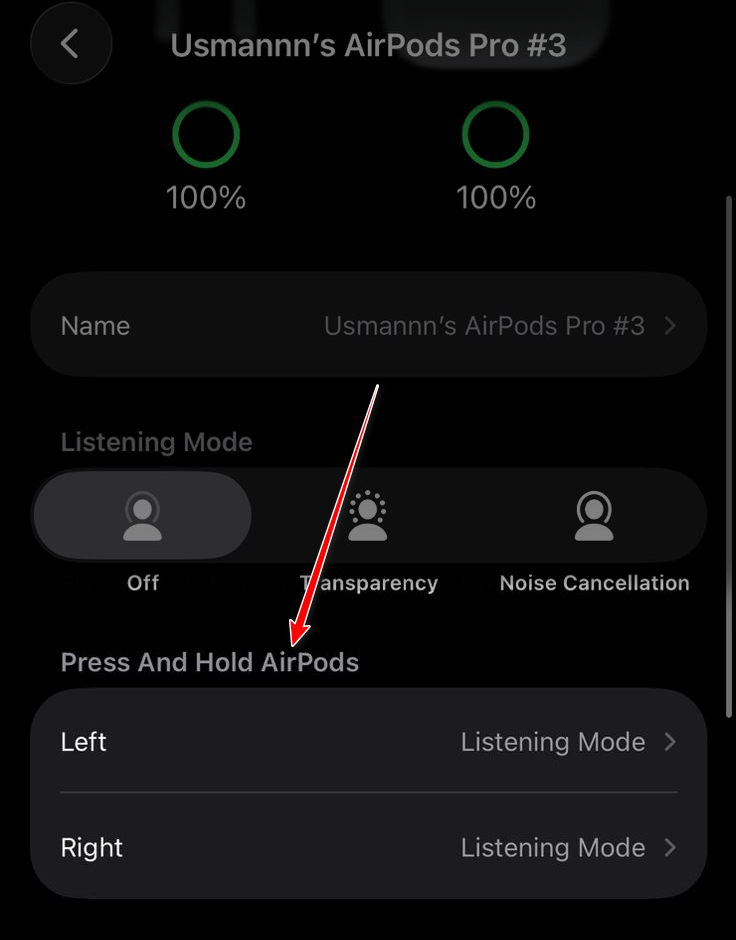
- Aprire l'opzione di controllo (tieni premuto / Doppio click(Per modello).

- Cambia la procedura da Siri Ad un'altra opzione (ad esempio Controllo del rumore / Modalità di ascoltoHa testato il microfono.

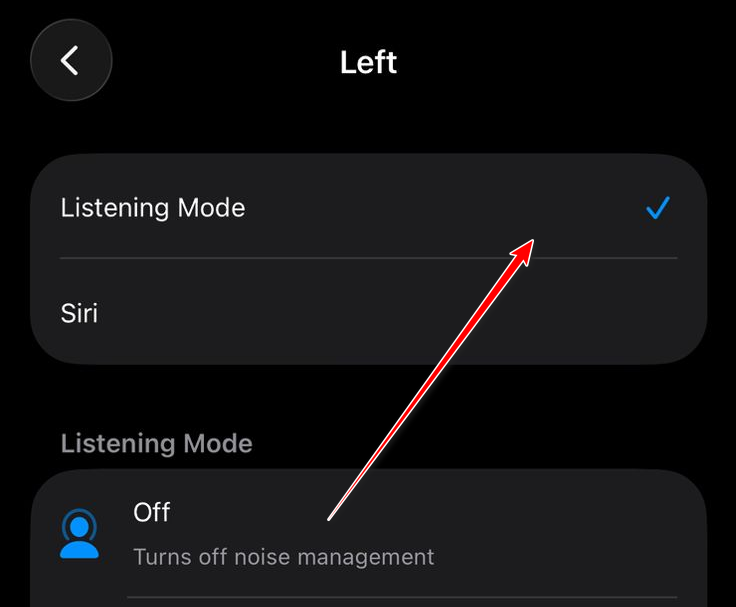
3. Prova un microfono AirPod alla volta.
Gli AirPods possono alternare il microfono tra sinistro e destro. Se un lato è bloccato o l'interruttore non funziona correttamente, l'audio potrebbe interrompersi. Bloccando il microfono su un lato verrà eseguito un test statico e verrà identificato un AirPod difettoso.
- Metti gli AirPods nelle orecchie e aprili impostazioni.

- Seleziona i tuoi AirPods.

- Clicca su Microfono.

- Individuare Sempre l'AirPod sinistro Provalo.

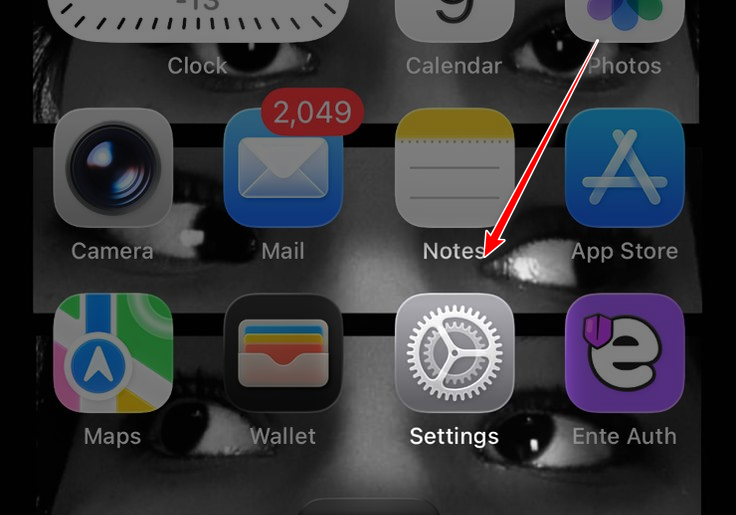
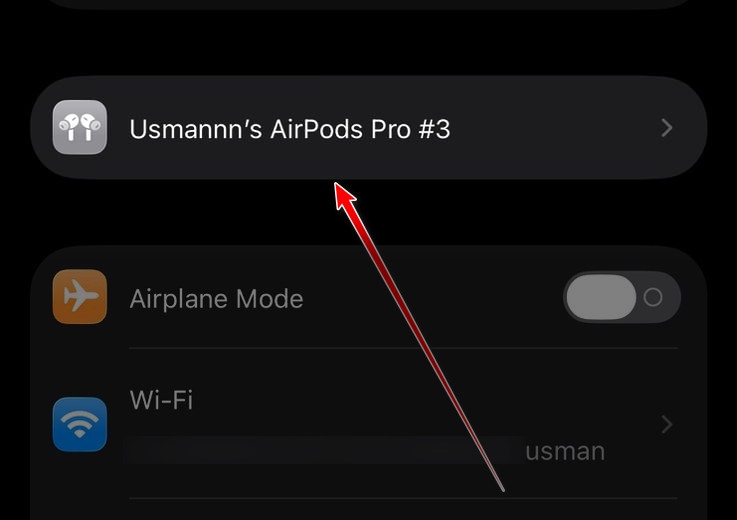
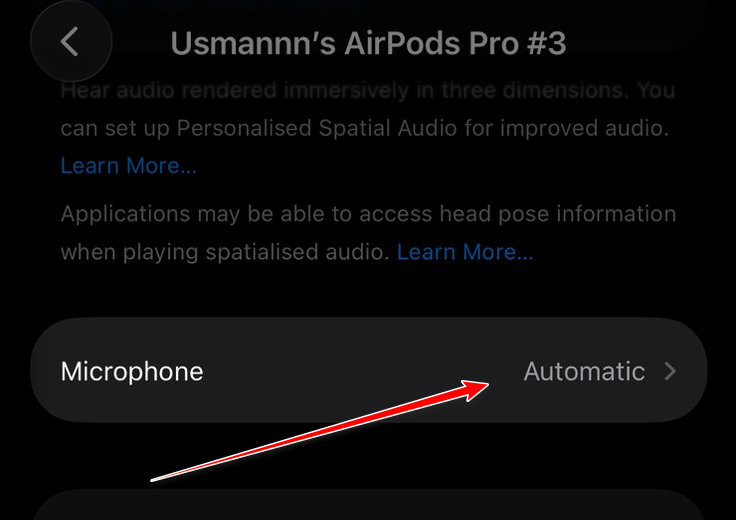
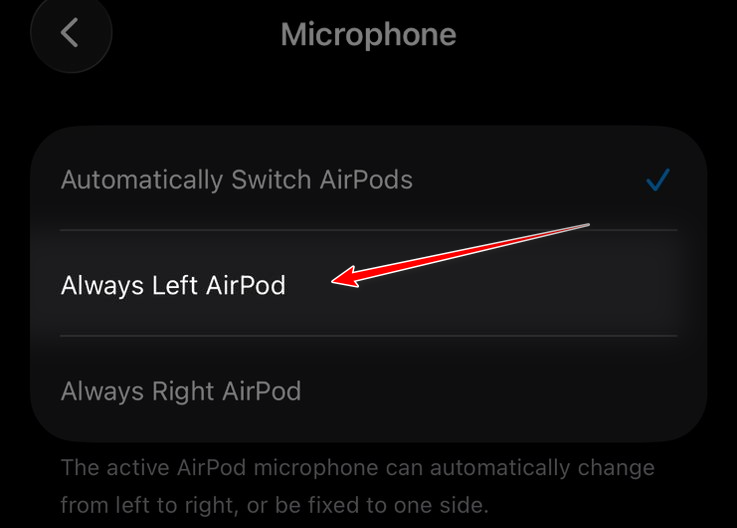
Se il lato sinistro funziona, passare a Sempre l'AirPod giusto Riprova. Se funziona solo un lato, è probabile che l'altro lato sia difettoso. Rete bloccata, O Problema di ricarica/connessione, O Danni dovuti all'umiditàOppure un malfunzionamento del microfono interno.
4. Pulisci gli AirPods
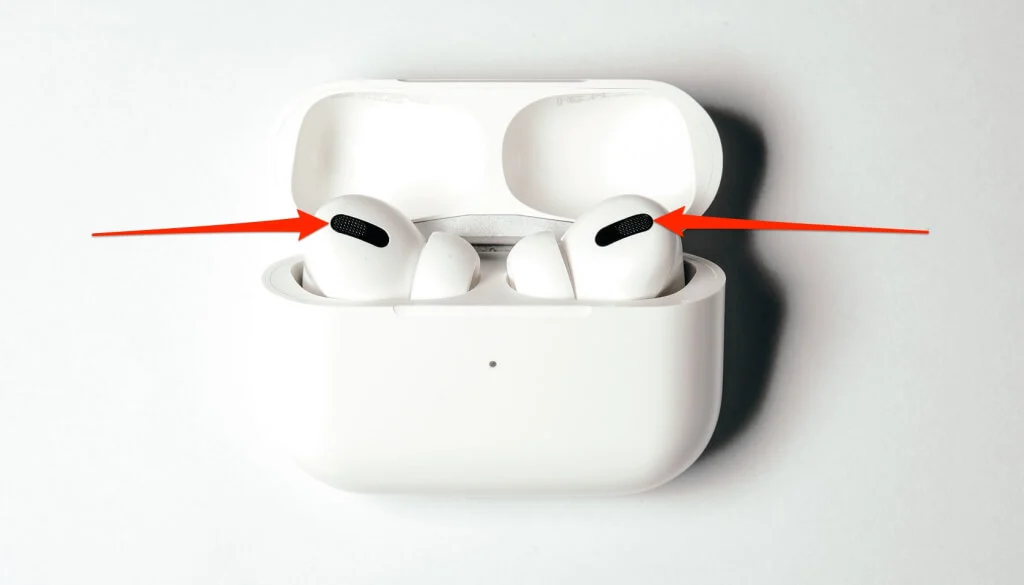
Un'apertura del microfono bloccata può causare rumore Muffled O FissoPulito reti di microfoni Si trova sul bagagliaio/telaio e non solo sulla griglia dell'altoparlante principale.
- Posiziona gli AirPods su una superficie pulita e asciutta.
- Puliscilo con un panno Morbido, asciutto e senza pelucchi.
- Pulire delicatamente la rete del microfono con una spazzola. Morbido e asciuttoNon utilizzare utensili affilati e non spingere detriti nella rete.
5. Disattiva AirDrop
La scansione wireless intensiva in aree affollate raramente compromette la stabilità. Disattivare AirDrop è un rapido test per ridurre l'attività in background durante la risoluzione dei problemi.
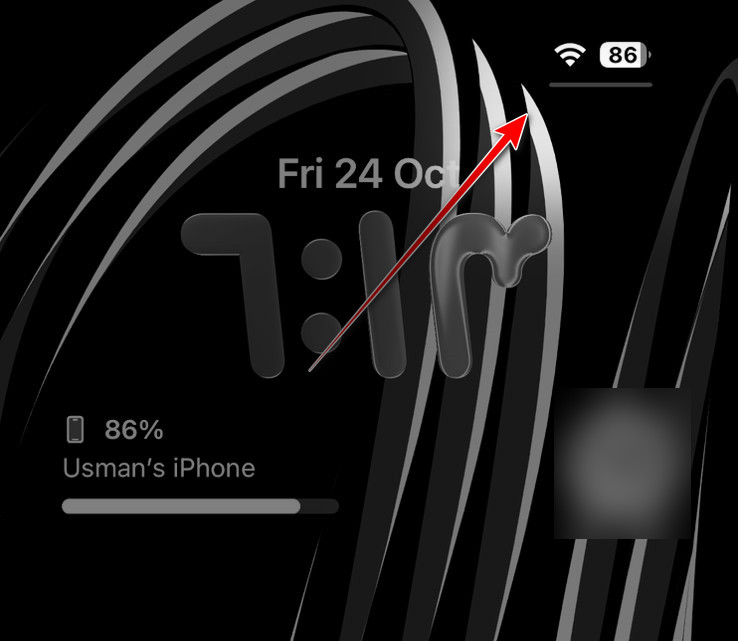
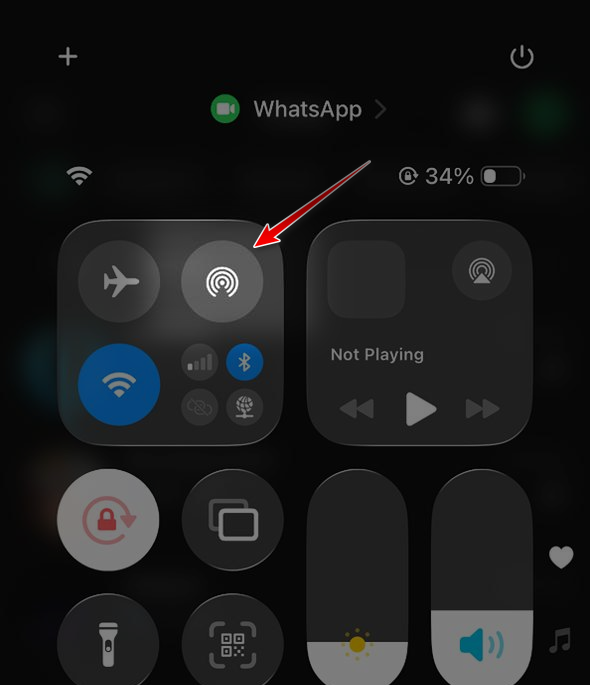
- Aperto Centro di controllo.

- Clicca su Airdrop.
- Individuare Ricezione disattivataQuindi prova a effettuare una chiamata/registrazione.

6. Ripristina AirPods
Il ripristino cancella eventuali errori di associazione/impostazione e forza una connessione pulita. Assicurati che la custodia e gli AirPods siano sufficientemente carichi prima di iniziare.
- Dimentica gli AirPods sul tuo dispositivo.

- Inserisci entrambi gli AirPods nella custodia e caricala per qualche minuto.
- Aprire il coperchio e tenere premuto il pulsante sulla scatola finché la luce non lampeggia. colore ambrato, Poi il bianco.
- Avvicina la custodia aperta al tuo iPhone/iPad e ripeti l'associazione.
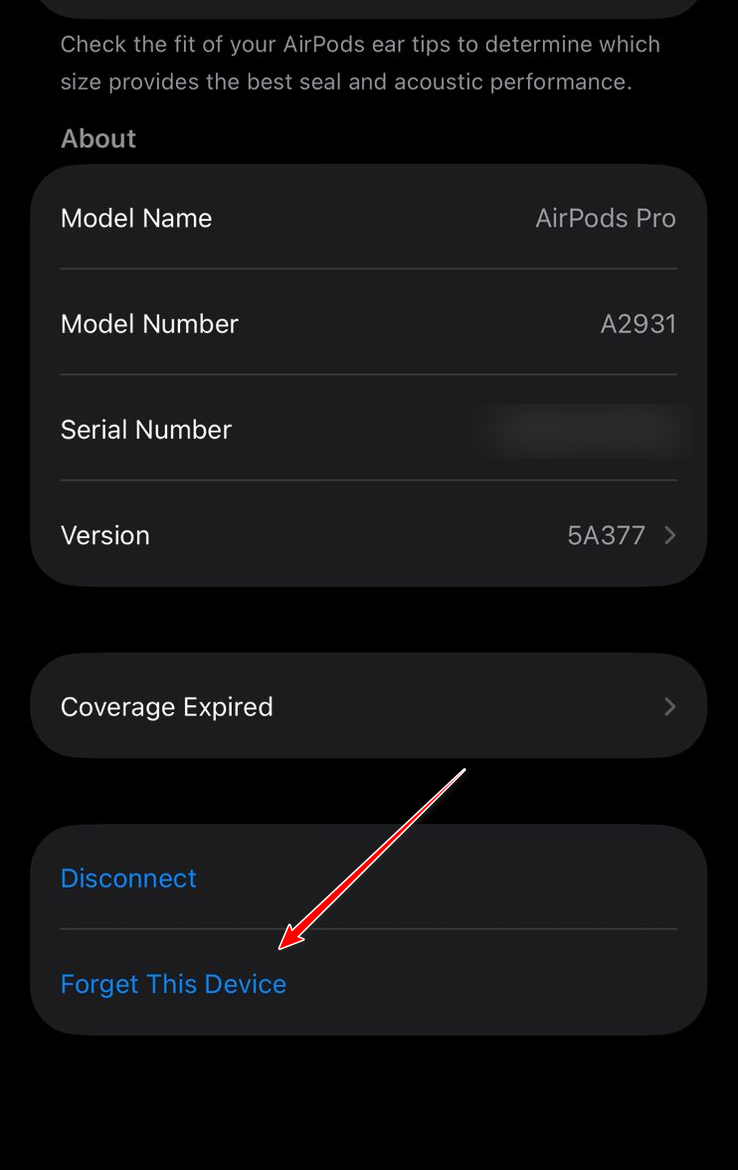
Se il microfono continua a non funzionare: Dopo aver controllato il routing, testato il microfono da un lato, le autorizzazioni, controllato la batteria/carica, pulito e ripristinato, è probabile che il problema Relativo al dispositivo (Una rete del microfono danneggiata/bloccata, danni causati dall'umidità, danni dovuti alla ricarica/connessione o un microfono difettoso). Prova gli AirPods su un altro iPhone/iPad per conferma, quindi contatta l'assistenza Apple o il tuo rivenditore per conoscere le opzioni di assistenza.
I commenti sono chiusi.