

Se la funzione di salvataggio automatico di Excel smette improvvisamente di funzionare per le cartelle di lavoro archiviate in OneDrive o SharePoint dopo un aggiornamento di Office/OneDrive, la causa più comune è che Excel non considera più la cartella di lavoro come un file cloud . In questo caso, l'interruttore di salvataggio automatico potrebbe essere disattivato oppure la barra del titolo potrebbe mostrare la dicitura " Salvato in questo computer" anche se ci si aspetterebbe che il file si trovi in OneDrive/SharePoint.
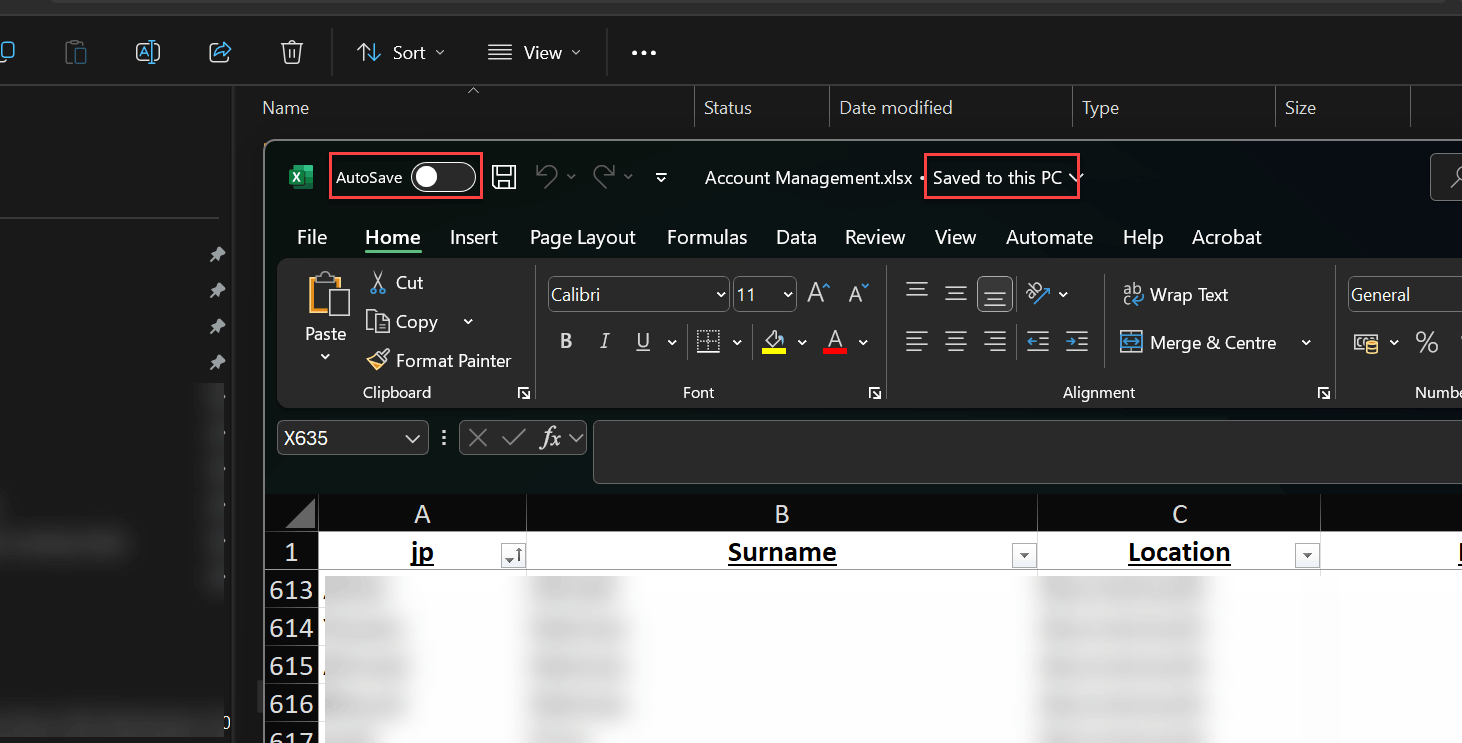
Questo accade in genere quando Excel apre una copia locale/memorizzata nella cache (ad esempio, una voce "recente" fa riferimento a una cache, la sincronizzazione di OneDrive è in pausa/bloccata, si verifica una mancata corrispondenza dell'account oppure si verifica un conflitto/blocco delle autorizzazioni).
La funzione di salvataggio automatico può essere disabilitata anche da tipi di file non supportati , dalla modalità Visualizzazione protetta/Sola lettura , dalle etichette di crittografia/riservatezza , da funzionalità di condivisione obsolete o dall'integrazione tra Office e OneDrive disattivata tramite impostazioni o criteri.
1. Aprire la cartella di lavoro da Excel.
Se normalmente apri il file facendo doppio clic su di esso in Esplora file, aprilo da Excel per assicurarti che venga trattato come una cartella di lavoro cloud.
- Aperto Applica Excel al tuo computer.
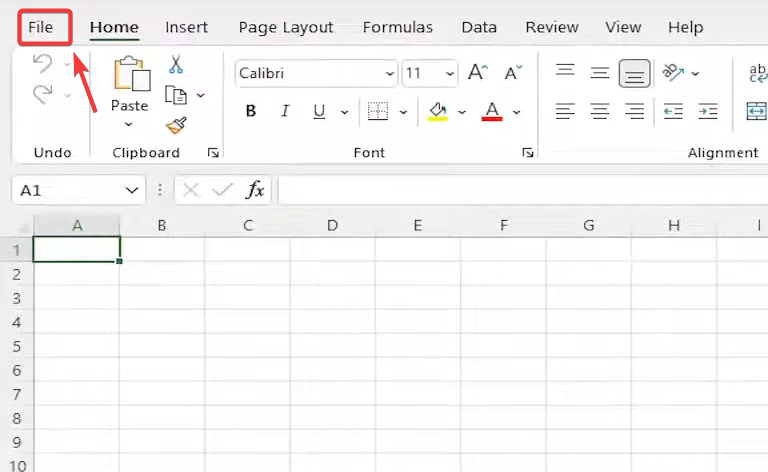
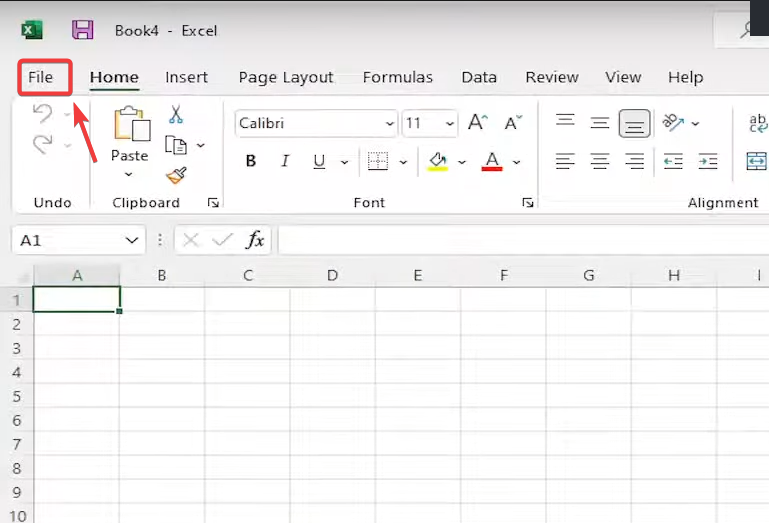
- Fare clic sulla scheda un file nell'angolo in alto a sinistra.
![]()
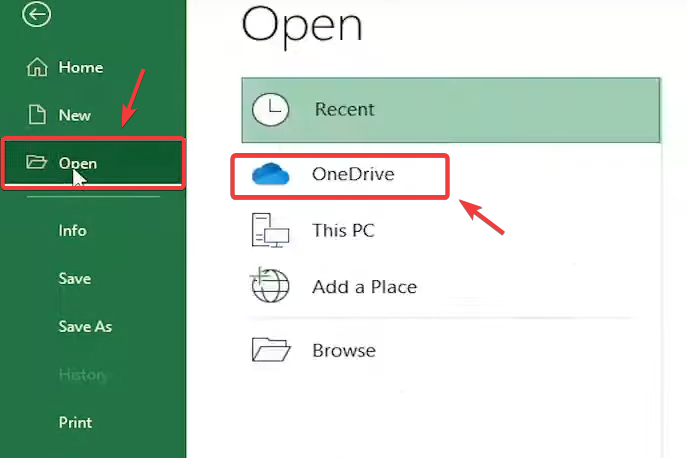
- Individuare Aperto.
- Scegliere OneDrive – Personale (Oppure OneDrive/SharePoint della tua organizzazione) e vai alla cartella in cui è salvata la cartella di lavoro.
![]()
- Seleziona la cartella di lavoro e fai clic Aperto.
Suggerimento: se si utilizza SharePoint/Teams, aprire il file nel browser e scegliere di aprirlo nell'applicazione desktop può aiutare Excel a connettersi correttamente al sito cloud.
2. Aggiornare Microsoft Office (Excel) e aggiornare anche OneDrive.
I problemi di salvataggio automatico si verificano spesso quando Office e OneDrive non sono sincronizzati (uno è aggiornato e l'altro no). Aggiorna prima Office , poi assicurati che anche OneDrive sia aggiornato.
Aggiornamento di Office (Excel):
- Riempire Excel (o qualsiasi applicazione Office).
- Vai a un file > حساب.
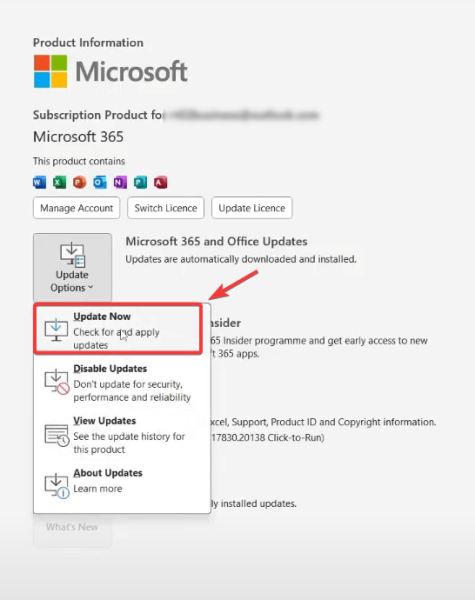
- entro Informazioni sul prodotto, Cercare Opzioni di aggiornamento.
- Individuare Aggiorna ora.
![]()
- Al termine, chiudere tutte le applicazioni di Office e riaprire Excel.
Aggiornamento OneDrive (importante):
- Clic Icona OneDrive > إعدادات > حول Per vedere i dettagli della versione.
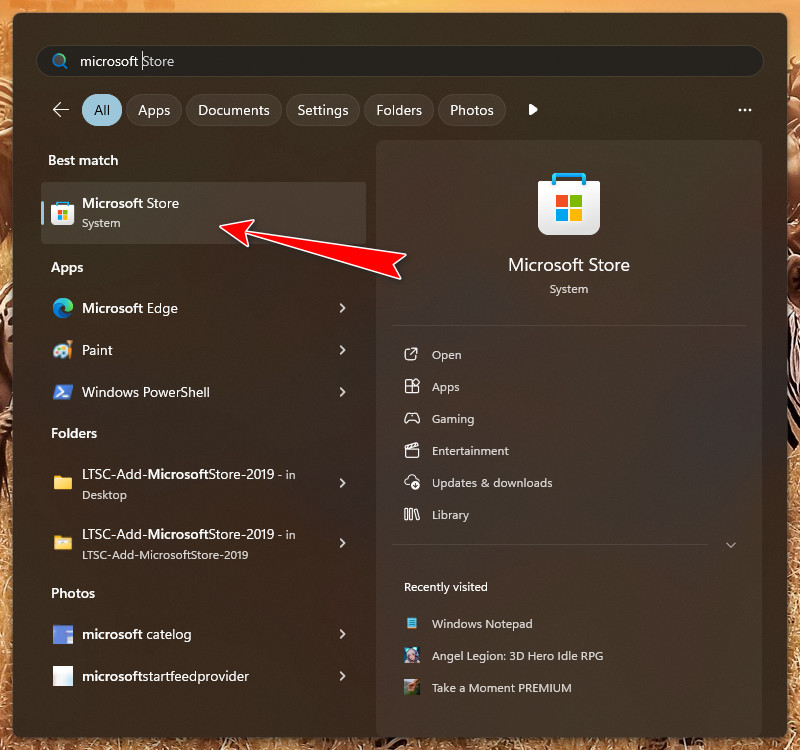
- Se installi OneDrive da Microsoft StoreApri lo Store e installa gli aggiornamenti da la Biblioteca.
![]()
- Dopo l'aggiornamento, Riavvia OneDrive (Esci da OneDrive, quindi riaprilo).
3. Abilitare "Salva automaticamente i file archiviati nel cloud per impostazione predefinita" nelle impostazioni di Excel.
Se questa opzione è disabilitata, i file cloud possono essere aperti con il salvataggio automatico disattivato. Abilitandolo, i file OneDrive/SharePoint compatibili vengono salvati automaticamente.
- Riempire Excel.
- Clic un file.
![]()
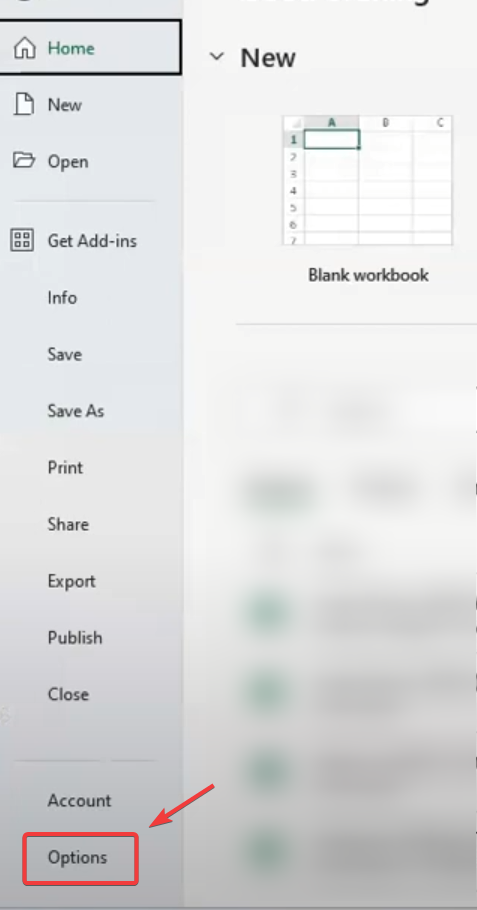
- Individuare opzioni.
![]()
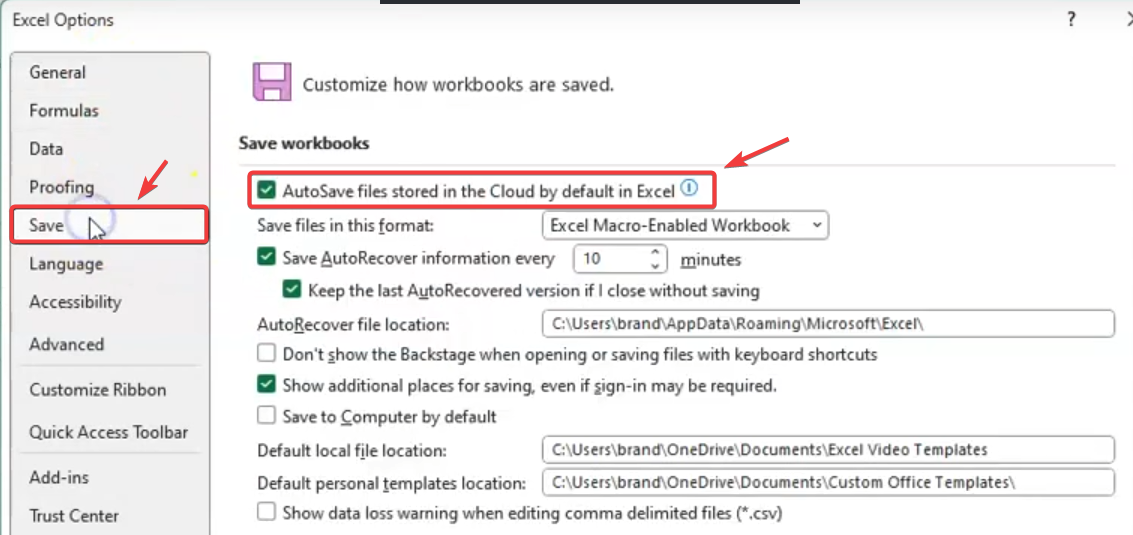
- Vai a Salva.
- ضÚ عل Per impostazione predefinita, i file archiviati nel cloud vengono salvati automaticamente in Excel..
![]()
- Clic okChiudere Excel, riaprire la cartella di lavoro da OneDrive e testare il salvataggio automatico.
4. Verificare la presenza di funzioni aggiuntive o di interventi di terze parti.
Alcuni componenti aggiuntivi e strumenti di terze parti (in particolare quelli integrati in Office, che gestiscono macro o connessioni dati) possono interferire con la sincronizzazione e disattivare il salvataggio automatico. Testare Excel senza componenti aggiuntivi aiuta a determinare se qualcosa impedisce un comportamento simile a quello del cloud.
- Riempire Excel.
- Clicca su un file.
![]()
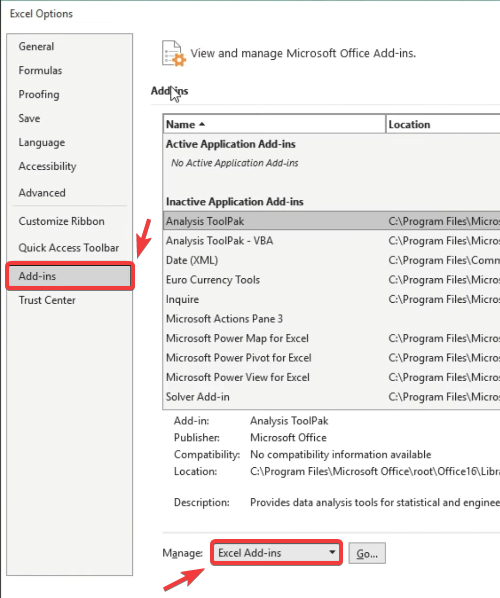
- Scegliere opzioni.
![]()
- vai al lavori extra.
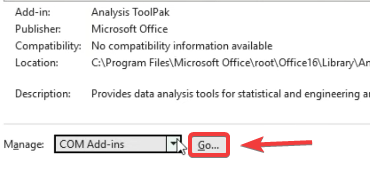
- Di seguito, utilizzare il menu a discesa. Amministrazione.
![]()
- Scegliere Componenti aggiuntivi COM وانقر mp انتقال.
![]()
- deseleziona Funzioni aggiuntive non affiliate a Microsoft o non necessarie.
- Clicca su okChiudere Excel, riaprirlo e quindi testare il salvataggio automatico.
Se nessuno dei metodi sopra indicati funziona, reinstalla sia Excel (Office) che OneDrive per risolvere problemi più profondi relativi ai componenti di accesso, all'integrazione della sincronizzazione o ai file dell'applicazione.
- Disinstallare Microsoft Office (o Microsoft 365) da Applicazioni e funzionalità.
- Disinstallare Microsoft Onedrive.
- Riavvia il tuo computer.
- Reinstalla OneDrive, accedi e attendi che la sincronizzazione venga completata.
- Reinstallare Office, accedere e quindi aprire la cartella di lavoro da File > Apri > OneDrive.
I commenti sono chiusi.