

Alcuni utenti Windows e Mac riscontrano un errore:Impossibile verificare la configurazioneQuando si tenta di collegare il proprio account di posta elettronica a Thunderbird, questo errore viene visualizzato subito dopo aver inserito le credenziali di posta elettronica e aver cliccato sul pulsante. Fatto O Crea un account.
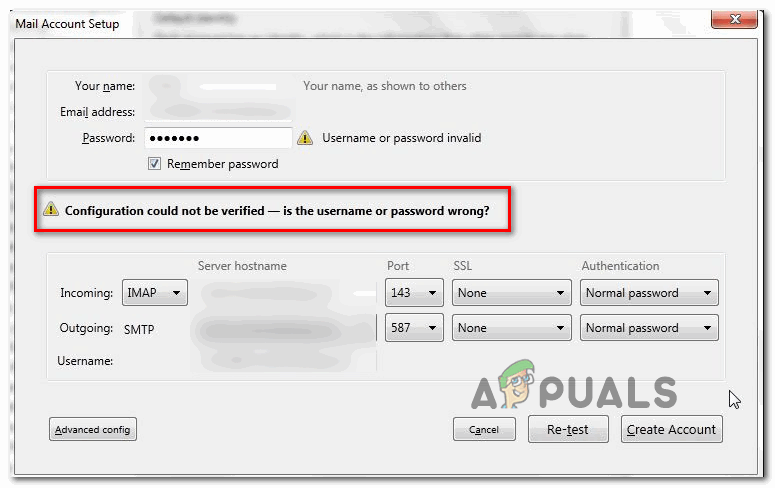
Si scopre che ci sono diverse possibili ragioni che potrebbero portare al verificarsi dell'errore "Impossibile verificare la configurazioneEcco un breve elenco:
- Credenziali errate Uno dei motivi più comuni per questo messaggio di errore sono le credenziali utente errate. Quindi, prima di fare qualsiasi altra cosa, prova a utilizzare le stesse credenziali email per connetterti al client web corrispondente. Se funziona, hai appena escluso la possibilità che le credenziali email siano errate.
- Errore in Thunderbird (versione 68.2.0 e precedenti) Se utilizzi una versione precedente di Thunderbird, potresti visualizzare questo errore a causa di una connessione scadente tra l'app Thunderbird e Mozilla Firefox (questo accade solo se Firefox è il tuo browser principale). In questo caso, dovresti riuscire a risolvere il problema aggiornando Thunderbird all'ultima versione.
- Non sono ammesse applicazioni meno sicure. Se riscontri questo problema con la posta elettronica di Yahoo o Google, tieni presente che la connessione potrebbe essere bloccata perché il tuo provider di posta elettronica sta limitando le applicazioni meno sicure. In questo caso, puoi risolvere il problema accedendo alle impostazioni di Gmail o Yahoo e consentendo alle applicazioni meno sicure di sincronizzare i dati.
- Abilita la verifica in due passaggi Come hanno confermato molti utenti interessati, la sincronizzazione dei dati di Thunderbird è estremamente inaffidabile se la verifica in due passaggi è abilitata. Se desideri collegare il tuo account di posta elettronica a Thunderbird o Outlook, la soluzione migliore è semplicemente disattivare la verifica in due passaggi.
- Interferenza del firewall A quanto pare, questo errore può essere aggravato anche dalle restrizioni imposte dal firewall. È possibile che Windows Firewall o un suo equivalente di terze parti stia bloccando le connessioni al server di posta elettronica. In questo caso, puoi risolvere il problema aggiungendo l'applicazione Thunderbird alla whitelist nelle impostazioni del firewall.
Metodo 1: verificare le credenziali dell'account.
Prima di valutare altre possibili soluzioni, assicurati di utilizzare le credenziali di account corrette. Il messaggio di errore potrebbe semplicemente indicare che l'indirizzo email o la password utilizzati non sono corretti.
Fortunatamente, c'è un modo per testare questa teoria: prova semplicemente a utilizzare lo stesso account direttamente dal tuo browser e verifica se riesci a connetterti correttamente. Ad esempio, vai su mail.google.com O mail.yahoo.com (o un provider di posta elettronica diverso) e ha utilizzato le stesse credenziali che hanno causato l'errore.Impossibile verificare la configurazione".
Se sei riuscito a connetterti correttamente utilizzando il client web del tuo provider di posta elettronica con lo stesso nome utente e password, hai appena confermato che le credenziali che stai utilizzando sono corrette.
Se riesci a confermare la validità delle tue credenziali, è molto probabile che il problema si verifichi localmente. In tal caso, procedi con la soluzione possibile riportata di seguito.
Metodo 2: Installa l'ultima versione di Thunderbird
Potresti anche riscontrare l'errore "Impossibile verificare la configurazione"Ciò era dovuto a un bug di Thunderbird che si verificava sui computer Windows con versione 68.2.0 e precedenti. Secondo lo sviluppatore che ha risolto il problema, questo potrebbe essere causato da connessioni errate tra Thunderbird e Mozilla Firefox (se impostato come browser predefinito)."
Fortunatamente, il problema è stato risolto a partire dalla versione 68.2.1 di Thunderbird, quindi se riscontri questo problema su un PC Windows e utilizzi Mozilla come browser predefinito, ti basterà forzare un aggiornamento del tuo client di posta elettronica.
Per fare ciò, apri Thunderbird, clicca sulla scheda Aiuto (Dalla barra in alto), quindi fai clic su Informazioni su Thunderbird (dal menu contestuale) per forzare l'aggiornamento automatico dell'app.
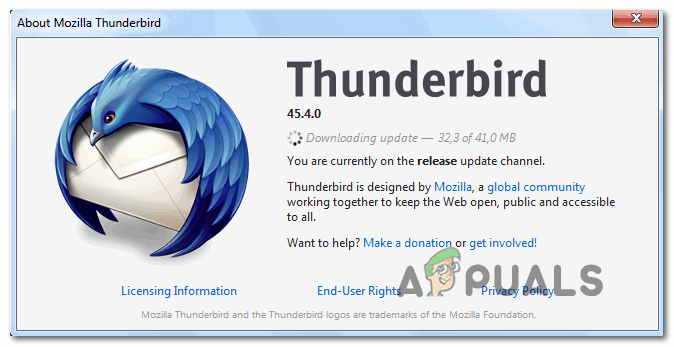
Se è disponibile una nuova versione, l'app si aggiornerà automaticamente all'ultima versione. Una volta completato il processo, ti verrà chiesto di riavviare: per farlo, tocca Riavvia Thunderbird per aggiornare.
Dopo aver riavviato l'app, prova ad accedere al tuo account email e verifica se l'errore è stato risolto. Se visualizzi ancora l'errore "Impossibile verificare la configurazione"Passare alla prossima possibile soluzione."
Metodo 3: consentire applicazioni meno sicure (solo Yahoo e Gmail)
Se riscontri questo problema con un indirizzo email Yahoo o Gmail, è molto probabile che tu stia visualizzando un messaggio di errore.Impossibile verificare la configurazioneQuesto perché il tuo client di posta elettronica non è configurato per consentire alle applicazioni meno sicure di sincronizzare i dati. Tieni presente che sia Google che Yahoo limitano le applicazioni meno sicure per impostazione predefinita.
Ma non dare per scontato che Thunderbird non sia sicuro e che tu sia a rischio di hackeraggio. Google e Yahoo considerano tutti i client di posta elettronica di terze parti "applicazioni meno sicure", tra cui Outlook, Thunderbird, Mailbird, SeaMonkey, ecc.
Se questo scenario si applica alla tua situazione attuale e le applicazioni meno sicure non sono consentite nelle impostazioni del tuo provider di posta elettronica, puoi facilmente risolvere il problema abilitando questa opzione. Per farlo, segui la guida specifica per il tuo provider di posta elettronica:
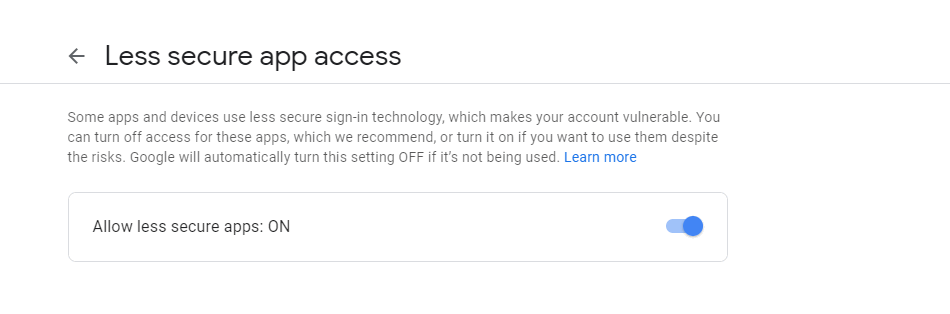
a. Consentire applicazioni meno sicure in Gmail
- Visitare Menu delle impostazioni per il tuo account Google Accedi utilizzando le tue credenziali utente.
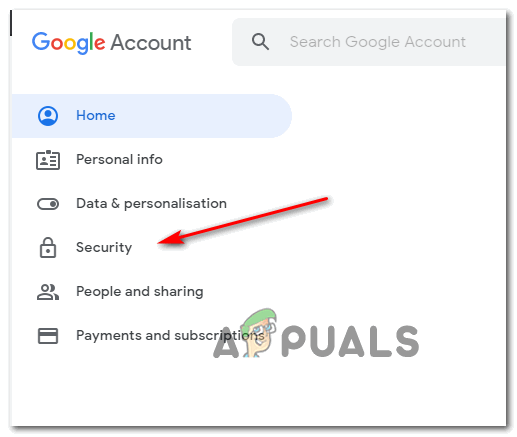
- Una volta effettuato l'accesso con successo, fare clic su الأمان Dal menu situato sul lato sinistro dello schermo.

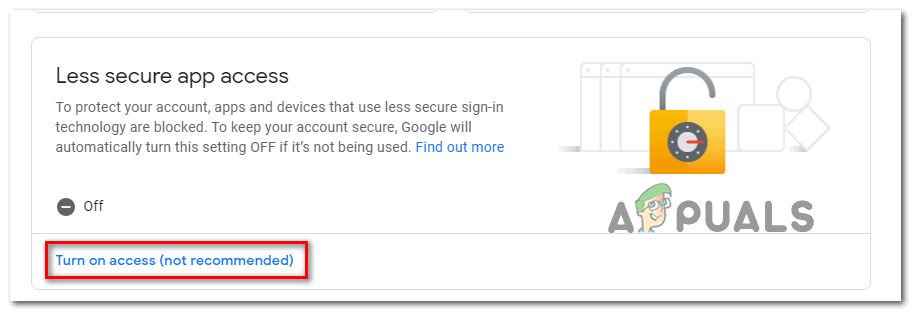
- Quindi, scorri verso il basso fino all'elenco delle app meno sicure e tocca Accessibilità abilitata (non consigliata).

- Nell'elenco delle applicazioni meno sicure, è sufficiente abilitare l'interruttore associato a Consentire applicazioni meno sicure: Disattivato.

- Una volta concesso l'accesso, torna all'applicazione Thunderbird e ripeti il processo che in precedenza ha causato l'errore "Impossibile verificare la configurazione".
b. Consentire applicazioni meno sicure in Yahoo Mail
- arrivare a Impostazioni di Yahoo Mail Il tuo dal tuo browser predefinito. Quando ti viene richiesto di inserire le tue credenziali utente, inseriscile e controlla se ti viene chiesto di farlo di nuovo.
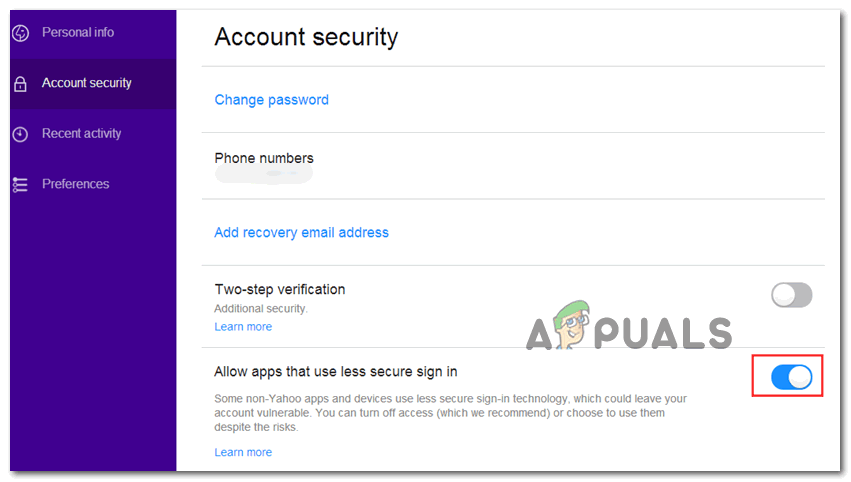
- Una volta che sei nella pagina delle impostazioni dell'account Yahoo Mail, usa il menu a sinistra per cliccare su ان الا.
- Con la scheda selezionata ان الاVai alla sezione di destra e scorri verso il basso fino a raggiungere la sezione Consentire alle app che utilizzano un accesso meno sicuro Abilita la chiave associata.

- Dopo aver abilitato l'accesso meno sicuro, torna all'app Thunderbird e prova a collegare nuovamente il tuo account email.
Se l'errore continua a comparireImpossibile verificare la configurazione"Passa alla soluzione possibile successiva qui sotto."
Metodo 4: Disattivare la verifica in due passaggi
Uno dei motivi principali che possono portare all'errore "Impossibile verificare la configurazioneThunderbird utilizza la verifica in due passaggi. Tieni presente che Thunderbird non è l'unico client che non funziona correttamente con la verifica in due passaggi: tutti i principali client di posta elettronica desktop presentano problemi con gli account di posta elettronica che la utilizzano.
Sebbene esistano alcune soluzioni alternative, non sono affidabili, quindi la soluzione migliore (se sei determinato a collegare il tuo client di posta elettronica a Thunderbird) è semplicemente disattivare la verifica in due passaggi.
Per aiutarti, abbiamo creato tre diverse sottodirectory (una per ogni provider di posta elettronica con la quota di mercato maggiore). Segui la guida valida per il tuo provider di posta elettronica:
A. Disattivare la verifica in due passaggi su Outlook.com
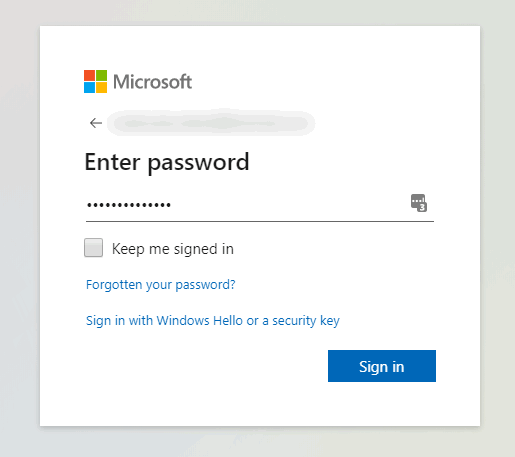
- visita la pagina Impostazioni di sicurezza .'S Live.com Accedi utilizzando il tuo account su Outlook.comInserisci l'indirizzo email e la password associati al tuo account email Outlook.com e clicca su Accesso per completare la procedura.

- Se ti viene chiesto di verificare tramite e-mail o SMS, fallo per completare il processo di verifica.
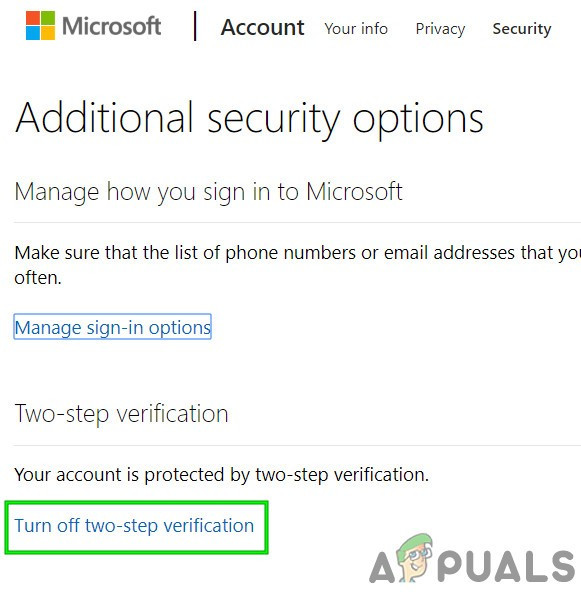
- Una volta effettuato l'accesso con successo e all'interno del menu Impostazioni di sicurezzaScorri verso il basso fino alla categoria Verifica in due passaggi وانقر mp Disattiva la verifica in due passaggi.

- Quindi, segui le istruzioni visualizzate sullo schermo per disattivare la verifica in due passaggi su questo account Outlook.com.
- Dopo aver disattivato la verifica in due passaggi, torna al tuo client Thunderbird, accedi con le stesse credenziali e verifica se riesci a completare la sincronizzazione senza riscontrare l'errore.Impossibile verificare la configurazione".
b. Disattivazione della verifica in due passaggi su Yahoo
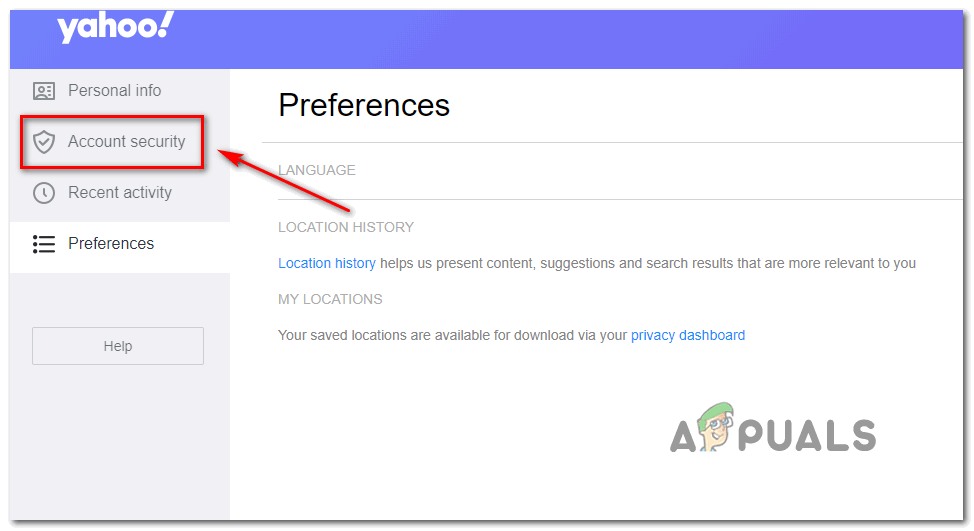
- Visitare Scheda Account nella tua posta Yahoo Accedi utilizzando le credenziali del tuo account.
Nota: A seconda delle impostazioni di sicurezza, potrebbe esserti richiesto di verificare tramite l'applicazione e-mail o tramite Short Message Service (SMS). - Una volta che sei nella scheda del tuo account, usa il menu verticale a sinistra per cliccare su Sicurezza dell 'Account.

- Se ti viene chiesto di effettuare nuovamente l'accesso, fallo e verifica la tua identità tramite e-mail o SMS finché non avrai effettuato correttamente l'accesso.
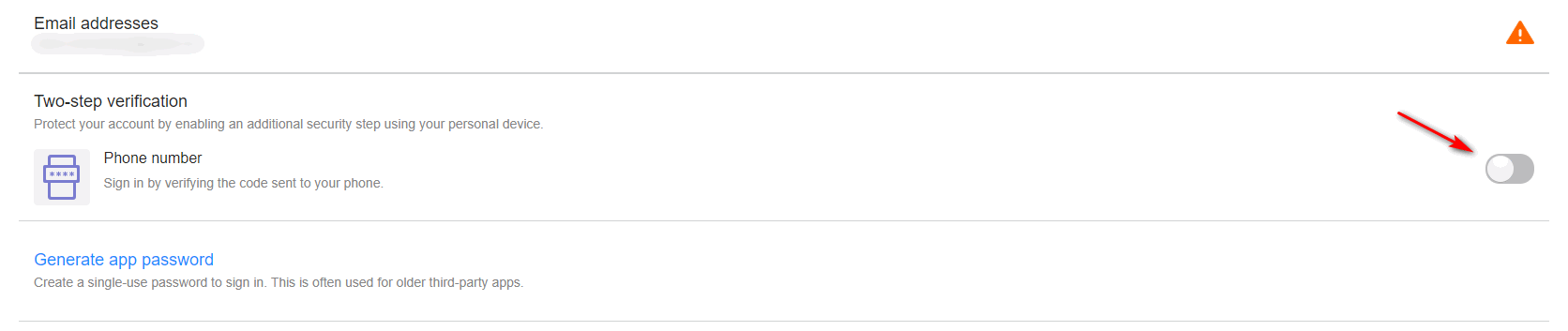
- Una volta effettuato l'accesso, utilizzare il menu a destra per scorrere verso il basso fino a Lista di controllo in due fasi E deselezionare il tasto ad esso associato.

- Dopo aver disattivato la verifica in due passaggi, prova a connetterti nuovamente a Thunderbird e controlla se visualizzi ancora lo stesso errore.Impossibile verificare la configurazione".
c) Disattivare la verifica in due passaggi in Gmail
- Apri il tuo browser predefinito, quindi vai su La pagina del tuo account Google Accedi utilizzando il tuo account.
- Una volta effettuato l'accesso, fare clic sulla scheda الأمان Dal menu verticale a sinistra.
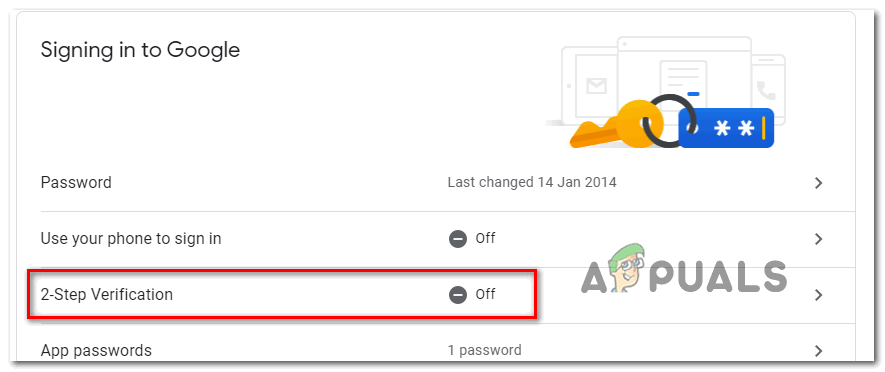
- Quindi, scorri verso il basso fino alla scheda Accedi a Google وانقر mp Verifica in due passaggi.

- Quindi, segui le istruzioni sullo schermo per disattivare la verifica in due passaggi.
- Dopo aver disattivato la verifica in due passaggi dal menu delle impostazioni di Gmail, torna al client Thunderbird e prova a connetterti nuovamente al tuo account.
Se hai già confermato che la verifica in due passaggi è disabilitata e riscontri ancora un errore,Impossibile verificare la configurazioneQuindi passa alla soluzione possibile successiva qui sotto.
Metodo 5: aggiungi Thunderbird alla whitelist nelle impostazioni del firewall
A quanto pare, potresti anche riscontrare l'errore "Impossibile verificare la configurazioneSe il firewall blocca Thunderbird a causa di un falso positivo, tieni presente che questo può accadere con Windows Firewall (la suite integrata), Avast e alcuni altri firewall di terze parti.
Se utilizzi un firewall e ritieni che questo scenario si applichi al tuo caso, potresti riuscire a risolvere il problema aggiungendo il client Thunderbird all'elenco degli elementi consentiti (whitelist).
Se si utilizza Windows Firewall, seguire le istruzioni riportate di seguito per aggiungere il client di posta elettronica Thunderbird alla whitelist, in modo che il firewall non blocchi le connessioni in uscita:
Nota: Se utilizzi un firewall di terze parti, cerca online i passaggi specifici su come inserire le applicazioni nella whitelist. I passaggi variano a seconda dello strumento di sicurezza utilizzato.
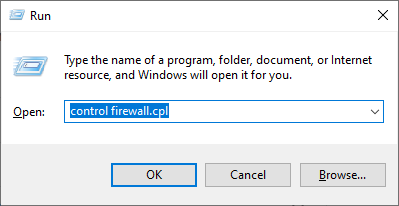
- Apri finestra di dialogo تشغيل Premendo il tasto Windows + RAll'interno della casella di testo che appare, digita "controllo firewall.cpl“E premere entra Per aprire l'interfaccia classica di firewall di Windows.

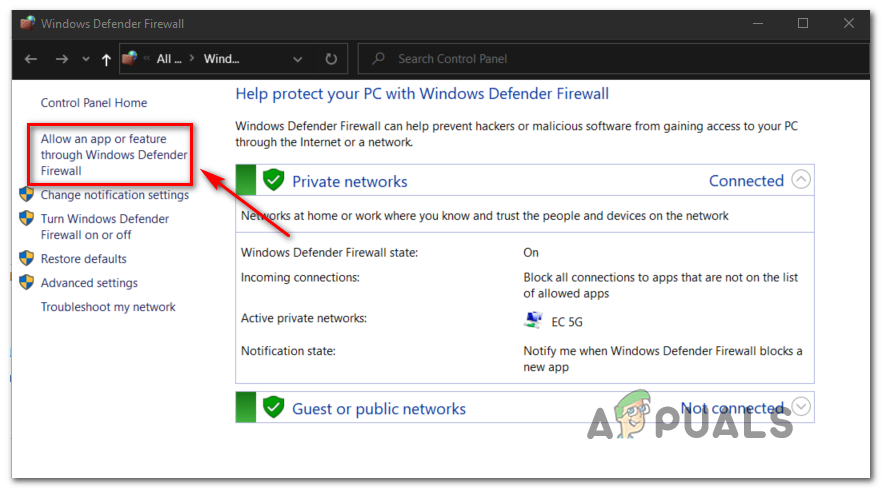
- Una volta nel menu Firewall di Windows Defender, utilizzare la barra laterale sinistra per fare clic su Consenti a un'applicazione o a una funzionalità di passare attraverso il firewall di Windows Defender.

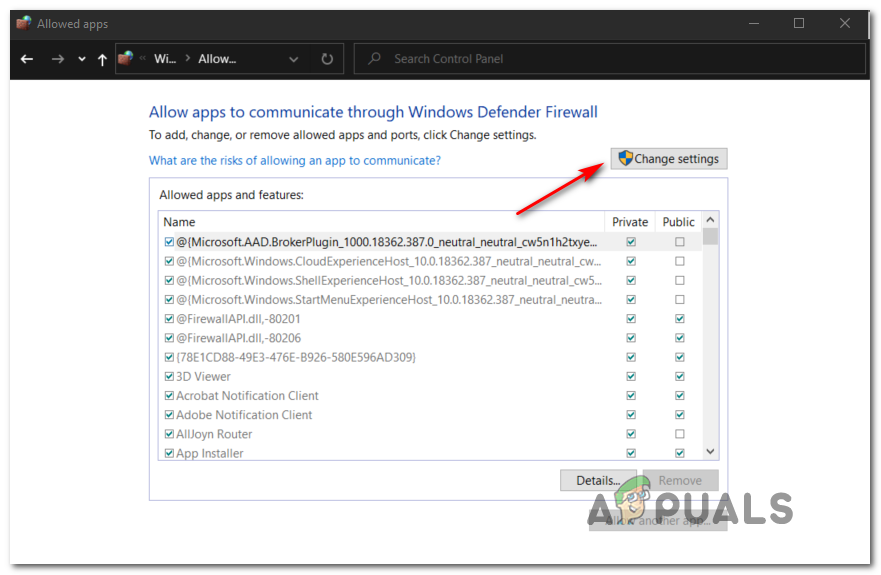
- Una volta entrati nella lista App consentite, fare clic sul pulsante Cambia impostazioni Quindi clicca su نعم Quando si esige Controllo dell'account utente (UAC) Per conferire i poteri dell'amministratore.

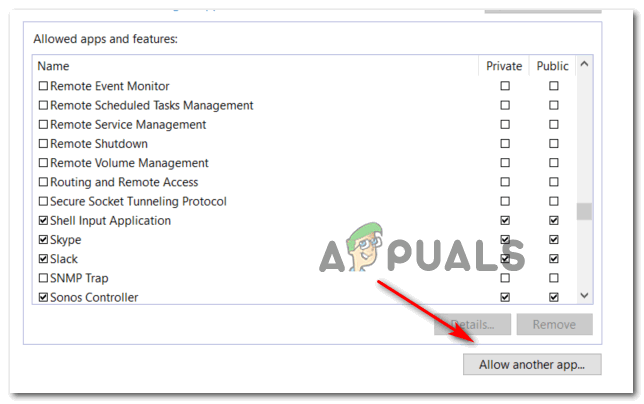
- Dopo aver ottenuto i privilegi di amministratore, scorri l'elenco degli elementi consentiti e verifica se Thunderbird è stato aggiunto all'elenco. In tal caso, assicurati che le due caselle associate siano selezionate. Speciale وAnno Prima di cliccare su ok per salvare le modifiche.
Nota: Se Thunderbird non è ancora stato aggiunto all'elenco degli indirizzi consentiti, fare clic sul pulsante . Consenti un'altra app Aggiungere manualmente la voce in modo da poter poi inserire l'applicazione nella whitelist.
- Una volta inserita l'app Thunderbird nella whitelist, torna ad aprirla e prova ad accedere nuovamente con il tuo account email.
Se l'errore continua a comparireImpossibile verificare la configurazione"Passa al metodo successivo."
Metodo 6: Abilita i cookie di Google su Mac (solo per MacOS)
Se visualizzi questo messaggio di errore quando provi a collegare il tuo account Gmail all'app di posta Thunderbird sul tuo Mac, è probabile che il problema sia causato dal fatto che Google non accetta i cookie.
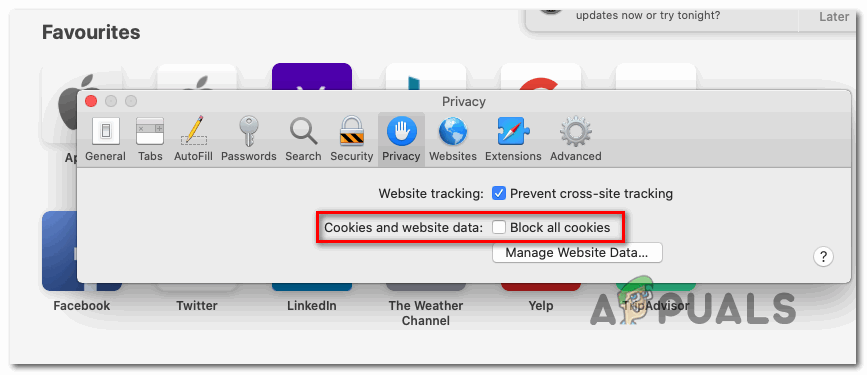
In questo caso, dovresti riuscire a risolvere il problema accedendo al menu. Preferenze Nell'app Safari, abilita i cookie di terze parti. Molti utenti interessati hanno confermato che questa procedura ha finalmente permesso loro di risolvere l'errore.Impossibile verificare la configurazione"E usa normalmente l'app Thunderbird."
Ecco una guida rapida su come abilitare i cookie di Google su macOS:
- Sul tuo sistema MacOS, apri Safari (tramite nastro) الإجراءات (Nella parte inferiore dello schermo).
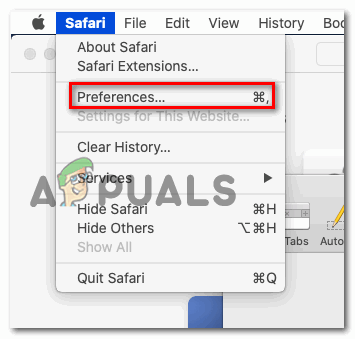
- Una volta effettuato l'accesso, utilizzare la barra superiore di Safari per fare clic su Preferenze Dal menu contestuale appena visualizzato.

- Una volta entrati nella lista Preferenze، انقر ج Privacy Dal menu orizzontale in alto selezionarlo.
- Successivamente, deseleziona la casella associata a Blocca tutti i cookie Per consentire a Google di salvare i cookie sul tuo Mac.

- Torna all'app Thunderbird, riconnettiti e controlla se l'errore persiste.Impossibile verificare la configurazione"Ti sembra ancora così."
I commenti sono chiusi.