

Se Outlook non si apre sul tuo PC Windows e si blocca quando provi a eseguirlo, l'applicazione potrebbe essere danneggiata oppure potrebbe esserci un problema nel sistema che causa l'arresto anomalo dell'applicazione.

Nella maggior parte dei casi, errori come questi si verificano a causa di profili utente corrotti, componenti aggiuntivi difettosi e problemi nei file di Office. Di seguito, elenchiamo diversi metodi efficaci per la risoluzione dei problemi che hanno funzionato per altri utenti interessati dallo stesso problema.
Ci auguriamo che questi metodi ti aiutino a risolvere rapidamente il problema.
1. Riavvia il PC
Potrebbe essere utile riavviare il computer prima di passare a metodi di risoluzione dei problemi più complessi.
Potresti non essere in grado di utilizzare un'applicazione di Office a causa di un errore temporaneo o di un danneggiamento. Nella maggior parte dei casi, puoi risolvere questi problemi riavviando il sistema, poiché sono temporanei.
Se il riavvio non funziona, passare al metodo successivo.
2. Crea un nuovo profilo
Potresti anche non riuscire ad aprire l'applicazione Outlook perché il tuo profilo utente è danneggiato.
Per assicurarti che questo non sia il tuo caso, ti suggeriamo di creare un nuovo account utente e verificare se ciò comporta qualche differenza.
Ecco come procedere:
- Digita Pannello di controllo nella ricerca di Windows e cliccaci sopra Aperto.
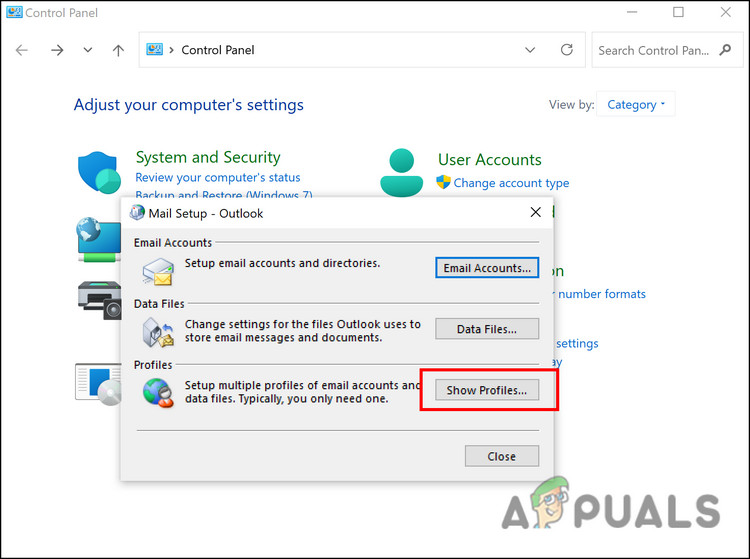
- Digita Mail nella barra di ricerca e clicca sul risultato più pertinente.
- Nella finestra di dialogo seguente, fare clic su Mostra profili.

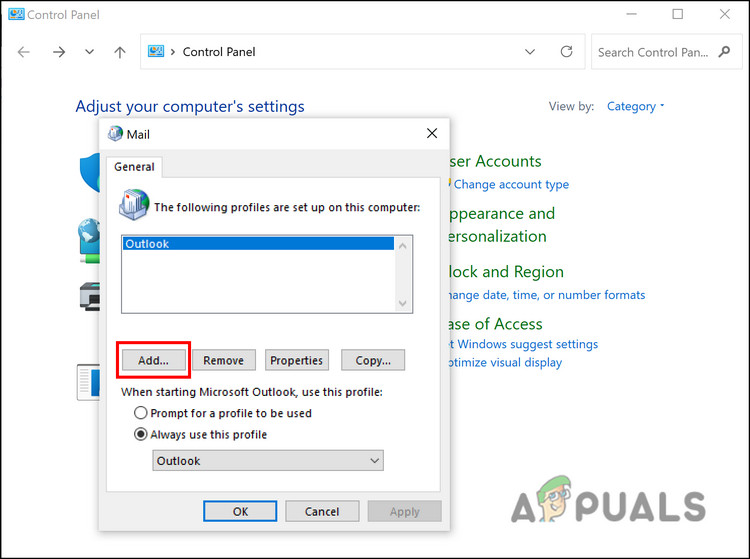
- Quindi, tocca Aggiungi pulsante.
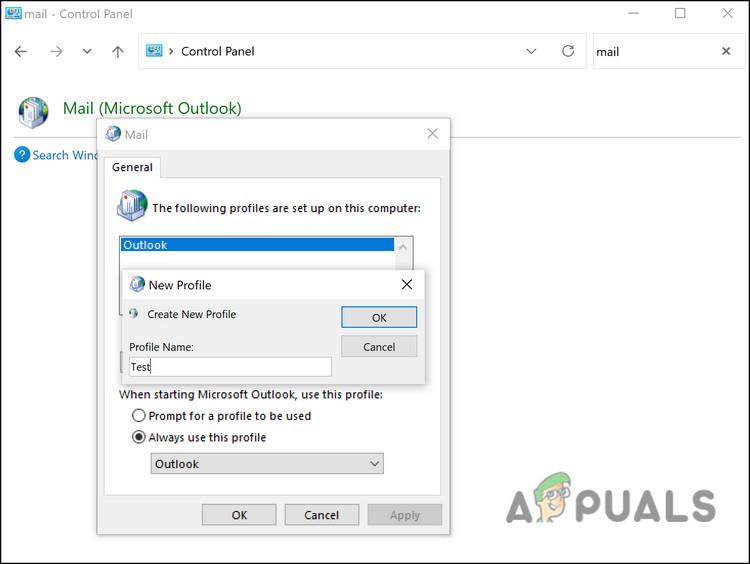
- Quindi, digita il nome che desideri assegnare al tuo nuovo profilo nella casella di testo per Nome del profilo.

- Ora, compila il resto dei dettagli nella finestra di dialogo Aggiungi account e fai clic su successivo.
- Infine, clicca su Pulsante Fine per salvare le modifiche.
Dopodiché, utilizza questo account per accedere a Outlook e verifica se il problema è stato risolto.
3. Disabilita i plugin
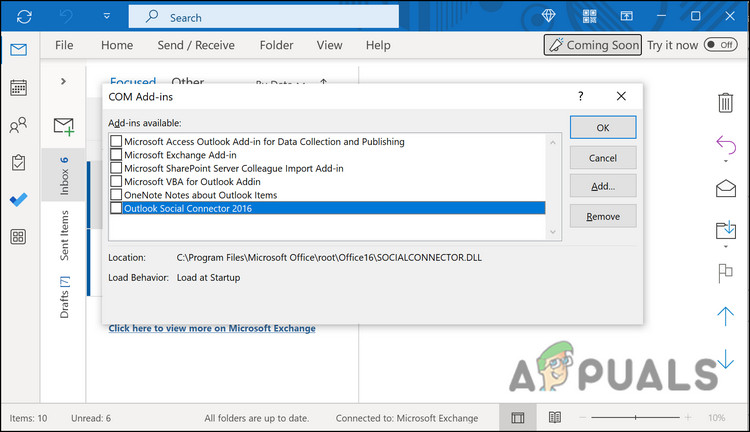
Inoltre, a volte i componenti aggiuntivi installati possono causare questo problema. Potresti valutare di disabilitare i componenti aggiuntivi in Outlook, se li utilizzi, per risolvere il problema.
Ecco come farlo:
- Avvia Outlook e poi vai alla scheda un file.
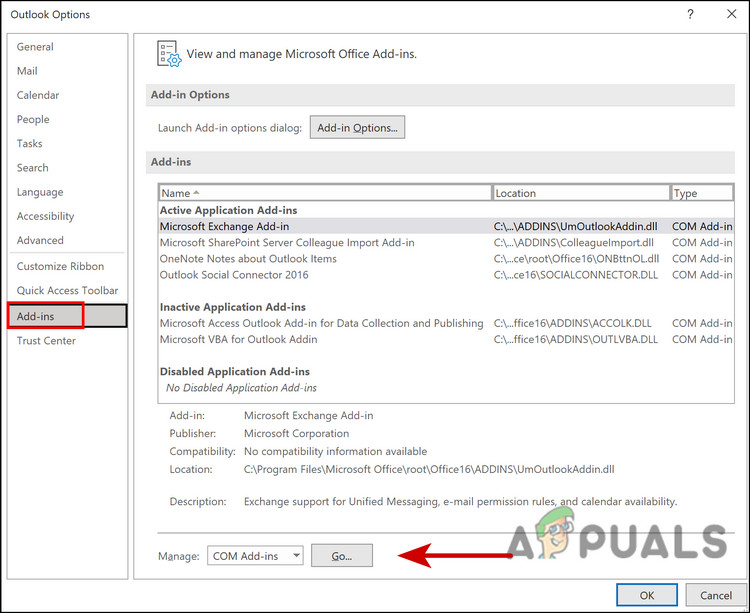
- Scegliere opzioni dalla parte sinistra.
- Nella finestra di dialogo delle opzioni, fare clic sull'opzione lavori extra.
- Clic انتقال nella finestra successiva.

- Deseleziona tutte le caselle associate ai componenti aggiuntivi per disattivarli.

- Clic ok per salvare le modifiche.
4. Esegui Outlook in modalità provvisoria
In modalità provvisoria, tutte le integrazioni e i componenti aggiuntivi di terze parti sono disabilitati, lasciando disponibili solo gli elementi essenziali.
Allo stesso modo in cui Windows utilizza la modalità provvisoria, lo fa anche la maggior parte delle applicazioni all'interno del sistema. Eseguiremo Outlook in modalità provvisoria per verificare se il problema persiste.
Se il problema non si verifica, è probabile che la causa sia un'integrazione di terze parti. Tuttavia, se riscontri il problema anche in modalità provvisoria, puoi procedere al passaggio successivo per la risoluzione dei problemi.
- Clicca su Win + R Per aprire l'app.
- Digitare outlook /safe nel campo di testo Esegui e premere Invio entra.
Ci auguriamo che Outlook funzioni in modalità provvisoria senza problemi.
5. Correggi Outlook
È anche possibile utilizzare lo strumento di riparazione integrato per risolvere i problemi delle applicazioni di Office. Con questo strumento, Microsoft identifica e corregge potenziali problemi che potrebbero causare l'arresto anomalo di una o più applicazioni di Office.
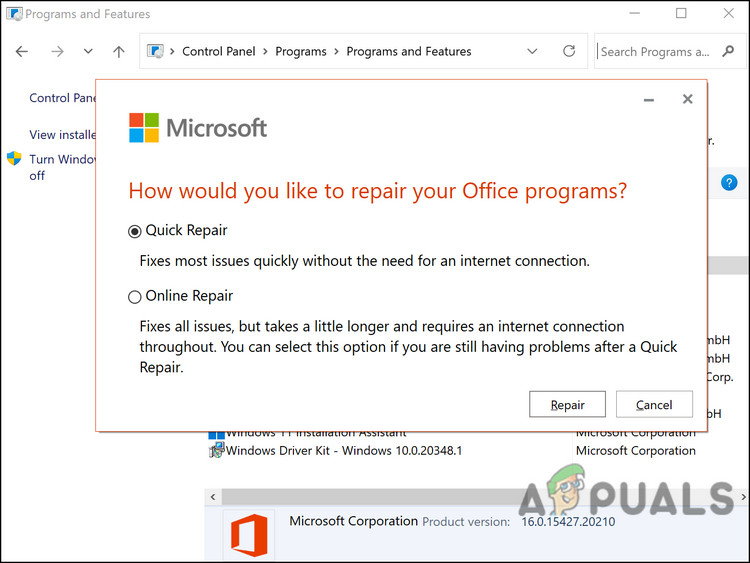
Esistono due modi per riparare il dispositivo: Riparazione Rapida e Riparazione Online. Con Riparazione Rapida, il problema può essere risolto senza una connessione Internet. In alternativa, è possibile utilizzare l'opzione Riparazione Online, che potrebbe richiedere alcuni minuti.
Ecco come procedere:
- premi il mio tasto Win + R Insieme per aprire la finestra di dialogo Esegui.
- Digitare controllo nel campo di testo della finestra di dialogo e quindi premere entra.
- Clicca su Programmi (Programmi) nella finestra Pannello di controllo.
- Scegliere programmi e caratteristiche (Programmi e funzionalità).
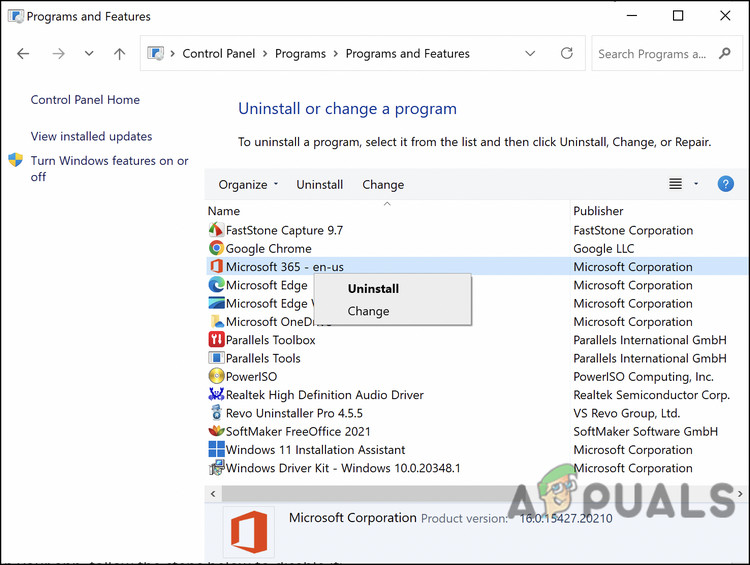
- Ora sullo schermo dovrebbe essere visualizzato un elenco dei programmi installati. Individua Office 365 e fai clic destro su di esso.
- Scegliere Un cambiamento (Modifica) dal menu contestuale.

- Nella finestra successiva vedrai due opzioni: Riparazione online e Riparazione rapida.

- Scegliere Soluzione rapida (Riparazione rapida) Per prima cosa, verifica se il problema è stato risolto.
- Se l'errore persiste, procedi alla riparazione online e attendi il completamento del processo. Quindi verifica se il problema è stato risolto.

6. Modifica del registro di Windows
Un'altra soluzione che ha funzionato per gli utenti è stata l'eliminazione di una chiave di registro specifica dall'Editor del Registro di sistema. Se non lo sapevi già, il Registro di sistema di Windows è uno strumento avanzato che contiene informazioni sui programmi e sui processi del sistema operativo Windows sotto forma di chiavi.
È possibile modificare le funzioni del sistema operativo modificando o eliminando queste chiavi, ed è esattamente ciò che faremo in questo metodo.
Tuttavia, poiché l'Editor del Registro di sistema è uno strumento sensibile, consigliamo vivamente di creare un backup prima di procedere con i passaggi seguenti. Questo vi aiuterà a ripristinare lo stato corrente del Registro di sistema in caso di problemi durante il processo.
Ecco cosa devi fare:
- Clicca su Win + R Insieme per aprire la finestra di dialogo Esegui.
- Nel campo di testo della finestra di dialogo, digitare regedit e fare clic entra.
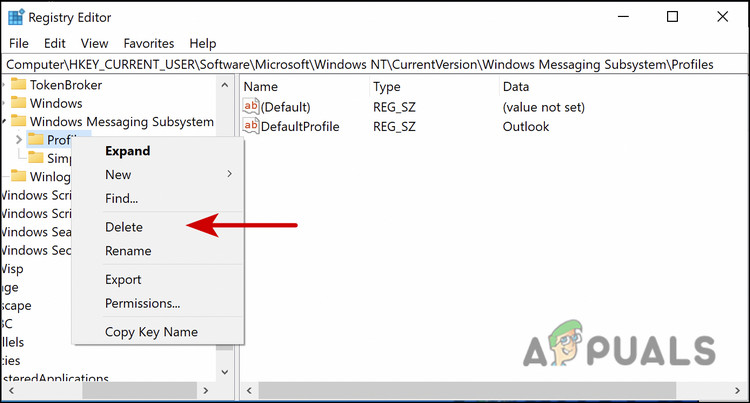
- Una volta entrati nell'Editor del Registro di sistema, recatevi alla posizione indicata di seguito.
HKEY_CURRENT_USERSOFTWAREMicrosoftWindows NTCurrentVersionWindows Messaging Subsystem
- Fare clic con il tasto destro del mouse sul tasto Profili e selezionare Elimina.
Al termine, chiudi l'Editor del Registro di sistema e verifica se ora riesci a eseguire Outlook senza problemi.
7. Riparare i file di Outlook
Tutte le tue email, gli eventi, i contatti e le attività sono archiviati in file di dati di Outlook. Come i dati memorizzati nella cache, questi file possono talvolta danneggiarsi, causando problemi come quello che stiamo esaminando.
Fortunatamente, riparare questi file danneggiati è molto semplice e immediato. Se la causa del problema sono i file di dati danneggiati, ripararli seguendo i passaggi seguenti dovrebbe risolvere il problema. A questo scopo, utilizzeremo lo strumento di riparazione della Posta in arrivo (scanpst.exe).
Ecco tutto ciò che devi fare:
- Il primo passo è individuare il file scanpst.exe. Gli utenti di Microsoft 365/Outlook 2019/Outlook 2016 troveranno il file nel seguente percorso in Esplora file:
C:ProgrammiMicrosoft Officerootoffice16
- Se si utilizza Outlook 2013, procedere come segue:
C: Programmi (x86) Microsoft OfficeOffice15
- Se utilizzi Outlook 2010, visita il seguente sito Web:
C: Programmi (x86) Microsoft OfficeOffice14
- Una volta individuato il file, fai doppio clic su di esso. Strumento di riparazione Posta in arrivo accenderlo.

- Lo strumento ti chiederà di indicare il percorso del file PST da analizzare. Per gli utenti di Outlook 2007 e versioni precedenti, vai al seguente percorso:
C:Utenti%nomeutente%AppDataLocalMicrosoftOutlook
- Gli utenti di Outlook 2010, Outlook 2013, Outlook 2016, Outlook 2019 e Microsoft 365 devono consultare quanto segue:
C:Utenti%nomeutente%DocumentiFile di Outlook
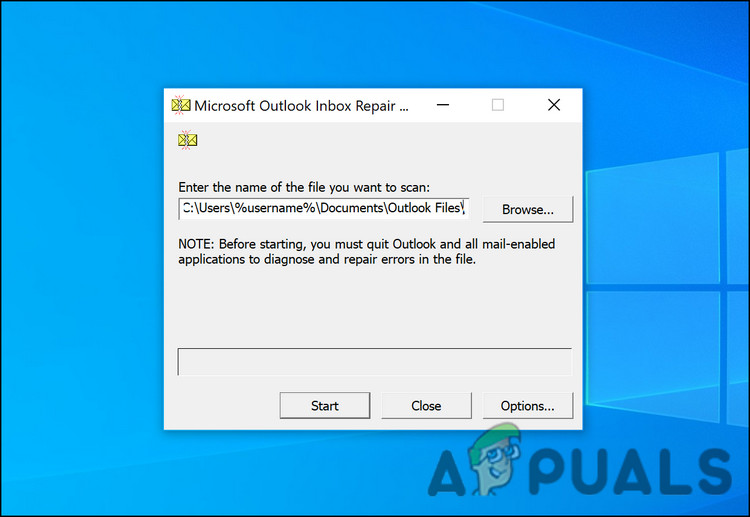
- Adesso premi un pulsante cominciare per avviare il processo di scansione.
- Una volta completata la scansione, fare clic sul pulsante. التفاصيل Per indagare sulla causa del problema.
- Ora puoi premere il pulsante Ripara per iniziare a correggere l'errore. Questo processo potrebbe richiedere del tempo, quindi sii paziente.
Una volta completato il processo di riparazione, ci auguriamo che tu possa utilizzare Outlook senza problemi.
8. Verificare se Outlook funziona in modalità compatibilità
Potresti riscontrare questo problema anche se utilizzi Outlook in modalità compatibilità. La soluzione è semplice: disattiva questa modalità per far funzionare Outlook normalmente.
Ecco come farlo:
- Se utilizzi Outlook 2013, individua il file Outlook.exe andando al seguente percorso in Esplora file:
C:ProgrammiMicrosoft OfficeOffice 15 o C:Programmi (x86)Microsoft OfficeOffice 15
- Gli utenti di Outlook 2010 possono visitare il seguente sito Web:
C:ProgrammiMicrosoft OfficeOffice 14 o C:Programmi (x86)Microsoft OfficeOffice 14
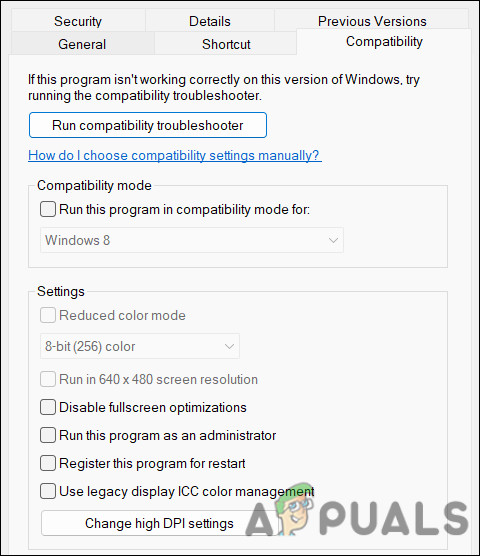
- Fare clic con il tasto destro su un file Outlook.exe E scegli ا (Proprietà) dal menu contestuale.
- Nella finestra di dialogo seguente, vai alla scheda Compatibilità (Compatibilità) Se sono presenti delle caselle selezionate, deselezionarle.

- Clicca su Applicazione (Applica) > ok (OK) per salvare le modifiche.
I commenti sono chiusi.