

Punti chiave
- Il messaggio "Il sistema si sta riparando. Attendi" sui Chromebook indica che Chrome OS ha rilevato un problema durante l'avvio o l'aggiornamento e sta tentando di risolverlo automaticamente senza l'intervento dell'utente.
- Questo messaggio può apparire a causa di malfunzionamenti temporanei, software obsoleti, problemi hardware o attacchi malware, in particolare durante gli aggiornamenti o i riavvii del sistema.
- Per risolvere questo errore, gli utenti possono attendere che il sistema si ripari da solo, riavviare il Chromebook, aggiornare Chrome OS, rimuovere le estensioni indesiderate, eseguire un ripristino hardware o eseguire un Powerwash (ripristino delle impostazioni di fabbrica) se i metodi più semplici falliscono.
I Chromebook sono noti per la loro semplicità ed efficienza, offrendo un'esperienza utente fluida con funzionalità come tempi di avvio rapidi, servizi Google integrati e una solida sicurezza. Nonostante la loro affidabilità, i Chromebook possono talvolta presentare dei problemi. Un problema particolarmente fastidioso che gli utenti potrebbero riscontrare è il messaggio di sistema: " Il sistema si sta riparando, attendere prego ".
Sebbene i Chromebook funzionino generalmente in modo affidabile, questo errore in particolare può essere preoccupante perché si verifica spesso durante l'avvio o gli aggiornamenti di sistema. Questa guida affronta il problema segnalato dagli utenti, ne esplora le potenziali cause e offre soluzioni pratiche per risolverlo efficacemente.
Cosa significa il messaggio "Il sistema si sta riparando. Attendi"?
Questo messaggio di errore viene in genere visualizzato sui Chromebook quando il sistema operativo riscontra un problema che impedisce il normale avvio. La funzionalità di ripristino integrata di Chrome OS tenta di diagnosticare e risolvere il problema automaticamente, senza richiedere l'intervento dell'utente.
Questo messaggio viene visualizzato comunemente durante l'avvio del sistema o durante gli aggiornamenti dovuti a modifiche software. Se il sistema rileva un'incoerenza o un errore che potrebbe ostacolare il normale funzionamento, avvia un processo di riparazione per ripristinare la funzionalità senza compromettere la stabilità del sistema.
Perché appare durante l'avvio o gli aggiornamenti di sistema?
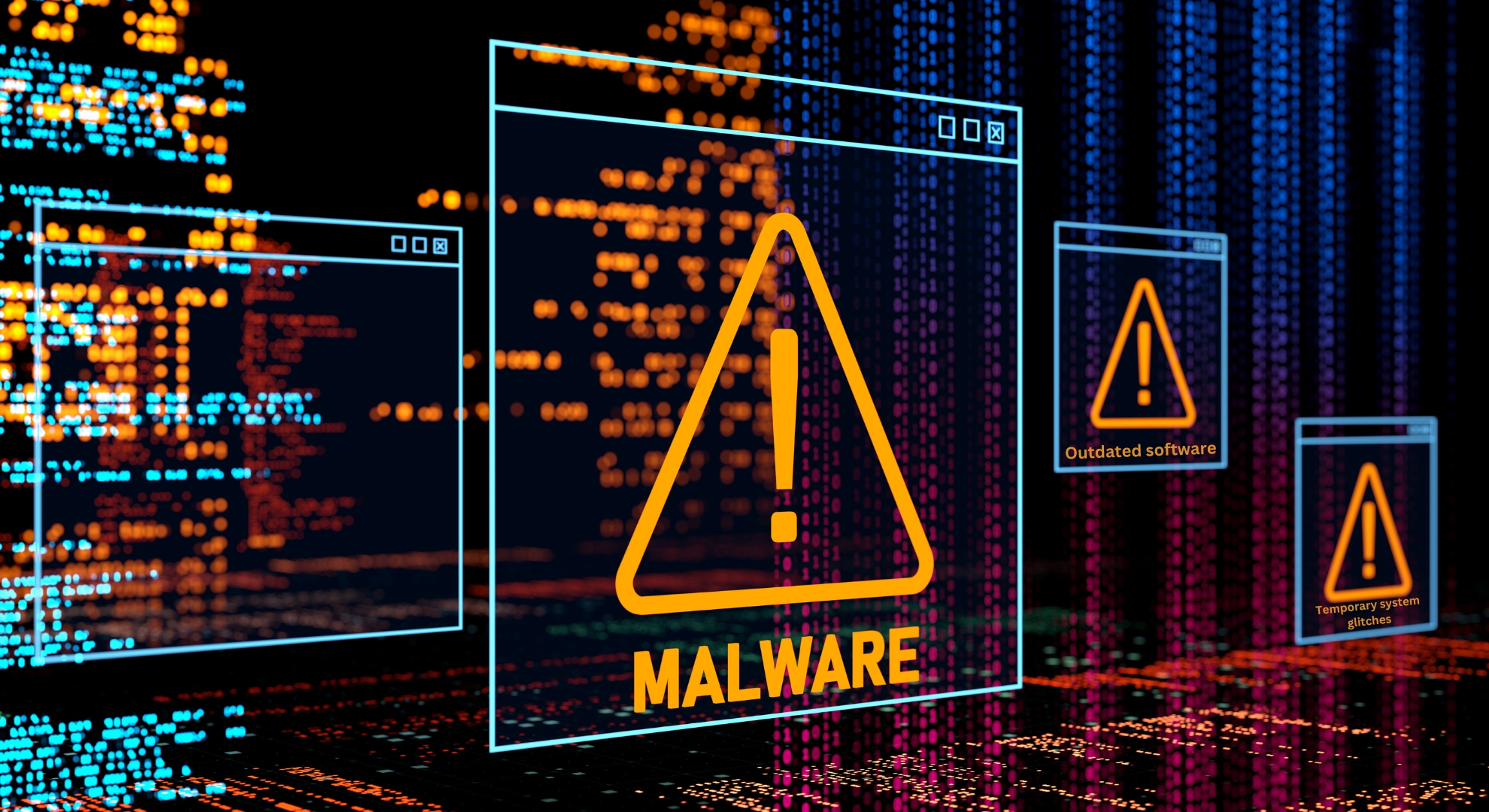
Diversi fattori possono innescare questo processo di riparazione automatica, tra cui:
- Problemi temporanei del sistema: Piccoli problemi software possono interrompere il normale processo di avvio, inducendo Chrome OS ad avviare un processo di riparazione.
- Vecchi programmi: L'esecuzione di una versione precedente di Chrome OS potrebbe causare conflitti di compatibilità con software e funzionalità di sicurezza più recenti, causando problemi all'avvio.
- Problemi temporanei del dispositivo: Problemi con componenti come SSD Oppure la memoria al fallimento dei controlli di sistema durante l'avvio.
- Attacchi malware: Sebbene rari, grazie alla solida sicurezza di Chrome OS, i malware possono comunque danneggiare i file di sistema, innescando un processo di riparazione.
Come posso eliminare questo messaggio di errore?
Quando il tuo Chromebook visualizza questo messaggio, significa che Chrome OS ha rilevato un problema e sta tentando di risolverlo. Ecco alcuni passaggi per accelerare questo processo e potenzialmente risolvere il problema immediatamente:
1. Aspetta pazientemente
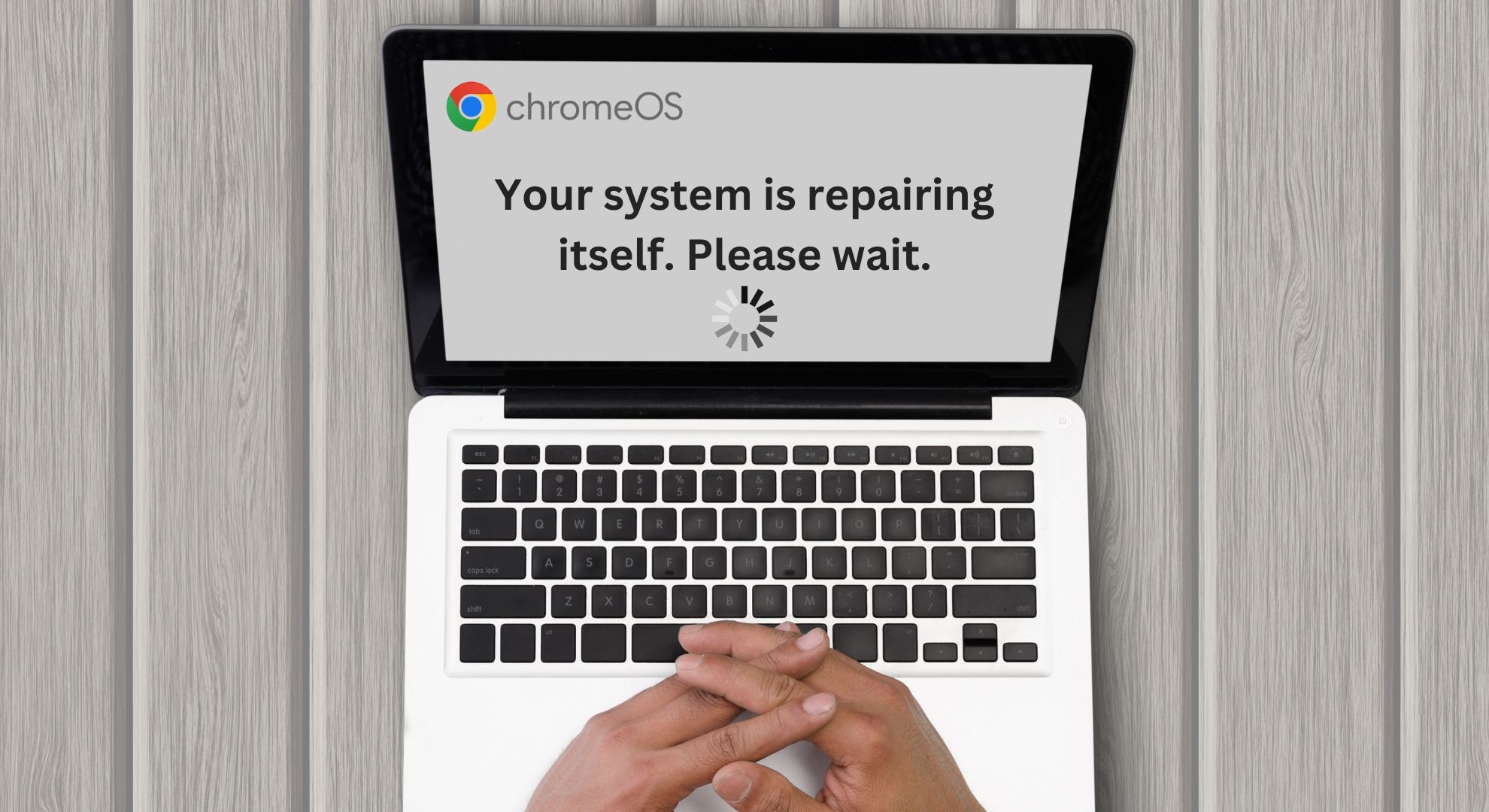
Quando visualizzi il messaggio "Il sistema si sta riparando. Attendi", il primo passo è attendere. Chrome OS è progettato per risolvere automaticamente molti problemi. Il processo di riparazione può richiedere molto tempo, soprattutto quando è necessario controllare e correggere più file e impostazioni. Attendi almeno 10-20 minuti prima di concludere che il processo è bloccato.
2. Riavvia il Chromebook
Se il messaggio persiste per un periodo prolungato senza alcuna modifica, potrebbe essere necessario un riavvio manuale. Ecco come riavviare correttamente il Chromebook:
- Tenere premuto il pulsante energia Finché il Chromebook non viene spento.
- Attendere qualche secondo, quindi premere nuovamente il pulsante di accensione per accenderlo.
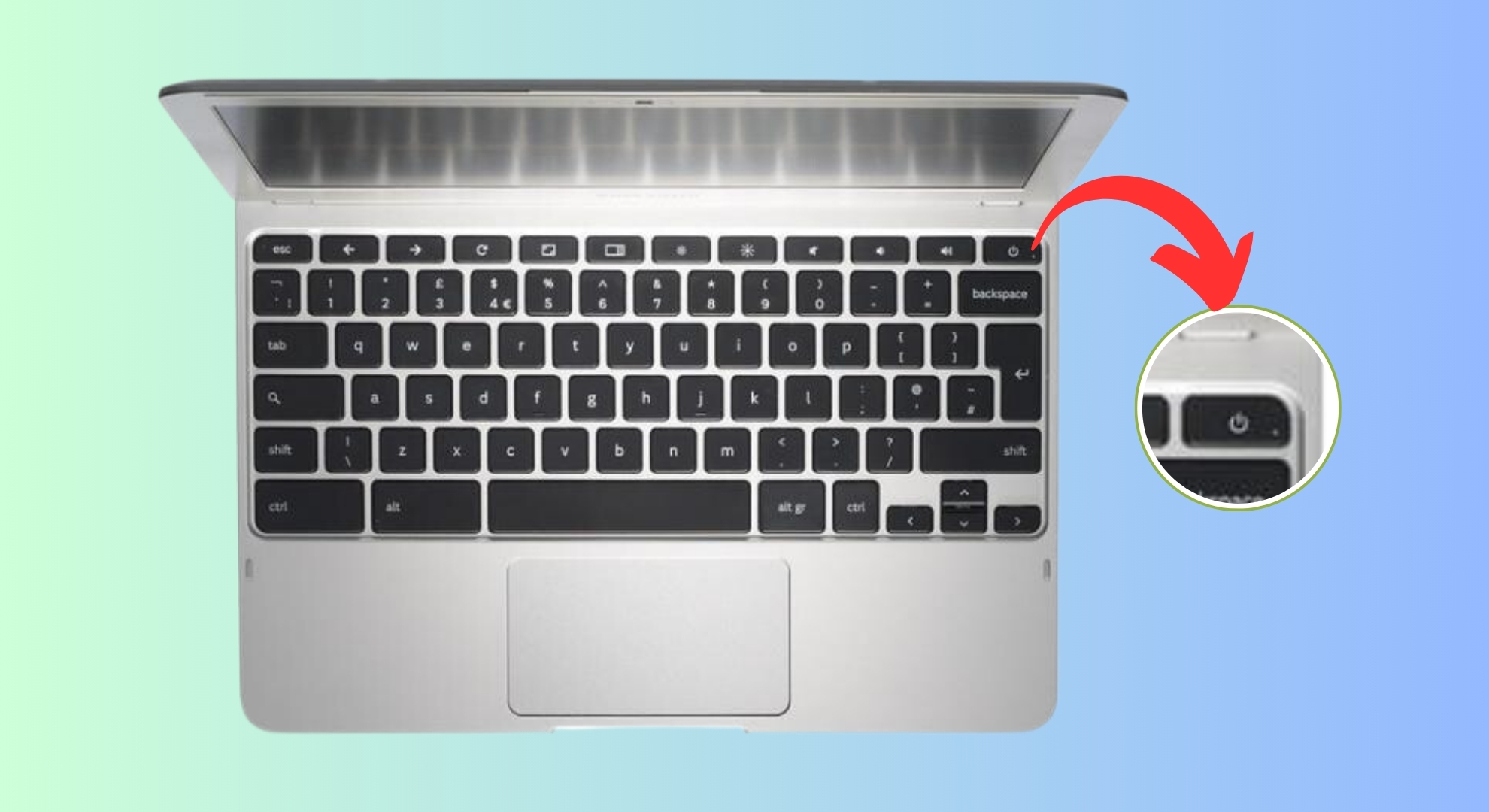
Ciò può aiutare a risolvere eventuali problemi temporanei che impediscono al sistema di avviarsi normalmente.
3. Verifica la presenza di aggiornamenti
Aggiornare Chrome OS è fondamentale per l'affidabilità e la sicurezza del sistema. Un sistema obsoleto può causare problemi ed errori, incluso un ciclo di correzione. Segui questi passaggi per verificare la disponibilità di aggiornamenti:
- Fare clic sull'opzione "البحث"Nell'angolo in basso a destra dello schermo."
![Fare clic sull'opzione di ricerca]()
- Dal menu, apri “impostazioni".
![Apri Impostazioni]()
- Trova "Informazioni su Chrome OS"In fondo alla barra laterale."
![Fai clic su Informazioni su Chrome OS]()
- tocca "Controlla gli aggiornamentiSe è disponibile un aggiornamento, installalo per ottenere le ultime correzioni di bug e gli aggiornamenti di sicurezza.
![Fare clic su Controlla aggiornamenti]()
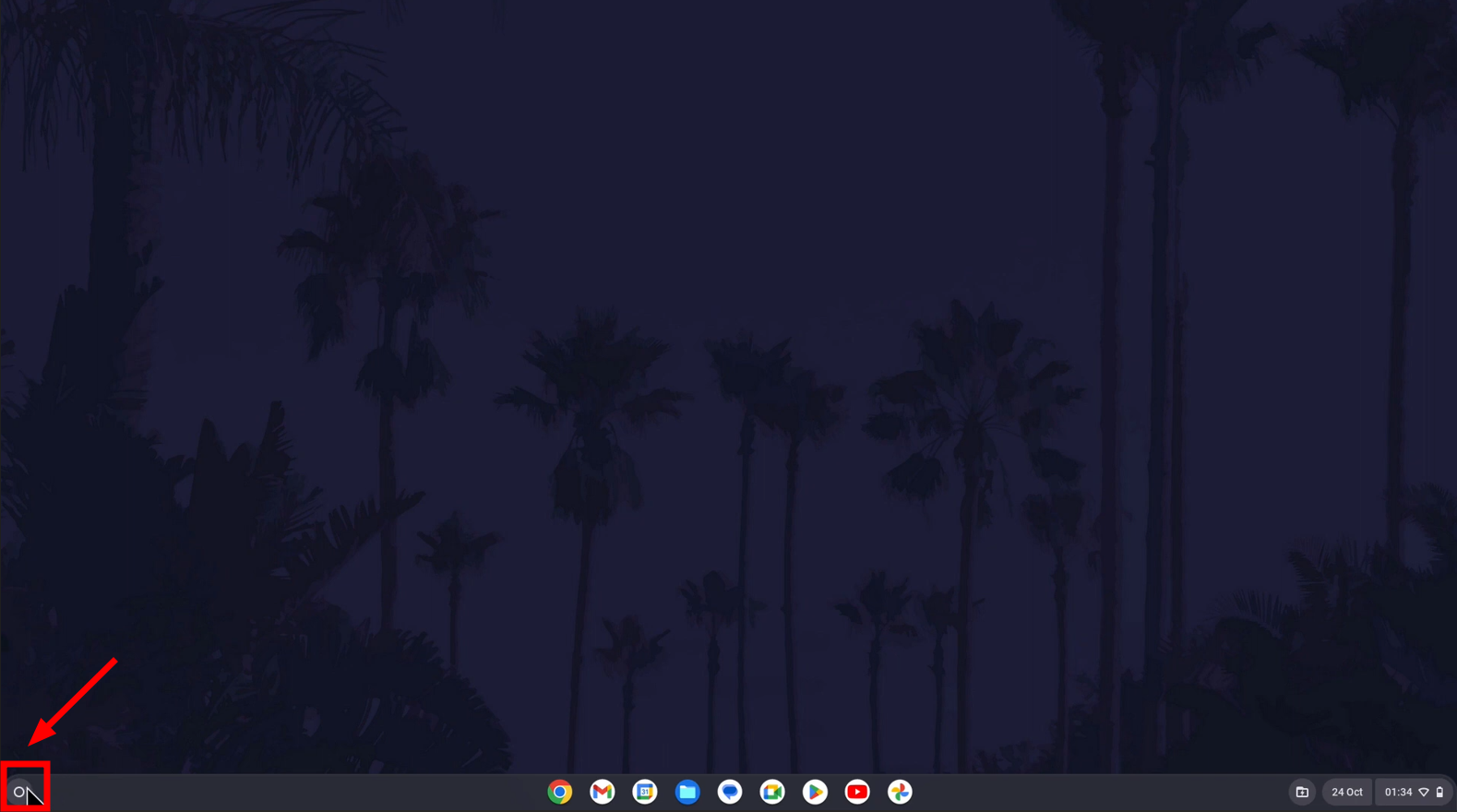
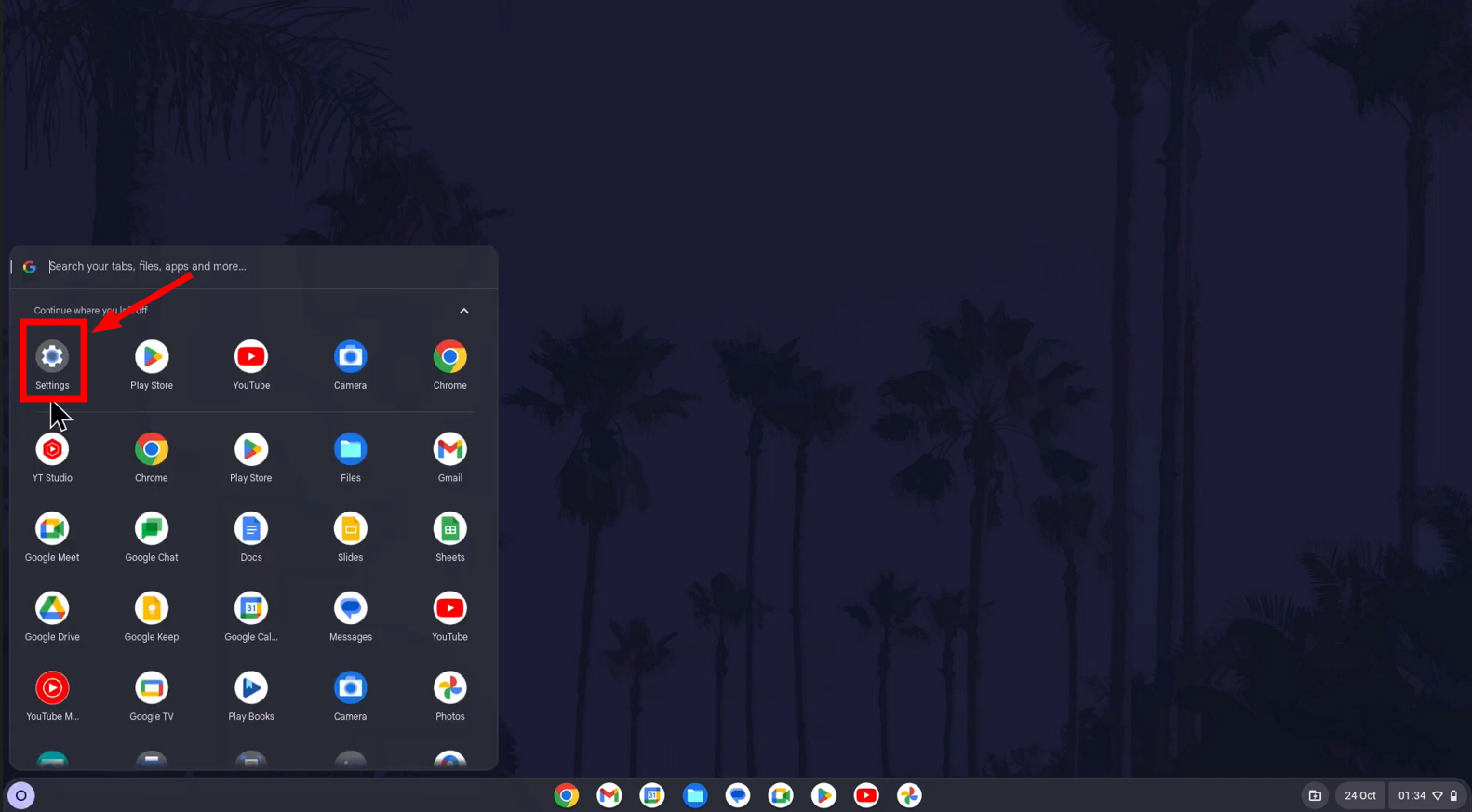
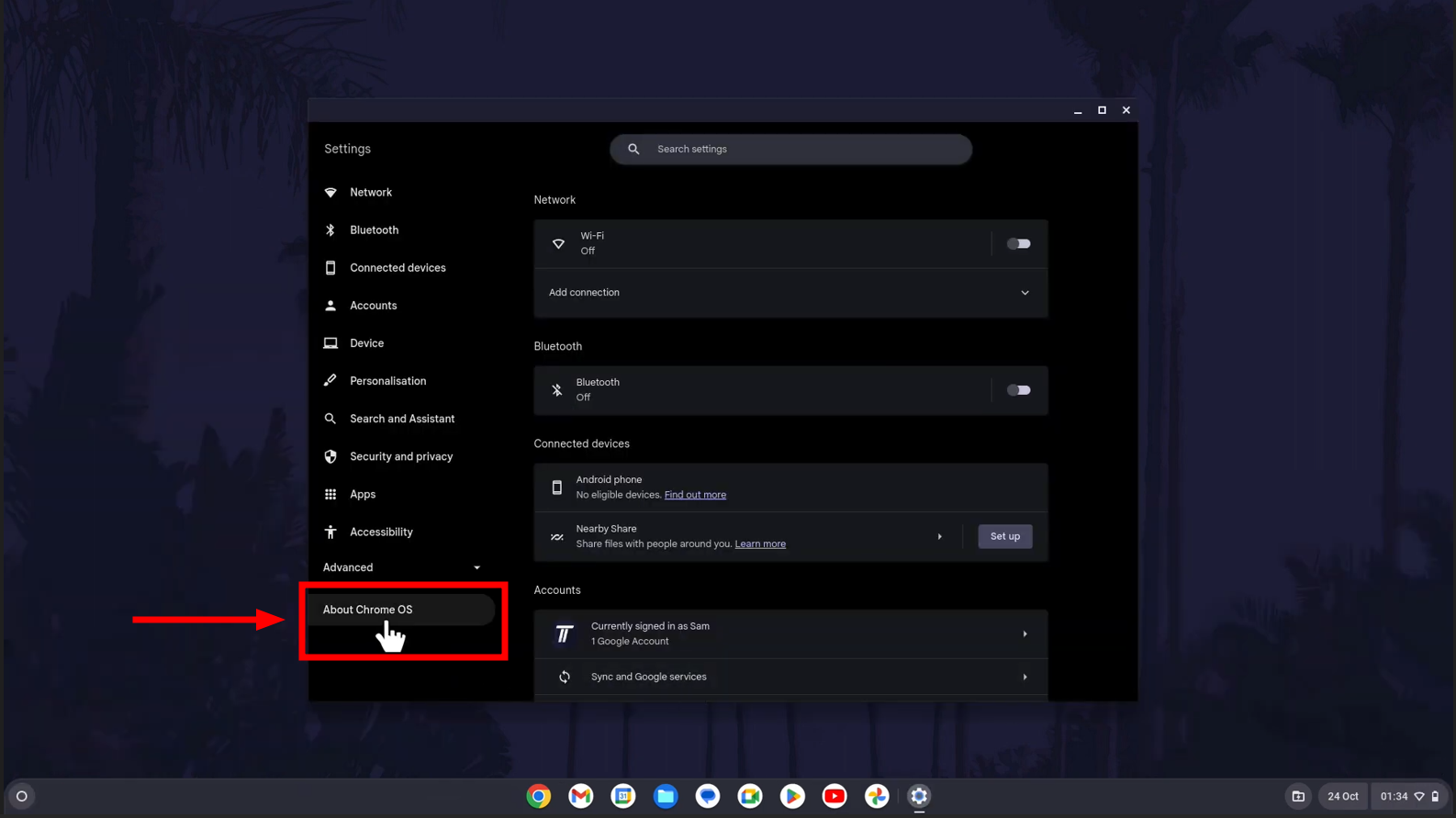
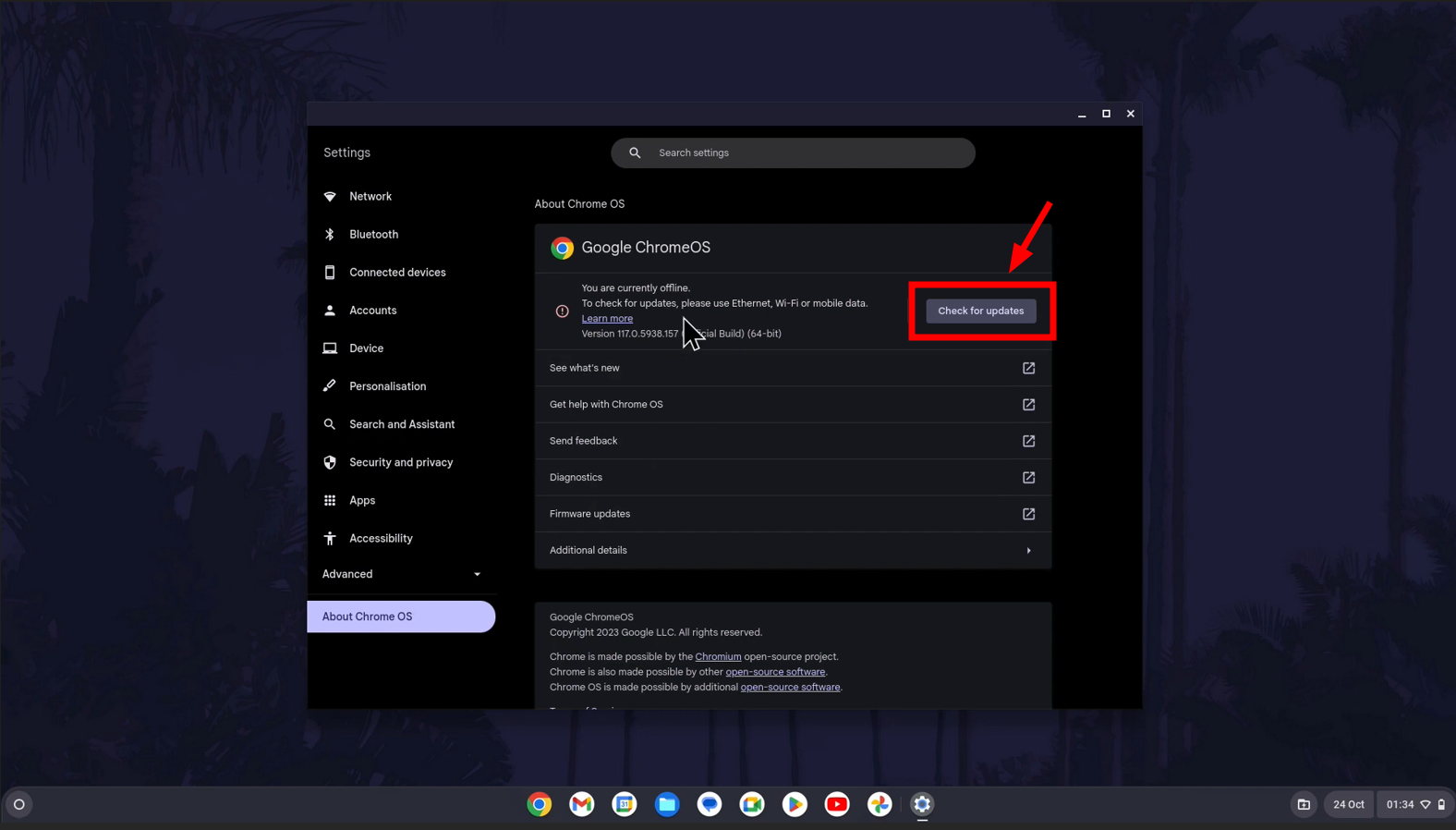
Aggiornamenti regolari possono prevenire molti problemi che potrebbero far entrare il sistema in un ciclo di riparazione.
4. Controlla la presenza di malware e componenti aggiuntivi indesiderati
Quando la risoluzione dei problemi di base si rivela inefficace, prendi in considerazione metodi avanzati. Questi passaggi affrontano problemi di sistema più profondi che semplici riavvii o aggiornamenti potrebbero non risolvere.
Malware e componenti aggiuntivi indesiderati possono causare vari problemi sui Chromebook, causando blocchi o arresti anomali del sistema. Chrome OS include strumenti per la scansione e la rimozione di malware. Anche un software antivirus affidabile può eseguire la scansione del sistema alla ricerca di malware e rimuoverli.
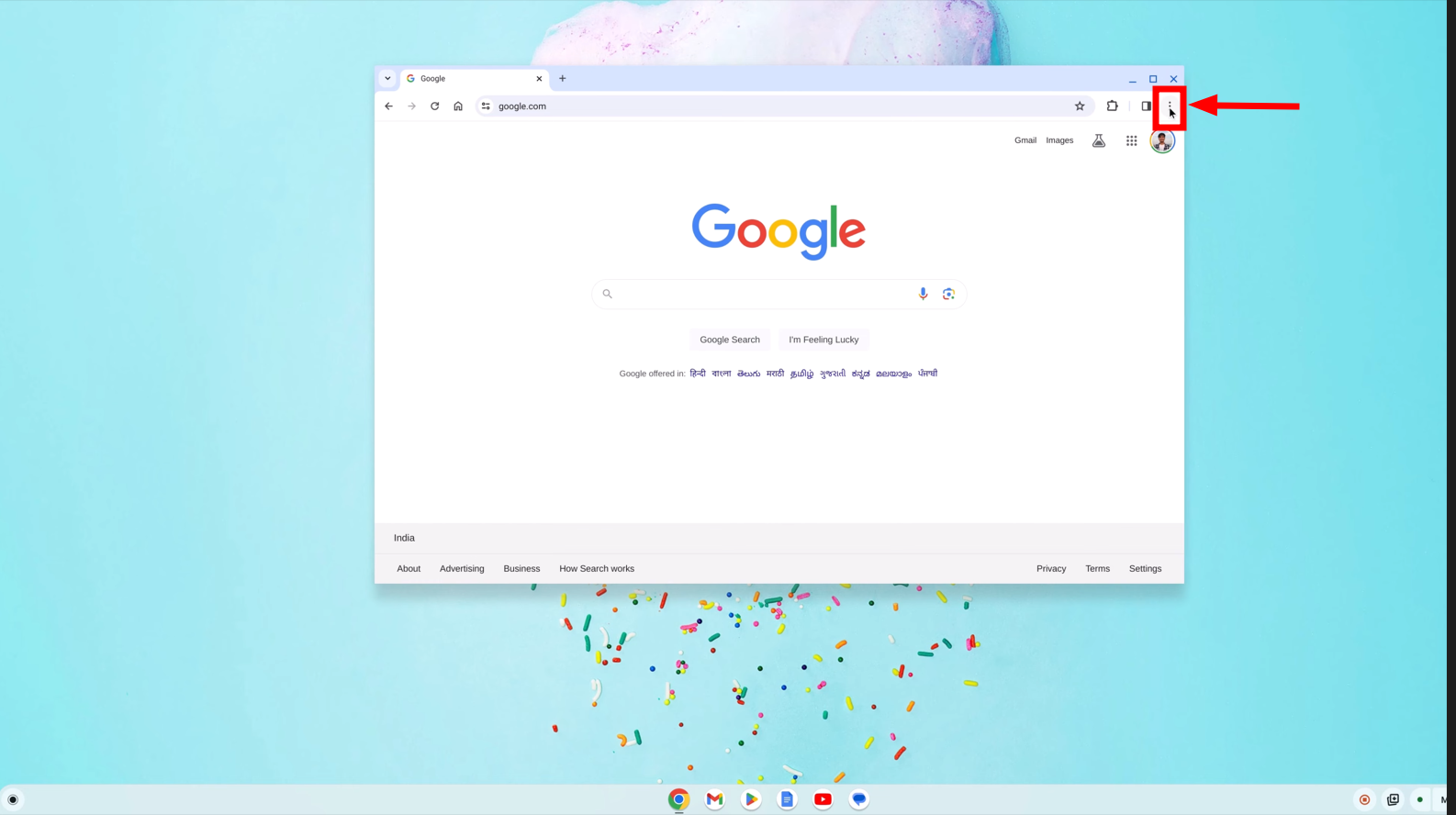
Per rimuovere le estensioni, devi aprire il browser Google Chrome in cui sono installate. Segui questi passaggi:
- Apri Chrome e clicca su I tre punti per accedere al menù.
![انقر ج النقاط الثلاث]()
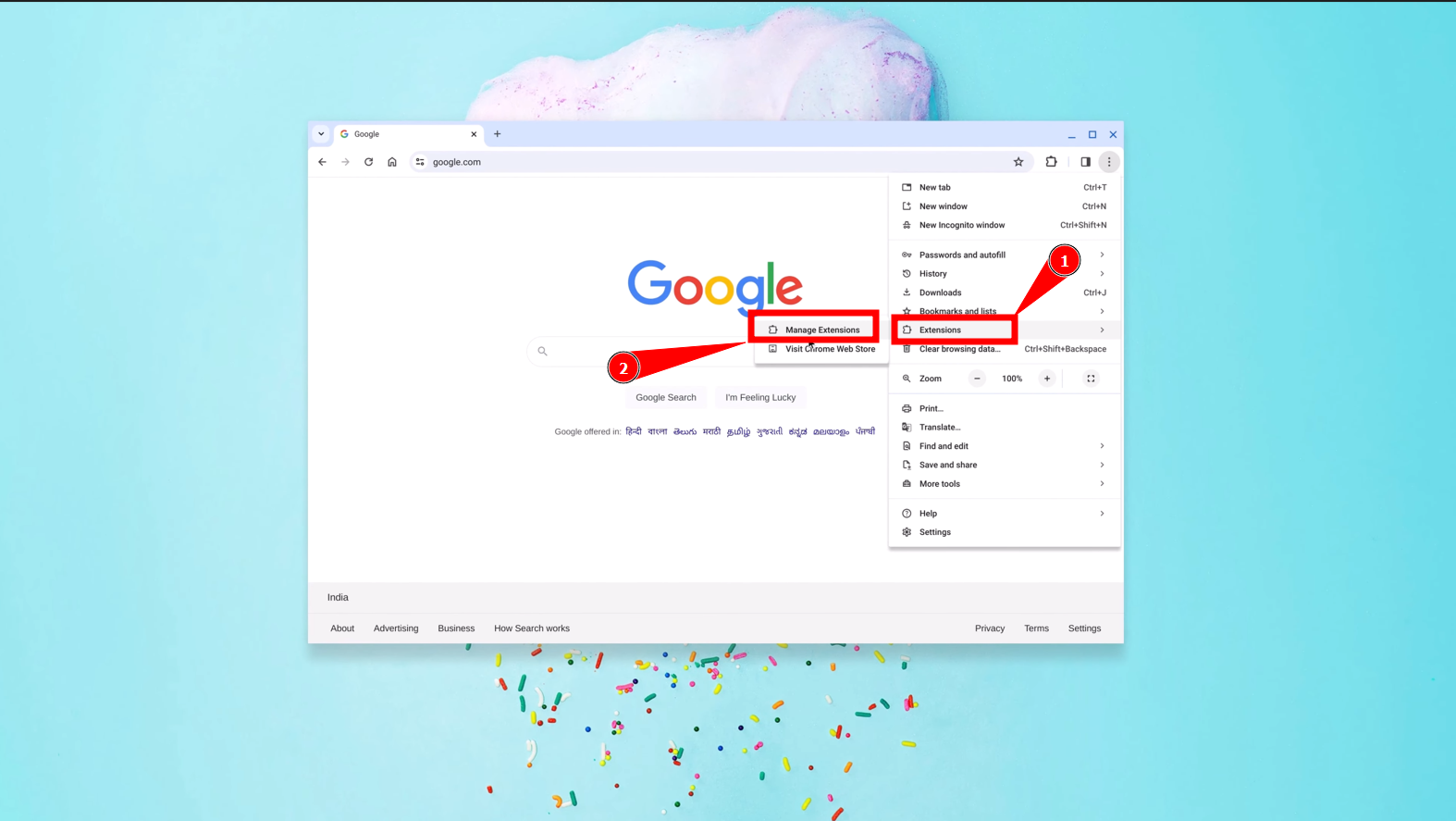
- Passa il cursore su “Aggiuntee clicca sugestore dei componenti aggiuntivi".
![Fare clic su Gestisci componenti aggiuntivi]()
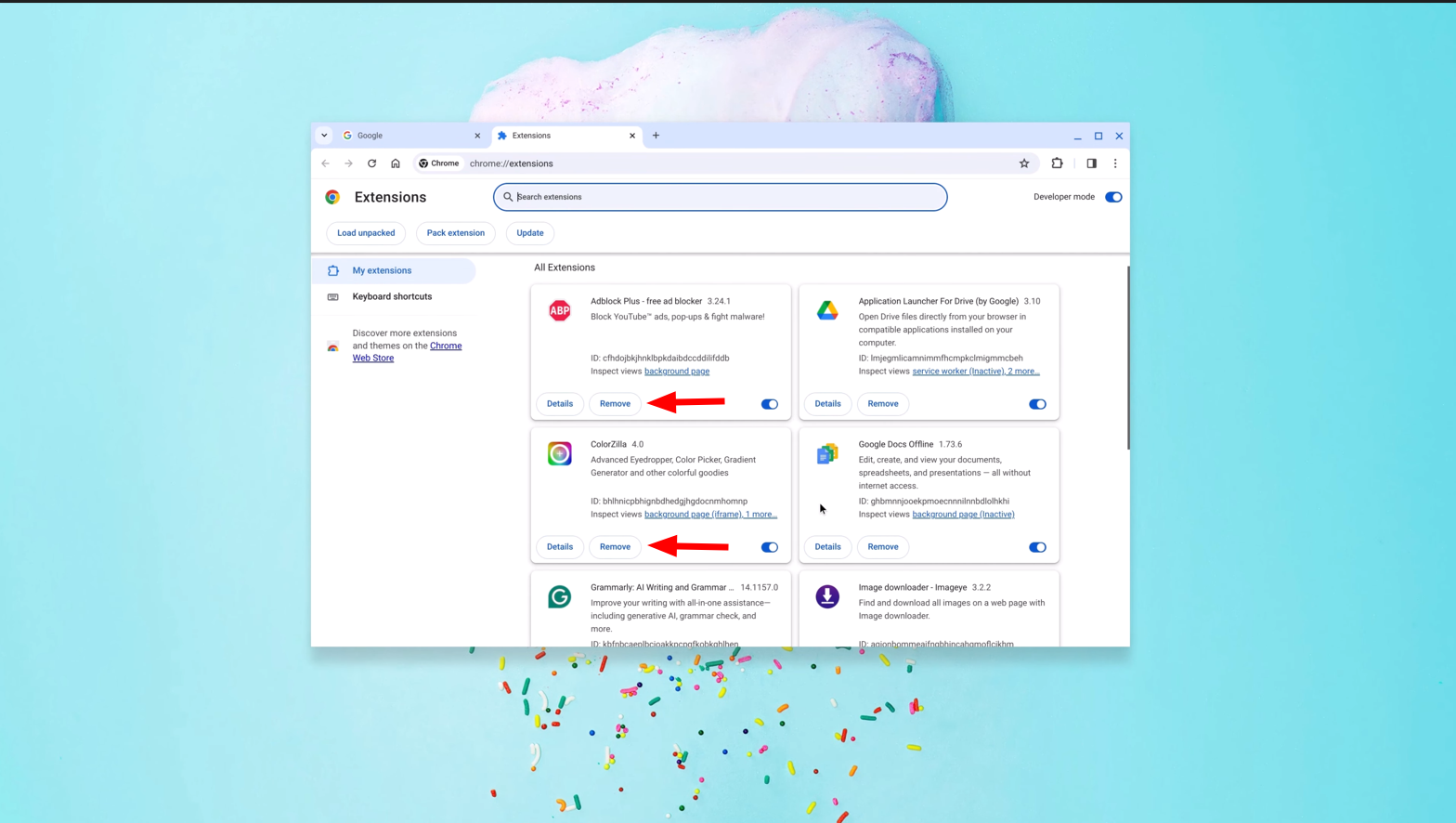
- Esaminare l'elenco dei componenti aggiuntivi installati e rimuovere quelli non familiari o non necessari facendo clic su "الة".
![Rimuovere l'aggiunta desiderata]()
5. Eseguire un ripristino del dispositivo
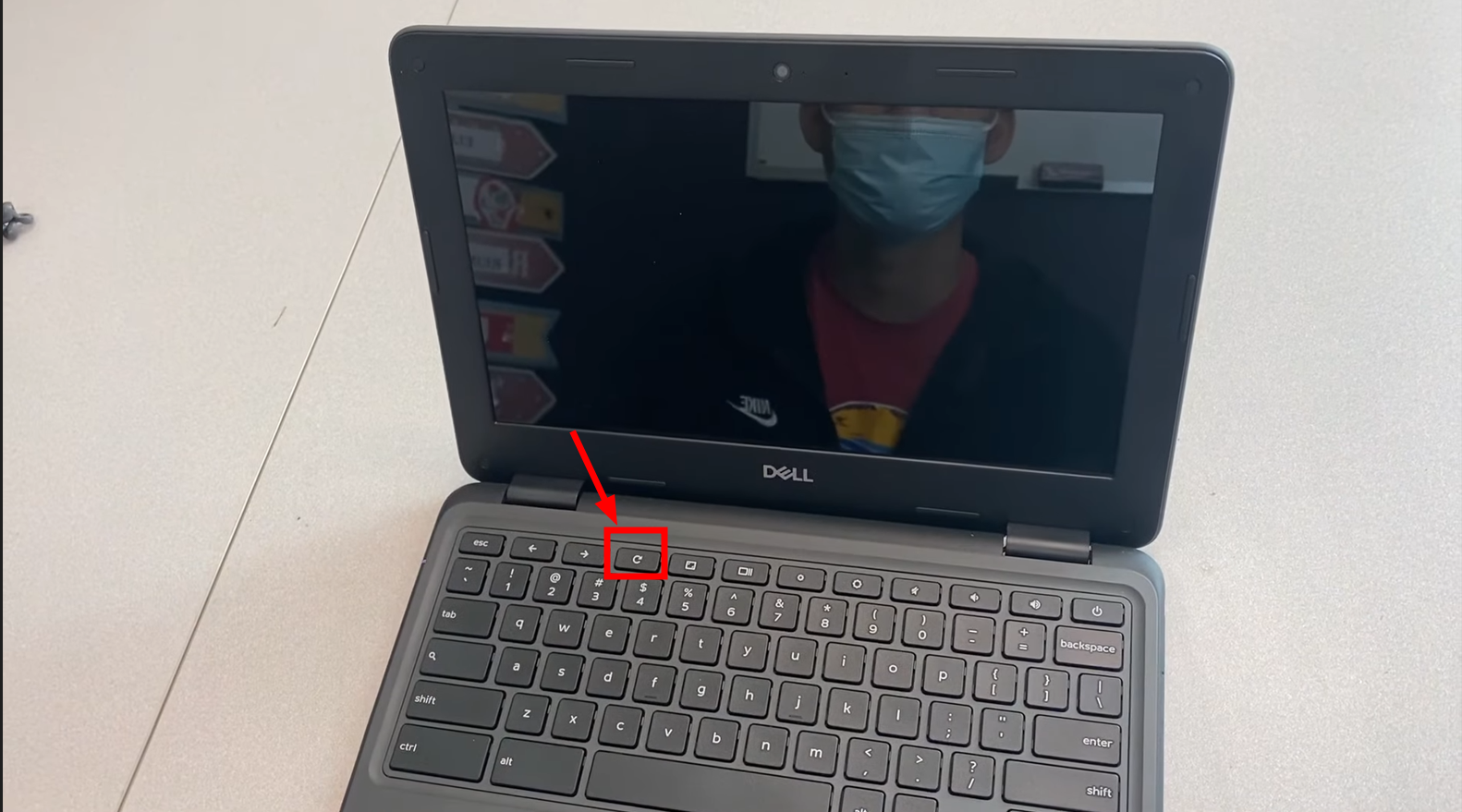
Se sospetti problemi hardware, come problemi alla scheda madre o alla memoria, un ripristino hardware potrebbe essere d'aiuto. Questa procedura è diversa da un riavvio standard e comporta l'aggiornamento dello stato hardware del Chromebook. Ecco i passaggi per eseguire un ripristino hardware:
- Spegni il Chromebook.
- اضغط مع الاستمرار 中 Aggiorna chiave (Di solito si trova sopra il numero 3 sulla tastiera).
![Premere il pulsante di aggiornamento]()
- Tenendo premuto il tasto di aggiornamento, premere pulsante di accensioneContinuare a premere entrambi i tasti per un po'. 10 secondiQuindi rilasciateli.
![Premere e tenere premuti entrambi i pulsanti]()
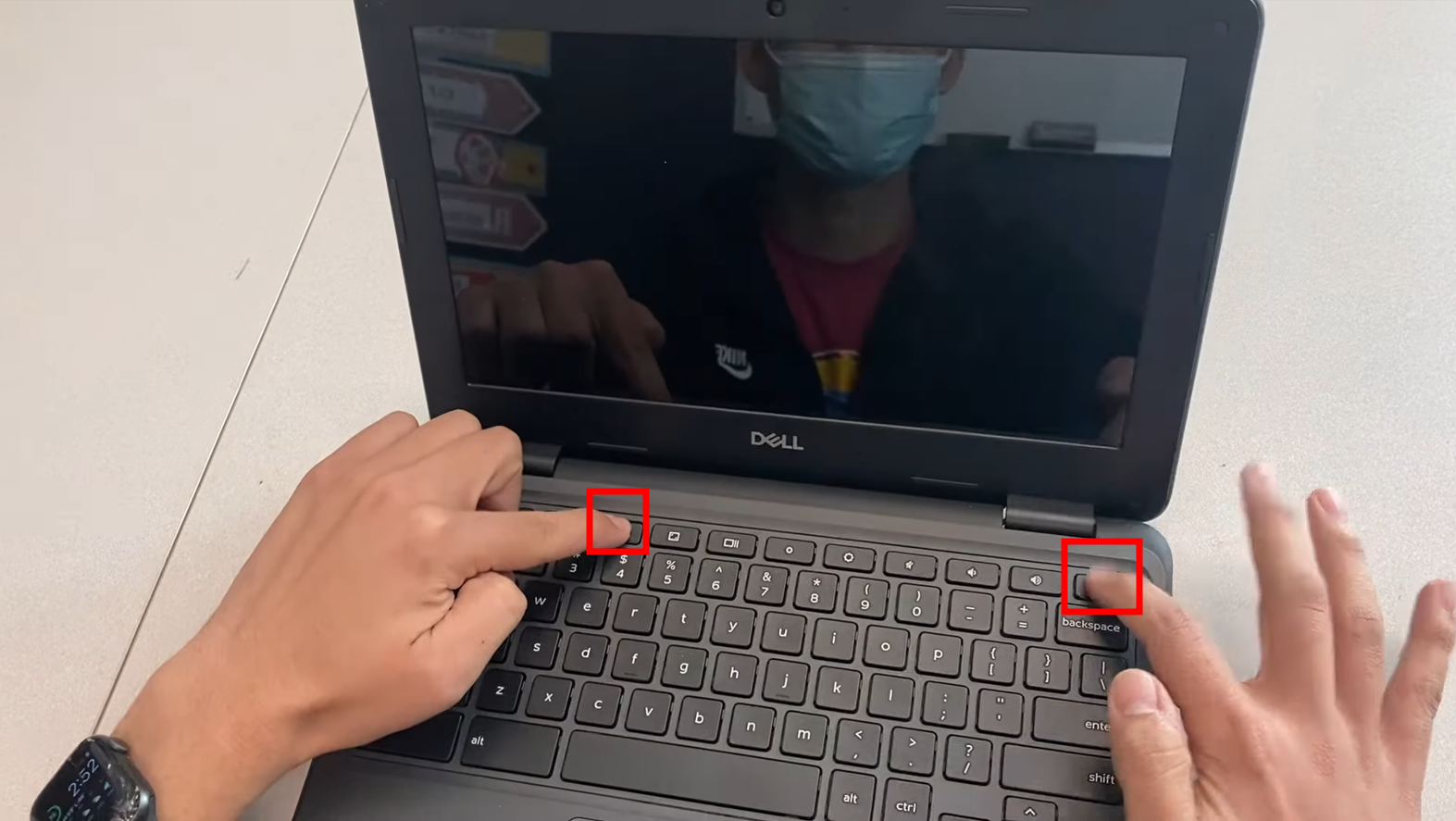
Non premere alcun pulsante. Dopo alcuni secondi, il Chromebook si riavvierà automaticamente.
6. Prova Powerwash (ripristino delle impostazioni di fabbrica)
Se le soluzioni precedenti non dovessero funzionare, come ultima risorsa valuta la possibilità di eseguire un Powerwash . Questa procedura ripristina il Chromebook alle impostazioni di fabbrica, risolvendo efficacemente i problemi relativi a dati danneggiati o a complessi problemi software accumulati nel tempo.
Powerwash è particolarmente efficace se le soluzioni più semplici non funzionano o se il Chromebook funziona in modo insolitamente lento o irregolare, nonostante il problema iniziale.
Ecco i passaggi per eseguire un Powerwash:
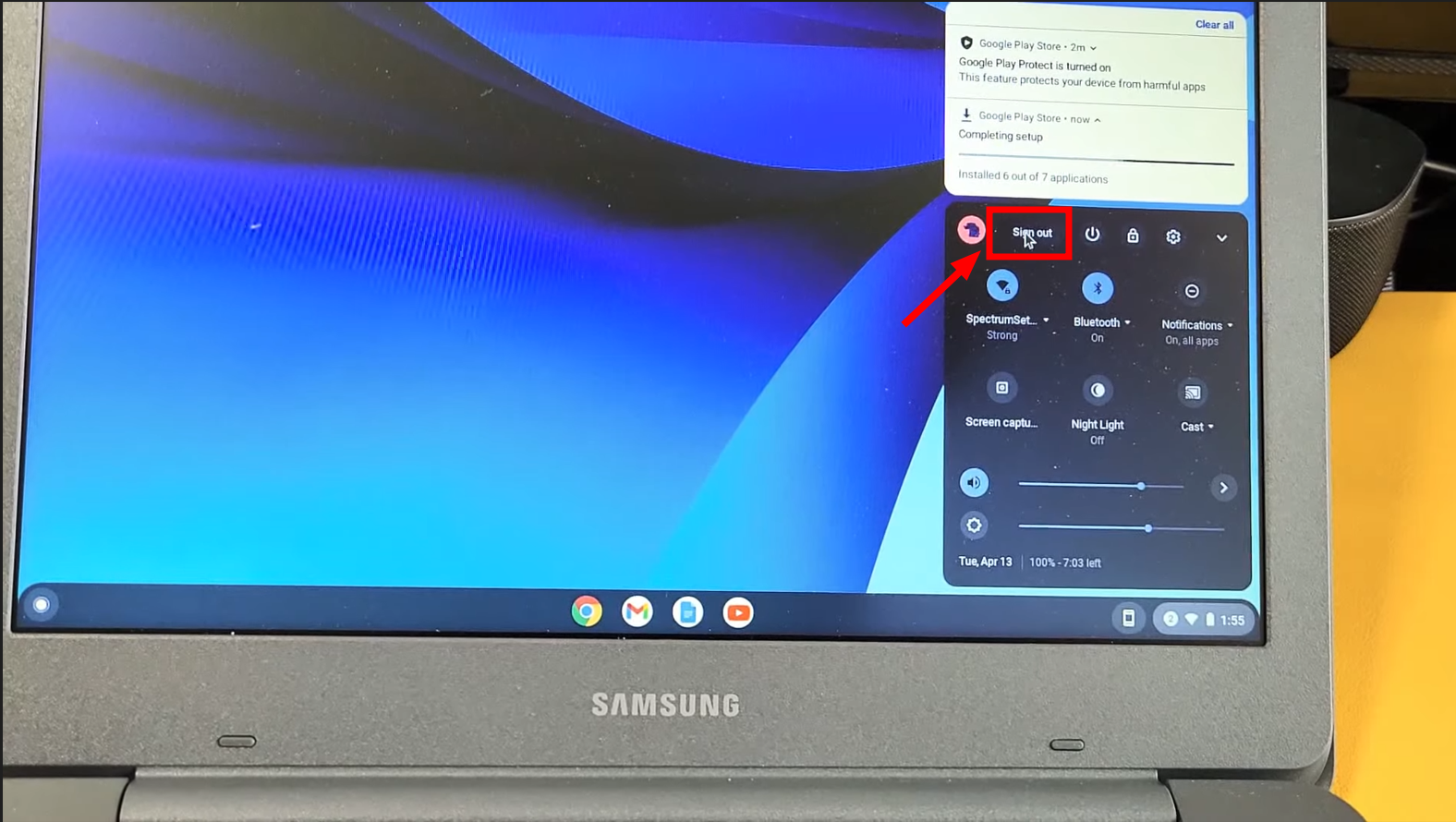
- Fare clic sulla barra di sistema, quindi fare clic su "disconnessioneDal tuo Chromebook.
![Fare clic su Disconnetti]()
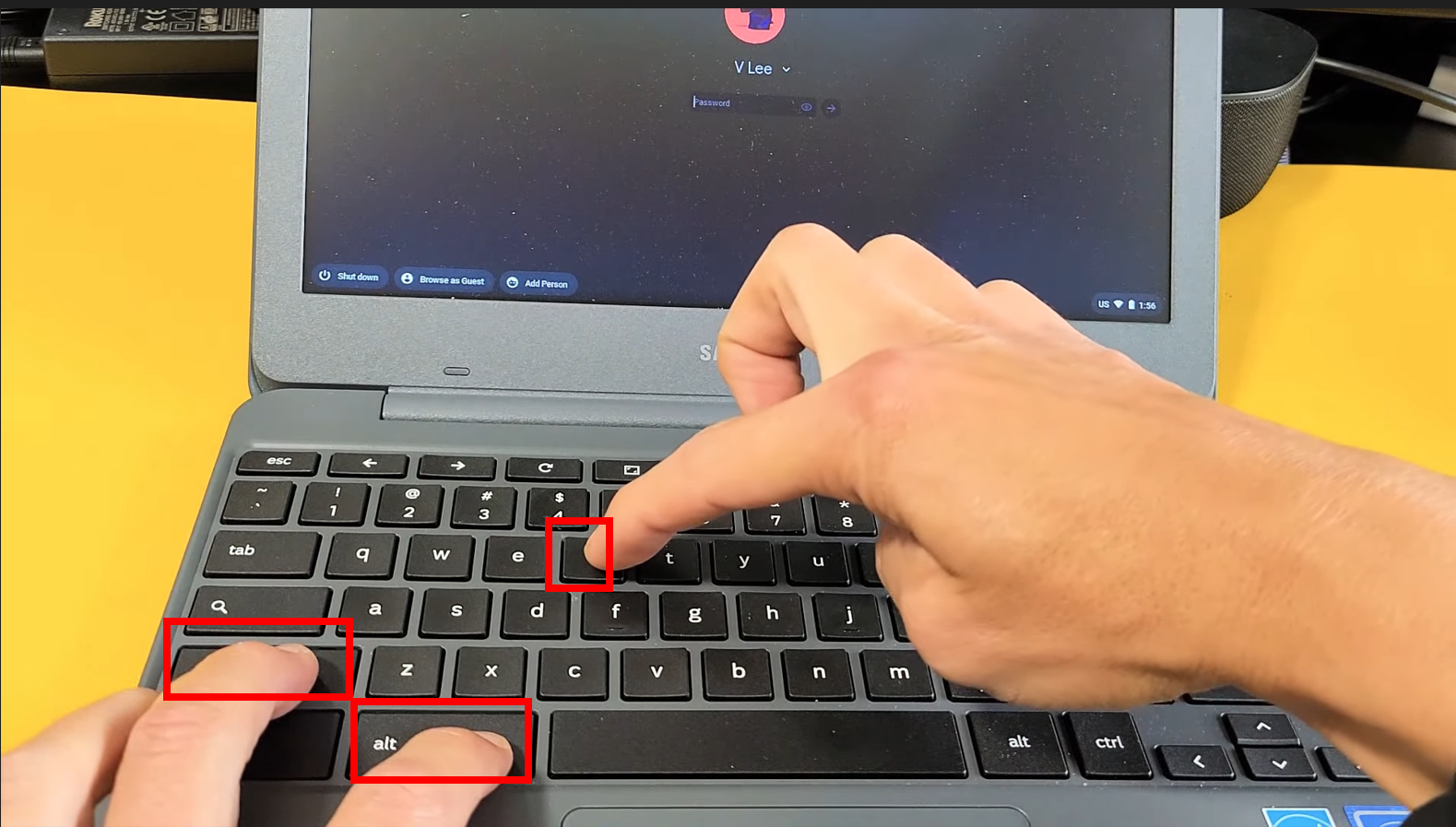
- اضغط مع الاستمرار 中 Ctrl + Alt + Maiusc + r.
![Premi i tasti]()
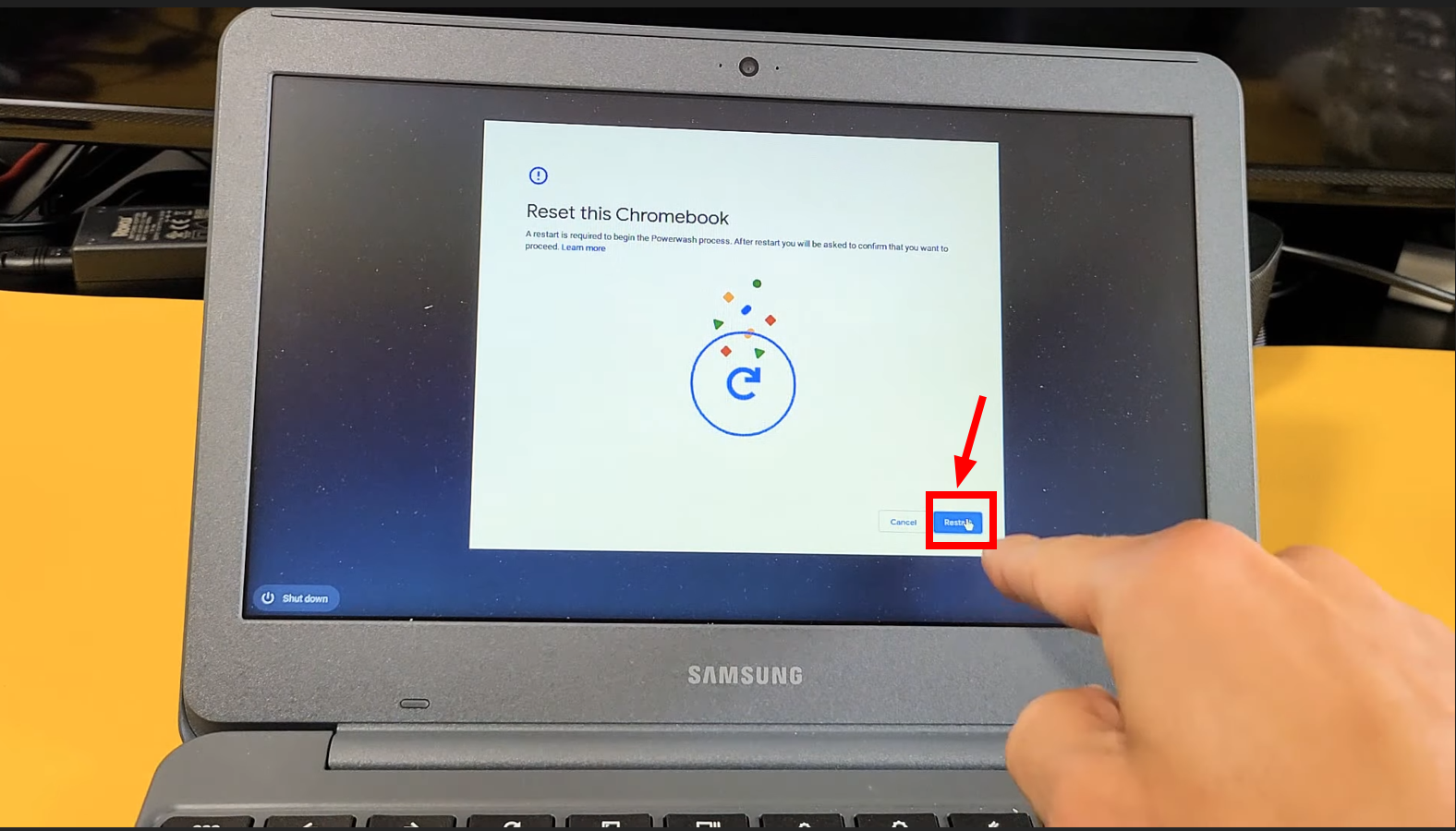
- tocca "Riavvia"Nella casella che appare."
![Fare clic su Riavvia]()
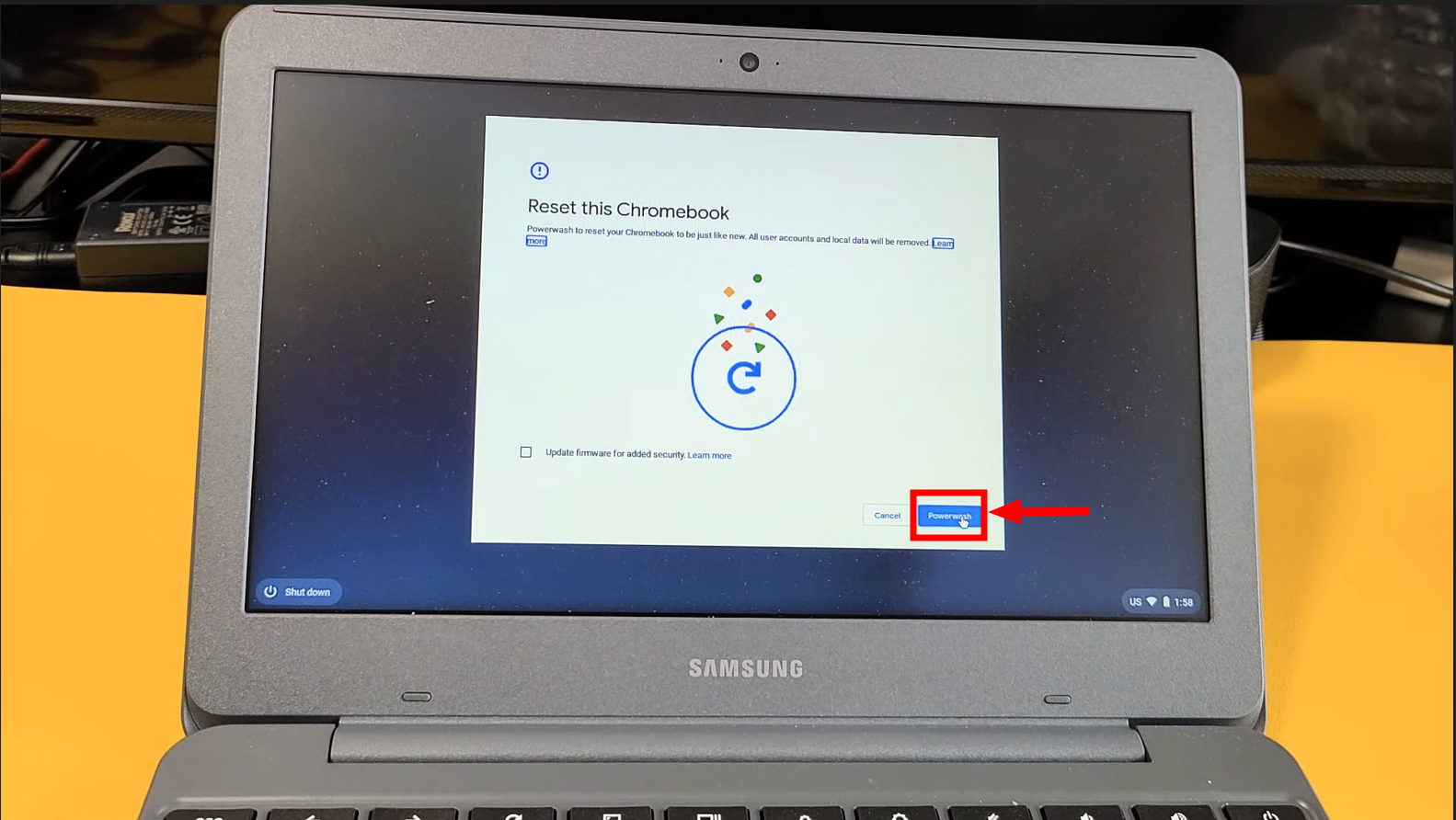
- Nella finestra di ripristino, seleziona "Lavaggio a pressione.".
![Clicca su Powerwash]()
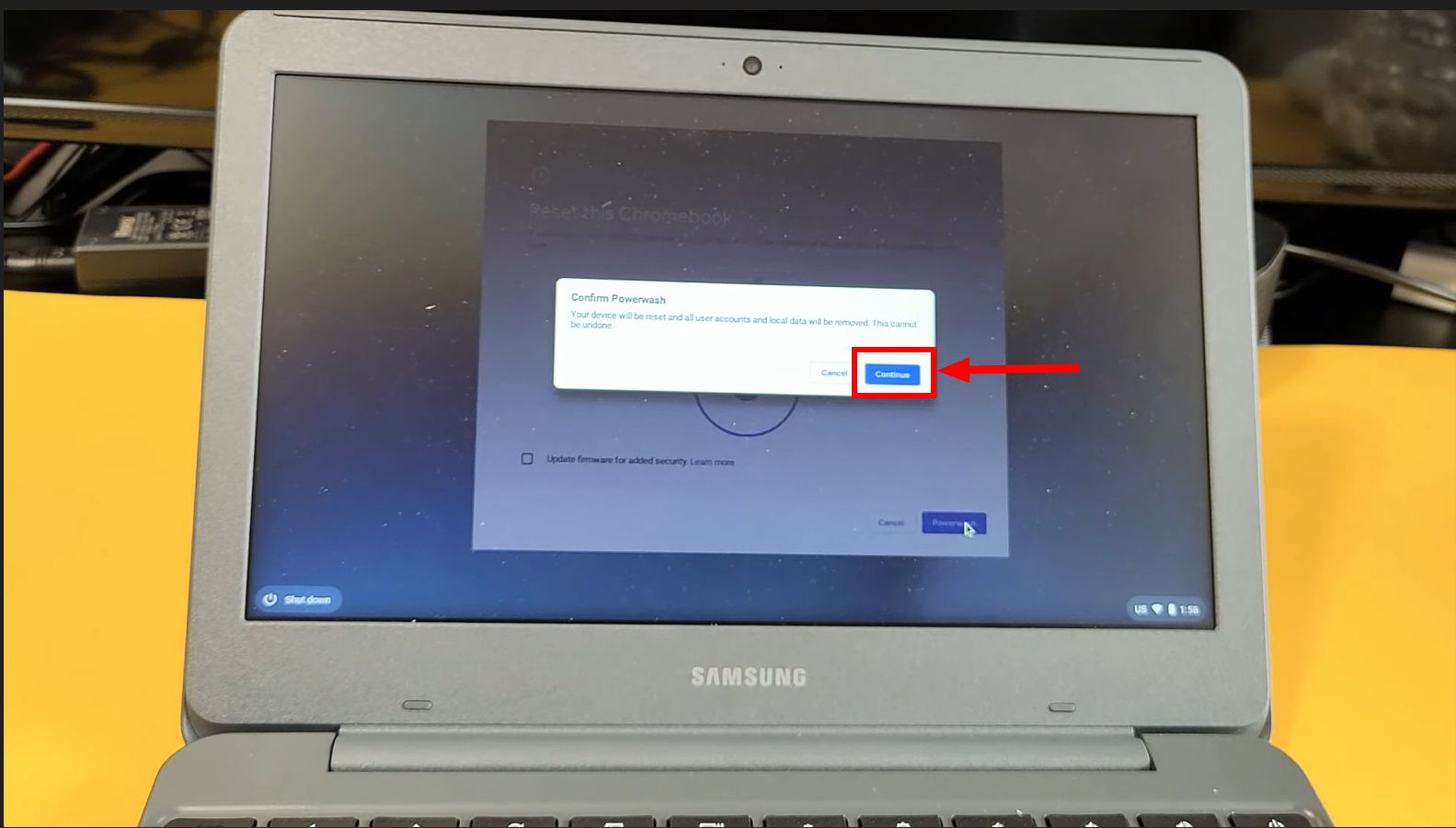
- Apparirà un messaggio di avviso che ti avviserà della perdita di dati. Se sei sicuro, clicca su "Continua".
![Clicca su Continua per confermare]()
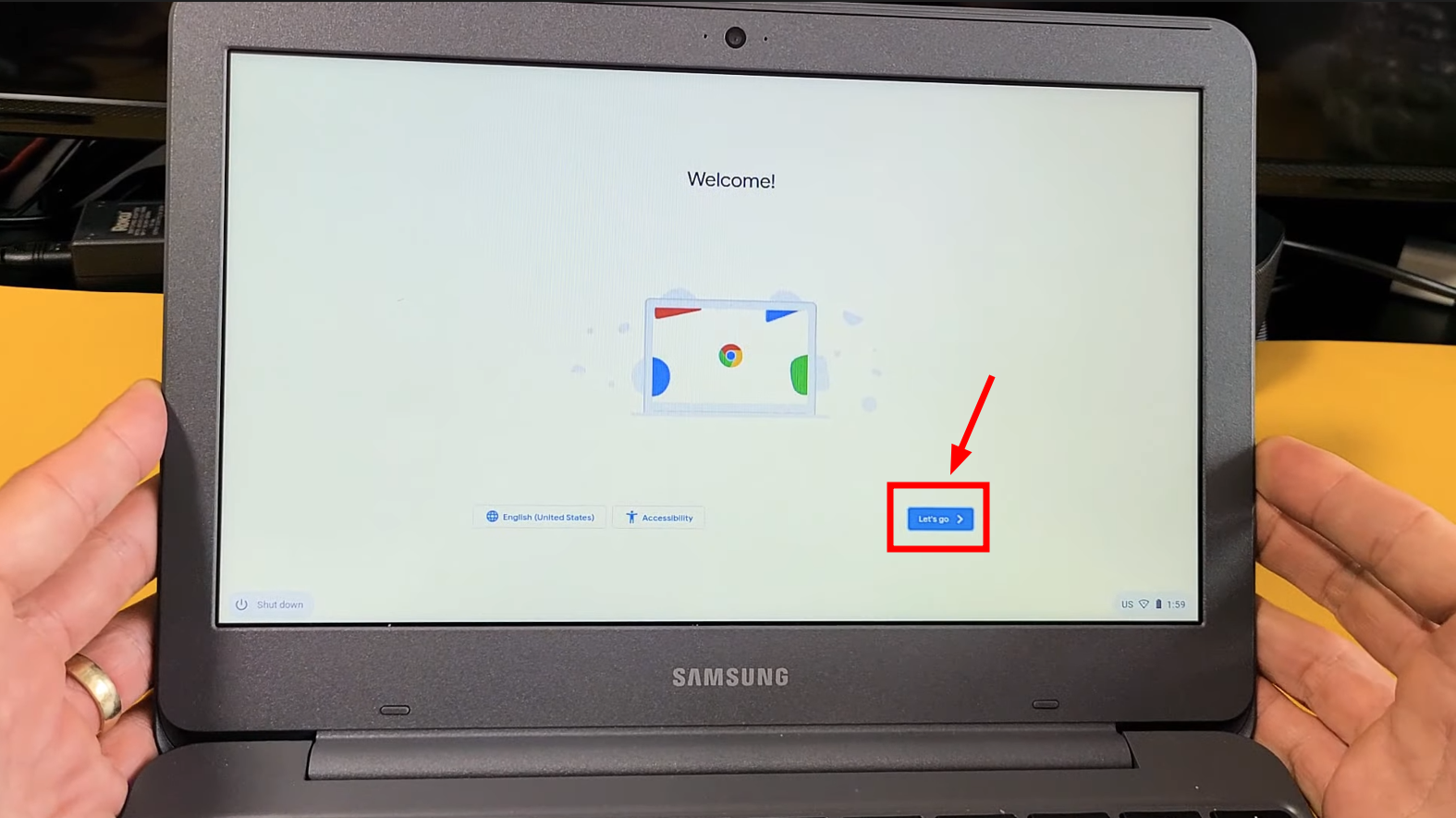
- Segui le istruzioni sullo schermo per reimpostare e configurare nuovamente il Chromebook.
![Al termine, fare clic su "Iniziamo"]()
Quando dovresti cercare aiuto professionale?
Sebbene molti problemi dei Chromebook possano essere risolti con semplici passaggi di risoluzione dei problemi avviati dall'utente, a volte è necessario l'intervento di un professionista. Se hai esaurito tutti i passaggi di base e avanzati per la risoluzione dei problemi senza successo, potrebbe essere il segno di un problema più grave che richiede l'intervento di un esperto.
Contattando l'assistenza Chromebook o recandosi presso un centro di riparazione autorizzato, è possibile ottenere un servizio di diagnosi che identifichi con precisione il problema, garantendo che il dispositivo riceva i componenti di riparazione o di sostituzione appropriati.
Come si può evitare che questo messaggio di errore si ripeta in futuro?

Per ridurre la probabilità di riscontrare problemi come "Il sistema si sta riparando. Attendi" è necessario adottare misure preventive specifiche per mantenere il Chromebook efficiente:
- تحديثات منتظمة: Mantieni aggiornato il software del tuo Chromebook per assicurarti di beneficiare delle ultime patch di sicurezza e dei miglioramenti delle prestazioni.
- Pratiche di download attente: Scarica file e applicazioni solo da fonti attendibili. Evita di installare componenti aggiuntivi o applicazioni non necessari, poiché potrebbero causare conflitti software o malware.
- Backup regolari dei dati: Proteggi i file importanti eseguendo il backup su Google drive Oppure un altro servizio di archiviazione cloud. Questo non solo protegge i tuoi dati in caso di guasto del sistema, ma semplifica anche il ripristino dei dati se diventa necessario un powerwash.
I commenti sono chiusi.