
Come risolvere il problema relativo alla modalità sviluppatore disabilitata su questo dispositivo

i punti principali
- L'attivazione della modalità sviluppatore su un Chromebook può aumentare le funzionalità, ma comporta anche rischi per la sicurezza, annulla le garanzie e richiede il backup dei dati a causa della necessità di eseguire un ripristino delle impostazioni di fabbrica (powerwash).
- Per i Chromebook registrati a livello aziendale, la modalità sviluppatore può essere attivata premendo specifiche combinazioni di tasti per aggirare le restrizioni amministrative, sebbene questa procedura possa invalidare le garanzie e danneggiare il dispositivo.
- Se i metodi standard falliscono, la rimozione della batteria e del cavo di alimentazione potrebbe consentire di ripristinare il dispositivo, ma comporta un rischio elevato di invalidare la garanzia e danneggiare il Chromebook.
La modalità sviluppatore si riferisce a Configurazione che consente l'accesso a funzionalità avanzate E strumenti di debug. È inoltre possibile scaricare applicazioni da tutte le fonti, modificare il firmware ed eseguire il sistema. Linux جهازك.
Tuttavia, se ricevi un dispositivo Chromebook Se il tuo account proviene da una scuola o da un'altra istituzione, è probabile che la modalità sviluppatore sia disabilitata dai criteri di sistema. Ciò significa Non è possibile accedere alla modalità sviluppatore.
Sappiamo quanto possa essere frustrante. Ecco perché abbiamo creato questa guida. Continua a leggere. Per imparare un semplice trucco per superare questa limitazione E ottieni il pieno controllo del tuo dispositivo!
È sicuro abilitare la modalità sviluppatore?
L'abilitazione della modalità sviluppatore su un Chromebook può fornire flessibilità e funzionalità aggiuntive, ma Comporta alcuni rischiQuindi, prima di addentrarci nel procedimento, ecco alcune considerazioni che potrebbero esserti utili. Determina se puoi abilitare la modalità sviluppatore in tutta sicurezza.:
- Rischi per la sicurezza: La modalità sviluppatore disabilita alcune funzionalità di sicurezza del Chromebook, come l'avvio verificato, che verifica l'integrità del software di sistema all'avvio. Questo rende il dispositivo più vulnerabile a malware e altre minacce alla sicurezza.
- Annullamento della garanzia: L'attivazione della modalità sviluppatore potrebbe invalidare la garanzia del Chromebook. Se riscontri problemi hardware mentre il dispositivo è in modalità sviluppatore, il produttore potrebbe rifiutare l'assistenza in garanzia o le riparazioni.
- Perdita di dati: Il passaggio alla Modalità Sviluppatore richiede una cancellazione completa (powerwash), che cancella tutti i dati presenti sul Chromebook. Assicurati di eseguire il backup di tutti i file o documenti importanti prima di attivare la Modalità Sviluppatore per evitare di perdere informazioni preziose.
- Competenze tecniche richieste: La modalità sviluppatore è progettata per utenti che hanno familiarità con modifiche tecniche e risoluzione dei problemi. Se non si ha familiarità con Linux o con le interfacce a riga di comando, potrebbe risultare difficile navigare in modalità sviluppatore e risolvere eventuali problemi.
- Compatibilità software: Alcune app potrebbero non funzionare correttamente in modalità sviluppatore, soprattutto se si basano sui meccanismi di sicurezza standard di Chrome OS. Assicurati che il software che intendi utilizzare sia compatibile con la modalità sviluppatore prima di passare a questa modalità.
Come faccio ad abilitare la modalità sviluppatore su un Chromebook registrato presso un'organizzazione?
Sui Chromebook standard, puoi accedere facilmente alla Modalità Sviluppatore avviando il processo di ripristino e andando su Opzioni avanzate. Il pulsante "Abilita Modalità Sviluppatore" apparirà nella parte superiore del menu.
Puoi seguire le istruzioni lì e riavviare il dispositivo in modalità sviluppatore. Tuttavia, quando si utilizza Il Chromebook è registrato presso l'organizzazioneDurante il processo vedrai questa notifica:
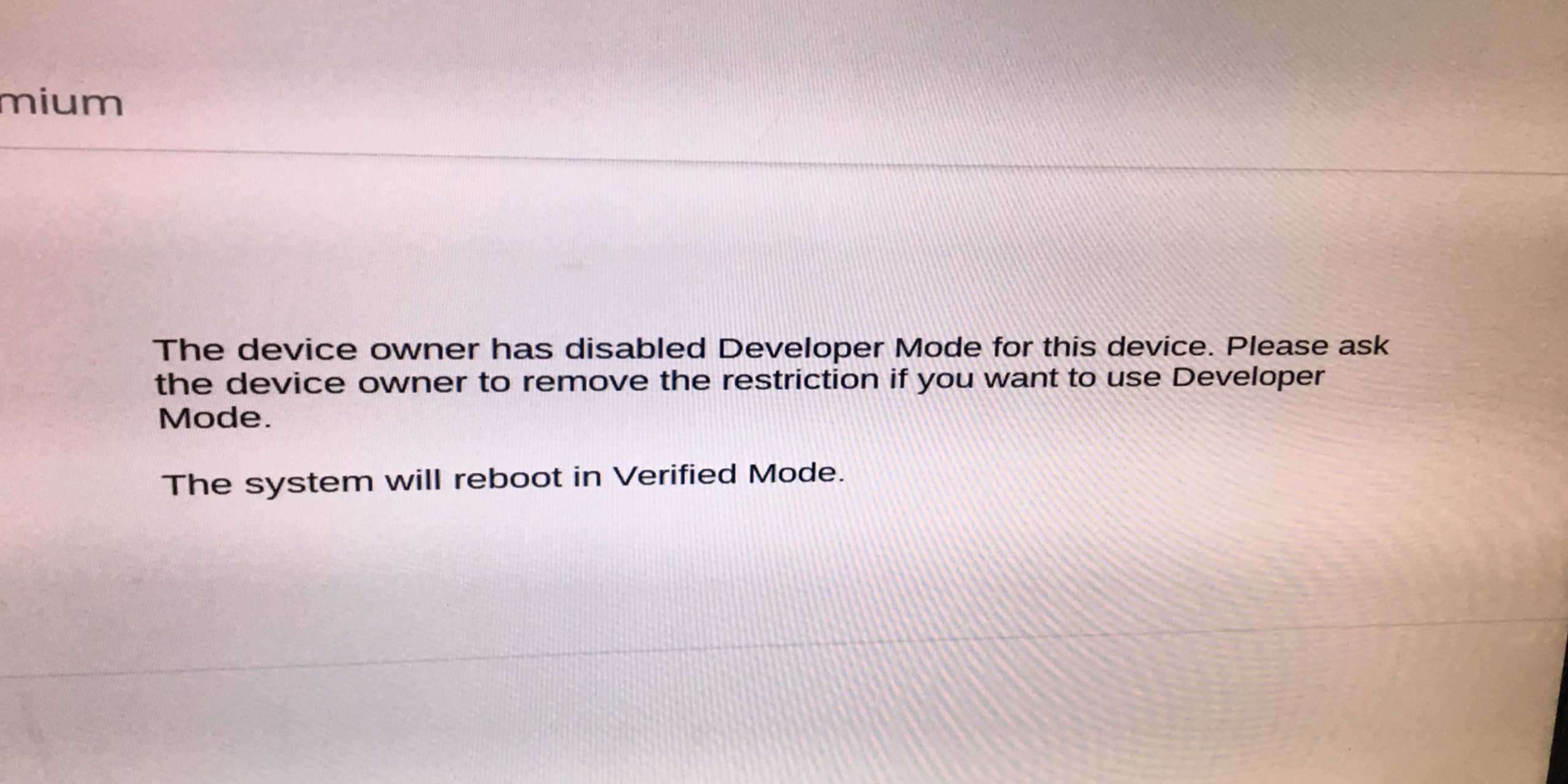
Per aggirare questo divieto amministrativo eAbilita la modalità sviluppatoreSegui questi semplici passaggi:
- Spegni Il tuo Chromebook.

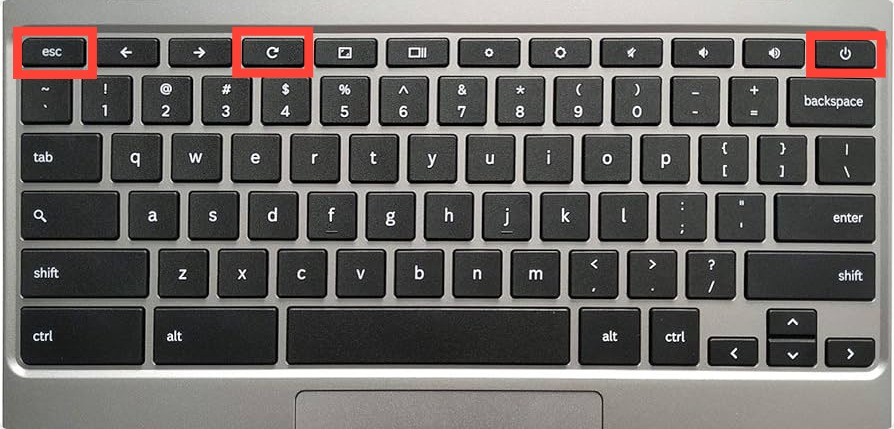
- premere i pulsanti Esc + Accensione + Aggiorna Allo stesso tempo, questo dovrebbe avviare il processo di recupero.

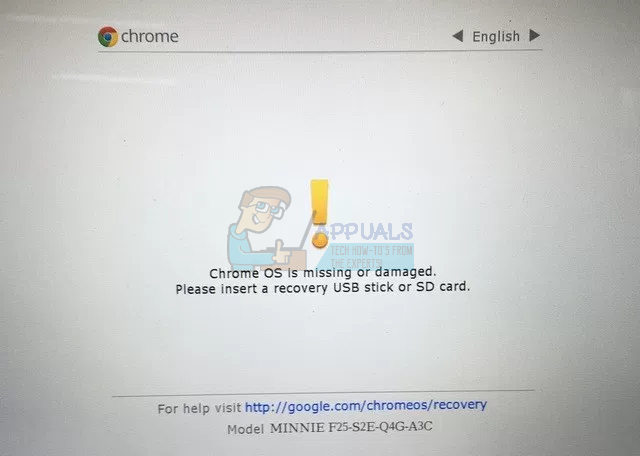
- Riceverai Questo è un avviso di errore.

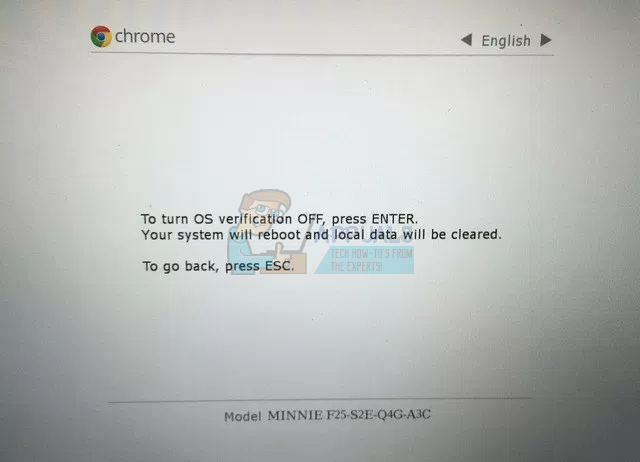
- Clicca su Ctrl + D. Apparirà un'altra finestra pop-up che ti chiederà di disattivare la verifica del sistema operativo.

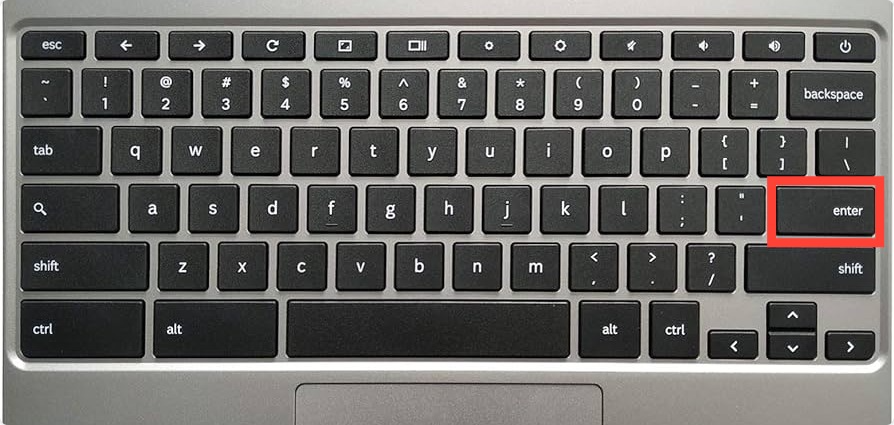
- Clicca su entra Per iniziare a riavviare il sistema.

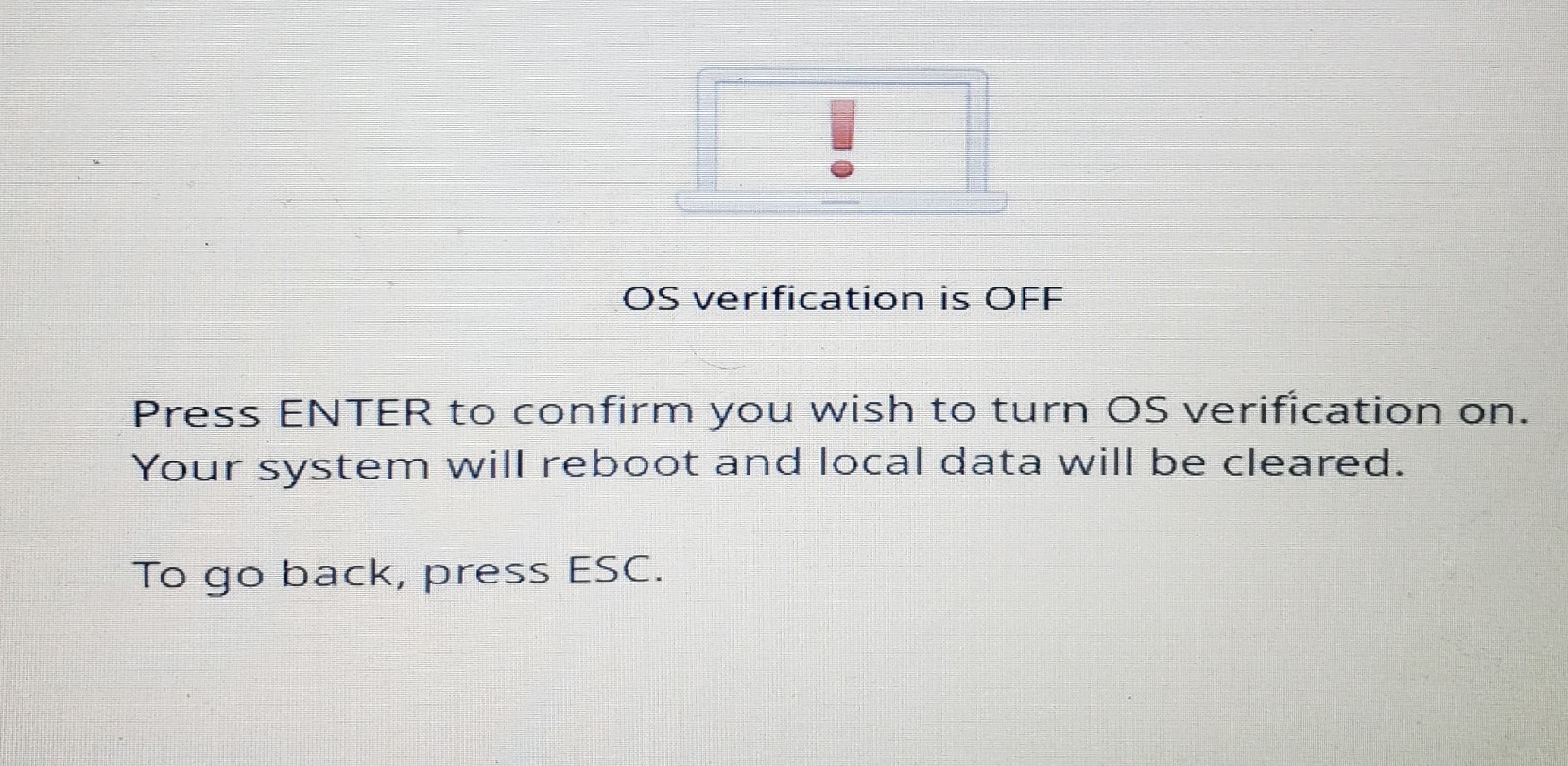
- Una volta disattivata la verifica del sistema operativo, ti verrà chiesto Riabilitazione del sistema Premendo la barra spaziatrice. Non farloInvece, passa alla fase successiva.

- Clicca su Ctrl + D.

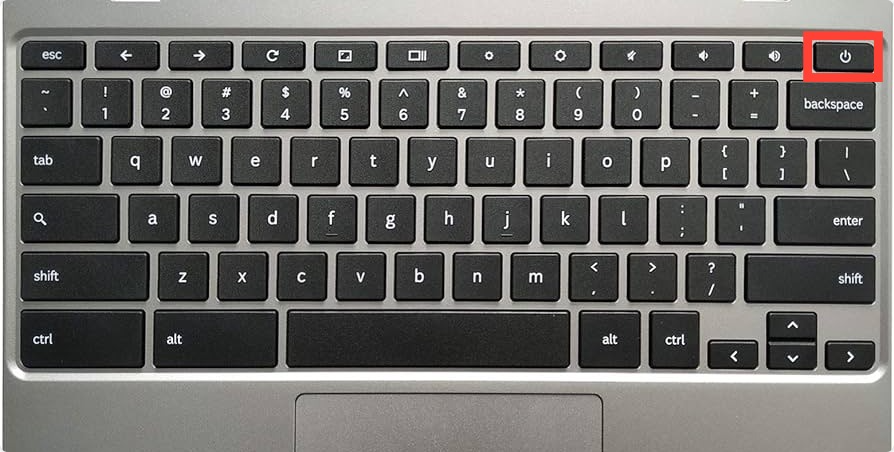
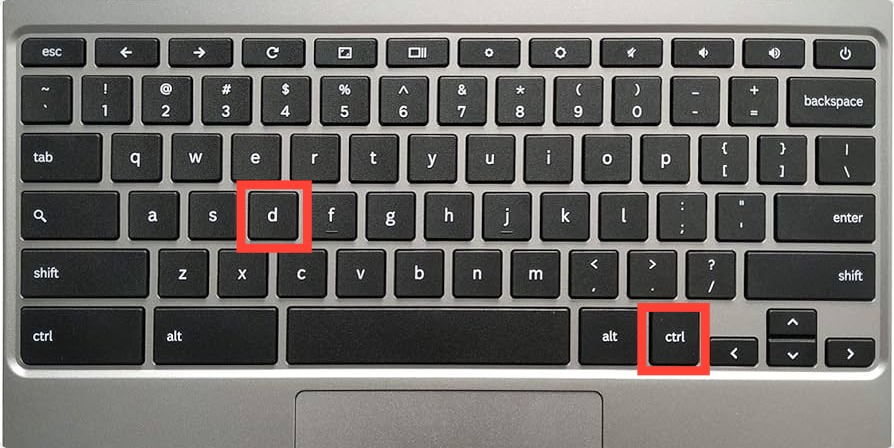
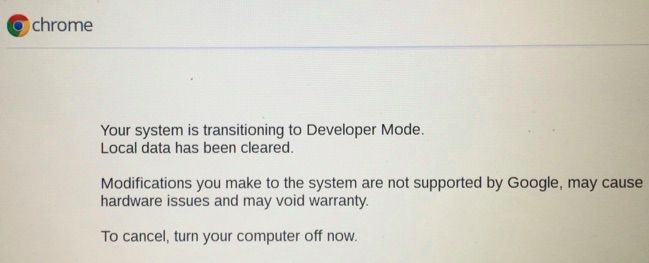
Ciò dovrebbe portare a Avvio della transizione alla modalità sviluppatoreCi vorrà un po' di tempo, poi il Chromebook si spegnerà automaticamente. riavvialo وScegli un account Per configurare il sistema, il Chromebook è ora entrato in modalità sviluppatore.
E se non funzionasse?
Il metodo descritto sopra funziona nel 90% dei casi. Tuttavia, Alcuni utenti di Chromebook non sono in grado di Di ا L'impostazione "La modalità sviluppatore è disabilitata dai criteri di sistema" è una soluzione alternativa. In questo caso, segui questo metodo alternativo:
- Spegni Il tuo Chromebook.
- Svitare le viti Copertina posteriore.
- Rimuovere la batteria وcavo di alimentazione Che collega la batteria alla scheda madre.
- ا Apri il tuo Chromebook وPremere il pulsante di accensione per 30-40 secondi.
- Rimontare Spegni il Chromebook riposizionando la batteria e il cavo di alimentazione.
- Riparare la cover posteriore Con viti.
- ل Chromebook.
- premere i pulsanti Esc + Aggiorna + Accensione Tutto in una volta. L'avvio del dispositivo potrebbe richiedere fino a 15 minuti.
- Clicca su Ctrl + D Quando sullo schermo appare questa notifica: "Chrome OS mancante o danneggiato".
Questo metodo dovrebbe portare a Rimuovi il tuo Chromebook dal registro aziendaleSegui le istruzioni che appaiono accanto per entrare in modalità sviluppatore.
ultime parole
In generale, "Modalità sviluppatore disabilitata dai criteri di sistema" è un semplice errore che si verifica quando un'organizzazione impone restrizioni a un Chromebook. Questo di solito accade sui dispositivi Chromebook progettati per le scuole.
È possibile aggirare il blocco amministratore utilizzando i due metodi descritti sopra. Tuttavia, se non si vuole rischiare di invalidare la garanzia del Chromebook, è meglio... Contattare l'amministrazione scolastica Chiese loro di rimuovere la restrizione.
se Ho comprato un Chromebook Da un mercato online, la gestione Collaborerà Il problema è felicemente risolto perché pagano anche le tariffe di licenza del dispositivo.
ma se ero uno studente Se sei attualmente iscritto a scuola, probabilmente dovrai Negoziazione Fornisci loro una buona ragione per rimuovere il divieto. Buona fortuna!
domande comuni
Puoi rimuovere l'amministratore scolastico dal tuo Chromebook?
Sì, è possibile rimuovere il dirigente scolastico dal tuo Chromebook. Tuttavia, farlo non passerà inosservato. Potresti ricevere una sospensione o una multa dall'istituto.
Come annullare la registrazione di un Chromebook scolastico senza la modalità sviluppatore?
Sì, puoi rimuovere i privilegi di amministratore del dispositivo dal tuo Chromebook scolastico senza entrare in modalità sviluppatore. Per prima cosa, rimuovi la batteria e il cavo di alimentazione che collega la batteria alla scheda madre. Tieni premuto il pulsante di accensione per 30-40 secondi mentre rimuovi questi componenti. Ora, riassembla il Chromebook e accendilo. Premi Ctrl+D quando sullo schermo viene visualizzata la notifica "Chrome OS mancante o danneggiato".
Come abilitare la modalità sviluppatore su un Chromebook scolastico senza perdere dati?
Quando è abilitata, la Modalità Sviluppatore cancella sempre i dati del Chromebook. Non è possibile impedire la perdita di dati. Tuttavia, è possibile trasferire i dati su un'unità USB o salvarli altrove prima di abilitare la Modalità Sviluppatore.
I commenti sono chiusi.