

i punti principali
- I Chromebook sono dotati di layout di tastiera unici, tra cui un tasto Launcher al posto del tradizionale tasto Bloc Maiusc, che viene attivato o disattivato utilizzando la combinazione di tasti Alt + tasto Launcher.
- Se il Blocco Maiuscole non funziona, controlla le impostazioni delle scorciatoie da tastiera, riavvia il dispositivo o assicurati che le notifiche siano abilitate.
- È possibile personalizzare le impostazioni della tastiera del Chromebook, ad esempio riassegnando il tasto Launcher a diverse funzioni, come Blocco Maiuscole, migliorando così l'esperienza utente e la produttività.
I Chromebook offrono un sistema operativo live basato sul web che garantisce un'esperienza informatica unica. Sebbene le loro tastiere funzionino in modo simile a quelle di altri sistemi operativi, il layout differisce leggermente. Progettate all'insegna della semplicità e dell'efficienza, le tastiere dei Chromebook includono diversi tasti esclusivi che le distinguono dalle tastiere tradizionali di PC e Mac .
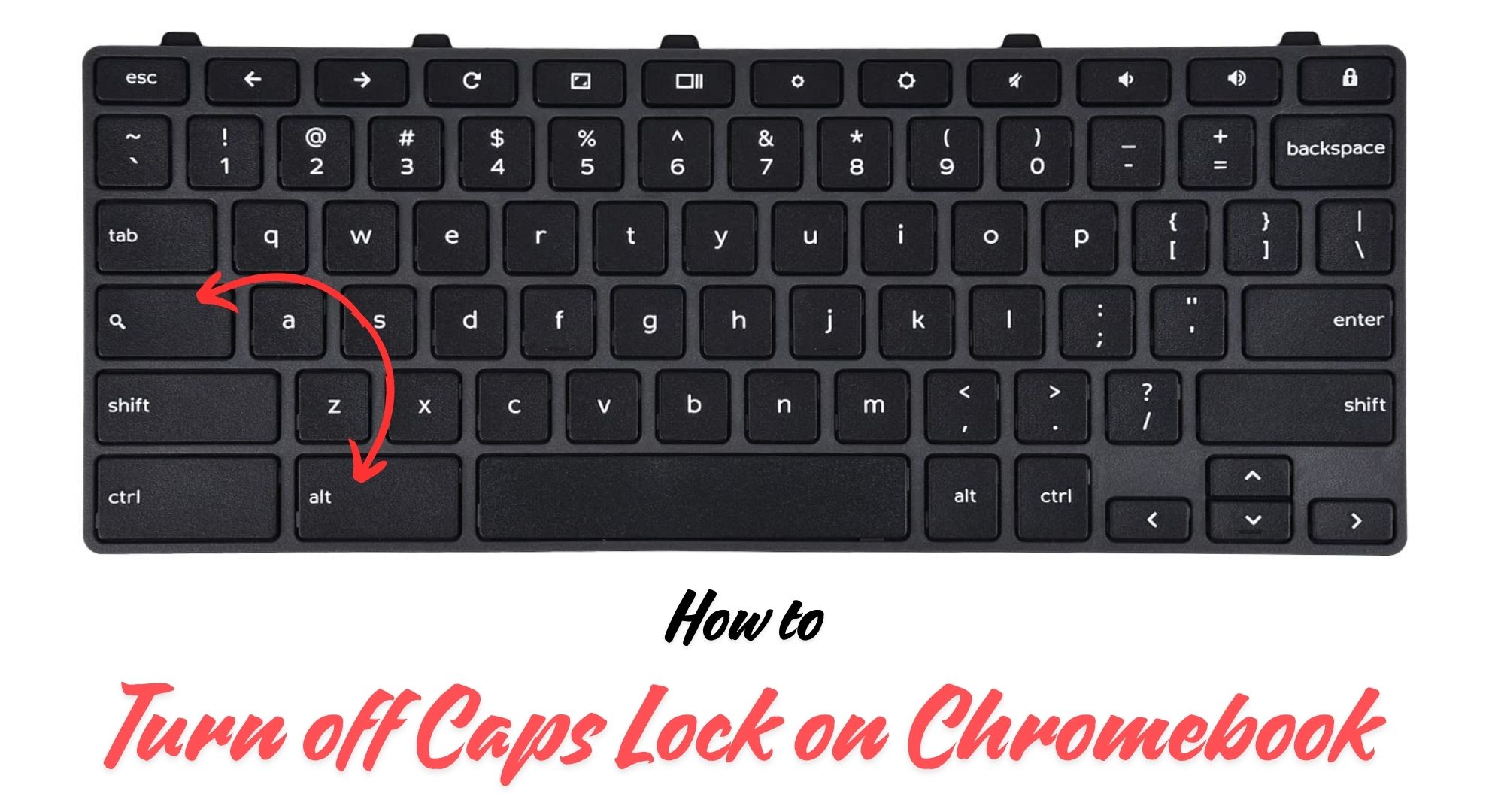
Disattivare il blocco maiuscole su un Chromebook potrebbe sembrare complicato all'inizio, soprattutto se si è abituati alla disposizione tradizionale della tastiera di Windows o Mac . Che abbiate attivato il blocco maiuscole per errore o che dobbiate attivarlo frequentemente, queste istruzioni vi aiuteranno a gestire l'inserimento del testo in modo più efficace.
Come funzionano le tastiere sui Chromebook?

Le tastiere dei Chromebook funzionano in gran parte come quelle di altri sistemi operativi, come Windows o macOS, ma con alcune differenze fondamentali. Il layout è progettato per migliorare le funzionalità web di Chrome OS , consentendo un'interazione fluida con la suite di app di Google e con Internet in generale.
I Chromebook, proprio come macOS , includono diversi tasti di comando progettati per svolgere funzioni specializzate che aumentano la produttività e migliorano l'esperienza utente. Questi tasti sono ottimizzati per azioni come le ricerche sul web e l'accesso diretto a varie funzionalità di Chrome OS , semplificando così il flusso di lavoro.
↪ Come funziona il Blocco Maiuscole sui Chromebook?
I Chromebook non dispongono del tradizionale tasto Bloc Maiusc. Questa funzione è invece sostituita da un tasto Ricerca o Avvio , che consente agli utenti di cercare rapidamente applicazioni o contenuti web direttamente dal desktop.
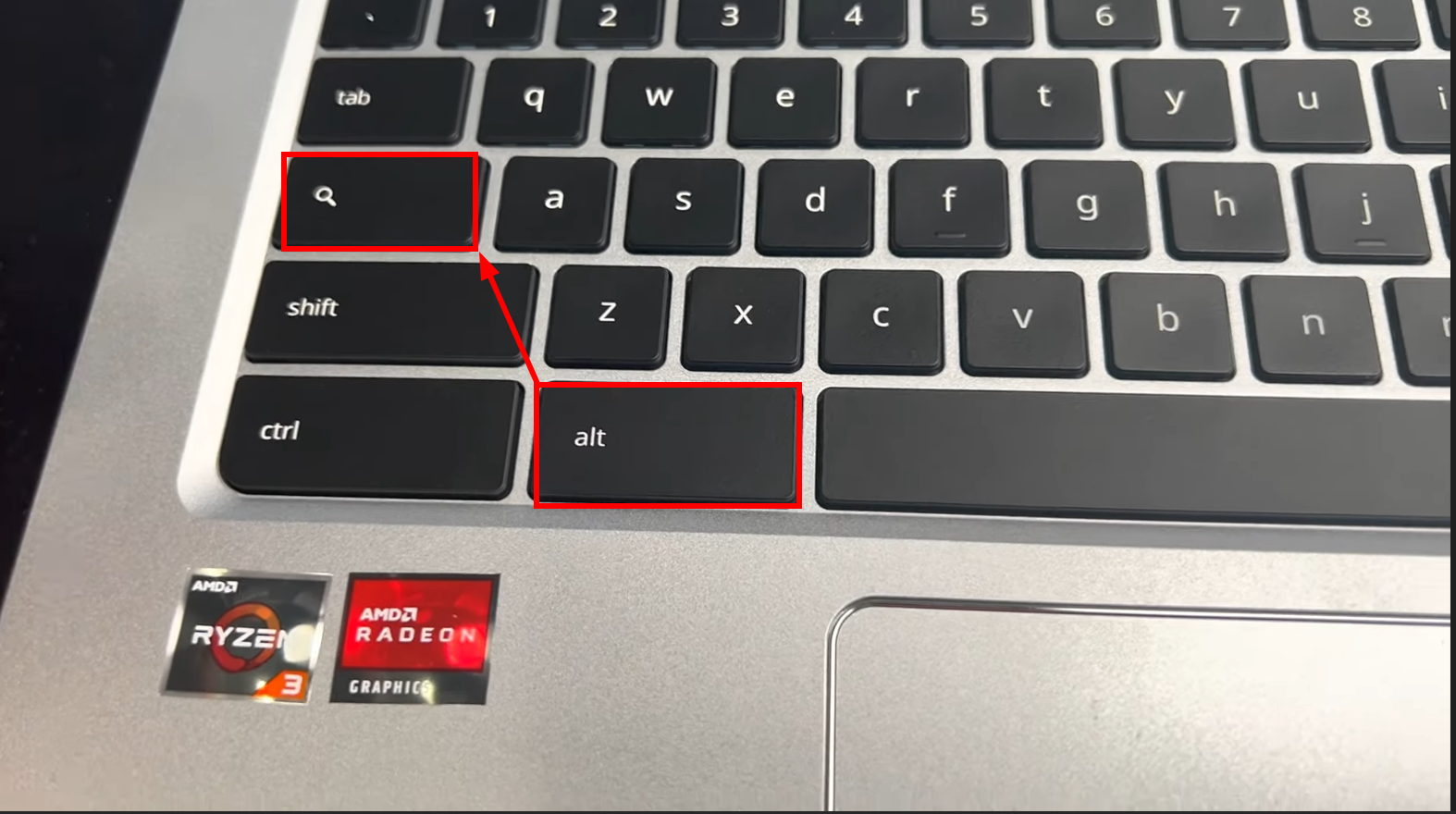
Capire come funziona il tasto Bloc Maiusc su un Chromebook è fondamentale per digitare in modo efficace. Invece di un tasto Bloc Maiusc dedicato, i Chromebook utilizzano il tasto Launcher in combinazione con il tasto Alt per attivare e disattivare il Bloc Maiusc.
Questo metodo alternativo riduce la probabilità di attivazione accidentale, che spesso si verifica con i layout di tastiera standard. Inoltre, i Chromebook includono diverse altre comode scorciatoie e combinazioni di tasti che differiscono leggermente da quelle presenti su altri sistemi operativi.
Come usare il Blocco Maiuscole su un Chromebook?
L'utilizzo del Blocco Maiuscole su un Chromebook differisce dal metodo tradizionale sui computer Windows o Mac, principalmente perché non esiste un tasto dedicato. I Chromebook utilizzano invece un tasto Launcher che svolge diverse funzioni, tra cui quella di abilitare il Blocco Maiuscole.
Ecco come abilitare e disabilitare il Blocco Maiuscole:
1. Come attivare il Blocco Maiuscole:
- Tenere premuto il tasto altroQuindi premere il tasto Launcher (Spesso appare come una lente d'ingrandimento o un cerchio).
![Premi Alt + tasto Launcher]()
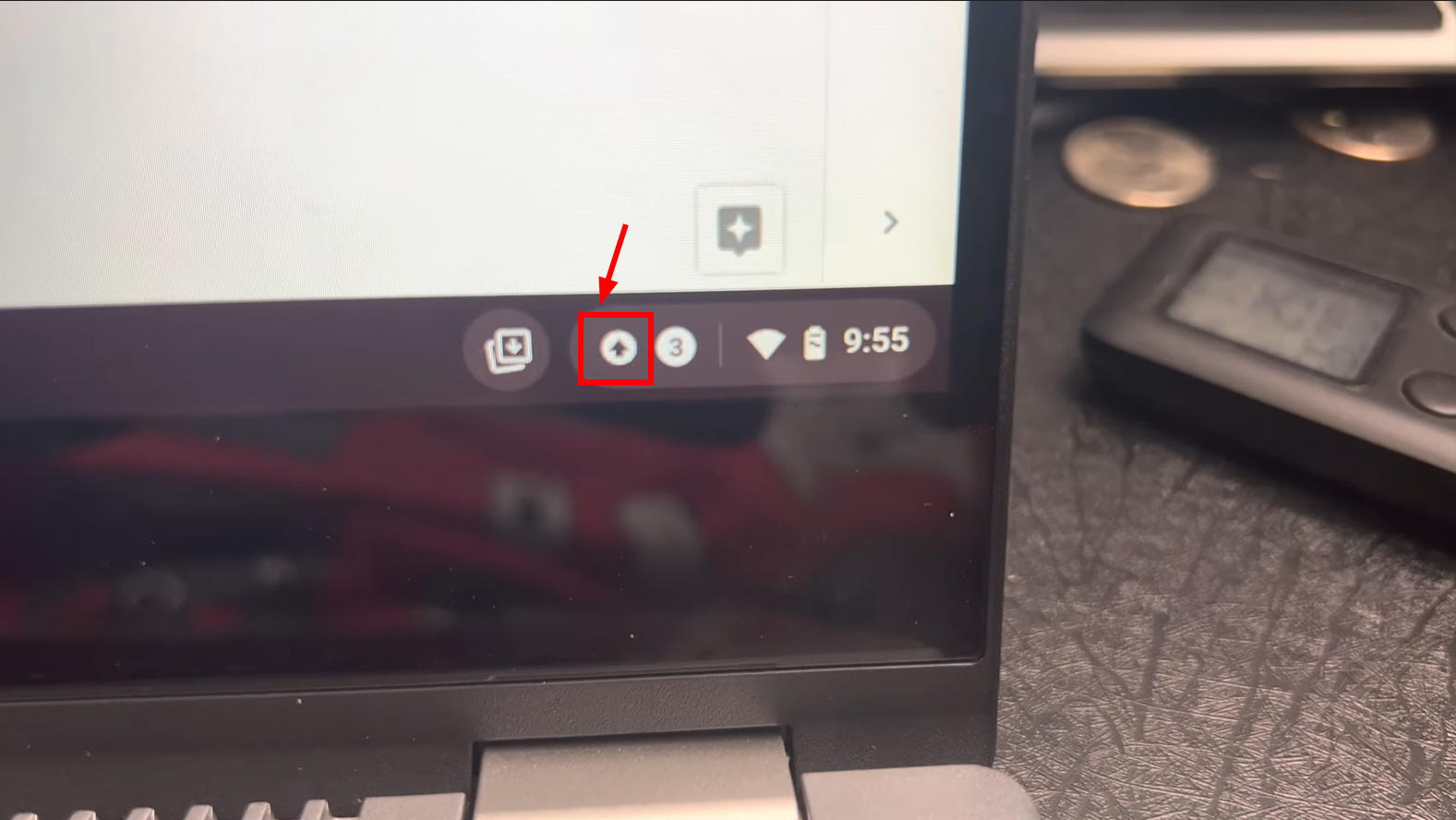
- Apparirà una notifica su Lo scaffale (Un cerchio con una freccia) indica che Caps Lock Abilitato.
![Apparirà il Blocco Maiuscole]()
2. Come disattivare il Blocco Maiuscole:
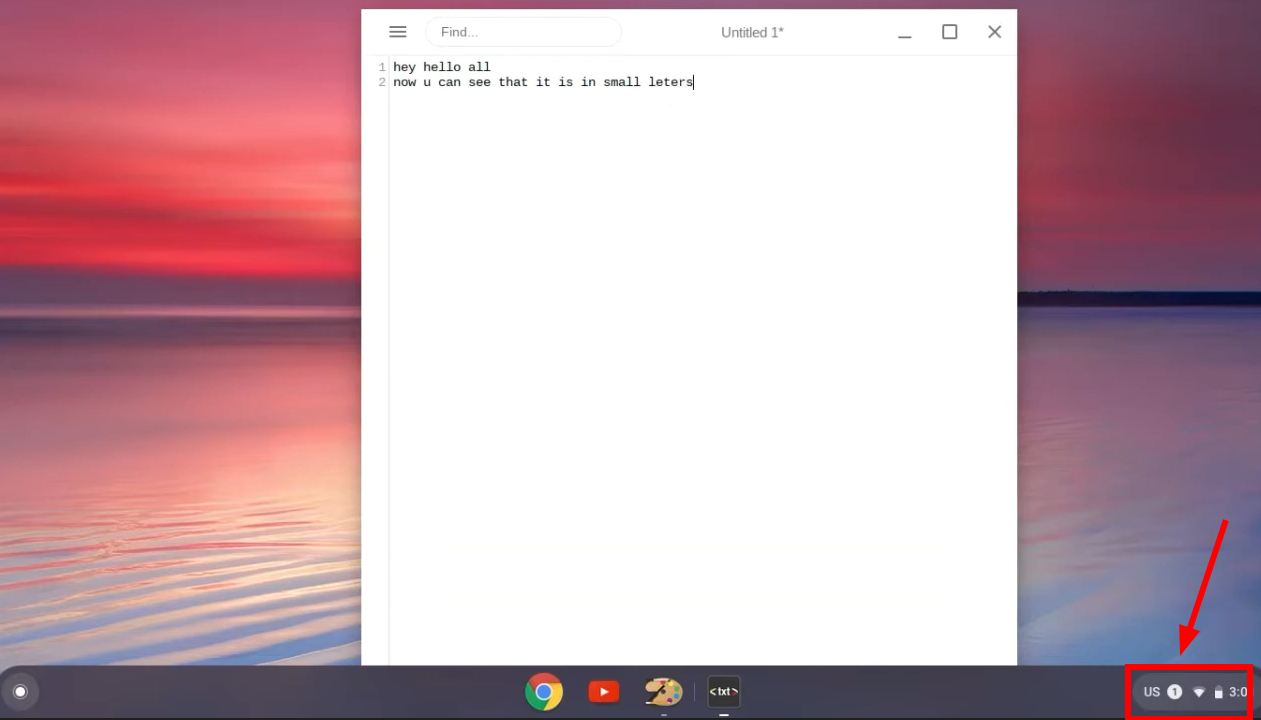
- Ripetere la stessa combinazione di tasti tenendo premuto il tasto. altro e premere il tasto Launcher.
![Premi Alt + tasto Launcher]()
- Le notifiche su Lo scaffale Appariva quando era attivato il Blocco Maiuscole, a conferma che era disattivato.
![L'icona scomparirà]()
3. Risoluzione dei problemi e correzione dei problemi relativi al Blocco maiuscole

Occasionalmente potresti riscontrare piccoli problemi quando usi il Blocco Maiuscole. Ecco alcuni suggerimenti per la risoluzione dei problemi:
- Il Blocco Maiuscole non funziona: Assicurati che le scorciatoie da tastiera siano configurate correttamente nelle impostazioni del Chromebook. Puoi personalizzare queste impostazioni all'interno Impostazioni profilo > Dispositivo > tastiera.
- Blocco maiuscole attivo: Se il Blocco Maiuscole non si disattiva, prova a riavviare il Chromebook per ripristinare le funzioni del sistema.
- Le notifiche non vengono visualizzate: Se le notifiche del Blocco Maiuscole non sono visibili, controlla le impostazioni delle notifiche per assicurarti che siano abilitate.
Navigazione tramite le scorciatoie da tastiera del Chromebook

Utilizzare il Chromebook diventa più semplice utilizzando le giuste scorciatoie da tastiera. Queste scorciatoie aumentano l'efficienza, consentendo di gestire il flusso di lavoro senza dover ricorrere costantemente al mouse.
Le scorciatoie di navigazione di base includono l'uso del tasto Alt con i tasti freccia per spostarsi avanti e indietro nei browser web. È possibile aggiornare le pagine, aprire nuove schede o passare rapidamente da un'applicazione all'altra utilizzando semplici combinazioni di tasti.
Originariamente concepito per sostituire il tasto Bloc Maiusc, il " Pulsante Tutto " offre molteplici funzioni, consentendo ricerche rapide e accesso alle applicazioni, migliorando così l'interazione con il dispositivo.
➜ Personalizza le impostazioni della tastiera
I Chromebook offrono la flessibilità di personalizzare il comportamento di ogni tasto, consentendo di adattare la tastiera alle proprie preferenze. Ecco come rimappare i tasti:
↪ Cambia la funzione del tasto di ricerca
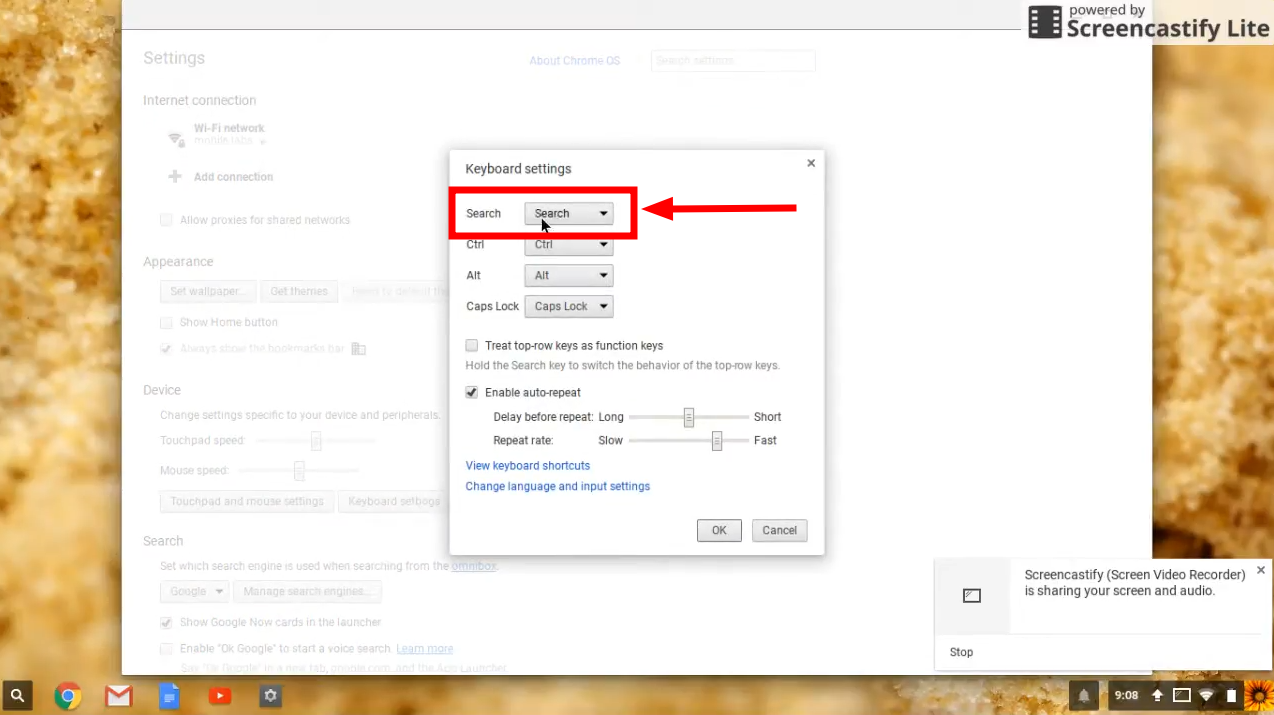
Se ritieni che l'impostazione predefinita del tasto di ricerca " Tutto " sia poco utile, puoi modificarla in modo che funzioni come Bloc Maiusc, Ctrl, Alt o persino Backspace. Per farlo:
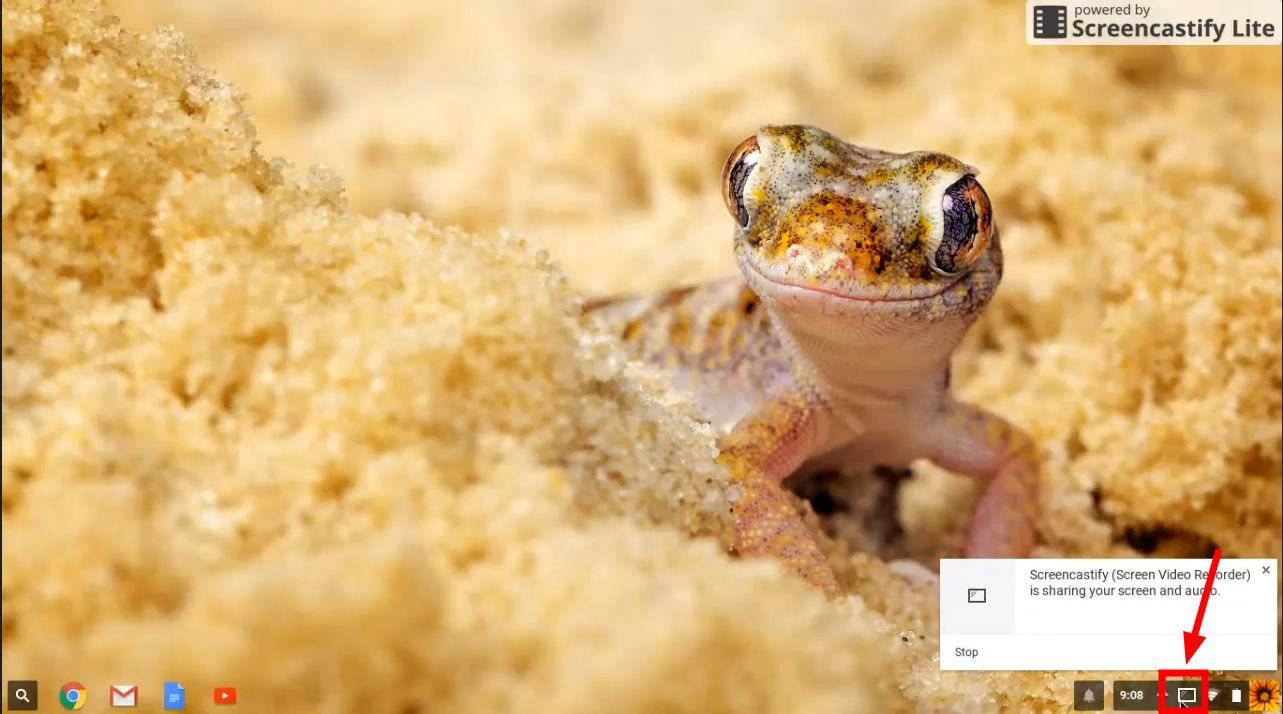
- Clicca sull'icona "il dispositivo"Nell'angolo sinistro dello schermo."
![Fare clic sull'icona del dispositivo]()
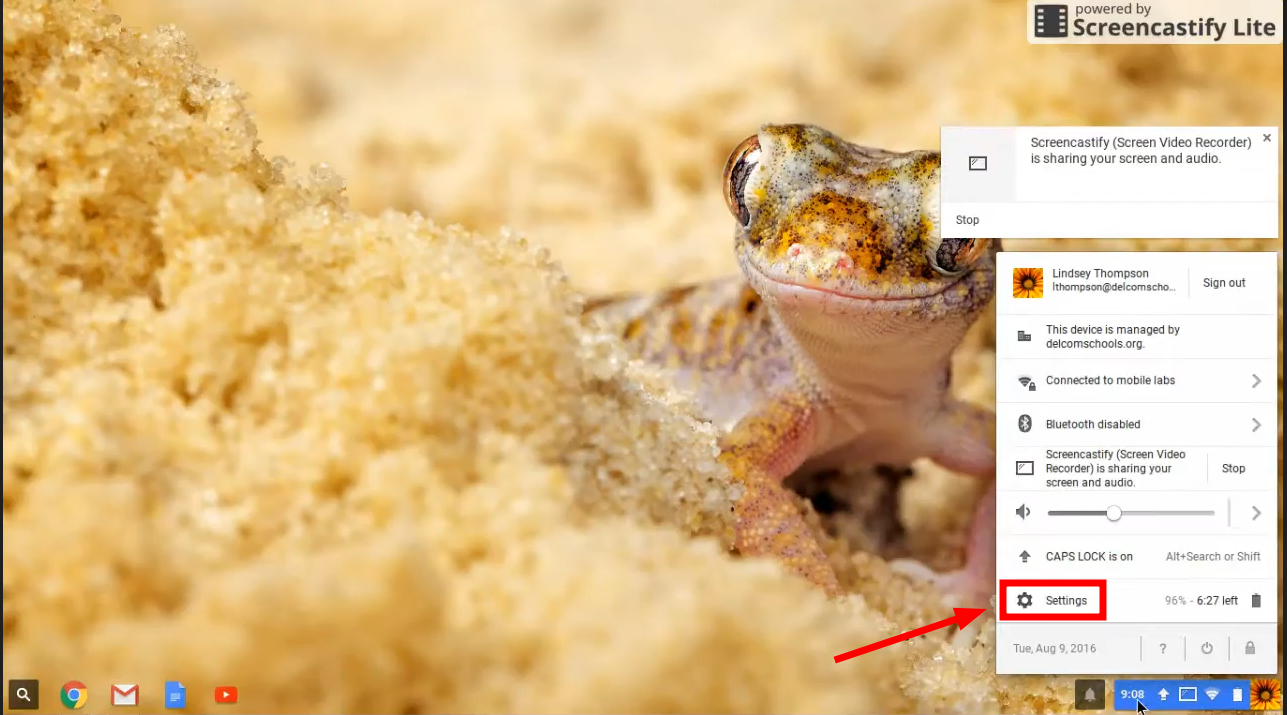
- Scegliere "impostazioni".
![Scegli Impostazioni]()
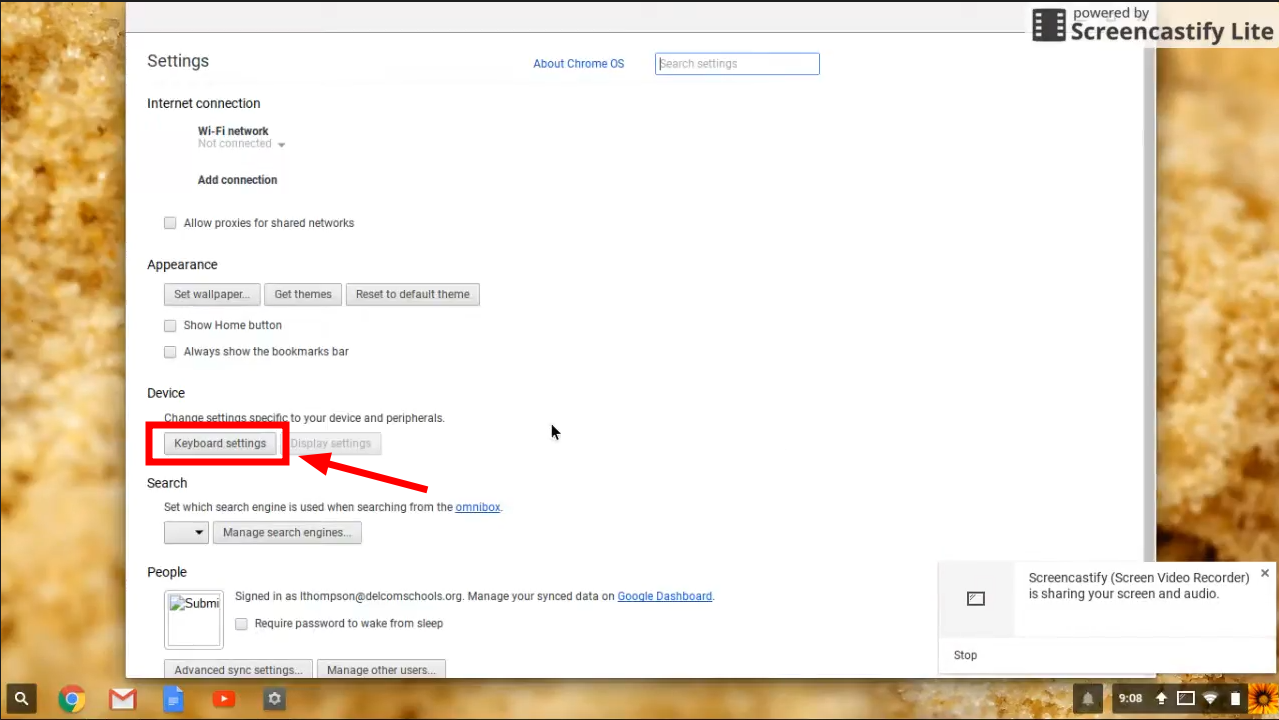
- Quindi, fare clic su "Impostazioni della tastiera".
![Fare clic su Impostazioni tastiera]()
- Selezionare la chiave “البحث"Nel menu, seleziona la funzione preferita dall'elenco a discesa."
![Clicca sulla chiave di ricerca]()
↪ Modificare il comportamento di altri tasti
Analogamente al tasto di ricerca, è possibile personalizzare le funzioni di altri tasti come Ctrl , Alt e le frecce direzionali . Segui gli stessi passaggi descritti in precedenza, scegliendo i tasti da personalizzare. Questa flessibilità ti consente di configurare il tuo Chromebook per la massima usabilità, in base alle tue esigenze personali o professionali.
I commenti sono chiusi.