

Hai bisogno di aiuto per risolvere i problemi di compatibilità con i visori VR su Windows 11? La versione 24H2 ha introdotto diversi problemi per gli utenti VR. In particolare, questo aggiornamento ha interrotto il supporto per i visori Windows Mixed Reality (WMR).
Fortunatamente, questa guida offre soluzioni semplici sia per i dispositivi WMR che per quelli non WMR. Spiegheremo anche perché questo problema si verifica, quindi rimanete sintonizzati.
Perché ci sono problemi di compatibilità VR con Windows 11?
Nella maggior parte dei casi, potresti riscontrare problemi di compatibilità dovuti a:
- Utilizzo di un visore WMR Purtroppo, dalla versione 24H2 in poi è stato rimosso il supporto per dispositivi quali HP Reverb, HP Reverb G2 e Samsung Odyssey+.
- Vecchi autisti - Potrebbe essere necessario aggiornare i driver delle cuffie, della scheda grafica o dell'USB.
- Connessione USB difettosa Se viene visualizzato un messaggio di errore che indica "Dispositivo USB non riconosciuto", controllare le porte e le connessioni.
Come risolvere i problemi di compatibilità con i visori VR su Windows 11
I primi due passaggi saranno mirati ai dispositivi WMR, mentre i passaggi rimanenti riguarderanno soluzioni generali che dovrebbero funzionare per tutti gli utenti.
Installa il driver Oasis (cuffia WMR)
Con questo driver SteamVR puoi aggirare completamente i problemi di compatibilità. Funziona con le ultime versioni di Windows 11, incluse 24H2 e 25H2.
Tuttavia, non funzionerà con le schede grafiche Intel o AMD . Richiede una GPU (unità di elaborazione grafica) NVIDIA.
Ecco come ottenerlo:
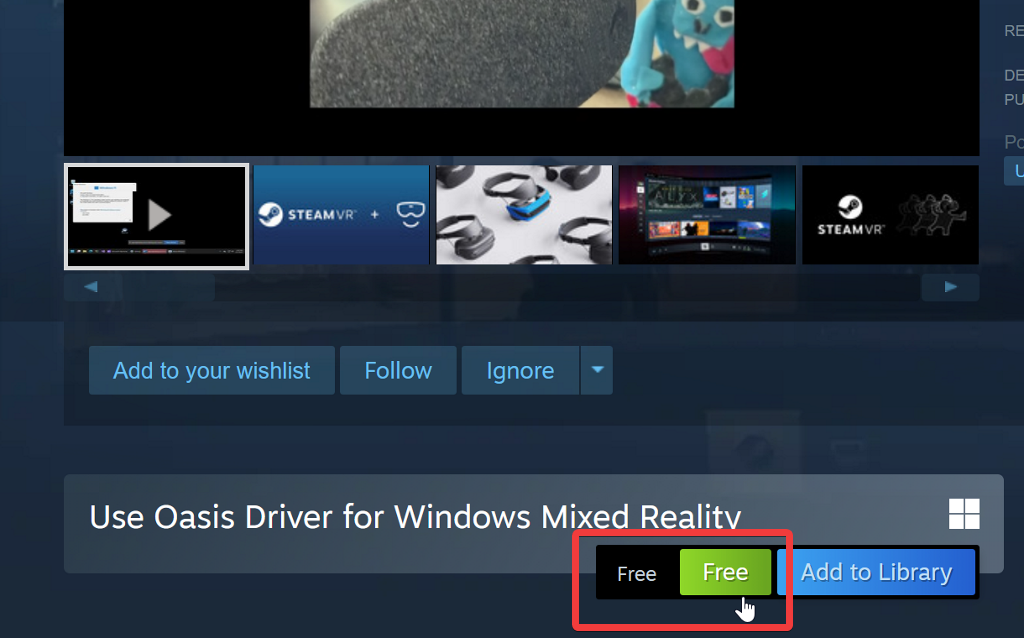
- Visitare Pagina di Oasis Steam e seleziona il pulsante Gratis (Gratuito).
![Aggiungi il driver Oasis su Steam]()
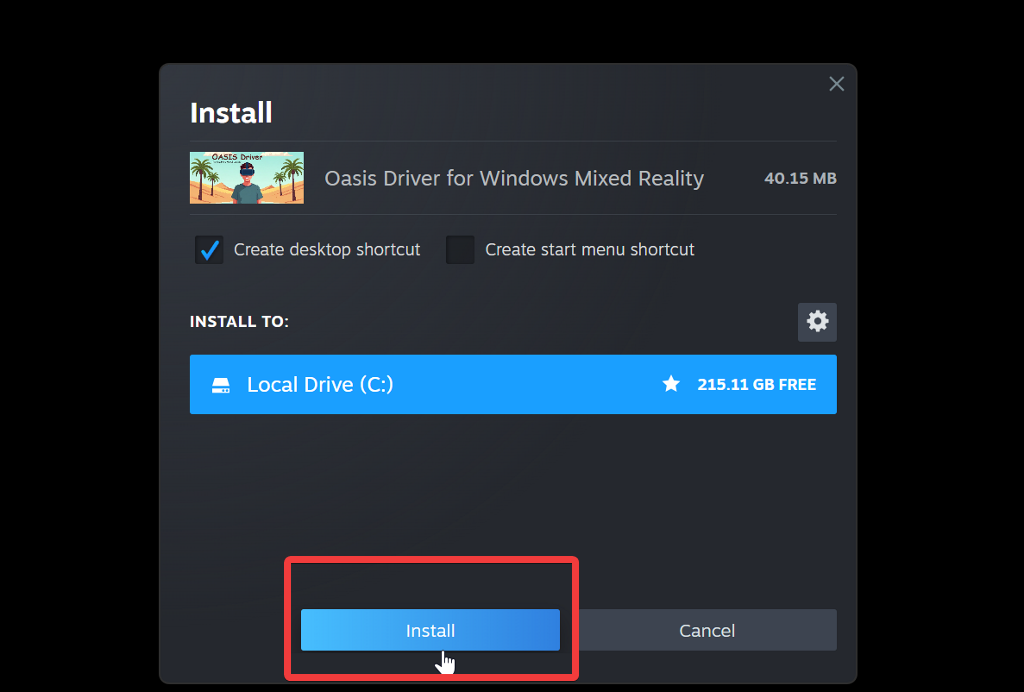
- Individuare Installazione (Installa) nella finestra pop-up che appare.
![Installa il driver Oasis]()
- Attendi che venga scaricato e installato.
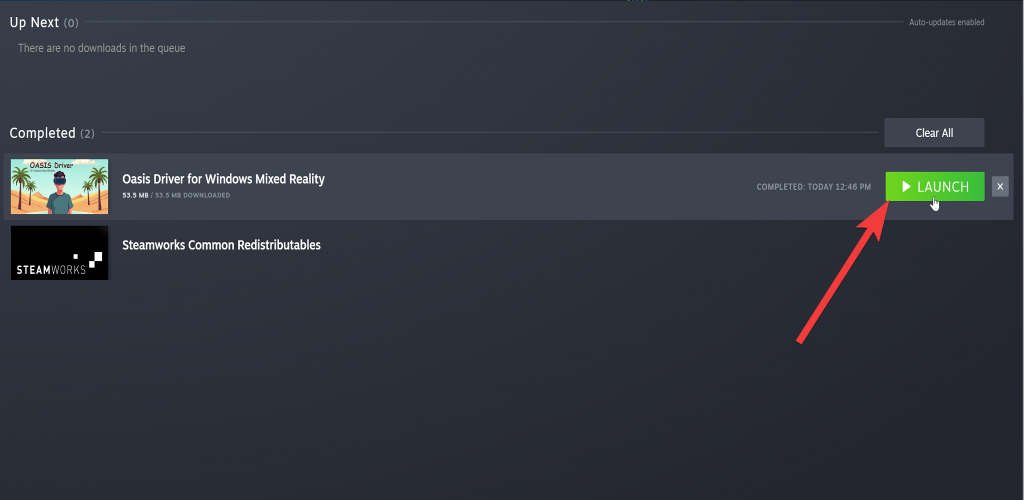
- Vai a Libreria > Download (Libreria > Download), trova il driver Oasis e selezionalo. Lancio (occupazione).
![avviare il driver Oasis]()
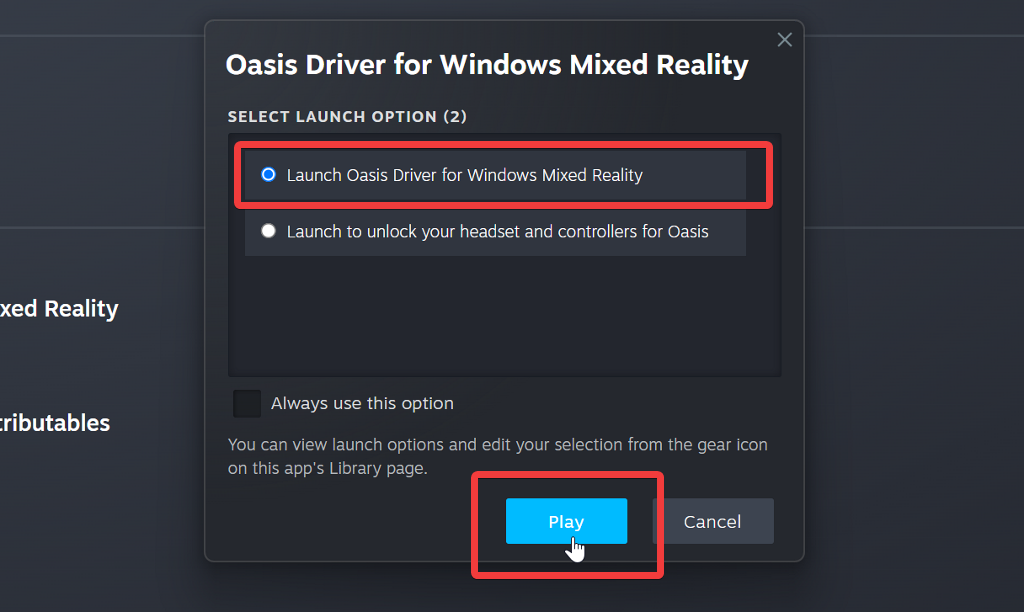
- Individuare Avvia il driver Oasis per Windows Mixed Reality (Eseguire il driver Oasis per Windows Mixed Reality), quindi Giocare (occupazione).
![Gioca con il driver Oasis abilitato]()
Ripristina Windows 11 23H2 (auricolare WMR)
In alternativa, è possibile eseguire un'installazione pulita di una versione precedente di Windows. Tuttavia, questa è solo una soluzione temporanea. I dispositivi WMR con Windows 11 23H2 non riceveranno più supporto dopo novembre 2026.
Inoltre, assicurati di eseguire prima un backup dei tuoi file , poiché questo metodo cancellerà tutto dal tuo sistema.
Ecco i passaggi:
- Ottenere File ISO Per la versione 23H2 di OS.clickPurtroppo, il sito ufficiale di download di Windows consente di scaricare solo l'ultima versione (25H2). In genere, è consigliabile evitare fonti di terze parti per il download di file ISO, a meno che non si sia certi della loro sicurezza.
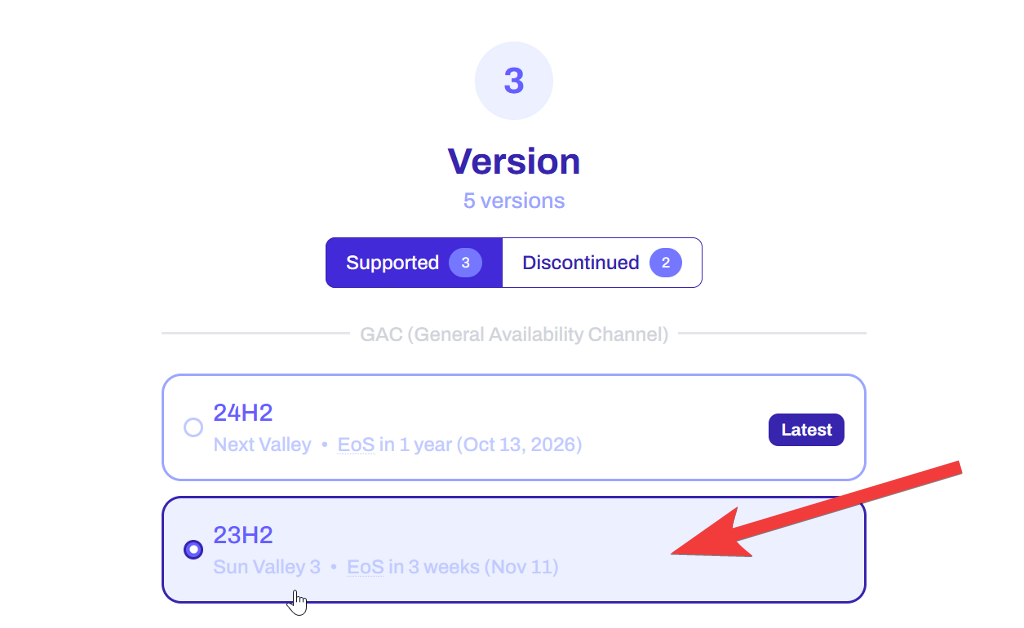
- Scorri verso il basso e Scegli la versione corretta del sistema operativo per il download.
![23h2 Windows 11 su os.click]()
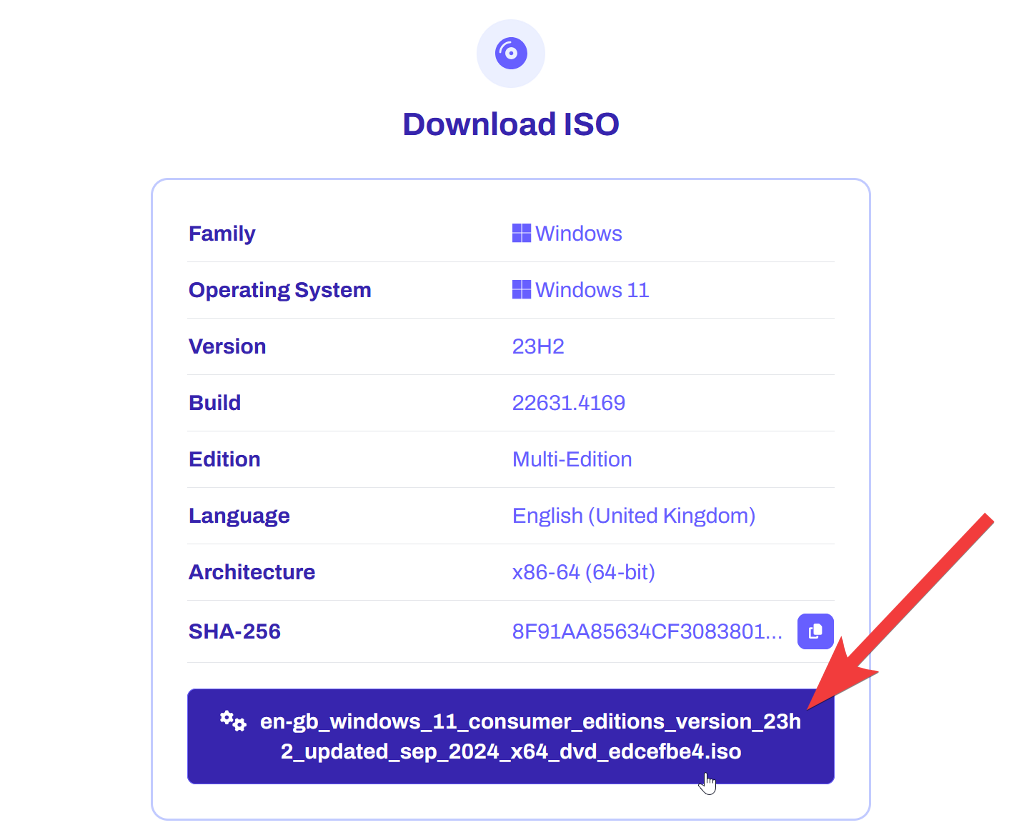
- Scarica il file ISO.
![Scarica Windows 11 ISO da os.click]()
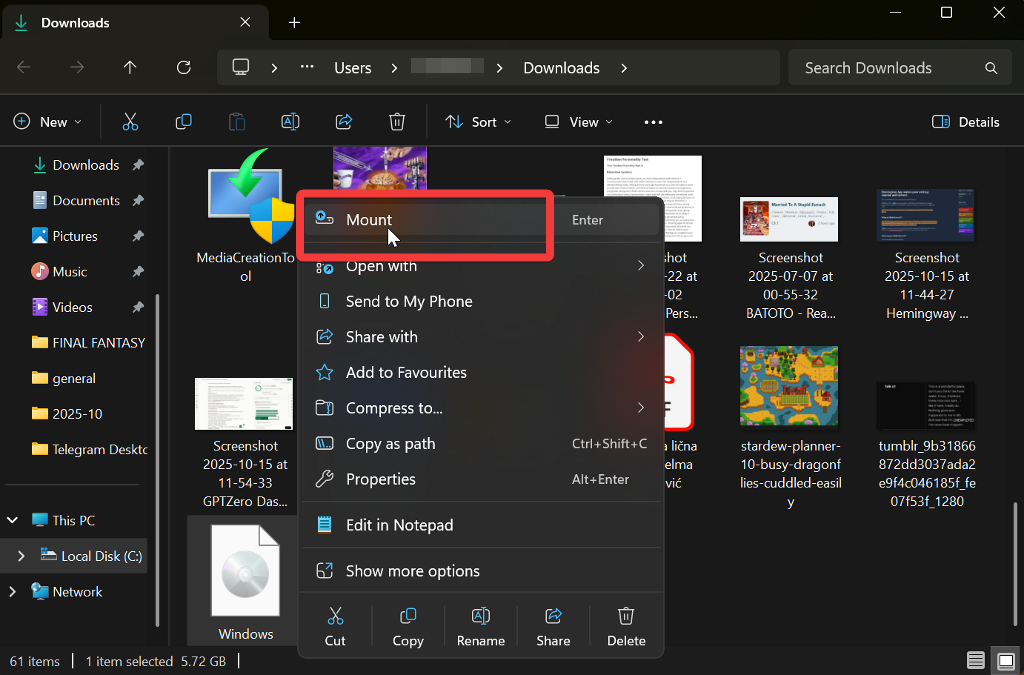
- Nei download, fai clic con il pulsante destro del mouse sul file e seleziona Attacco.
![montare il file iso]()
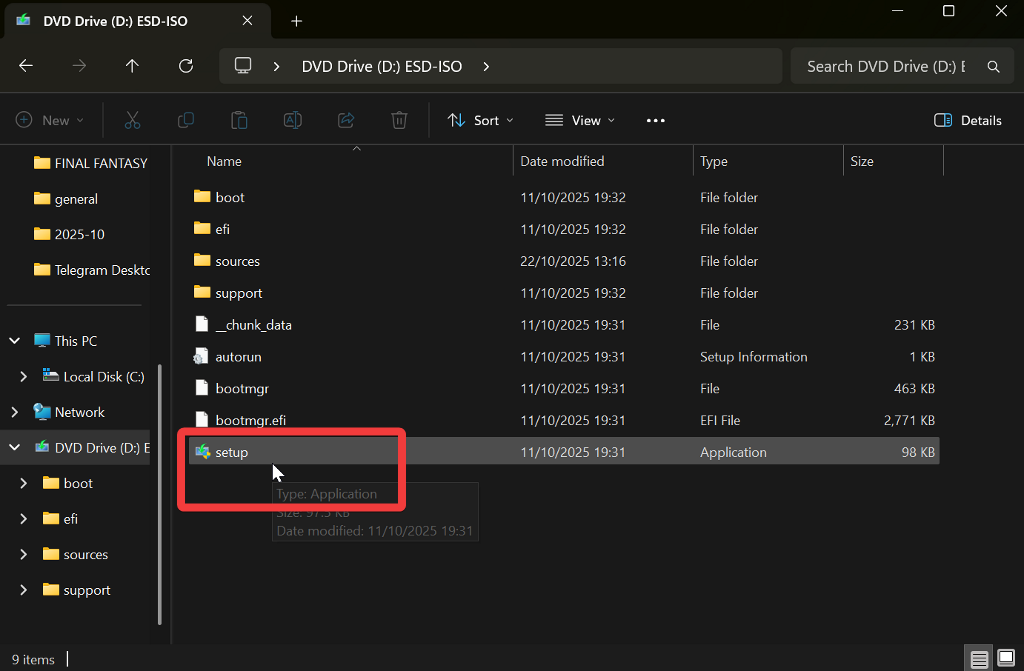
- In un'unità DVD, Fare doppio clic sull'app Impostazioni Seguire le istruzioni per installare Windows.
![Installazione di Windows 11]()
Aggiorna i tuoi driver grafici
Questo processo può variare a seconda dell'unità di elaborazione grafica (GPU), ma l'idea generale è la stessa. Lo mostreremo utilizzando l'app NVIDIA:
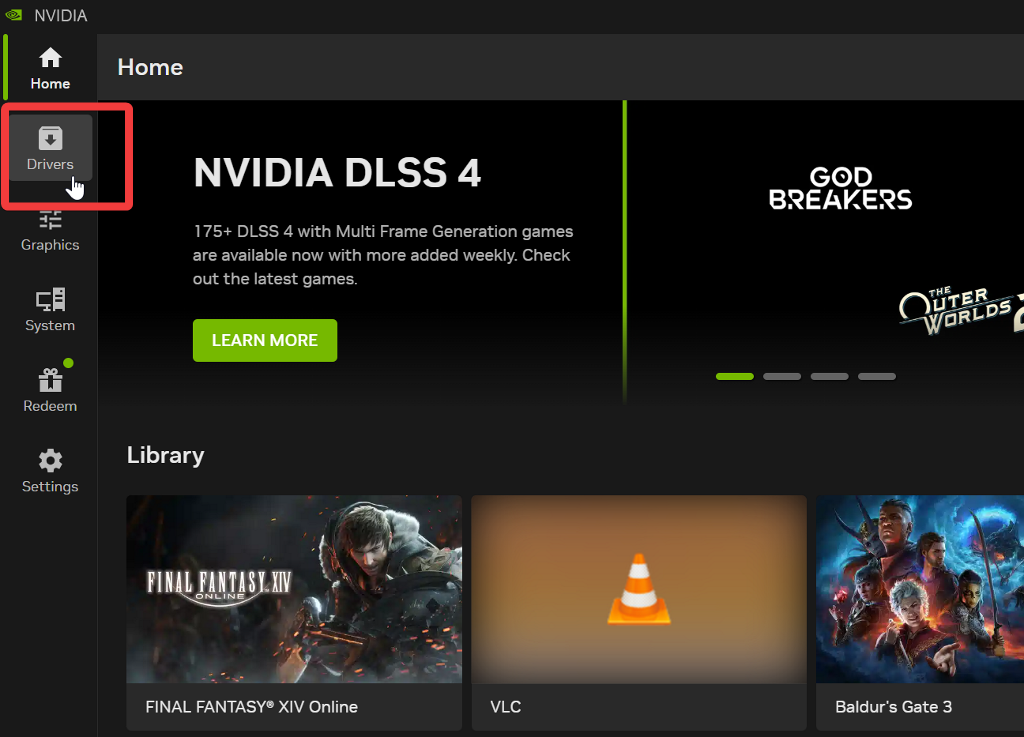
- Apri l'app NVIDIA e seleziona Drivers sul lato sinistro.
![Driver per app Nvidia]()
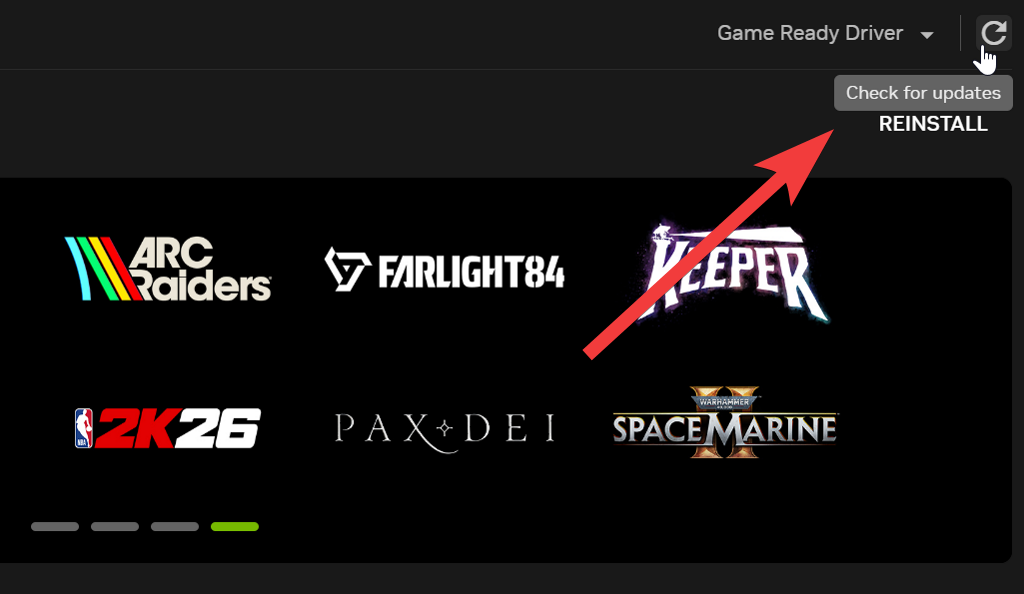
- Individuare simbolo della freccia nell'angolo in alto a destra Per controllare gli aggiornamenti.
![Controlla gli aggiornamenti dei driver nell'app Nvidia]()
- Se i tuoi driver sono aggiornati, come nello screenshot precedente, vedrai l'opzione ReinstallaAltrimenti, seleziona il pulsante. Installazione Attendi il completamento dell'aggiornamento.
Aggiorna i tuoi driver USB
Puoi trovare tutti i tuoi controller e dispositivi USB in Gestione dispositivi su Windows 11. Ecco come aggiornarli:
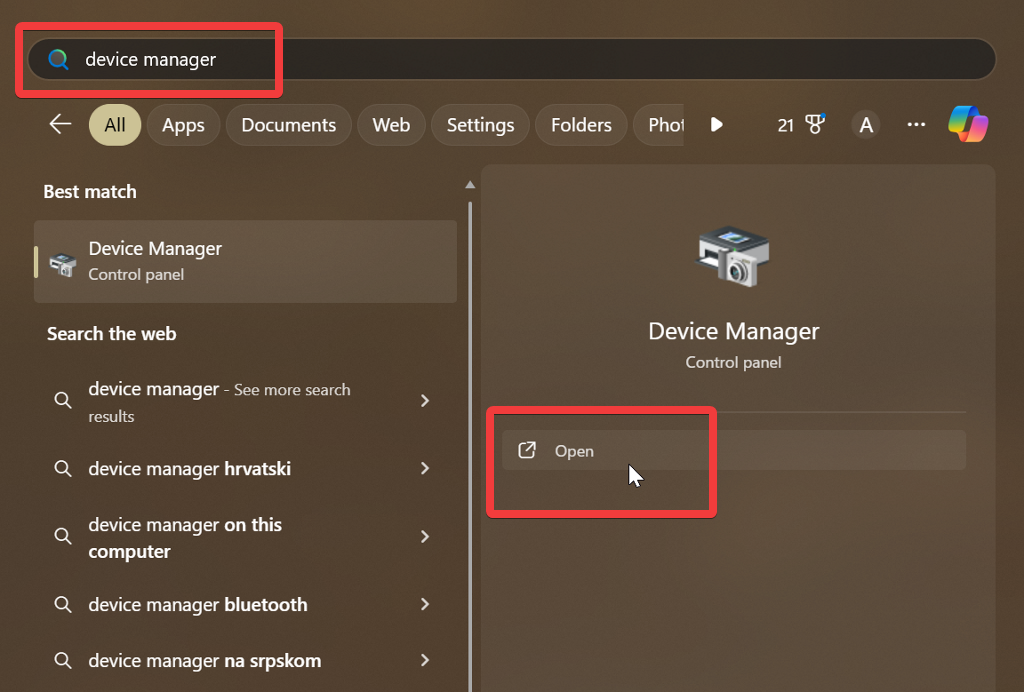
- genere Gestione periferiche Nella casella di ricerca di Windows, quindi seleziona Apri.
![Gestione dispositivi nella ricerca di Windows]()
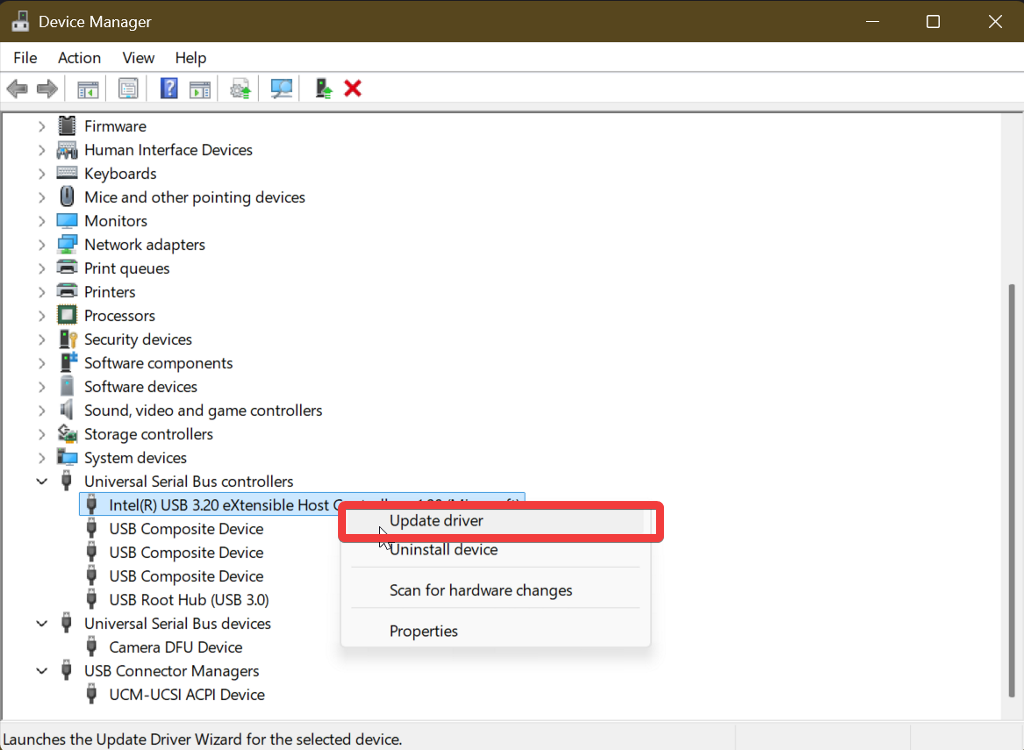
- Scorri verso il basso fino a trovare la sezione dispositivi del controllo Universal Serial Bus Quindi selezionalo.
- Fare clic con il tasto destro del mouse sul primo elemento e selezionare Aggiorna driver.
![Aggiorna il driver per i controller bus seriali universali]()
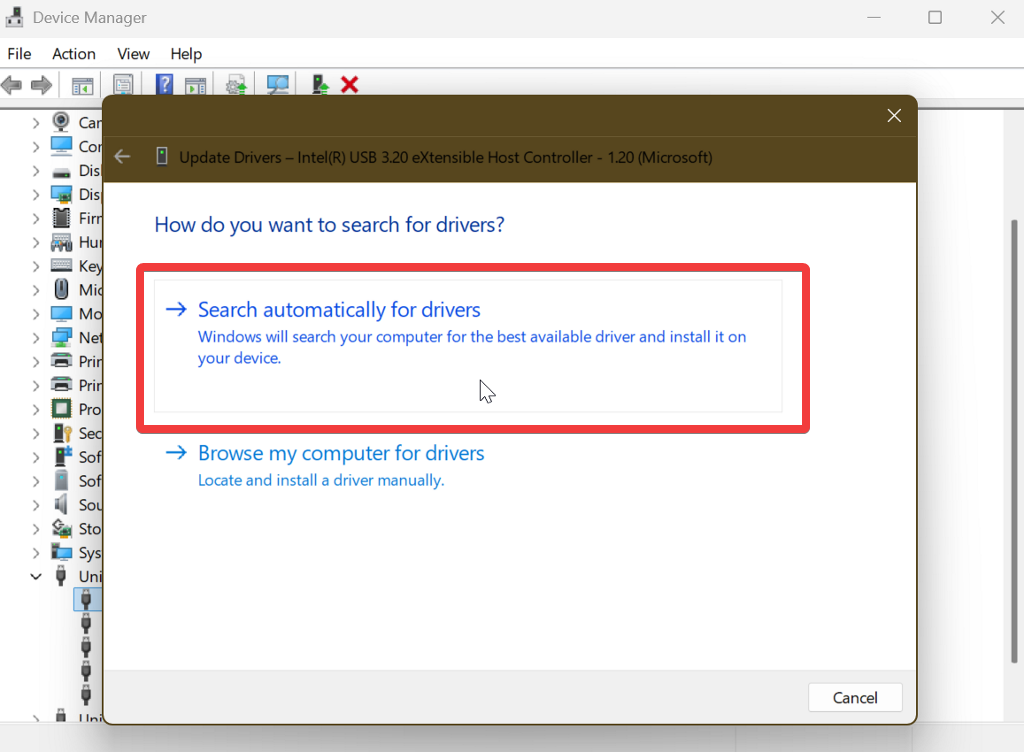
- Scegliere Cerca automaticamente i driver Attendi il completamento del processo.
![Cerca automaticamente i driver]()
- Ripetere questa procedura per tutti i controller.
Aggiorna i driver delle tue cuffie
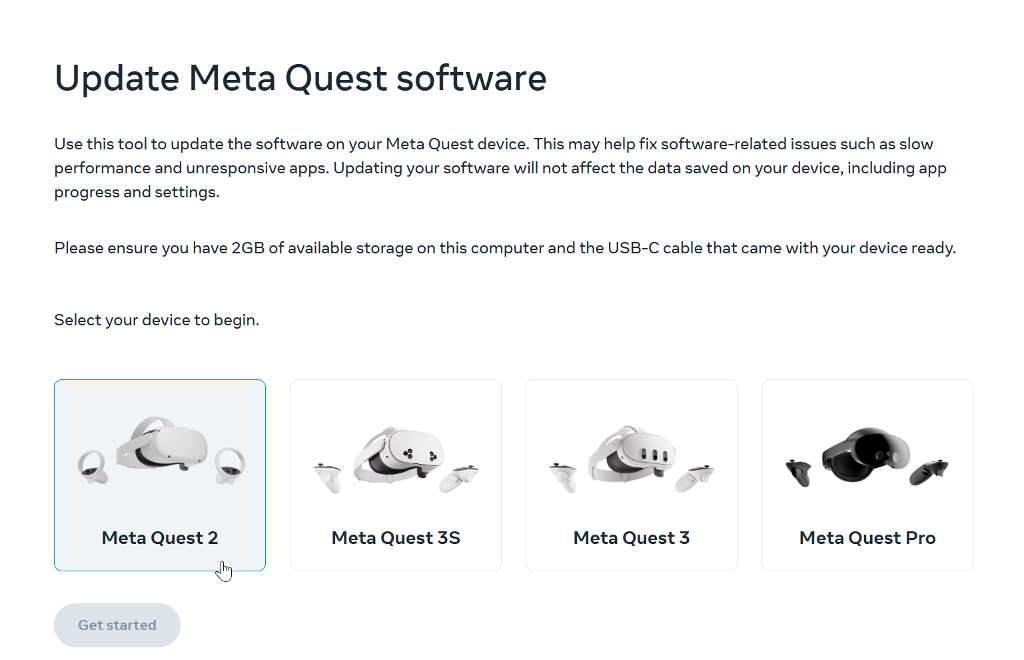
È possibile trovare gli aggiornamenti ufficiali per il proprio dispositivo sul sito web del produttore.
Solitamente è possibile trovarli nella sezione Software e driver o nel Centro assistenza. Seleziona il modello del tuo visore (ad esempio, MetaQuest 2 ) e installa gli aggiornamenti più recenti.
Controllo della connessione USB
Infine, assicurati di utilizzare una porta USB 3.0 (per una latenza ottimale) per collegare le cuffie. Verifica che i cavi non siano allentati e prova porte diverse.
Conclusione
Nel complesso, la maggior parte degli utenti VR ha segnalato problemi di compatibilità dopo l'aggiornamento 24H2. I possessori di visori WMR sono stati i più colpiti, poiché l'aggiornamento ha reso i loro dispositivi inutilizzabili. Fortunatamente, il driver Oasis è una soluzione semplice.
Inoltre, risolvere i problemi di compatibilità dei visori VR su Windows 11 di solito si riduce all'aggiornamento dei driver. Questa guida illustra tutto ciò che devi sapere per poter tornare a giocare ai tuoi giochi VR preferiti in pochissimo tempo.
I commenti sono chiusi.