
10 consigli indispensabili per i possessori di Nintendo Switch (e console di nuova generazione)
Possiedi una Nintendo Switch o stai aspettando la Switch 2? Scopri 10 consigli essenziali che trasformeranno la tua esperienza di gioco e ti aiuteranno a sfruttare al massimo la tua console. Continua a leggere!

Le cose più importanti che devi sapere
- Per risparmiare spazio di archiviazione sulla tua Switch o Switch 2, archivia i giochi a cui non giochi; in questo modo conserverai i tuoi dati di salvataggio e sarà più facile scaricarli nuovamente in seguito.
- Nintendo Switch 2 supporta il controllo tramite mouse utilizzando un Joy-Con 2 o un mouse USB-C, consentendo una navigazione simile a quella su PC e nuovi stili di gioco in alcuni titoli.
- Per trovare il Joy-Con o il Pro Controller smarrito, usa la funzione "Trova controller" sulla tua Switch o Switch 2 per farla vibrare.
Nintendo Switch e Switch 2 sono console generalmente intuitive, ma a volte questo può rivelarsi più un ostacolo che un vantaggio. È facile iniziare a giocare subito, ma se si desidera attivare funzionalità come la Modalità scura o persino creare un personaggio Mii, è necessario navigare tra diversi passaggi nei menu delle impostazioni.
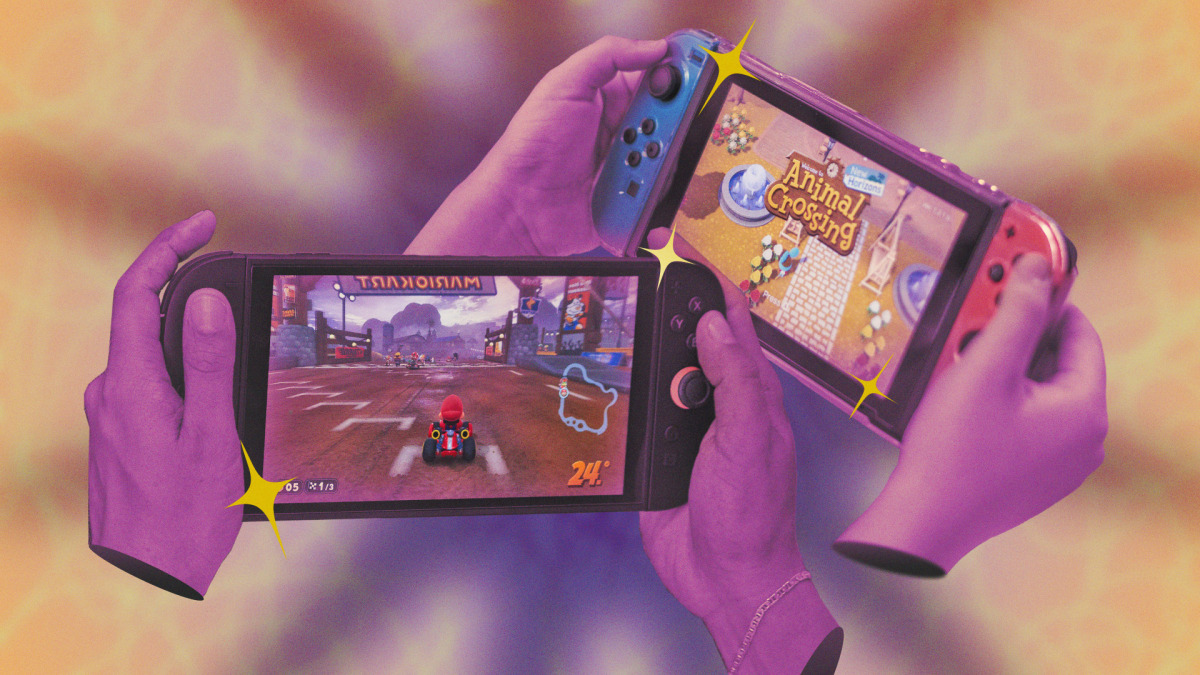
In questa sezione sono presenti due funzionalità, entrambe le quali consentono di giocare in modalità multigiocatore con gli amici utilizzando una sola copia del gioco desiderato.
Utilizzo di GameShare
Iniziamo con GameShare. Questa è una funzionalità esclusiva di Nintendo Switch 2 , ma è disponibile anche per la console Switch originale. In sostanza, GameShare permette ai possessori di Switch 2 di condividere copie dei propri giochi con altri possessori di Switch 2 e Switch originali nelle vicinanze, per giocare in multiplayer locale. Se avete mai usato Nintendo DS Download Play , il funzionamento è piuttosto simile, con la differenza che in questo caso i giochi vengono riprodotti in streaming dalla console host.
È comodo, ma il problema è che GameShare è disponibile solo in alcuni titoli (qui trovate un elenco di alcuni giochi compatibili ). Anche la modalità di accesso varia da gioco a gioco. Ad esempio, in Super Mario Odyssey , GameShare è disponibile all'avvio o alla ripresa di una partita a due giocatori, dove è possibile avviare una sessione selezionando GameShare + Gioco locale.
Successivamente, dovrai attendere che altri giocatori si uniscano alla tua sessione GameShare. Dopodiché, potrai iniziare a giocare selezionando " Avvia" dal menu a schermo. Questa procedura è valida per tutti i titoli compatibili con GameShare. Per unirti a una sessione GameShare avviata da qualcun altro, apri il menu principale della tua Switch o Switch 2 , quindi seleziona GameShare dalla barra delle applicazioni (l'icona che raffigura un televisore che riceve un segnale wireless). Sotto " Unisciti a GameShare" , trova la sessione del tuo amico.
Tieni presente che, anche se un gioco è un'esclusiva per Nintendo Switch 2, è comunque possibile riprodurlo sulla console Switch originale tramite GameShare. Ad esempio, Donkey Kong Bananza supporta GameShare.
Utilizzo di GameChat
Ora parliamo della condivisione dei giochi tramite GameChat. Questa funzione è molto simile a GameShare, ma è un'esclusiva di Nintendo Switch 2 e funziona online. È inoltre limitata ad alcuni giochi e richiede una configurazione leggermente più complessa. Per condividere un gioco tramite GameChat, è necessario innanzitutto unirsi a una sessione GameChat con qualcuno della propria lista amici, operazione che si può avviare premendo il pulsante C sul controller o l'icona C dal menu principale della console. Questo permetterà di chattare online, vedere le partite degli altri e, se si dispone di una webcam, persino visualizzare le dirette streaming. A questo punto, è possibile avviare il gioco e iniziare a condividerlo con i membri della chat direttamente dal menu del gioco stesso. In Super Mario Odyssey , questa opzione sarà disponibile anche all'avvio o alla ripresa di una partita a due giocatori. Chiunque altro nella chat potrà iniziare a giocare immediatamente, senza dover accedere alla sessione da un menu separato come avviene con GameShare.
Tieni presente che GameChat è gratuito per i possessori di Nintendo Switch 2 fino al 31 marzo 2026, dopodiché sarà necessario un abbonamento a Nintendo Switch Online.
Archivia i giochi per Switch non utilizzati per risparmiare spazio di archiviazione oppure spostali su una scheda microSD.
Né la Switch originale né la Switch 2 offrono una memoria interna particolarmente capiente, e scaricare giochi AAA di fascia alta può riempirla rapidamente. Fortunatamente, su entrambe le console è possibile eliminare velocemente i giochi dalla memoria interna o dalle schede microSD inserite per liberare spazio, mantenendoli comunque nella propria libreria e conservando i dati di salvataggio.
Archiviazione dei giochi sulla Nintendo Switch originale
Sulla Switch originale, è possibile eliminare un gioco posizionando il cursore su di esso nel menu Home o nella Libreria, quindi premendo il pulsante fisico + e selezionando Gestisci software > Archivia software . In alternativa, è possibile scegliere Elimina software , che ha un effetto simile, ma renderà il successivo download del gioco un po' più complicato, poiché lo rimuoverà dal menu Home e sarà necessario accedere all'eShop per scaricarlo nuovamente.
Per eliminare i giochi più velocemente, puoi andare in Impostazioni di sistema > Gestione dati > Archivio rapido . Da qui, puoi vedere quanto spazio occupa ogni gioco e quanto spazio libererai eliminandolo. Puoi anche eliminare screenshot e video salvati per i giochi, selezionando un gioco in Archivio rapido e premendo il pulsante fisico X , oppure selezionando Gestisci screenshot e video in Gestione dati . Per un controllo più dettagliato sull'eliminazione dei giochi, puoi anche selezionare Gestisci software in Gestione dati , ma Archivio rapido è leggermente più veloce e offre la maggior parte delle stesse opzioni.
Archiviazione dei giochi su Nintendo Switch 2
Su Switch 2, la procedura è quasi identica a quella della Switch originale, con l'unica differenza che l'opzione Elimina ora svolge la stessa funzione di Archivia per impostazione predefinita (è possibile deselezionare Mantieni icona del menu HOME se non si desidera un'icona), quindi l'opzione Archivia separata è stata rimossa. In ogni caso, nessuna delle due console eliminerà i dati di salvataggio durante questa procedura, poiché di solito sono di dimensioni molto ridotte. Tuttavia, se proprio si deve eliminare un salvataggio di gioco su una delle due console, è possibile andare in Impostazioni di sistema > Gestione dati > Elimina dati di salvataggio e selezionarlo dal menu.
Per ripristinare un gioco dopo averlo eliminato, è sufficiente scaricarlo nuovamente. Se l'icona del gioco è salvata nel menu Home, puoi recuperarla dal menu principale o dalla tua Libreria. In caso contrario, dovrai accedere alla pagina del gioco nell'eShop per scaricarlo di nuovo.
Nella sezione Gestione dati, è possibile spostare i giochi dalla memoria interna a una scheda microSD o viceversa. Questa operazione si effettua tramite Impostazioni di sistema > Gestione dati > Sposta dati tra sistema e scheda microSD . Su Switch 2, l'ultimo passaggio si chiama invece Sposta dati tra sistema e scheda microSD Express , poiché questa console richiede un tipo speciale di scheda microSD.
Invia screenshot delle partite su Switch al tuo telefono
Come la maggior parte delle console di gioco moderne, sia Nintendo Switch che Nintendo Switch 2 consentono di acquisire screenshot e video che è possibile condividere online. In precedenza, prima che Twitter venisse rinominato X e iniziasse a richiedere un pagamento per le sue API , condividere contenuti direttamente dalla console era molto più semplice. Ora, probabilmente sarà necessario condividere screenshot e video dalla console all'app Nintendo Switch per pubblicarli sulla maggior parte delle piattaforme social.
Invio di screenshot sulla Nintendo Switch originale
Sulla Switch originale, dovrai farlo manualmente. Per prima cosa, vai su Album dalla barra delle applicazioni nel menu principale (l'icona che assomiglia a una tela). Quindi, seleziona uno screenshot o un video che desideri inviare all'app e premi il pulsante fisico A per aprire il menu Condivisione e modifica . Scegli Invia a smartphone , quindi seleziona Solo questo per inviare l'immagine o il video selezionato all'app, oppure scegli Invia in blocco per selezionare Plus.
Invio di screenshot su Nintendo Switch 2
Su Switch 2 è possibile caricare screenshot e video nell'app in modo automatico o manuale.
Per caricare manualmente i contenuti, seleziona nuovamente Album dalla barra delle applicazioni nel menu principale del dispositivo. Quindi, per caricare un singolo elemento, selezionalo , premi il pulsante fisico A e scegli Carica su dispositivo smart. Per caricare più elementi, invece, seleziona Azioni rapide dalla barra laterale sinistra, quindi scegli Carica su dispositivo smart e seleziona il numero di elementi desiderato prima di procedere.
Per caricare automaticamente i contenuti, apri Album dalla barra delle applicazioni nel menu principale del dispositivo, seleziona Impostazioni di caricamento dalla barra laterale sinistra e quindi attiva Caricamenti automatici.
Per visualizzare i contenuti caricati, apri l'app Nintendo Switch sul tuo telefono e tocca l'icona Album nell'angolo in basso a destra. Dopodiché, scarica il contenuto per condividerlo sulla tua piattaforma social preferita, come di consueto. Tieni presente che i contenuti caricati non occupano spazio sul tuo telefono, ma vengono archiviati sui server di Nintendo. Puoi conservare fino a 100 contenuti per 30 giorni ciascuno; i nuovi contenuti caricati oltre tale limite elimineranno prima quelli più vecchi. In tal caso, lo screenshot o il video originale rimarranno sul tuo dispositivo.
Trasferisci i dati di gioco della tua Switch tra sistemi
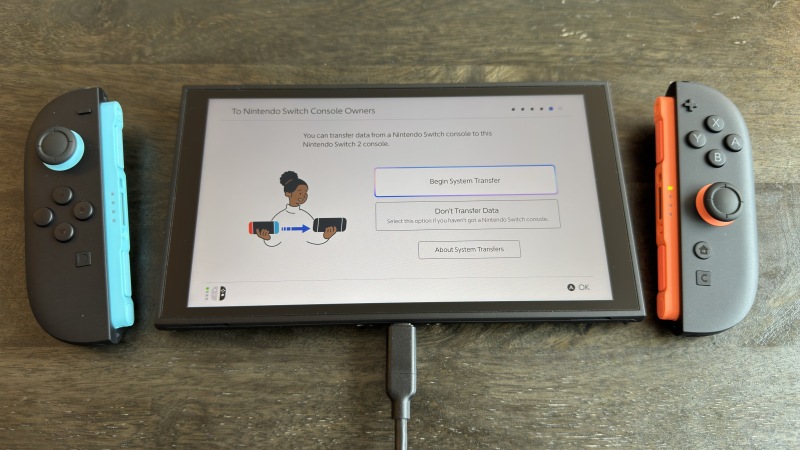
Sia la Switch originale che la Nintendo Switch 2 offrono diversi modi per trasferire i dati di salvataggio tra le console. Questo è particolarmente utile quando si passa dalla Switch originale alla Switch 2, anche se il modo più semplice per trasferire i dati durante un aggiornamento è tramite un trasferimento di sistema.
La funzione di trasferimento del sistema è disponibile solo durante la configurazione di Switch 2 e apparirà nella schermata intitolata " Per i possessori di console Nintendo Switch ". Per un'esperienza senza intoppi, seleziona "Avvia trasferimento del sistema" in questa pagina e assicurati che sia la tua Switch originale che Switch 2 siano facilmente raggiungibili l'una dall'altra. Potrai trasferire i tuoi giochi e i salvataggi, mantenendo i giochi installati sulla tua console originale (alcuni giochi potrebbero dover essere eliminati per essere trasferiti, ma la console ti avviserà e potrai ripristinarli in seguito). Se assolutamente necessario, puoi anche eseguire un trasferimento del sistema senza la tua Switch originale, ma questa opzione non è consigliata in quanto ripristinerà le impostazioni di fabbrica della console. Tieni presente che dovrai anche configurare manualmente alcune impostazioni sulla tua Switch originale prima, quindi se hai già a disposizione sia una Switch 1 che una Switch 2, è meglio scegliere l'opzione più semplice menzionata sopra.
Se il trasferimento del sistema non è un'opzione, puoi anche trasferire giochi e dati di salvataggio singolarmente. Questo può essere utile se intendi ancora giocare occasionalmente sulla tua console Switch originale. Per trasferire i giochi fisici, è sufficiente rimuoverli da una console e inserirli nell'altra. Per trasferire i giochi digitali, seleziona l' icona delle Carte di Gioco Virtuali nel menu principale di Switch o Switch 2 (l'icona che assomiglia a una carta di gioco), quindi scegli un gioco e seleziona "Carica su altro sistema" per inviarlo a un altro sistema del tuo account. Puoi trasferire la Carta di Gioco Virtuale tra i sistemi tutte le volte che vuoi.
Per trasferire i dati di salvataggio su Switch o Switch 2, vai su Impostazioni di sistema > Gestione dati > Trasferisci i tuoi dati di salvataggio . Puoi inviarli gratuitamente a un'altra console vicina da questo elenco, ma per inviare i dati di salvataggio online è necessario un abbonamento a Nintendo Switch Online. Se questo non è un problema, puoi gestire i tuoi dati di salvataggio nel cloud in Impostazioni di sistema > Gestione dati > Salvataggi nel cloud . In alternativa, se il gioco ha già i dati di salvataggio nel cloud, puoi scaricarli semplicemente posizionando il cursore sull'icona , premendo il pulsante fisico + e selezionando i dati in Salvataggi nel cloud.
Creazione di personaggi Mii su Nintendo Switch
I personaggi Mii non sono scomparsi con il Nintendo Wii! Puoi ancora crearne uno sia su Nintendo Switch che su Switch 2, ed è semplicissimo: basta andare su Impostazioni di sistema > Mii > Crea/Modifica un Mii . Sulla Switch originale, questo ti porterà direttamente al menu di creazione del Mii, mentre su Switch 2 potrai anche scegliere se partire da un modello predefinito o creare un Mii basato su un amiibo. In entrambi i casi, fai la tua scelta e verrai indirizzato al familiare menu di creazione del Mii.
Da qui in poi, personalizzare il tuo personaggio Mii è quasi identico a come funziona su Wii, con l'unica differenza che ora puoi scegliere qualsiasi colore di capelli desideri.
Per quanto riguarda i motivi per cui potresti volere un Mii anche se non compare affatto nel menu principale, oltre al divertimento di crearli, alcuni giochi ti permetteranno di utilizzare i tuoi personaggi Mii. Ad esempio, Super Smash Bros. Ultimate ti consente di combattere con il tuo personaggio Mii.
Nascondi il tuo stato online ai tuoi amici sul tuo dispositivo Switch
A volte, potresti voler giocare senza che gli altri sappiano cosa stai facendo. Puoi farlo sia sulla Switch originale che sulla Switch 2.
Su una Switch o Switch 2, dal menu principale, seleziona l'icona del tuo profilo nell'angolo in alto a sinistra. Quindi, nella barra laterale sinistra, scorri verso il basso fino a Impostazioni utente . Da lì, vai a Impostazioni amici , in Funzioni amici . Successivamente, su una Switch 1, seleziona Nessuno in Mostra stato online a:. Su una Switch 2, Mostra stato online a: apparirà invece come Visualizzazione stato online , ma cambiando questa opzione in Nessuno si otterrà lo stesso risultato.
In questo modo il tuo stato online verrà nascosto alla lista dei tuoi amici, ma potranno comunque vedere le partite a cui hai giocato di recente. Per impedire loro di vederlo, su entrambi i dispositivi, torna indietro dalle Impostazioni amici e scorri verso l'alto fino a Impostazioni attività di gioco (sotto l'icona del profilo > Impostazioni utente > Impostazioni profilo ). Nella prima opzione di questa schermata, che ha un nome diverso a seconda del dispositivo che stai utilizzando, seleziona Nessuno.
Sfrutta al massimo la modalità mouse su Nintendo Switch 2 (incluso l'utilizzo di un mouse USB-C)
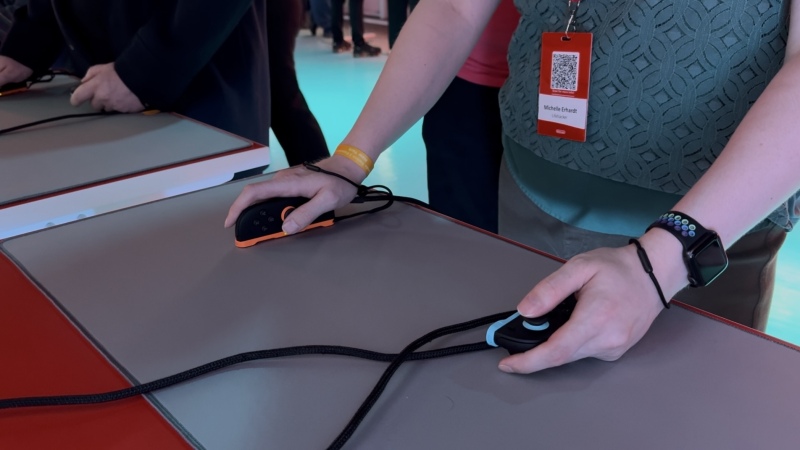
Una delle novità più interessanti del Nintendo Switch 2 è il controllo tramite mouse, che permette di estrarre un Joy-Con 2 e usarlo in orizzontale come un mouse. In genere, si usa un solo controller in questo modo, ma alcuni giochi potrebbero richiedere l'utilizzo simultaneo di entrambi i Joy-Con 2 come mouse. Il controllo tramite mouse consente di navigare nel menu principale proprio come su un PC e, in alcuni giochi, sblocca persino nuove modalità di gioco. Ad esempio, Cyberpunk 2077 permette di usare il mouse per mirare, proprio come in uno sparatutto in prima persona per PC.
Tutto ciò è perfettamente chiaro, ma sapevate che potete anche collegare un mouse USB-C per giocare? Non tutti i mouse funzionano con tutti i giochi, ma se usare i Joy-Con 2 in orizzontale non vi risulta abbastanza comodo, vale la pena provare i mouse che avete a disposizione. In alternativa, potete acquistare una custodia per mouse in cui inserire i Joy-Con 2 per una presa migliore.
Infine, vale la pena notare che alcuni giochi sulla Switch originale supportano anche i controlli tramite mouse, sebbene la selezione sia più limitata rispetto alla Switch 2, e non sarà possibile utilizzare i Joy-Con come mouse. In tal caso, sarà necessario collegare un mouse USB-C.
Trova i tuoi controller Switch smarriti
Vuoi giocare, ma il tuo Joy-Con, Joy-Con 2 o Pro Controller è finito sotto un cuscino del divano? La tua Switch o Switch 2 può farlo vibrare per aiutarti a trovarlo. Dal menu principale, seleziona Controller dalla barra delle applicazioni (l'icona che assomiglia a un controller Joy-Con). Quindi, seleziona la seconda opzione dall'alto, chiamata Trova controller sulla Switch originale e Cerca controller sulla Switch 2. Seleziona un controller connesso per farlo vibrare.
I commenti sono chiusi.