
12 consigli essenziali per gli utenti Roku
Migliora la tua esperienza Roku! Scopri 12 consigli intelligenti e utili che ogni utente dovrebbe conoscere. Sfrutta al massimo il tuo dispositivo e guarda i contenuti in modo più intelligente. Clicca per scoprirli ora!

Le cose più importanti che devi sapere
- Sfrutta la Modalità Ospite su Roku per impedire ai visitatori di influenzare i tuoi consigli e la cronologia di visualizzazione, poiché ti disconnette da tutte le app.
- Utilizza la funzione di ricerca nel menu principale di Roku per confrontare i prezzi di noleggio di film e serie TV su diversi servizi di streaming e trovare l'opzione più adatta ed economica.
- Duplica lo schermo degli altri tuoi dispositivi (Apple, Android, Windows) sul tuo dispositivo Roku per condividere i contenuti sul grande schermo, assicurandoti che i dispositivi siano connessi alla stessa rete Wi-Fi.
Roku è stato un pioniere nel mondo dello streaming e, nonostante le numerose alternative ora disponibili da Amazon, Apple, Google e altri, rimane una delle scelte più popolari grazie ai suoi dispositivi e chiavette di streaming a prezzi accessibili e alla sua ampia disponibilità come sistema operativo integrato in alcuni televisori. La piattaforma è veloce, semplice e supporta praticamente tutte le applicazioni di streaming disponibili.
Se possiedi uno o più dispositivi Roku, potresti non sfruttarli al massimo delle loro potenzialità. Questi suggerimenti, trucchi e funzionalità nascoste ti aiuteranno ad andare oltre la semplice esecuzione delle app di streaming e a ottenere il meglio dal tuo dispositivo, sia che tu abbia appena acquistato il tuo primo Roku o che lo utilizzi da anni.
Imposta un PIN di protezione per salvaguardare il tuo dispositivo Roku.
Se vivi con bambini piccoli o coinquilini curiosi, puoi proteggere alcune parti della tua esperienza Roku (inclusi gli acquisti e l'aggiunta di nuovi canali) con un PIN. Puoi farlo direttamente dalla pagina del tuo account Roku sul web : clicca su "PIN/Controllo genitori" a sinistra e potrai impostare un nuovo PIN o modificarne uno esistente.
Personalizza l'aspetto del tuo dispositivo Roku con un nuovo tema.
Non devi per forza accontentarti dell'interfaccia predefinita di Roku; puoi facilmente passare a un tema diverso (che in pratica significa cambiare lo sfondo e lo screensaver). Dalle Impostazioni del tuo dispositivo , seleziona Temi per vedere le alternative offerte da Roku e da altri utenti della community Roku. Puoi sempre scegliere Ripristina tema predefinito per tornare all'aspetto originale.
Attiva la traduzione durante la riproduzione
Potresti non voler tenere i sottotitoli sempre attivi, ma puoi attivarli quando riavvolgi un video. Dalla schermata iniziale, seleziona Impostazioni > Accessibilità > Modalità sottotitoli > In riproduzione per attivare questa funzione. Tieni presente che anche la tua app di streaming deve supportare questa funzione, quindi potrebbe non funzionare ovunque.
Metti in cima le app più visualizzate
Ecco un trucco semplice ma efficace che forse non avete mai provato: potete organizzare le app della schermata iniziale in modo che quelle che usate più spesso siano più in alto e più facili da raggiungere. Selezionate un riquadro qualsiasi della schermata iniziale, premete il pulsante a stella sul telecomando per visualizzare il menu contestuale e vedrete le opzioni " Sposta app" e "Sposta app in primo piano ".
Approfitta della modalità Ospite quando hai visitatori.
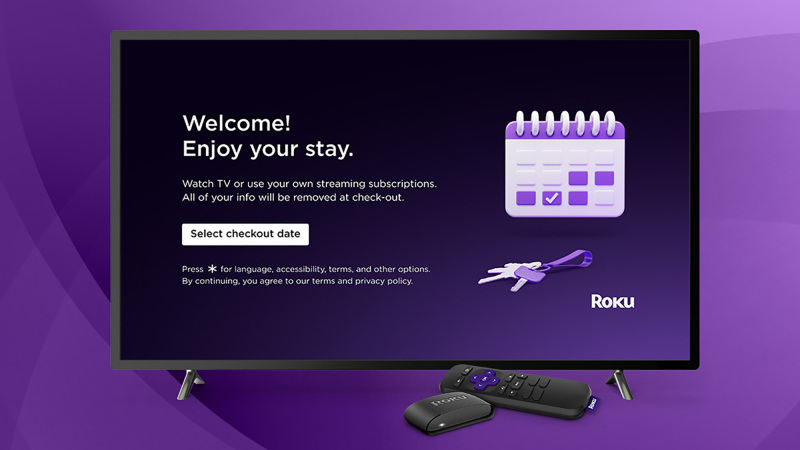
Avere ospiti è fantastico, ma non lasciare che rovinino i tuoi consigli e la cronologia di visualizzazione. Puoi attivare la Modalità Ospite sul tuo Roku aprendo Impostazioni dal menu principale di Roku, quindi selezionando Modalità Ospite > Attiva Modalità Ospite . Verrai disconnesso da tutte le tue app e il tuo Roku si riavvierà, pronto per essere utilizzato da qualcun altro.
Visualizza le tue foto su Roku per guardarle sul grande schermo.
Naturalmente, non guarderai sempre film e serie TV sul tuo dispositivo Roku. Quando il dispositivo di streaming non è occupato, puoi visualizzare le foto dalla tua libreria di Google Foto sul televisore. Per configurare questa funzione, devi andare alla pagina Photostreams sul sito web di Roku, accedere con il tuo account e seguire le istruzioni online.
Crea una watchlist multipiattaforma su Roku
Capita spesso di imbattersi in qualcosa di interessante, ma di non avere il tempo di guardarlo subito. È qui che la funzione Watchlist di Roku si rivela utile. Seleziona un film o una serie TV dalla schermata iniziale e, nella pagina Watchlist, usa il pulsante Salva per aggiungerlo alla tua lista. Puoi quindi selezionare Salva lista dal menu principale per visualizzare i contenuti salvati.
Associa le tue cuffie Bluetooth al tuo dispositivo Roku.
Se possiedi un paio di cuffie wireless Bluetooth e un dispositivo Roku compatibile, puoi abbinarli per ascoltare l'audio in privato, una funzione utile se non vuoi disturbare chi ti sta intorno. Puoi farlo accedendo alle Impostazioni dal menu principale di Roku, quindi selezionando Telecomandi e dispositivi > Cuffie wireless . Non hai ancora provato queste funzionalità audio di Roku? Ti stai perdendo qualcosa!
Ascolta Roku sul tuo smartphone
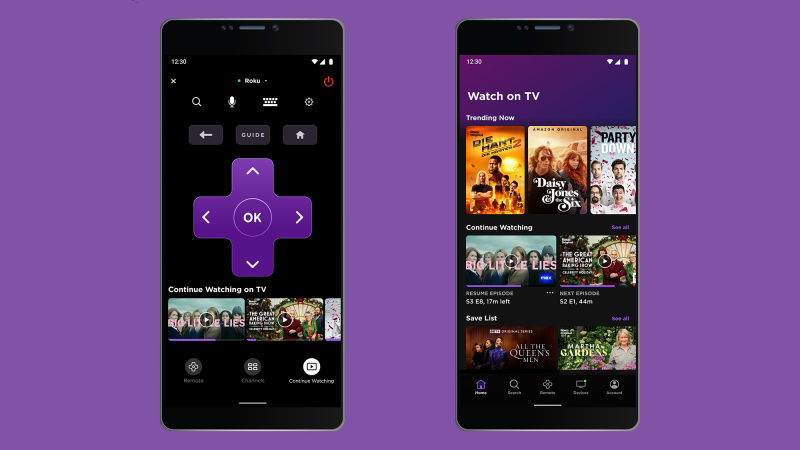
Esiste un altro modo per ascoltare tramite cuffie che non richiede Bluetooth o auricolari wireless. Se installate l'app Roku menzionata in precedenza sul vostro smartphone e collegate anche un paio di cuffie al telefono, potete toccare l' icona del telecomando nell'app e poi il pulsante delle cuffie per riprodurre l'audio direttamente nelle vostre orecchie.
Duplica lo schermo degli altri tuoi dispositivi sul tuo dispositivo Roku.
Dispositivi Apple: i dispositivi Roku (come chiavette, box e TV) sono dotati di supporto Apple AirPlay integrato, che consente di riprodurre in streaming audio e video dai dispositivi Apple o persino di duplicare lo schermo del dispositivo Apple su un display più grande. Sul dispositivo Roku, vai su Impostazioni , quindi su Apple AirPlay e HomeKit per assicurarti che la configurazione sia corretta, e infine seleziona semplicemente il pulsante AirPlay sul dispositivo Apple.
Dispositivi Android : la duplicazione dello schermo non è da escludere se si utilizza Android, sebbene le funzionalità varino da dispositivo a dispositivo, come tipico di Android. I telefoni Samsung Galaxy offrono l'integrazione più fluida: scorri verso l'alto con due dita dalla parte superiore dello schermo, seleziona Smart View e il tuo dispositivo Roku dovrebbe apparire come opzione di connessione (se è sulla stessa rete Wi-Fi).
Dispositivi Windows: se desideri duplicare lo schermo su un dispositivo Roku da Windows, la procedura è diversa. Innanzitutto, abilita la funzione sul tuo dispositivo Roku tramite Impostazioni > Sistema > Duplicazione schermo . Quindi, da Windows, fai clic sulle icone audio e Wi-Fi nell'angolo in basso a destra, fai clic sul pulsante Schermo e seleziona il tuo dispositivo Roku. Anche in questo caso, deve essere connesso alla stessa rete Wi-Fi.
Trova rapidamente il modo più economico per noleggiare uno spettacolo o un film
Se desideri noleggiare un film, hai a disposizione un'ampia varietà di servizi di streaming tra cui scegliere; tutti i principali servizi offrono opzioni di noleggio film oltre ai contenuti disponibili tramite il tuo abbonamento. Utilizza la funzione di ricerca dal menu principale di Roku per cercare un titolo e confrontare i prezzi tra tutti i servizi a cui sei abbonato.
Controlla la tua TV usando il telecomando Roku.
Se lo desideri, puoi accendere e spegnere la TV e regolare il volume utilizzando il telecomando Roku. Ti verrà richiesto di farlo al primo avvio della configurazione del telecomando Roku , ma puoi configurarlo anche in seguito: vai su Impostazioni > Telecomandi e dispositivi > Telecomandi, quindi seleziona il telecomando attualmente connesso e infine scegli Configura telecomando per il controllo della TV.
I commenti sono chiusi.