

Non ha senso girare a vuoto con i dati. In Excel, qualsiasi tentativo di creare un ciclo utilizzando la formula è chiamato riferimento circolare, che Excel impedisce per impostazione predefinita. Qualsiasi ciclo in cui la formula fa riferimento a se stessa (direttamente o indirettamente) genererà un errore: il ciclo non può essere completato perché il calcolo non può essere completato.
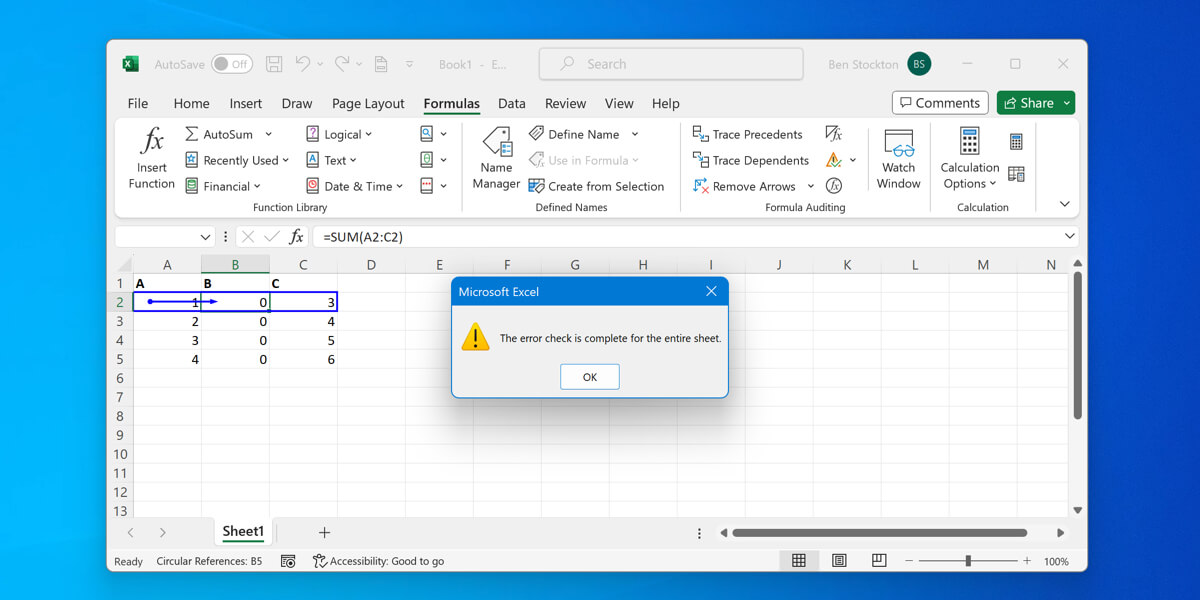
I segnali circolari sono problematici perché impediscono il funzionamento delle formule e impediscono di esaminare i dati. Per risolvere il problema, è necessario individuare e correggere i segnali circolari nelle formule di Excel o modificare il foglio di calcolo.
Identificazione dei simboli circolari in Excel
Un simbolo circolare appare spesso quando una formula punta alla propria cella, direttamente o tramite una serie di formule. Se si crea accidentalmente un simbolo circolare, Excel solitamente lo segnala con un avviso.
Puoi verificarlo rapidamente guardando la barra di stato nella parte inferiore della finestra di Excel. Se vedi "Riferimenti circolari" nell'angolo in basso a sinistra con un indirizzo di cella, significa che ci sono riferimenti circolari che devono essere corretti.
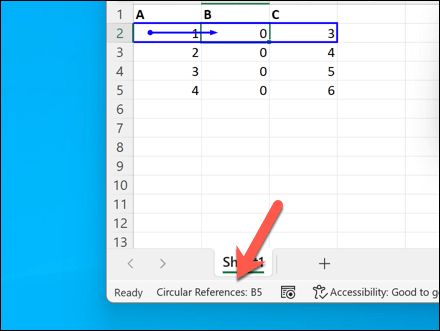
Vai a questo indirizzo e risolvi il problema, quindi controlla la barra di stato per assicurarti che non siano presenti errori in nessuno dei tuoi fogli di lavoro.
Utilizzo dello strumento di controllo degli errori in Excel
Excel ha anche uno strumento integrato per aiutarti a tenere traccia dei riferimenti circolari. Puoi seguire questi passaggi per trovarli.
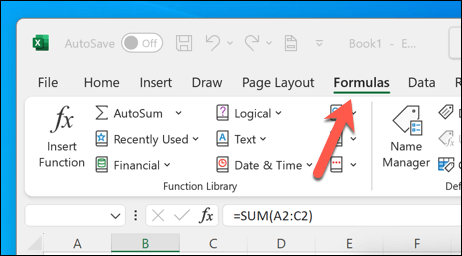
- Aprire la cartella di lavoro di Excel che si desidera esaminare e selezionare la scheda Formule sulla barra multifunzione.
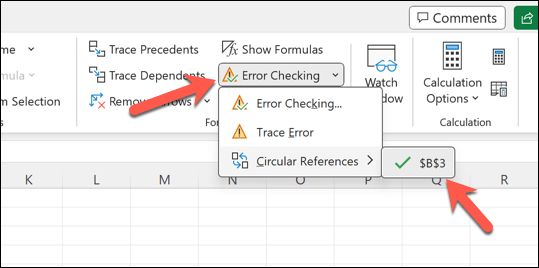
- Fare clic sul pulsante di controllo degli errori.
- Dal menu a discesa, seleziona Riferimenti circolari. Verrà visualizzato un elenco di titoli da correggere e verrai indirizzato alla (prima) cella con il problema nell'elenco.
Come rimuovere un riferimento circolare in Excel
Se non si intende utilizzare i riferimenti circolari in Excel, spesso portano a calcoli errati e sono impossibili da eseguire. Tuttavia, rimuoverli è un processo semplice una volta identificate le celle problematiche che li causano.
Il modo in cui procedere dipende dal funzionamento del foglio di calcolo. Un buon modo per aggirare il problema è copiare una cella contenente una formula e sostituirla con il suo risultato finale fisso. Potrebbe non essere l'ideale, ma può aiutare a evitare errori quando una formula, che dipende dal risultato di un'altra formula, si basa sul risultato di quella stessa formula per funzionare.
Iniziate individuando la cella contenente il riferimento circolare, che Excel solitamente segnala con un messaggio di errore . Una volta individuata, potreste notare delle frecce blu che compaiono in altre celle: questo indica il ciclo che potrebbe dover essere corretto.
Quindi, fai clic con il pulsante destro del mouse sulla cella e seleziona Copia, oppure premi Ctrl+C sulla tastiera. Una volta copiato, fai nuovamente clic con il pulsante destro del mouse sulla cella e seleziona Incolla > Incolla valore, oppure premi Ctrl+Alt+V sulla tastiera.
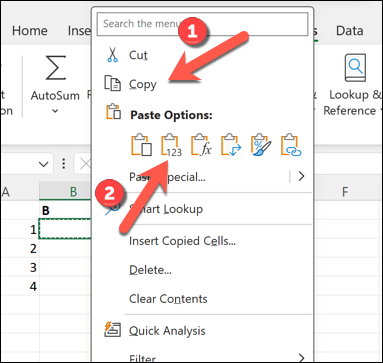
Ripetere questi passaggi per tutti gli altri riferimenti di cella necessari per calcolare correttamente la formula finale.
Come abilitare i riferimenti circolari in Excel utilizzando calcoli iterativi
I calcoli ripetitivi sono una funzionalità di Excel che consente di eseguire calcoli un certo numero di volte. Se si prevede che le formule debbano fare riferimento a se stesse, è consigliabile abilitare i calcoli ripetitivi in modo che vengano eseguiti senza visualizzare errori.
Questa funzionalità è disabilitata per impostazione predefinita: non è il comportamento ideale per la maggior parte degli utenti di Excel. Tuttavia, se si utilizzano intenzionalmente riferimenti circolari per calcoli ripetitivi, è necessario abilitare questa funzionalità seguendo i passaggi seguenti.
- Apri Excel e fai clic su File > Opzioni (o File > Più > Opzioni).
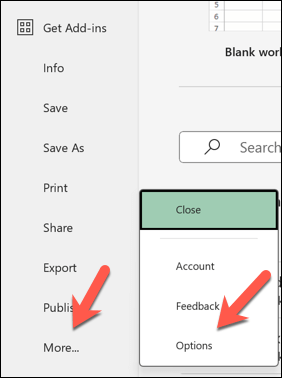
- Nel menu delle opzioni di Excel, fare clic su Formule.
- Nelle opzioni di calcolo, seleziona la casella Abilita calcolo iterativo e imposta il numero massimo di iterazioni e il numero massimo di modifiche. In questo modo verrà impostato un limite al numero di calcoli che Excel eseguirà utilizzando un riferimento circolare prima di interrompersi, nonché all'accuratezza dei calcoli finali.
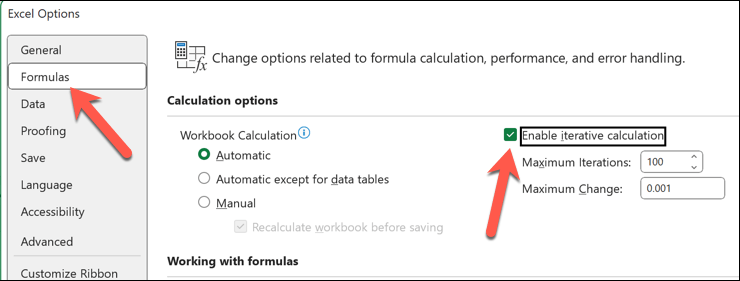
- Premere OK per salvare le modifiche.
Gestione degli errori in Microsoft Excel
Un riferimento circolare in Excel non è un errore critico, ma impedirà il corretto funzionamento del foglio di calcolo . Seguendo i passaggi sopra descritti, è possibile individuare e risolvere il problema, correggere l'errore nel foglio di calcolo e consentire alle formule di calcolare correttamente il risultato finale.
Esistono molti altri errori che potresti incontrare in Excel, incluso l'errore #NUM!. Tuttavia, se controlli i tuoi dati per correggere eventuali errori di formula o problemi di integrità dei dati, dovresti essere in grado di risolvere il problema.
I commenti sono chiusi.