

Windows 11 è il miglior sistema operativo per il gaming che Microsoft abbia mai creato, nonostante un inizio difficile. Sebbene la maggior parte degli utenti sia soddisfatta delle prestazioni di gioco predefinite, è possibile apportare alcune modifiche per migliorare le cose.

Isolamento e virtualizzazione del kernel
 Se cerchi online la maggior parte delle linee guida per l'ottimizzazione dei giochi per Windows 11, anche nella documentazione online di Microsoft, troverai consigli riguardanti "l'isolamento del kernel" e "Virtualizzazione".
La prima impostazione riguarda la sicurezza e l'integrità dei dati della CPU. Senza l'isolamento del core, il computer potrebbe essere vulnerabile ad attacchi dannosi. La virtualizzazione è una funzionalità supportata dalla maggior parte delle CPU moderne. Aiuta ad accelerare i programmi di virtualizzazione e le applicazioni che creano computer simulati, sia per motivi di sicurezza che per consentire l'esecuzione di programmi progettati per un altro sistema operativo.
Disabilitare queste funzionalità potrebbe migliorare le prestazioni dei videogiochi a scapito della sicurezza e delle funzionalità. Se l'isolamento del kernel è abilitato, Microsoft consiglia di riabilitarlo ogni volta che si termina una partita.
Abbiamo testato entrambi i trucchi e confrontato le prestazioni di gioco con e senza di essi, e il modesto guadagno in termini di prestazioni non giustifica il rischio aggiuntivo per la sicurezza e la seccatura di dover attivare e disattivare queste impostazioni. Per questo motivo, andremo controcorrente e raccomanderemo semplicemente di lasciarle così come sono.
aggiornamento Windows
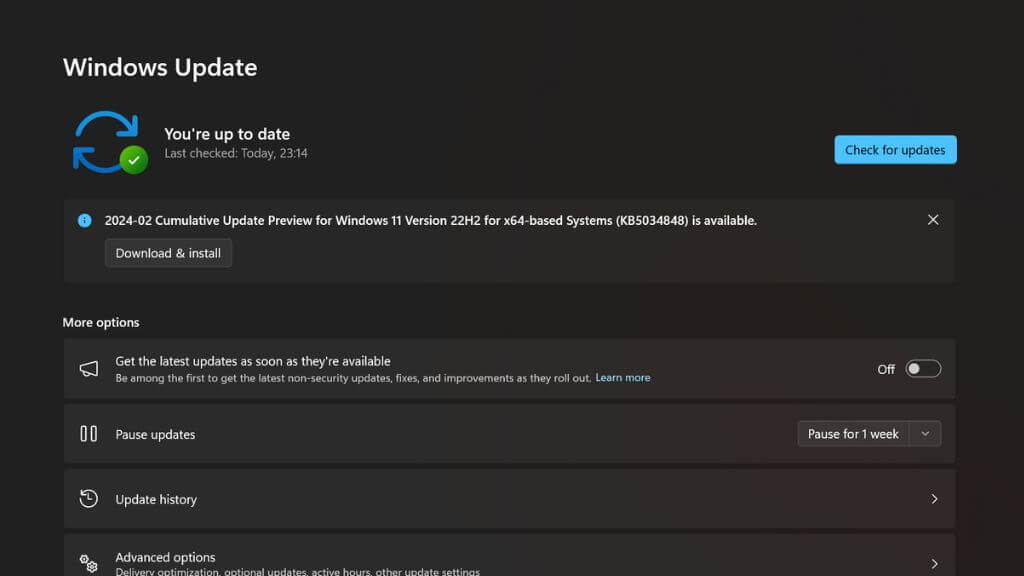
Consigliamo di mantenere Windows aggiornato per ottimizzare le prestazioni di gioco. Gli aggiornamenti spesso includono correzioni e nuove funzionalità che influiscono direttamente sulle prestazioni dei videogiochi. A volte questi riguardano tutti i giochi, altre volte sono necessari per il corretto funzionamento di alcuni nuovi giochi, nel qual caso potresti notare requisiti di gioco fino alla versione richiesta di Windows 11.
Per aggiornare manualmente, vai su Start > Impostazioni > Windows Update e seleziona Verifica aggiornamenti. Quindi installa tutti gli aggiornamenti in sospeso.
Attiva la modalità di gioco
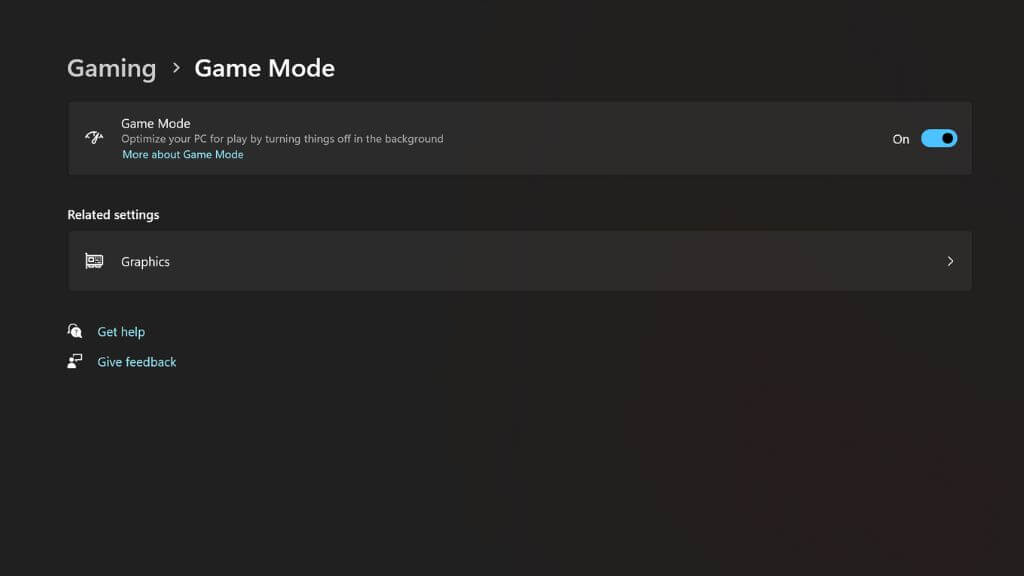
Windows 11 include una "Modalità Gioco" dedicata, disponibile fin da Windows 10. Quando attivata, modifica il comportamento del sistema operativo. Durante l'esecuzione del gioco, Windows interrompe tutti i processi in background non strettamente necessari. Non scarica né installa nulla, ottimizza l'utilizzo della RAM e il gioco diventa la priorità assoluta sia per la CPU che per la GPU.
Start > Impostazioni > Giochi > Modalità gioco, quindi seleziona Attiva.
Assicurati che il tuo computer supporti DirectStorage
Vi siete mai chiesti come le console di gioco come Xbox Series X o PlayStation 5 riescano a caricare i giochi così velocemente dai loro SSD? Il motivo è che utilizzano una tecnologia di decompressione accelerata tramite hardware, che può effettivamente raddoppiare la velocità degli SSD.
Nei primi anni dell'attuale generazione di console di gioco, i computer personali non disponevano di questa tecnologia e non potevano sfruttare appieno questi veloci SSD, ma ora le cose sono cambiate con l'introduzione di DirectStorage.
I giochi più recenti che supportano DirectStorage utilizzeranno automaticamente questa tecnologia, se disponibile; non è necessario alcun pulsante per attivarla. Tuttavia, assicurati che il tuo computer soddisfi i requisiti minimi:
- Ultima versione aggiornata di Windows 11
- Unità di elaborazione grafica (GPU) che supporta DirectX 12 e Shader Model 6.0
- Si consiglia vivamente di utilizzare un SSD NVMe con un'unità Gen 4.0.
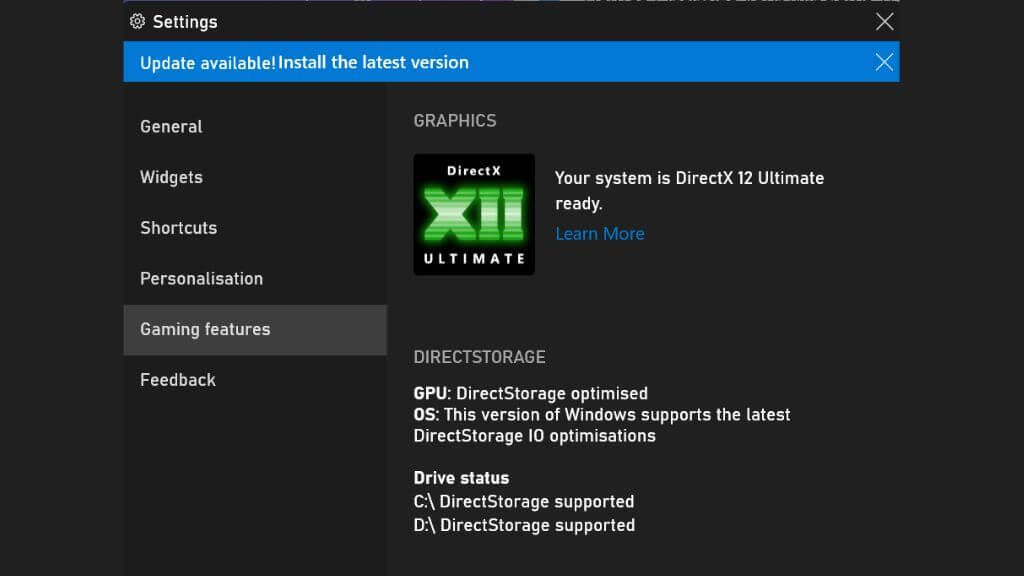
Puoi verificare se questa funzionalità è abilitata sul tuo sistema premendo Win + G per aprire la Xbox Game Bar. Quindi, seleziona l'icona a forma di ingranaggio per aprire Impostazioni.
Seleziona Funzionalità di gioco, quindi cerca "Il tuo sistema è pronto per DirectX 12 Ultimate" e "DirectStorage supportato". Se sono presenti entrambi i messaggi, sei a posto.
Aggiornamento dei driver dell'unità di elaborazione grafica (GPU)
Forse il componente più importante di un PC da gaming Windows è l'unità di elaborazione grafica (GPU), situata nella scheda grafica o nel laptop. I driver sono componenti software che indicano al sistema operativo (Windows) e ai videogiochi che si desidera eseguire come comunicare con la GPU.
La tua unità di elaborazione grafica (GPU) si affida a driver aggiornati per prestazioni ottimali più di qualsiasi altro componente hardware. Per migliorare le prestazioni, i produttori di GPU come NVIDIA e AMD rilasciano nuovi driver insieme alle principali uscite di videogiochi. A volte, questi nuovi driver possono offrire esperienze di gioco notevolmente più fluide e potenti, anche solo con giochi specifici.
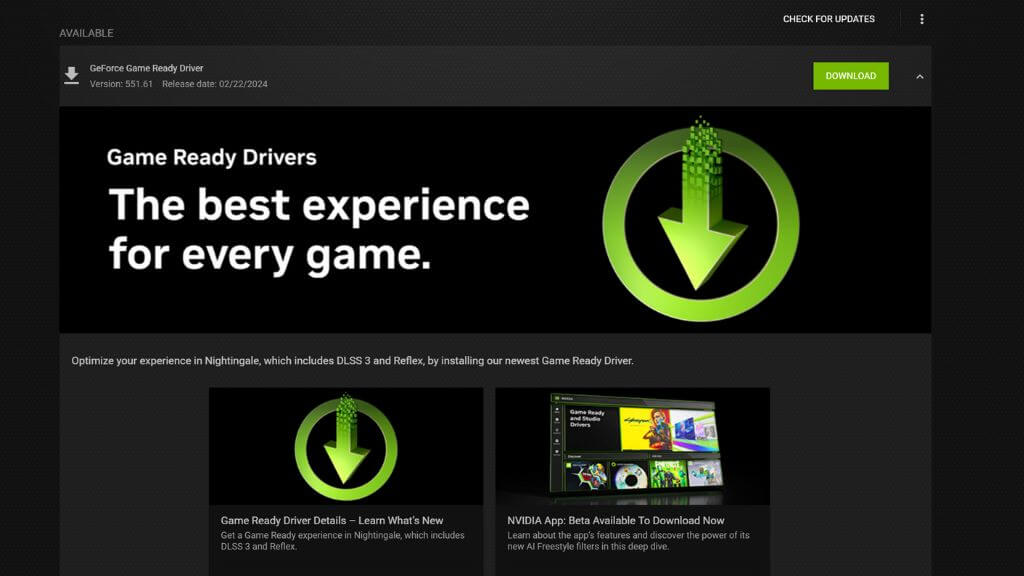
Aggiornare i driver della scheda grafica è semplicissimo. Visita il sito web del produttore o quello della tua scheda e cerca il tuo modello nella sezione driver. Scarica ed esegui il programma di installazione e il gioco è fatto. Se hai già installato i driver della scheda grafica, di solito puoi cercare e installare gli aggiornamenti direttamente dall'applicazione della scheda grafica.
Abilita la pianificazione dell'unità di elaborazione grafica (GPU) accelerata dall'hardware
La pianificazione GPU con accelerazione hardware è una nuova funzionalità supportata dalle GPU moderne e da Windows 11. Consente alla GPU di farsi carico di alcuni dei carichi di lavoro tipicamente gestiti dalla CPU nei videogiochi. Questo elimina alcuni colli di bottiglia della CPU, poiché la GPU non deve più attendere che la CPU completi determinate attività prima di poter svolgere il proprio lavoro.
Nella maggior parte dei giochi moderni e meno recenti che abbiamo testato personalmente, non c'è nulla di male nell'assicurarsi che questa impostazione sia abilitata, se disponibile. Può migliorare significativamente le prestazioni di gioco e ridurre i rallentamenti, consentendo ai giochi di funzionare senza problemi a qualsiasi frame rate. Abbiamo dovuto disattivarla per motivi di compatibilità in uno o due giochi, ma nella maggior parte dei casi dovrebbe essere abilitata. Se si dispone di una GPU NVIDIA serie 40 o successiva, questa funzione è necessaria per utilizzare la funzionalità di build del frame rate DLSS 3. Per utilizzarla, è necessaria una GPU NVIDIA serie 10 o una Radeon 5600 o successiva.
Per abilitare questa funzionalità in Windows 11, vai su Impostazioni > Sistema > Schermo > Grafica > Modifica impostazioni grafiche predefinite e imposta Pianificazione GPU con accelerazione hardware su Attivato.
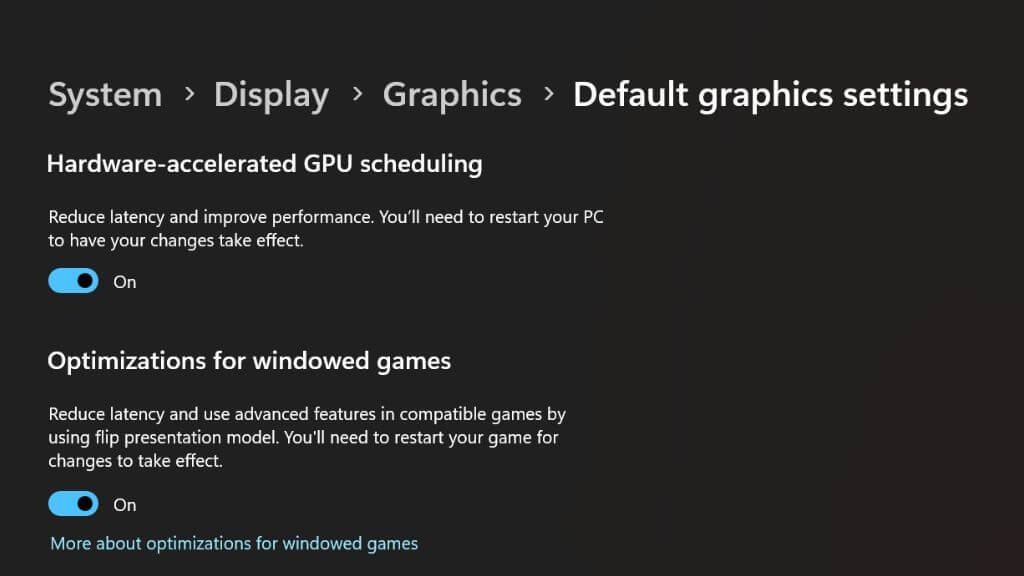
Sarà necessario riavviare il computer affinché la modifica abbia effetto.
Utilizzare una tastiera e un mouse cablati (o un controller)
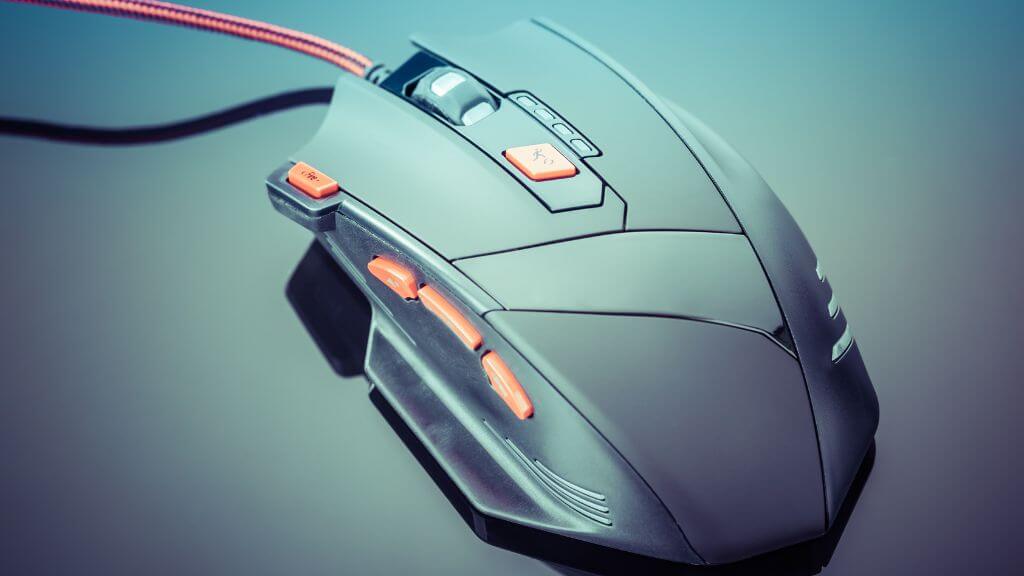
Sebbene la maggior parte dei giocatori possa trovare e ottenere buoni risultati utilizzando periferiche wireless, in particolare quelle specificamente progettate per il gaming, è probabile che i mouse e le tastiere wireless standard abbiano una latenza più elevata rispetto ai modelli cablati, anche quelli più economici.
Lo stesso vale per un controller Bluetooth. Fortunatamente, nella maggior parte dei casi, basta collegarlo con un cavo USB e il gioco è fatto. E come ulteriore vantaggio, non devi preoccuparti delle batterie!
Utilizzare Ethernet invece del Wi-Fi

Le prestazioni di rete sono un fattore importante quando si gioca online. Scaricare giochi tramite Wi-Fi va bene nella maggior parte dei casi, ma quando si gioca online, la natura imprevedibile del Wi-Fi può creare scompiglio quando si cerca di mettere a segno uccisioni in frazioni di secondo in Call of Duty.
Consigliamo invece di utilizzare una connessione Ethernet diretta. Questa è di gran lunga la tipologia di connessione di rete domestica più veloce e affidabile e, in molti casi, può trasformare la tua esperienza di gioco online.
Se il tuo PC da gaming è troppo lontano dal router, valuta la possibilità di investire in un router mesh e di collegare il PC all'unità di rete più vicina tramite Ethernet. In alternativa, puoi acquistare un kit Powerline Ethernet e collegare il PC al router utilizzando l'impianto elettrico di casa. Questa soluzione non offre sempre le velocità più elevate, ma il gaming online è meno legato alla velocità e più alla latenza, e da questo punto di vista, Powerline in genere supera il Wi-Fi.
Installazione di Windows e giochi su un SSD
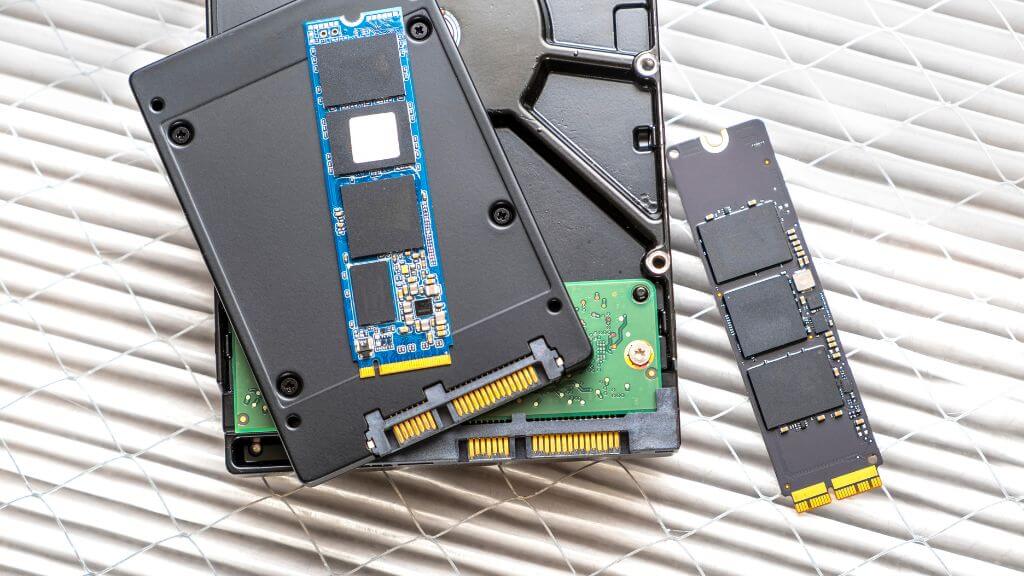
I giochi moderni consumano molta banda, quindi è essenziale disporre di una memoria veloce. Alcuni giochi moderni richiedono ora un'unità disco. SSDMentre alcuni ne consigliano vivamente l'uso, altri lo preferiscono. Esistono due tipi principali di unità a stato solido (SSD) nei moderni computer Windows: SATA e NVMe PCIe.
Sebbene gli SSD SATA siano significativamente più veloci dei dischi rigidi meccanici, consigliamo di utilizzare un'unità NVMe o simile per il gaming. Come minimo, Windows e i giochi più impegnativi dovrebbero essere installati su tale unità.
Disabilita la presentazione in background
Quest'ultimo punto potrebbe sorprenderti, ma se hai riscontrato interruzioni e balbettii inspiegabili durante le tue partite, potrebbero essere dovuti alle impostazioni dello sfondo.
Windows consente di utilizzare l'impostazione Presentazione per cambiare sfondo in una cartella specifica a intervalli predefiniti. Ogni volta che vengono apportate modifiche, l'intero computer si blocca per una frazione di secondo.
Anche quando accade in background, se lo sfondo è impostato per cambiare frequentemente, potresti rimanere sorpreso dal motivo per cui questo balbettio si verifica nei tuoi giochi, quando la soluzione è semplice come cambiare lo sfondo con un'immagine statica o impostare l'intervallo della presentazione in modo che cambi solo una volta ogni poche ore o una volta al giorno.
Questi sono i suggerimenti di base per ottimizzare il tuo PC Windows 11. Se vuoi approfondire, puoi anche provare ad aumentare la velocità di CPU e GPU. Se utilizzi ancora Windows 10, potresti anche essere interessato a... Come ottimizzare Windows 10 per i giochi.
I commenti sono chiusi.