
Come faccio a trovare il modello della mia scheda madre? Una guida per controllare il tuo dispositivo.

Controllare le specifiche di sistema del tuo computer è un'operazione piuttosto semplice. Bastano pochi clic per trovare la maggior parte delle informazioni che stai cercando. Purtroppo, identificare la scheda madre può essere un po' più difficile.
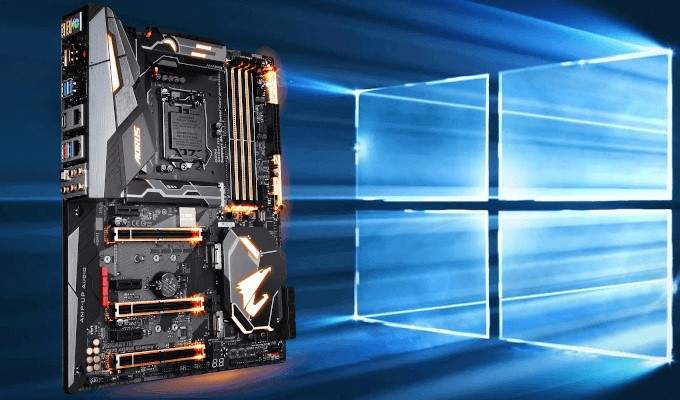
Se te lo sei mai chiesto,Che tipo di scheda madre ho?Quindi state tranquilli, non siete soli. Molte persone hanno difficoltà a trovare informazioni relative alla scheda madre del proprio computer per vari motivi.
Scopri il tipo di scheda madre utilizzando Windows 10
Prompt dei comandi
- Nella barra di ricerca sulla barra delle applicazioni, digita cmdSpecificare il risultato del prompt dei comandi.
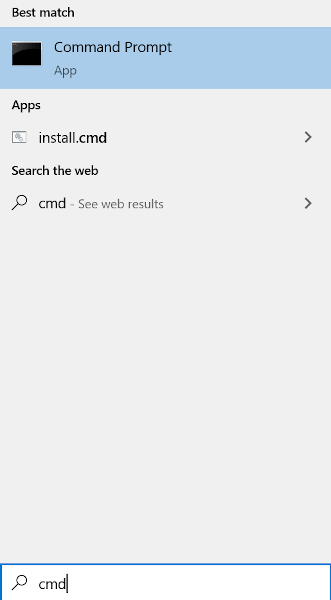
Puoi anche eseguire Win+R cmd.
- genere wmic battiscopa ottieni prodotto, produttore, versione, numero di serie

Assicuratevi di digitare il comando esattamente come mostrato. Tutte le informazioni richieste verranno visualizzate sulla scheda madre.
esame visivo
- Apri il computer e dai un'occhiata. Il numero di produttore e il modello della scheda madre sono riportati sul componente fisico. Assicurati che il computer sia spento e che tutto sia scollegato dalla CPU. Scarica a terra il corpo per evitare scariche elettrostatiche quando tocchi i componenti del PC.
- Posizionare il computer su un lato, preferibilmente su una superficie di lavoro liscia.
- Aprire la scatola ruotando le viti che tengono fermo il pannello oppure utilizzando un cacciavite adatto (solitamente con testa a croce).
- Individua il numero del modello della scheda madre, solitamente stampato sulla scheda madre stessa.
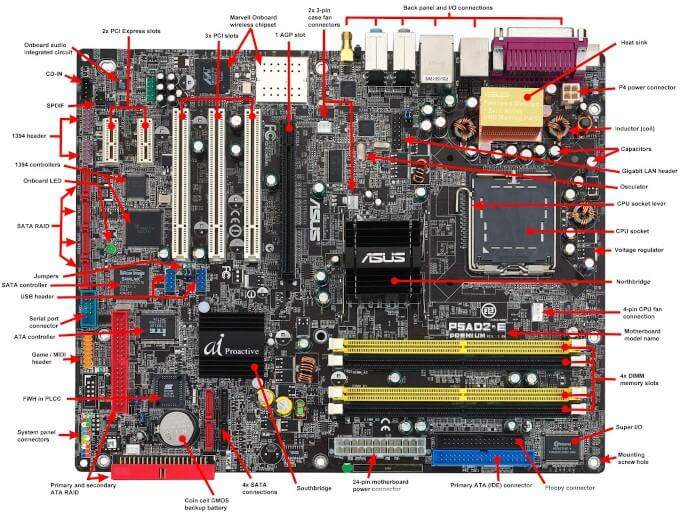
La posizione del numero di modello sulla scheda madre può variare, quindi assicuratevi di controllare vicino agli slot RAM, al socket della CPU o tra gli slot PCI. È possibile identificare il numero di modello senza il logo del produttore e viceversa. Le schede madri moderne in genere hanno entrambi.
Il numero di modello è solitamente l'informazione stampata con il carattere più grande e contiene sia numeri che lettere. Se non riesci a identificare il nome del modello, puoi cercare il chipset della scheda madre, che è un codice di quattro cifre che inizia con una lettera seguita da tre numeri.
5. Utilizza il numero di modello per individuare il produttore se non riesci a trovarlo stampato sulla scheda madre. Di solito è sufficiente digitare il numero di modello, seguito dalla parola "scheda madre", in un motore di ricerca.
informazioni di sistema
- Nella barra di ricerca sulla barra delle applicazioni, digita sistema informativo Lo ha stabilito in base ai risultati.
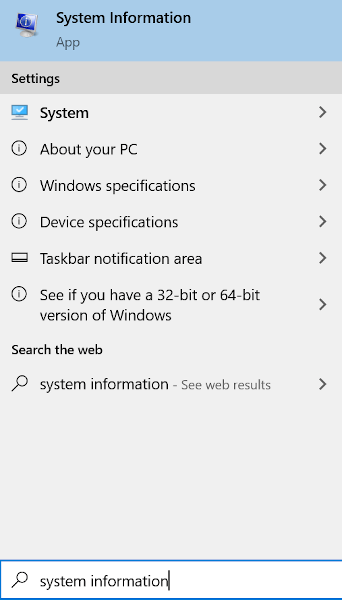
Puoi anche eseguire il comando (Win+R) msinfo32.
- Individuare Scheda madre Produttore O Produttore di zoccoli Dal menu nella finestra principale.
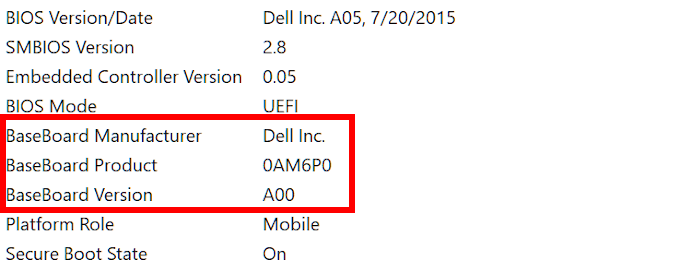
In questo modo dovresti avere la maggior parte o tutte le informazioni necessarie sulla scheda madre. Informazioni di sistema Inoltre, dettagli sul BIOS nel caso in cui l'unico scopo di conoscere il tipo di scheda madre sia quello di cercare il chipset per aggiornare i driver.
Identificare la scheda madre di un Mac
Apple può essere molto riservata quando si tratta di fornire specifiche hardware. Per determinare il modello o il numero di serie della scheda madre, è necessario utilizzare le schede logiche del Mac. Ma per farlo, è necessario il numero di serie dell'iMac.
- Puoi trovare il numero di serie del tuo iMac tramite l'opzione Informazioni su questo Mac L'icona Apple si trova nell'angolo in alto a destra dello schermo.
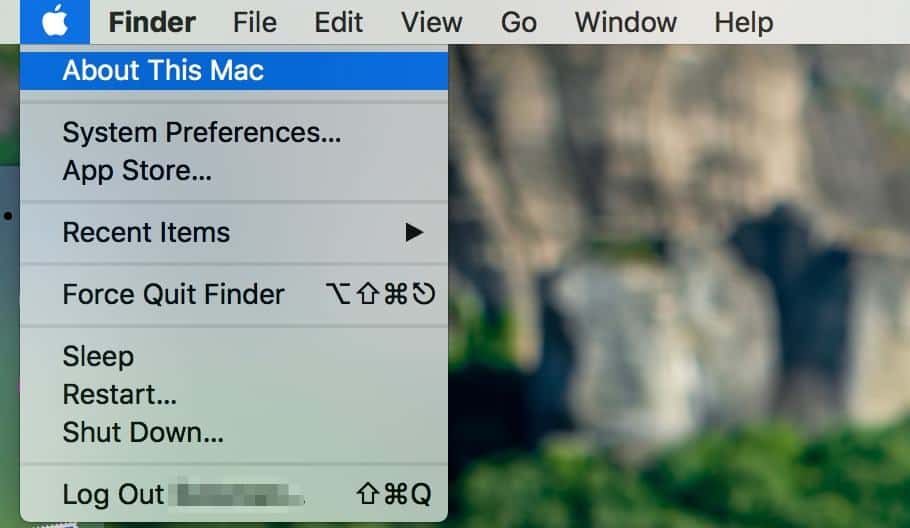
- Fare doppio clic sulla versione per ottenere il numero di serie.
- Dopo aver ottenuto il numero di serie, procedere a questo sito Inseriscilo. Potrai quindi visualizzare informazioni sul tuo Mac, inclusa la scheda madre.
Identificare la scheda madre su Ubuntu Linux
Puoi facilmente visualizzare in anteprima tutte le specifiche relative al tuo sistema Ubuntu Linux utilizzando HardInfo.
È possibile accedervi in due modi: cercando il pacchetto HardInfo nel Software Center oppure aprendolo tramite la riga di comando.
- Per utilizzare la riga di comando, fare clic sull'icona di Ubuntu nell'angolo in alto a sinistra dello schermo e digitare terminal، ثم اضغط ج entraPuoi anche scegliere di premere contemporaneamente su T Ctrl + Alt + per aprire la riga di comando.
- Immettere il comando sudo apt-get install hardinfo Nel terminale e premere entra per aprire lo strumento.
- Dopo aver aperto HardInfo, vai alla pagina Dispositivo > DMI All'interno dello strumento è presente un'anteprima del produttore e del modello della scheda madre.
Utilizzo di software di terze parti

Esistono molti software alternativi di terze parti che puoi utilizzare per scoprire che tipo di scheda madre hai. CPU-Z e Speccy Ottimo per i dispositivi Windows per identificare le informazioni sulla scheda madre. Mentre i sistemi basati su Unix come macOS e Linux hanno G-CPU e Neofetch Per risolvere questo enigma.

CPU-Z è il miglior programma che puoi usare per il tuo PC Windows e, a differenza di Speccy, è gratuito. È molto probabile che tu riesca a trovare più informazioni sul tuo computer usando CPU-Z rispetto a qualsiasi altro strumento nativo di Windows.
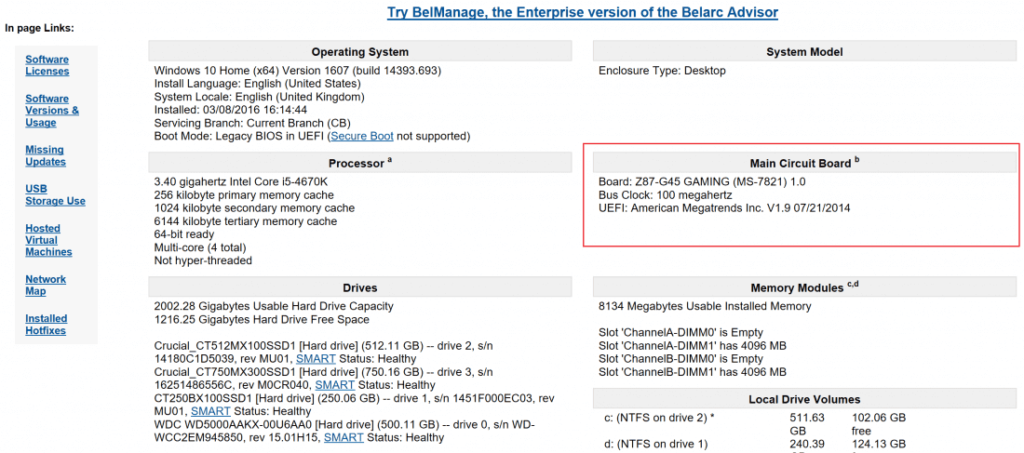
Belarc Advisor Un altro programma compatibile con Windows simile a CPU-Z è CPU-Z. Analizza il sistema e crea un profilo completo di tutto l'hardware installato. Questo tipo di software può tenervi informati non solo sulle specifiche attuali del sistema, ma anche su eventuali aggiornamenti di sicurezza mancanti.
Sia sui sistemi operativi MacOS che Linux, il software CPU-G dovrebbe essere la scelta migliore per visualizzare in anteprima le informazioni di sistema.
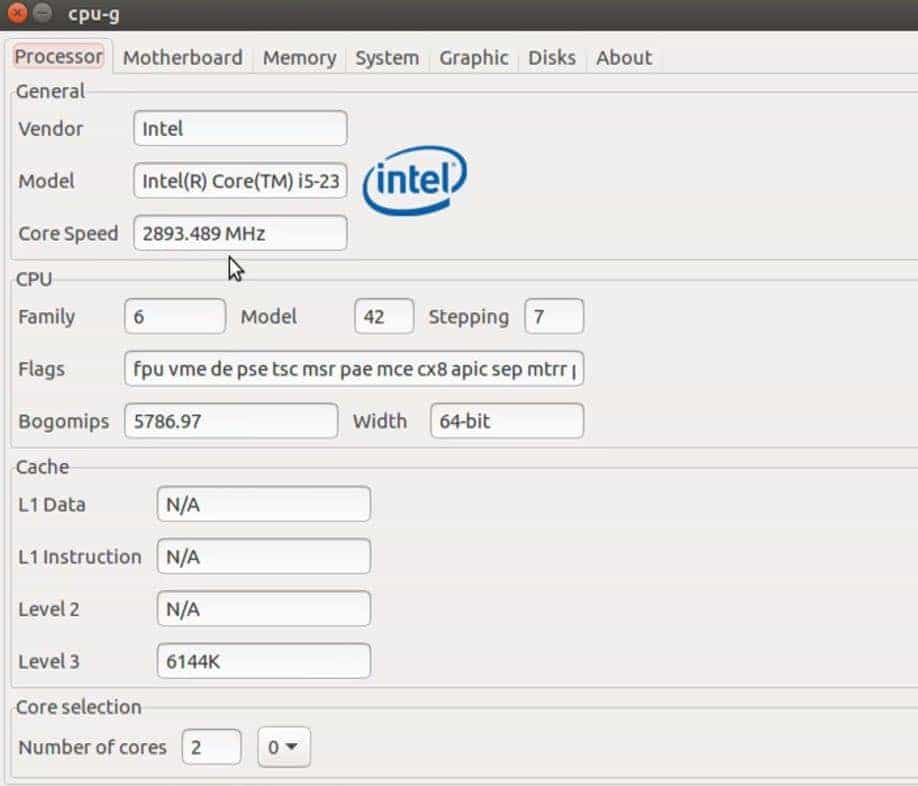
Affinché uno qualsiasi di questi strumenti esterni sia efficace, è necessario scaricarlo e installarlo completamente sul computer. Questo per garantire che le informazioni sul sistema rimangano accurate e accessibili.
I commenti sono chiusi.