

La scheda madre è il componente più importante del computer. Collega tutti gli altri componenti e permette loro di comunicare. Sebbene le schede madri non ricevano la stessa attenzione delle unità di elaborazione grafica (GPU) o delle unità di elaborazione centrale (CPU), è comunque importante conoscerne il modello all'interno del computer.
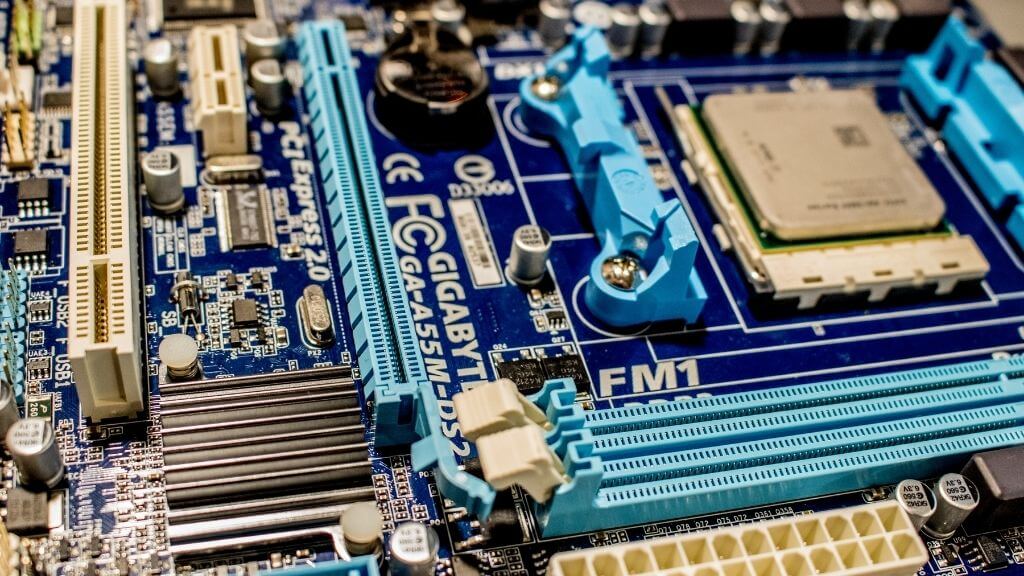
In questa guida impareremo come trovare la tua scheda madre in cinque modi rapidi.
Perché hai bisogno di saperlo?
Perché è importante sapere quale scheda madre stai utilizzando? È la cosa più importante da sapere sul tuo computer, soprattutto quando vuoi aggiornare qualsiasi componente del sistema. Se conosci il modello della tua scheda madre, puoi facilmente scoprire quale tipo di CPU, RAM, SSD o HDD supporta.
Ad esempio, non solo devi selezionare una nuova CPU dall'elenco delle CPU supportate dalla scheda madre, ma potresti anche dover eseguire un aggiornamento del BIOS prima che la CPU funzioni. Se non sai quale scheda madre possiedi, non saprai quale aggiornamento del BIOS installare.
Comprensione dei nomi dei modelli delle schede madri
Prima di esaminare come trovare il numero di modello della scheda madre, è importante sapere come identificarla. Non esiste una convenzione di denominazione standard tra i produttori di schede madri, ma presentano alcuni elementi comuni.
Spesso le schede madri hanno un semplice numero di modello come " GA-B85N ". Tuttavia, le schede madri più costose possono avere nomi più elaborati, come GIGABYTE B450 AORUS PRO WIFI.
Che il nome del modello sia un codice un po' criptico o un nome di marca più specifico, entrambi di solito forniscono qualche indizio sul chipset della scheda madre. Quindi, nel caso della GA-B85N, si tratta di una scheda basata sul vecchio chipset B85. Per quanto riguarda la B450, utilizza il chipset AMD B450.
Ora che hai un'idea più chiara di come appare il nome di un modello di scheda madre e anche di cosa potrebbe significare, passiamo a dove puoi cercarlo.
Cerca su Google il modello del tuo computer.
Se si acquista un computer preassemblato, il modello della scheda madre sarà probabilmente elencato nella scheda tecnica online. È possibile trovare queste informazioni nelle schede prodotto del computer su siti come Amazon o sul sito web dell'azienda che produce e vende il computer.
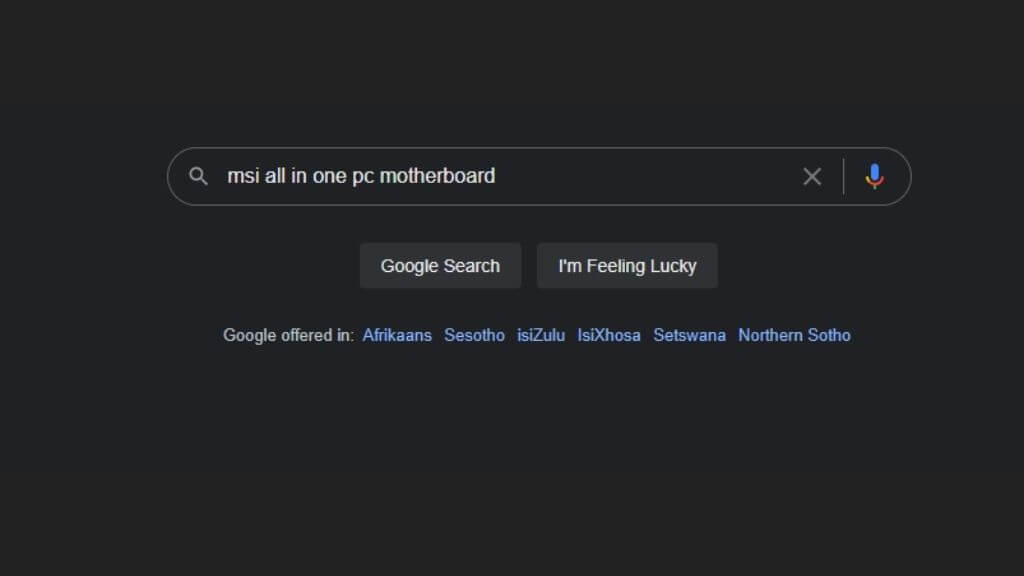
Se non riesci a trovare il modello della scheda madre del tuo computer preassemblato, è probabile che si tratti di una scheda madre OEM (Original Equipment Manufacturer) non venduta separatamente. In questi casi, il nome del modello del computer preassemblato sostituisce quello della scheda madre.
Se ancora non riesci a trovare le informazioni che cerchi, hai sempre la possibilità di contattare il produttore del computer per ottenere la risposta.
Guarda la scheda madre
Sì, è semplicissimo. Ad eccezione delle schede madri OEM (Original Equipment Manufacturer) e delle schede madri per laptop, il numero di modello è sempre stampato chiaramente sulla scheda madre stessa. Potrebbe anche essere stampato più volte in punti diversi della scheda.
Guarda questa immagine della B450 AORUS PRO WIFI:
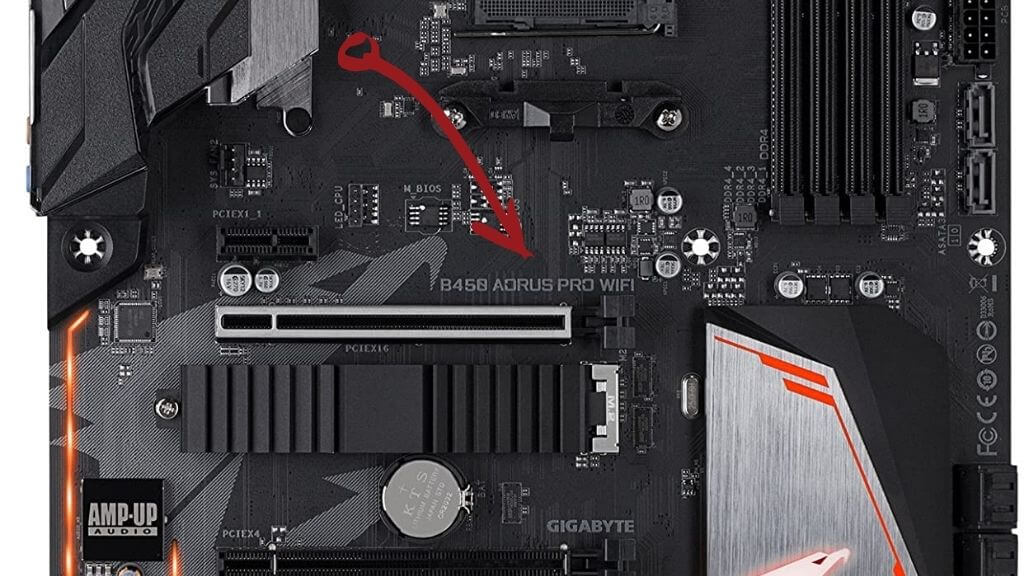
Puoi vedere il numero del modello stampato sulla scheda madre: è tutto ciò che devi inserire in un motore di ricerca Google per trovare la pagina del produttore.
Se non vedi un numero di modello come questo, puoi anche cercare un numero di serie (solitamente) stampato lungo il bordo della scheda. Se si tratta di una scheda madre OEM, è meglio cercare il nome effettivo del modello del computer.
Utilizzo della riga di comando
Normalmente, è facile individuare il dispositivo utilizzando Gestione dispositivi in Windows, ma se guardi questo elenco, non troverai la tua scheda madre. La buona notizia è che puoi semplicemente usare il prompt dei comandi per trovare queste informazioni.
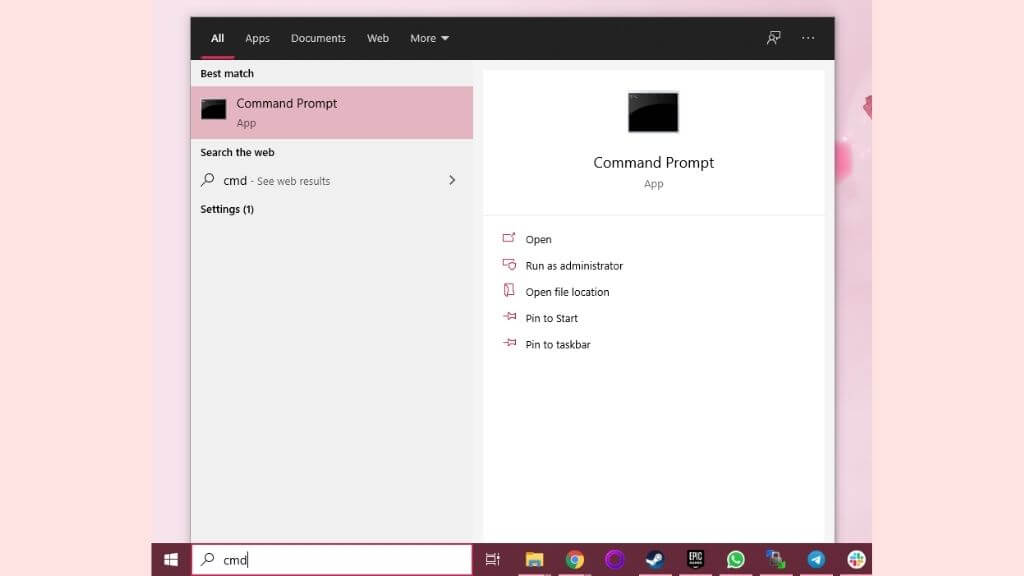
- Aperto menu iniziale E digita CMD. quindi seleziona Prompt dei comandi.
- Ora, digita baseboard wmic ottieni prodotto,Produttore واضغط ج entra
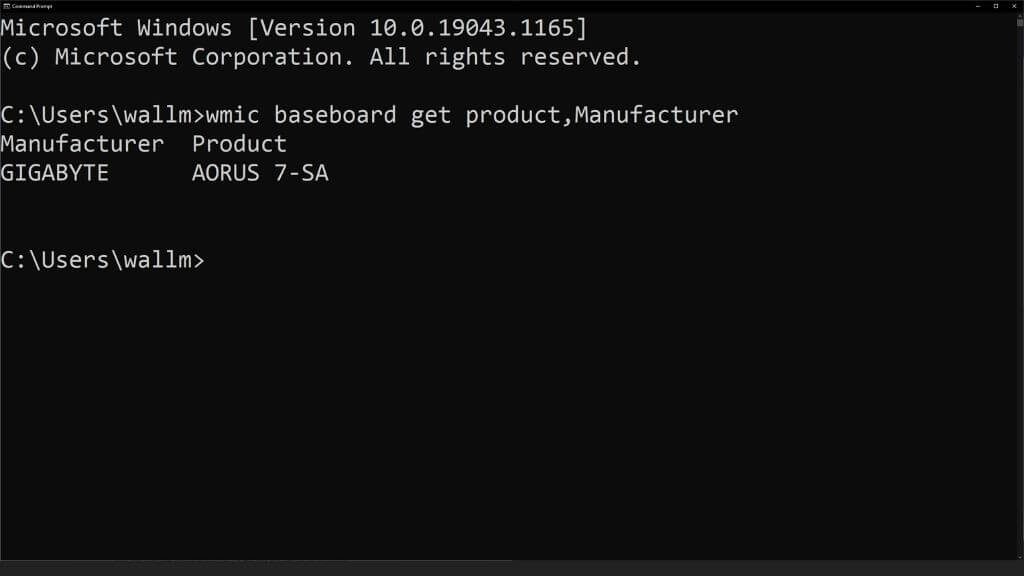
L'output indicherà il nome della scheda madre. In questo caso, stiamo utilizzando un portatile, quindi il nome della scheda madre è anche il nome del computer. Questo di solito non avviene in un sistema desktop.
Utilizzo dell'applicazione Informazioni di sistema
Il prompt dei comandi è un modo rapido per trovare la scheda madre del computer ed è utile quando si ha accesso solo al prompt dei comandi e non all'interfaccia grafica del sistema operativo. Tuttavia, se l'utilizzo del comando precedente vi infastidisce, potete utilizzare l'applicazione Informazioni di Sistema per visualizzare anche il modello della scheda madre.
- Aperto menu iniziale E digita Informazioni di sistema.
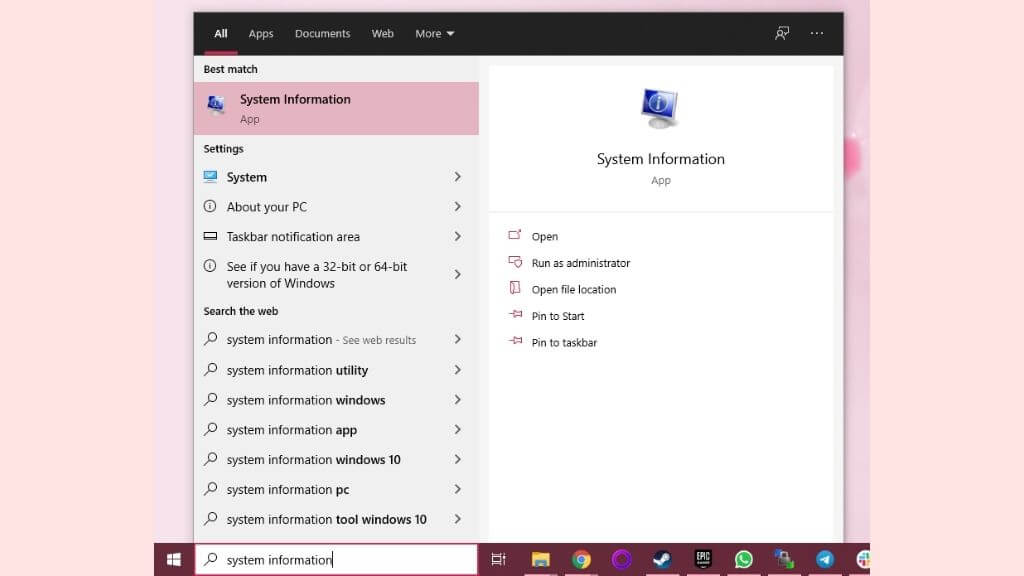
- Aperto Informazioni di sistema.
- entro Riepilogo del sistema, cerca una voce Prodotto battiscopa.
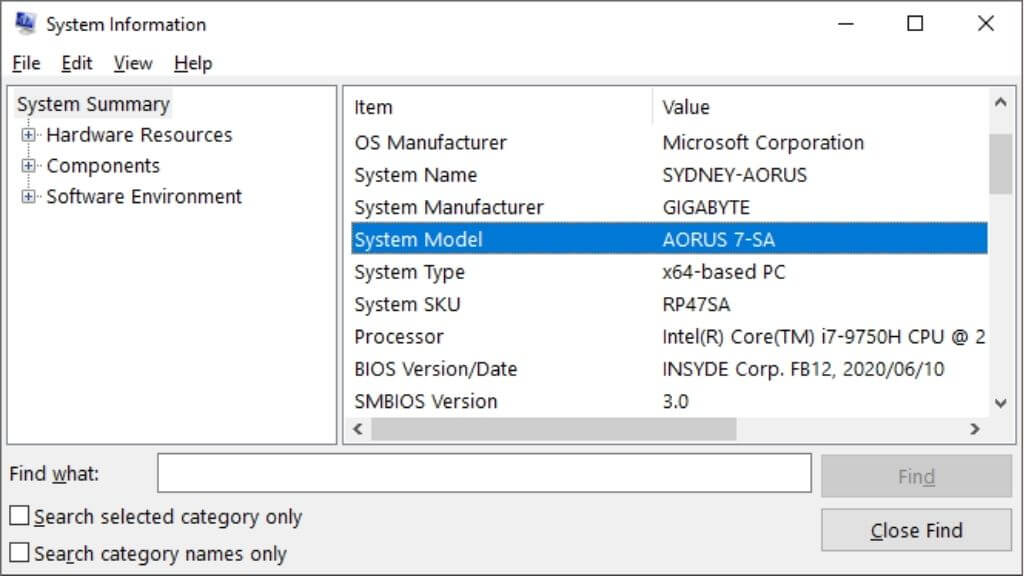
Noterete che si tratta delle stesse informazioni ottenute utilizzando il metodo del prompt dei comandi e, in effetti, sia questo comando sia le informazioni di sistema ottengono i loro dati dallo stesso posto.
Utilizzo di un'applicazione di terze parti
Molte applicazioni di terze parti possono raccogliere rapidamente informazioni sul sistema e presentarle in un modo più intuitivo rispetto ai metodi sopra menzionati. In particolare, consigliamo CPU-Z , da tempo un'applicazione molto apprezzata per le informazioni di sistema dagli appassionati di computer di ogni genere, inclusi gli overclocker più esperti e i giocatori.
Tutto quello che devi fare è scaricare e installare l'applicazione. Poi eseguila sul tuo computer. Nel caso di CPU-Z, dovrai passare alla scheda "Scheda madre" e dovresti vedere questo.
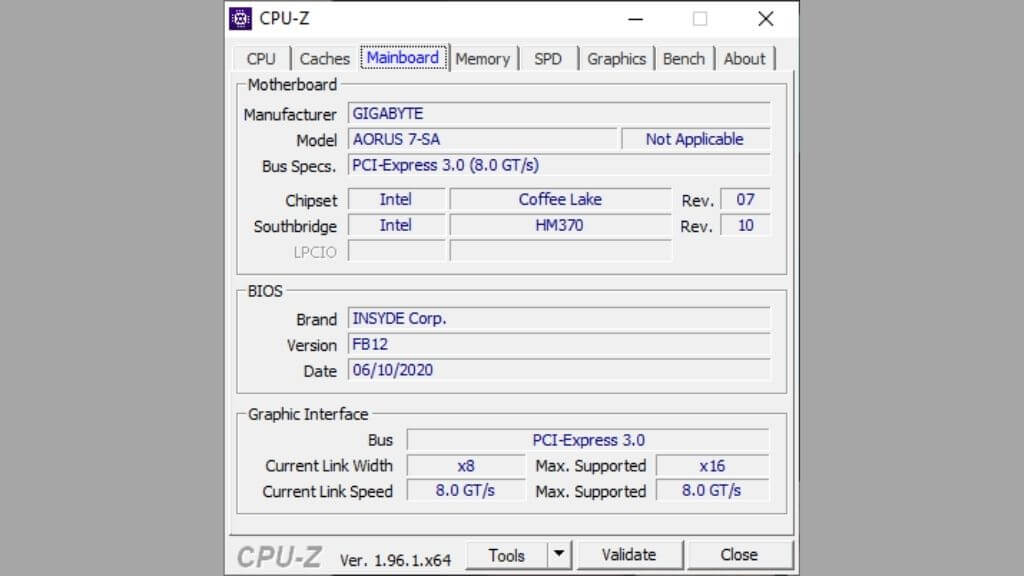
Le informazioni nel campo "Modello" sono quelle che stai cercando, quindi è abbastanza facile!
Prima di procedere, tuttavia, CPU-Z può fornirti molte più informazioni sulla tua scheda madre rispetto al semplice numero di modello. Mostra il chipset, la velocità PCIe Express e la versione corrente del BIOS. Nella scheda "Memoria", puoi anche vedere il tipo di memoria installata. Probabilmente stai cercando il nome del modello della tua scheda madre per trovare queste informazioni. In tal caso, la tua ricerca potrebbe concludersi qui.
Come scoprire il tipo di scheda madre installata
Se hai bisogno di scoprire che tipo di scheda madre è installata sul tuo computer, puoi utilizzare diversi metodi. Queste informazioni potrebbero servirti per aggiornare componenti, driver o semplicemente per saperne di più sul tuo sistema. Ecco alcuni dei metodi più comuni:
* Tramite il prompt dei comandi: questo metodo è veloce e non richiede l'installazione di alcun software aggiuntivo.
* Tramite Informazioni di sistema: uno strumento integrato nel sistema operativo Windows che fornisce informazioni dettagliate sul dispositivo.
* Tramite software di informazioni di sistema: esistono molti programmi gratuiti e a pagamento che forniscono informazioni complete sul dispositivo, incluso il tipo di scheda madre.
* Esaminando direttamente la scheda madre: se è possibile aprire il computer, a volte si possono trovare informazioni sulla scheda madre stampate direttamente su di essa.
Esploriamo ciascuno di questi metodi in dettaglio.
Nota importante: prima di aprire il computer, assicurati di scollegarlo dalla rete elettrica e di prendere le precauzioni necessarie per evitare scosse elettriche. Se non ti senti a tuo agio a lavorare all'interno del computer, è consigliabile consultare un tecnico qualificato.
Tieni presente che alcuni di questi metodi potrebbero non essere precisi al 100%, soprattutto se la scheda madre è stata sostituita o modificata.
Di seguito è riportata una spiegazione dettagliata di ciascun metodo:
Attenzione: manomettere i componenti del computer può danneggiarli. Assicuratevi di sapere cosa state facendo prima di procedere.
Utilizzo del prompt dei comandi
Questo è il modo più rapido e semplice per scoprire di che tipo di scheda madre si tratta.
1. Apri il Prompt dei comandi come amministratore. Puoi farlo cercando "cmd" nel menu Start, quindi facendo clic con il pulsante destro del mouse su "Prompt dei comandi" e selezionando "Esegui come amministratore".
2. Digitare il seguente comando e premere Invio:
wmic baseboard get product,Manufacturer,version,serialnumber
3. Verranno visualizzate le informazioni sulla scheda madre, tra cui produttore, nome del prodotto (tipo), numero di serie e versione.
Cosa fare se non vengono visualizzate informazioni? In alcuni casi, questo metodo potrebbe non visualizzare alcuna informazione. Ciò potrebbe essere dovuto a limitazioni del sistema operativo o delle impostazioni del BIOS.
Utilizzo delle informazioni di sistema
Informazioni di sistema è uno strumento integrato nel sistema operativo Windows che fornisce informazioni dettagliate sul dispositivo.
1. Apri Informazioni di sistema. Puoi farlo cercando "Informazioni di sistema" nel menu Start.
2. Sul lato sinistro, assicurati che sia selezionato "Riepilogo sistema".
3. Sul lato destro, cerca "Produttore scheda base", "Prodotto scheda base" e "Versione scheda base". Qui troverai informazioni sul produttore della scheda madre, il nome del prodotto (tipo) e la versione.
Cosa succede se le informazioni sono imprecise? A volte, le informazioni visualizzate nelle informazioni di sistema possono essere imprecise, soprattutto se la scheda madre è stata sostituita o modificata.
Utilizzo del software di informazioni di sistema
Esistono molti programmi gratuiti e a pagamento che forniscono informazioni complete sul computer, incluso il tipo di scheda madre. Tra le opzioni più diffuse ci sono CPU-Z e Speccy.
1. Scarica e installa il software di informazioni di sistema scelto.
2. Eseguire il programma.
3. Cerca la sezione "Scheda madre" o "Scheda madre". Qui troverai informazioni dettagliate sulla scheda madre, tra cui produttore, nome del prodotto (tipo), versione e chipset.
Qual è il software migliore? Dipende dalle tue esigenze e dal tuo budget. [CPU-Z] è una popolare opzione gratuita che fornisce informazioni di base. [Speccy] è un'altra opzione gratuita che offre informazioni più dettagliate. Esistono anche opzioni a pagamento che offrono funzionalità aggiuntive.
Guardando direttamente la scheda madre
Se riesci ad aprire il computer, a volte puoi trovare informazioni sulla scheda madre stampate direttamente su di esso.
1. Spegnere il computer e scollegarlo dalla fonte di alimentazione.
2. Aprire il case del computer.
3. Cerca un'etichetta o una stampa sulla scheda madre. Queste informazioni si trovano spesso vicino agli slot di memoria o all'unità di elaborazione centrale (CPU).
4. Trova il nome del produttore e il modello della scheda madre.
Cosa fare se non riesco a trovare alcuna informazione? In alcuni casi, le informazioni potrebbero non essere stampate chiaramente sulla scheda madre. Potrebbe essere necessario utilizzare una lente d'ingrandimento o cercare gli schemi della scheda madre online.
I commenti sono chiusi.