

Quando ci si connette a una rete locale, al dispositivo in uso viene assegnato un indirizzo IP, che consente ad altri dispositivi di trovarlo e comunicare con esso, e che indica anche che il dispositivo stesso è stato correttamente autenticato. Più grande è la rete, più indirizzi IP utilizza, il che a volte può causare problemi di allocazione.
Nella maggior parte dei casi, il router locale assegna un indirizzo IP, quindi per modificare l'indirizzo IP su un computer Windows 10, è necessario configurare l'intera rete. In alternativa, è possibile assegnare un indirizzo IP statico o modificare l'indirizzo IP pubblico per tutti i dispositivi. Per modificare l'indirizzo IP, ecco cosa devi fare.
Perché potrebbe essere necessario modificare l'indirizzo IP su un sistema Windows?
Ci sono due motivi per cui potresti voler cambiare il tuo indirizzo IP.
In genere, il router della rete locale assegna un indirizzo IP temporaneo al dispositivo quando ci si connette tramite DHCP (il protocollo utilizzato per assegnare gli indirizzi IP), concedendogli una licenza temporanea per quell'indirizzo. Alla scadenza della licenza, sarà necessario rinnovarla; in caso contrario, potrebbe venir assegnato un nuovo indirizzo.
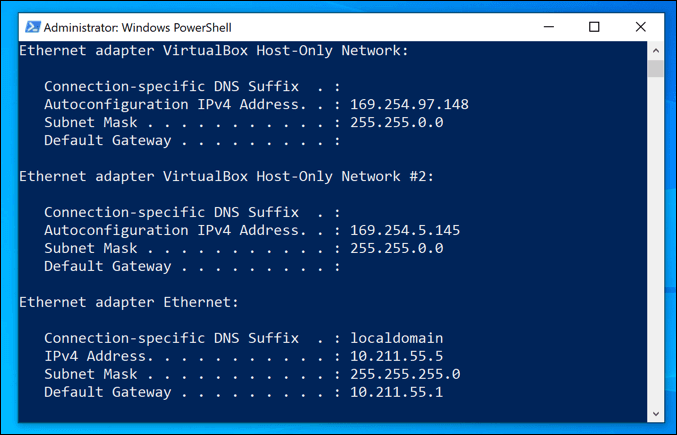
Sebbene questo avvenga solitamente in modo automatico, a volte possono verificarsi dei problemi. Una rete locale mal configurata o troppo trafficata, insieme a dispositivi configurati in modo errato, possono causare l'assegnazione dello stesso indirizzo IP due volte, causando conflitti.
Se ciò dovesse accadere, potrebbe essere opportuno assegnare un indirizzo IP statico, che conferirà al dispositivo un indirizzo permanente. Questa soluzione è consigliata per i dispositivi a cui accedono regolarmente altri dispositivi, come server domestici o dispositivi di archiviazione collegati alla rete (NAS).
Tutto questo vale per le reti locali, ma potresti voler cambiare l'indirizzo IP assegnato dal tuo provider di servizi Internet (ISP). Questo può essere più difficile, ma ci sono modi per cambiare questo indirizzo se il tuo ISP lo consente.
Configurare le impostazioni DHCP del router di rete
Uno dei modi più semplici per cambiare il tuo indirizzo IP è configurare il router di rete per assegnare un nuovo indirizzo IP. Per farlo, devi configurare le impostazioni DHCP del router per assegnare gli indirizzi IP in modo diverso.
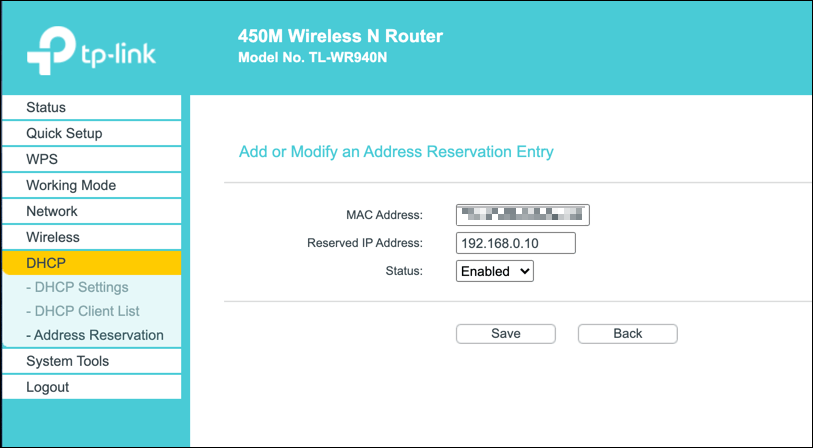
Ad esempio, puoi assegnare un indirizzo IP fisso al tuo computer Windows. Quando il tuo dispositivo si connette, il router gli assegnerà sempre lo stesso indirizzo IP, utilizzando l'indirizzo MAC del dispositivo per identificarlo.
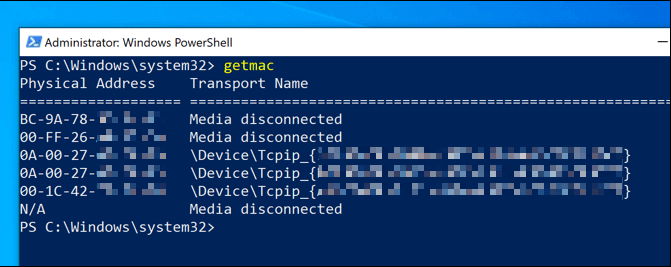
Se non desideri farlo, puoi anche modificare l'intervallo di indirizzi IP utilizzato dal tuo router locale. Ciò significa che il tuo indirizzo IP locale potrebbe comunque cambiare di tanto in tanto, ma l'intervallo di indirizzi sarà diverso. Il tuo indirizzo IP potrebbe cambiare , ad esempio, da 192.168.0.10 a 192.168.10.10 .
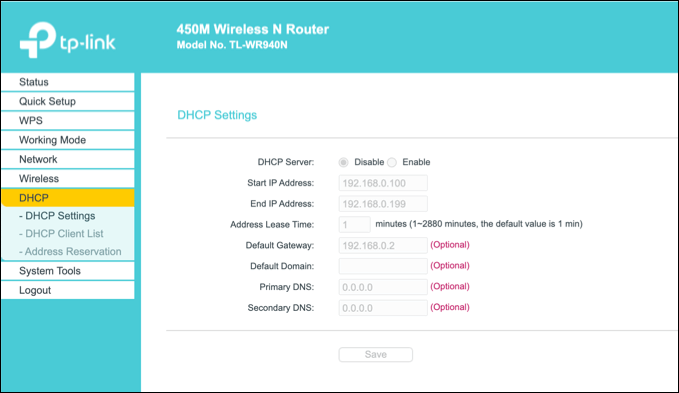
Per fare ciò, dovrai accedere alla pagina di amministrazione del tuo router. La procedura varia a seconda del dispositivo, ma in genere è possibile accedere a molti router locali digitando http://192.168.0.1 o http://192.168.1.1 nel browser web. Consulta il manuale utente per conoscere il nome utente e la password corretti da utilizzare.
La procedura per modificare le impostazioni DHCP può variare, ma in genere le impostazioni DHCP si trovano in una sezione dedicata (ad esempio, DHCP ), mentre le assegnazioni IP statiche si trovano nella sezione Assegnazione indirizzi o in una sezione simile.
Rilascia il tuo lease DHCP e reimposta il tuo indirizzo IP dinamico
Qualsiasi modifica apportata alle impostazioni DHCP del router potrebbe richiedere l'assegnazione o il rinnovo dell'indirizzo IP di Windows tramite Windows PowerShell.
- Per farlo da Windows PowerShell, fare clic con il pulsante destro del mouse sul menu Start e fare clic sull'opzione Windows PowerShell (amministratore).
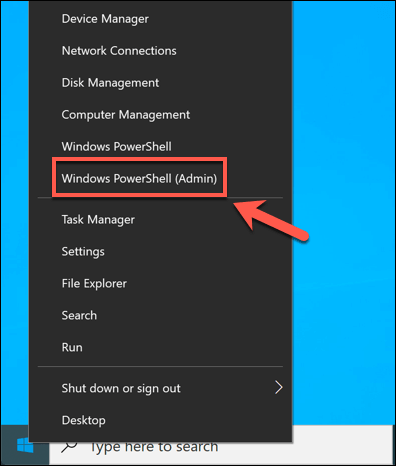
- In una finestra del terminale PowerShell, digitare ipconfig / release Per rilasciare e disconnettere il lease DHCP. Con le nuove impostazioni in atto, digitare ipconfig / renew per riconnettersi.
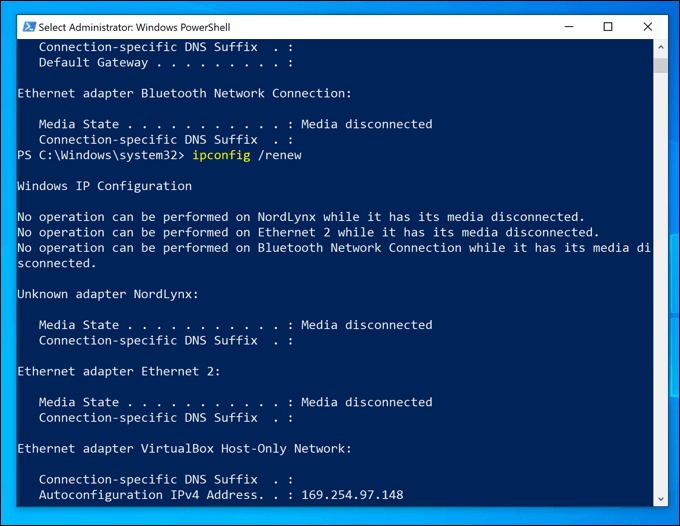
Se le impostazioni del router sono state modificate correttamente, rilasciando il lease DHCP e reimpostando l'indirizzo IP verrà assegnato un nuovo indirizzo IP al dispositivo.
Impostazione di un indirizzo IP statico su Windows 10
È possibile ottenere un indirizzo IP statico assegnando un DHCP statico, ma è anche possibile impostarlo manualmente nelle impostazioni di Windows 10. Potrebbe essere necessario farlo se si desidera effettuare una connessione diretta a un altro dispositivo.
Questa soluzione potrebbe funzionare anche con il router locale, ma poiché l'indirizzo IP del dispositivo è già assegnato tramite DHCP, potrebbe verificarsi un conflitto di indirizzi IP. In questo caso, è preferibile utilizzare l'assegnazione di IP statico.
- Per assegnare un indirizzo IP statico, apri le impostazioni di rete facendo clic con il pulsante destro del mouse sul menu Start e selezionando l'opzione Connessioni di rete.
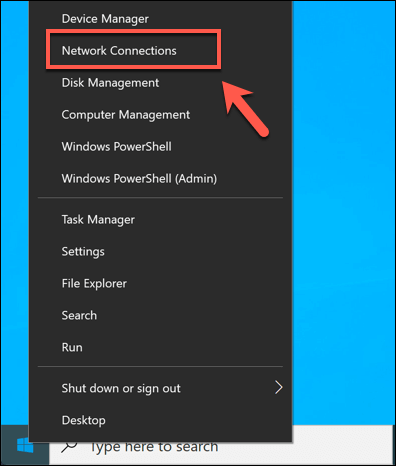
- Nel menu delle impostazioni Connessioni di rete, premere Opzioni Cambia proprietà di connessione.
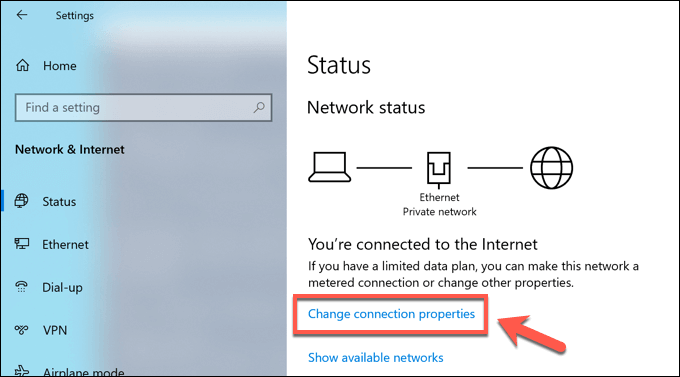
- all'interno della categoria Impostazioni IP, premere Opzioni Modifica.
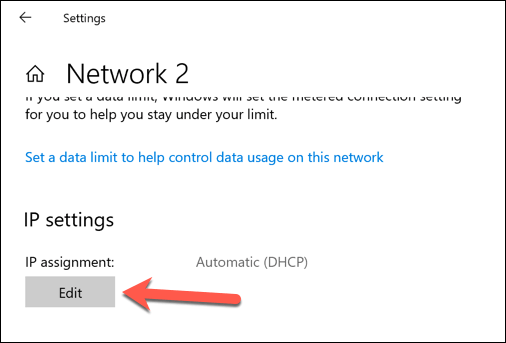
- Cambia il tipo di assegnazione IP in ManualeAttivare uno dei due IPv4 O IPv6Quindi, inserisci le impostazioni IP statiche che desideri applicare. Un esempio di configurazione per un indirizzo IP statico include IPv4. 192.168.0.10 Per un indirizzo IP, e 24 Per la lunghezza del prefisso della subnet e 192.168.0.1 Per il gateway (riferendosi al router locale) e il server DNS preferito. Fare clic Salva Una volta finito.
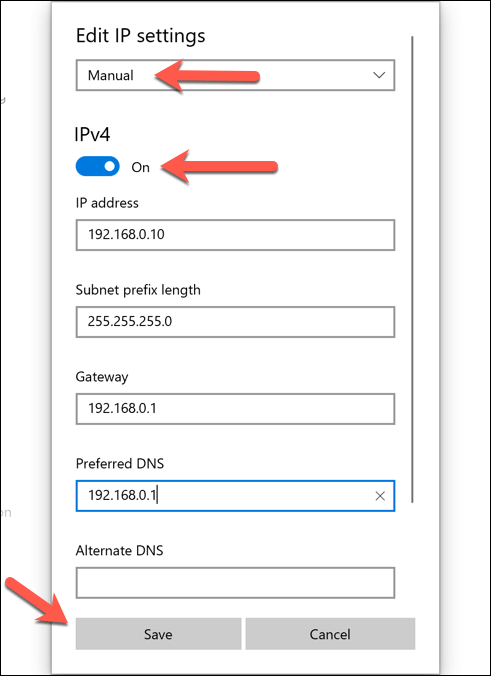
Una volta salvate, le impostazioni dell'indirizzo IP verranno applicate automaticamente. Potrebbe essere necessario modificare l'indirizzo IP attuale seguendo i passaggi precedenti o riavviare il computer affinché le modifiche abbiano effetto.
Cambia il tuo indirizzo IP pubblico su Windows 10
Il tuo indirizzo IP pubblico è l'indirizzo assegnato dal tuo fornitore di servizi Internet (ISP), che ti garantisce l'accesso a Internet. Questo indirizzo è assegnato al tuo modem (che di solito, ma non sempre, è integrato nel router di rete), consentendo a tutti gli altri dispositivi di rete connessi di accedere a Internet.
Cambiare questo indirizzo a volte può essere difficile. Devi prima verificare se il tuo provider di servizi Internet (ISP) ti ha assegnato un indirizzo IP dinamico (temporaneo) o statico. Se ti è stato assegnato un indirizzo IP pubblico statico, il tuo ISP dovrà modificarlo per te.
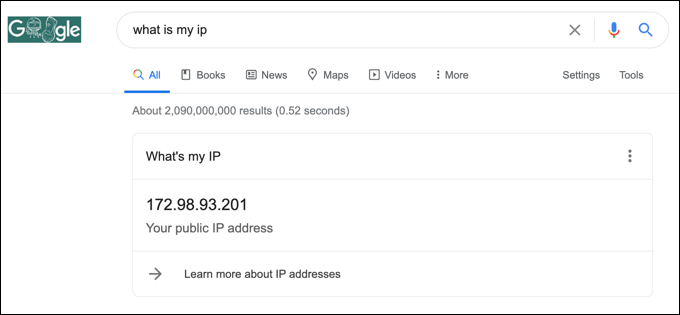
Per gli indirizzi IP dinamici, in genere è possibile reimpostarli spegnendo il modem di rete per un po'. In questo modo, si scollega il dispositivo dal provider di servizi Internet.
Proprio come con la tua rete locale, la tua licenza IP pubblica prima o poi scadrà, il che significa che a quel punto potresti ricevere un nuovo indirizzo IP. Tuttavia, non è garantito che funzioni e potresti dover provare un altro metodo.
Se il tuo indirizzo IP pubblico non cambia, puoi provare altri metodi. Ad esempio, utilizzare una rete privata virtuale (VPN) può nascondere il tuo indirizzo IP pubblico durante la navigazione in internet.
Configura la tua rete su Windows 10
Che tu stia configurando un server per la tua rete (o per un maggior numero di utenti Internet) o che tu voglia semplicemente modificare le personalizzazioni per altri dispositivi, cambiare il tuo indirizzo IP su Windows 10 è un processo semplice, anche se gran parte del lavoro dipende dalla possibilità di accedere al router per configurare correttamente la rete.
Se la configurazione di rete sta causando problemi, potresti provare a ripristinare il router per cancellare tutto e ricominciare da capo. I problemi di assegnazione degli indirizzi IP potrebbero essere la causa dei problemi di connettività di rete, ma fortunatamente esistono diversi modi per risolvere i problemi di rete sconosciuti su Windows 10.
I commenti sono chiusi.