

Stai navigando su Internet quando all'improvviso compare il messaggio di errore "Nessuna connessione Internet, connessione bloccata". È un messaggio strano e confuso, ma ciò che è chiaro è che la tua connessione Internet ha smesso di funzionare.
Le pagine web non si aprono e non riesci a scaricare nulla! Cosa sta succedendo? Risolvere il problema su un computer Windows 10 o 11 è molto più semplice di quanto pensi.
Cosa significa l'espressione "senza internet, sicuro"?
Questo messaggio di errore potrebbe risultare un po' confuso se non si ha familiarità con il funzionamento della propria connessione Internet. Tuttavia, se ci si pensa, ha perfettamente senso.
Come puoi vedere, il tuo computer non è connesso direttamente a Internet. Invece, hai un dispositivo come un router di rete che trasmette informazioni alla tua rete geografica (WAN). Tuttavia, il tuo computer è anche connesso alla rete di altri dispositivi serviti dal router all'interno della tua casa. Questa è nota come rete. Rete locale (LAN)Questa rete continuerà a funzionare anche se si verifica un problema con la connessione Internet.
Il messaggio di stato "Nessuna connessione Internet, protetta" significa semplicemente che, sebbene la connessione al router Wi-Fi sia buona e sufficientemente crittografata ("protetta"), non si ricevono dati. Dobbiamo determinare il motivo per cui la connessione Internet è inattiva per risolvere il problema.
Controllo delle interruzioni di rete
Il motivo più comune per cui potresti visualizzare questo errore è che la connessione Internet del tuo provider di servizi Internet (ISP) non funziona. Non è colpa tua, il che significa che non c'è nulla che non va. Il modo più semplice per verificarlo è verificare se ti stai connettendo a Internet tramite un dispositivo diverso sullo stesso router.

Se riesci ad accedere al web tramite un altro dispositivo, ad esempio lo smartphone, ma non il PC Windows, sai che il problema deve risiedere nel PC e non nella connessione Internet.
Reimposta la connessione del tuo provider di servizi Internet
Se utilizzi la fibra ottica o una connessione DSL, a volte puoi richiedere il ripristino della connessione al tuo fornitore di servizi Internet (ISP). Le modalità di richiesta dipendono dal tuo ISP. Potresti avere un'app, un indirizzo email di supporto o un numero di telefono. Indipendentemente dal canale utilizzato, contattare il tuo ISP è un buon primo passo per risolvere i problemi di connessione a Internet.
Controlla lo stato della tua connessione
Se altri dispositivi oltre al computer riescono ad accedere a Internet, verifica che il computer sia connesso alla rete corretta. È un dettaglio di poco conto, ma assicurati di essere connesso alla rete Wi-Fi corretta prima di cercare una soluzione.
Potresti esserti connesso accidentalmente a una rete Wi-Fi che non dispone di una connessione Internet. Forse hai lasciato accesa una GoPro o un hotspot mobile senza scheda SIM.
Disattiva la tua connessione VPN o applicazione
VPN (reti private virtuali) Può aiutarti a navigare in Internet in modo più sicuro e privato. Tuttavia, a volte può interrompere la connessione Internet del tuo dispositivo. Se hai un'applicazione VPN attiva sul tuo computer, disattivala e verifica se questo risolve il problema "Nessuna connessione Internet, sicura".

Anche le VPN possono causare malfunzionamenti se sono piene di errori o obsolete. Pertanto, consigliamo di aggiornare l'applicazione VPN e mantenerla aggiornata.
Riavvia il router (e il computer)
Prima di toccare il computer Windows, scollega il cavo di alimentazione del router e lascialo scollegato per alcuni minuti. Quindi, ricollega il router Wi-Fi alla presa a muro e riaccendilo. Questo semplice trucco può eliminare l'errore "Nessuna connessione Internet, connessione sicura" nella barra delle applicazioni o nell'area di notifica di Windows.
Mentre esegui questa operazione, riavvia anche il computer. Non ti farà male e questo passaggio potrebbe risolvere il problema senza ulteriori sforzi.
Reimpostazione delle impostazioni di rete sul computer
Un altro modo per risolvere l'errore "Nessuna connessione Internet, connessione sicura" e altri problemi di rete è ripristinare le impostazioni Internet del computer ai valori predefiniti di fabbrica.
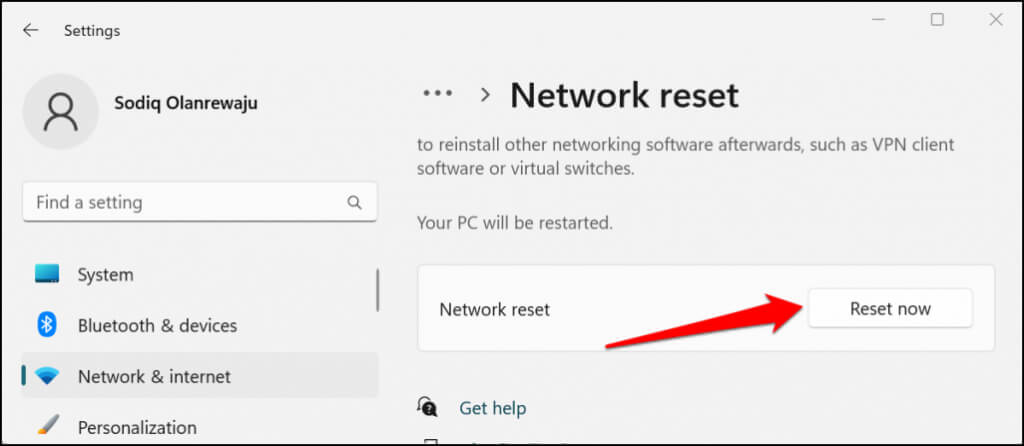
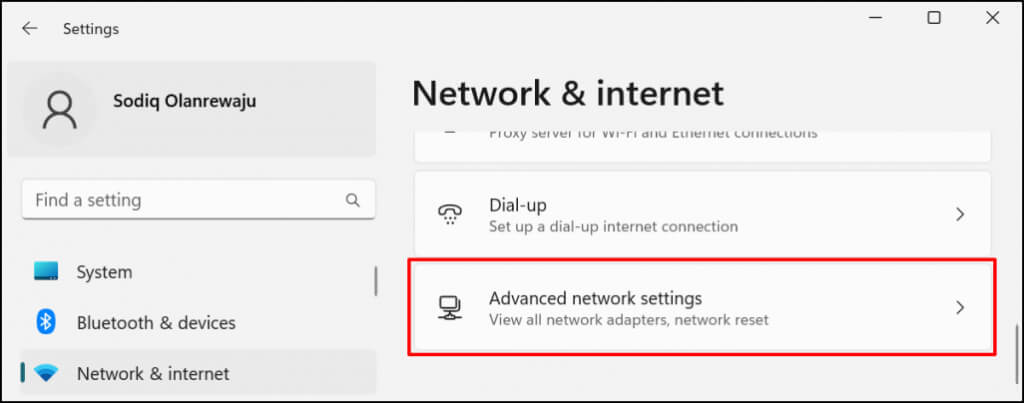
Se il tuo computer esegue Windows 11, vai su Impostazioni > Rete e Internet > Impostazioni di rete avanzate > Ripristino rete e seleziona Reimposta ora.
In Windows 10, vai su Impostazioni > Rete e Internet > Stato > Ripristino rete e seleziona Reimposta ora.
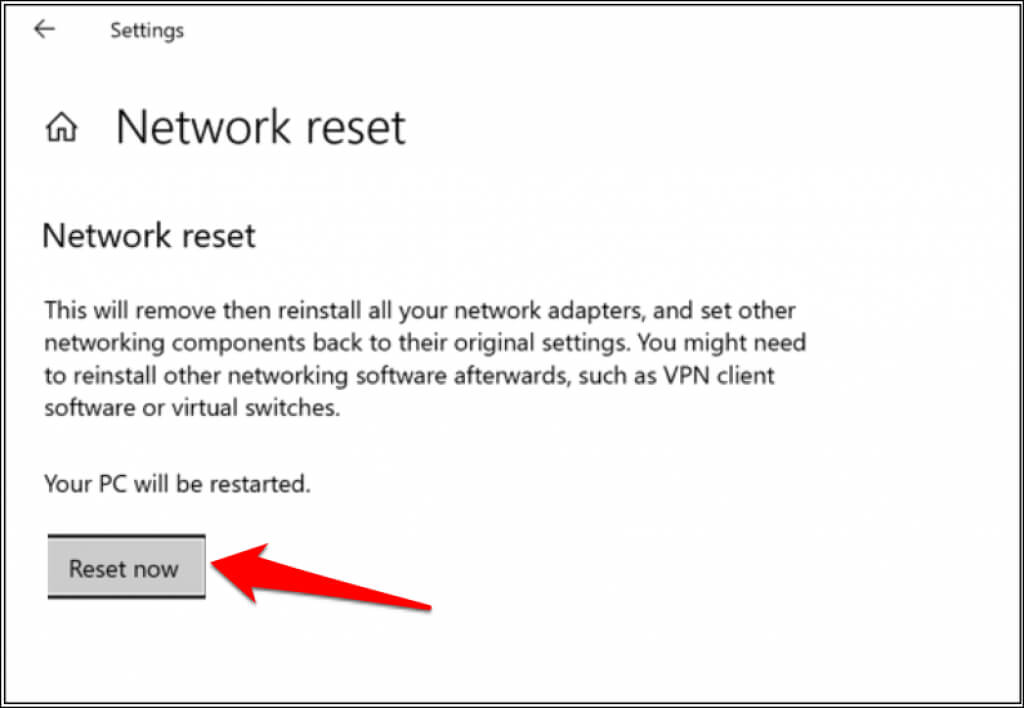
Windows riavvierà il computer dopo il ripristino della rete. Ricollega il computer alla rete Wi-Fi e verifica se riesci ad accedere a Internet.
Passaggio da Wi-Fi a Ethernet
Poiché questo errore è specifico delle connessioni Wi-Fi, potrebbe esserci un problema con l'hardware o il software Wi-Fi. Prova a connettere il tuo computer Windows 10 o 11 al router tramite Ethernet Se invece la connessione Internet inizia a funzionare, significa che il problema riguarda l'hardware Wi-Fi, i driver di rete o la configurazione del Wi-Fi sul computer o sul router stesso.
Eseguire lo strumento di risoluzione dei problemi di rete di Windows
Se si verifica un problema di configurazione errata su un computer basato su Windows, un modo rapido per arrivare alla radice del problema è utilizzare lo strumento di risoluzione dei problemi di rete di Windows.
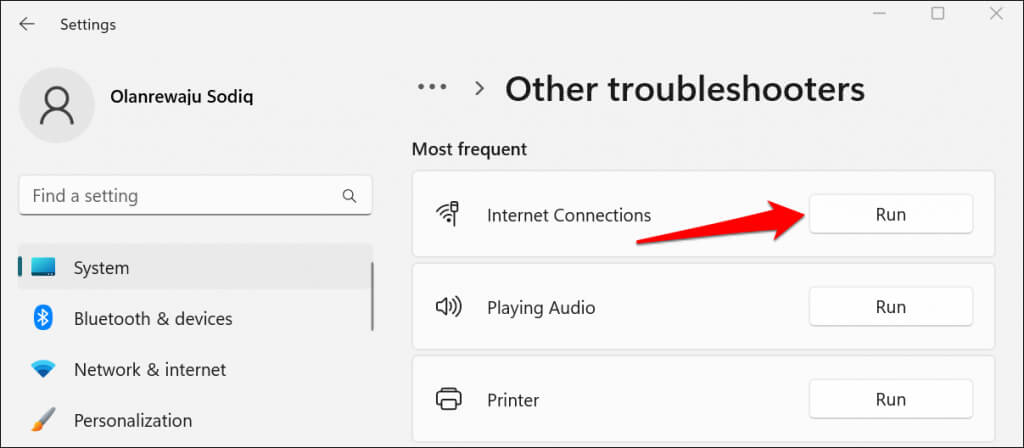
In Windows 11, vai su Impostazioni > Sistema > Risoluzione dei problemi > Altri strumenti di risoluzione dei problemi e seleziona Esegui accanto a "Connessioni Internet".
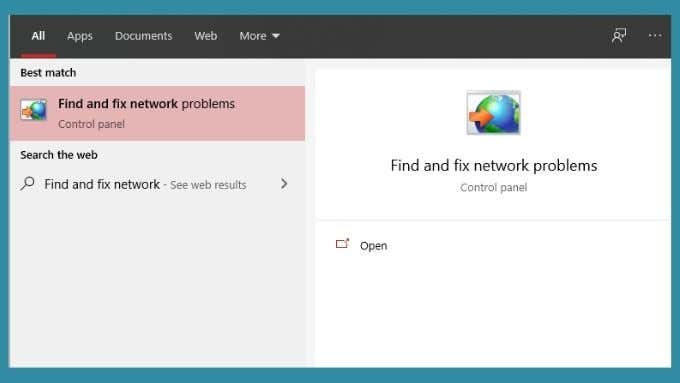
Se il tuo computer esegue Windows 10, vai su Impostazioni > Rete e Internet > Stato > Modifica le impostazioni di rete e seleziona Risoluzione dei problemi di rete. Puoi anche eseguire la risoluzione dei problemi di rete tramite Pannello di controllo.
- Apri il menu Start
- Digita e seleziona Trova e risolvi problemi di rete nella barra di ricerca, quindi seleziona Apri.
- Selezionare Avanti per eseguire lo strumento di risoluzione dei problemi.
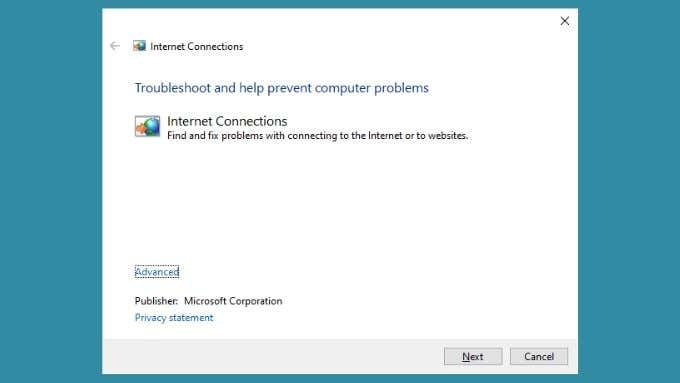
Lo strumento di risoluzione dei problemi genererà un report una volta diagnosticato il computer. Se possibile, ti informerà che i problemi sono stati rilevati e risolti. Speriamo che questo risolva il problema di connessione a Internet. In alternativa, potrebbe semplicemente indicarti il problema, ma non sarà in grado di risolverlo. Dovresti utilizzare queste informazioni per orientare i tuoi ulteriori sforzi di risoluzione dei problemi.
Modifica le impostazioni di rete
Sebbene Microsoft non ne consigli la disattivazione Protocollo Internet versione 6 (IPv6)Tuttavia, questa operazione potrebbe risolvere temporaneamente i problemi di connettività nei sistemi operativi Windows 10 e 11.
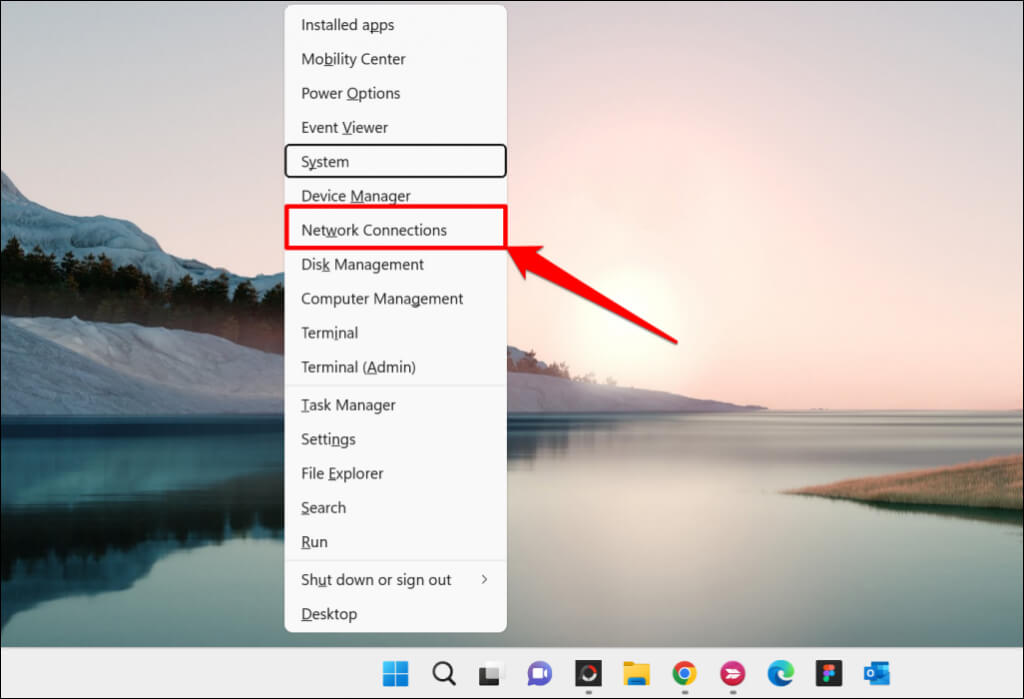
- Premere il tasto Windows + X e selezionare Connessioni di rete.
- Specificare le impostazioni di rete avanzate nella parte inferiore della pagina.
- Scorri verso il basso fino alla sezione "Impostazioni correlate" e seleziona Più dalle opzioni della scheda di rete (o modifica le opzioni della scheda in Windows 10).
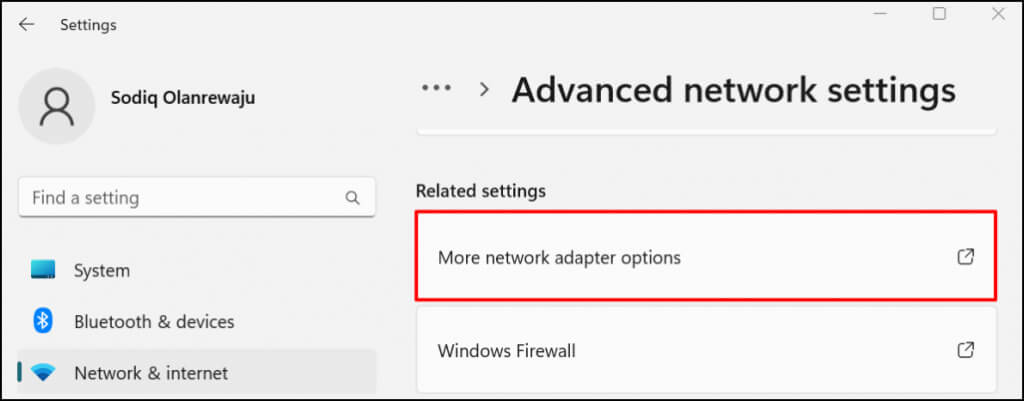
- Fare doppio clic sulla rete wireless che visualizza il messaggio di errore "Nessuna connessione Internet, sicura".
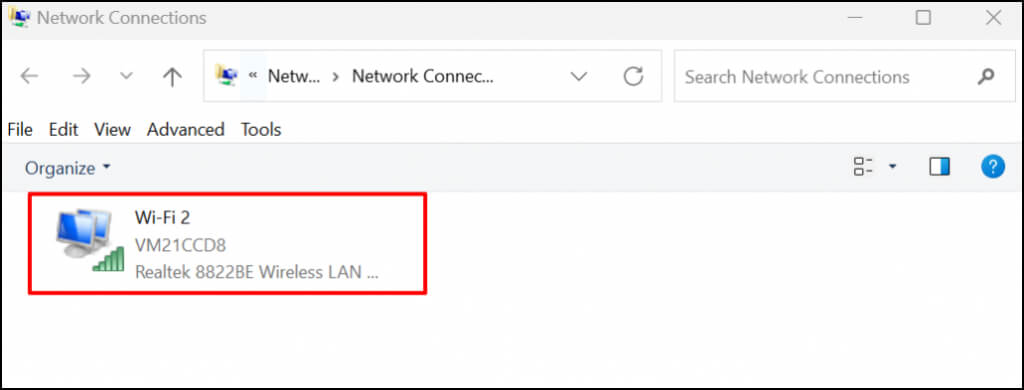
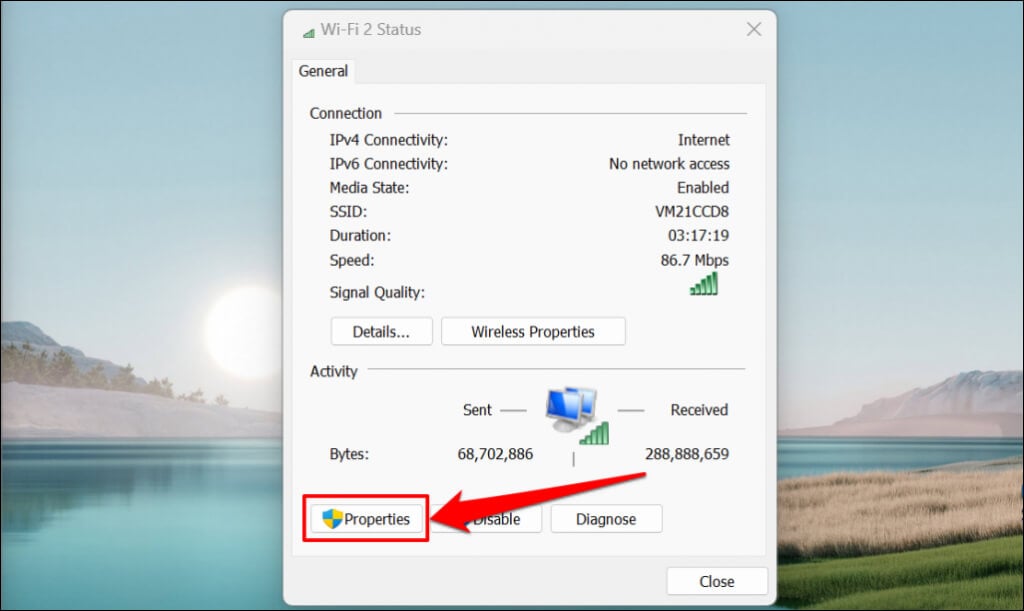
- Selezionare Proprietà per aprire le impostazioni della scheda di rete wireless.
- Deselezionare Protocollo Internet versione 6 (TCP/IPv6) nella finestra delle proprietà di connessione. Lasciare selezionata la casella "Protocollo Internet versione 4 (TCP/IPv4)" e fare clic su OK per continuare.
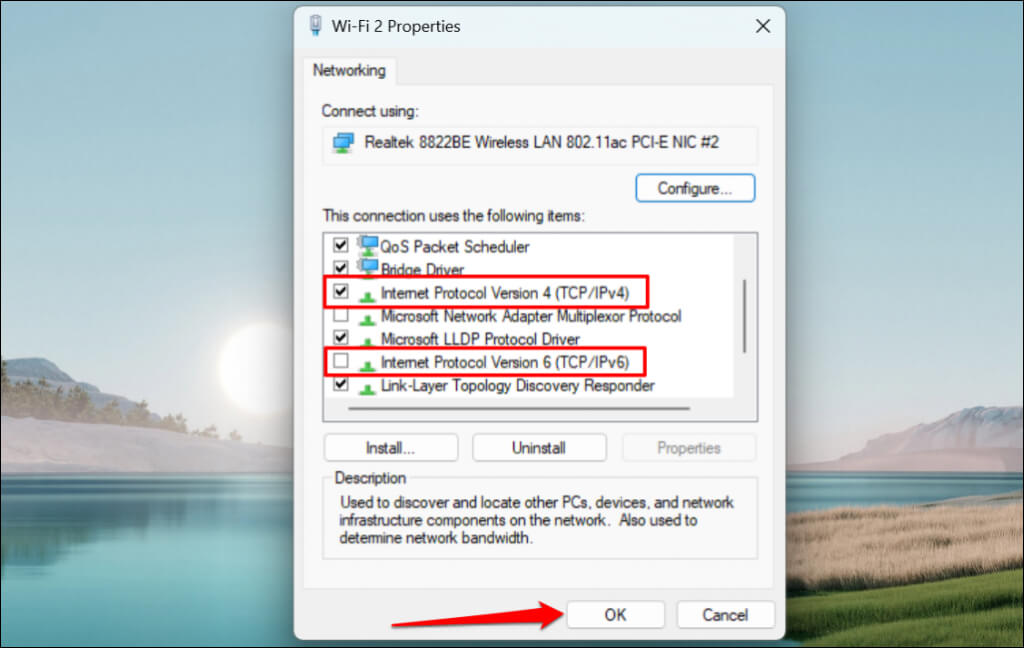
Riattivare IPv6 se l'errore persiste o se altri componenti di Windows non funzionano correttamente quando IPv6 è disabilitato.
Aggiorna le impostazioni IP del tuo computer e cancella la cache del Domain Name System (DNS).
I problemi con l'indirizzo IP spesso causano questo errore e una soluzione rapida è quella di far sì che il computer in questione rilasci l'indirizzo IP assegnatogli dal router. Dopodiché, il computer richiederà semplicemente un nuovo indirizzo IP al router, che si spera non crei conflitti.
Fare riferimento al nostro tutorial su Rinnova o aggiorna gli indirizzi IP nel sistema operativo Windows per istruzioni dettagliate.
Dovresti anche cancellare la cache del Domain Name System (DNS) del tuo computer utilizzando lo strumento IPconfig. Prompt dei comandi in Windows o PowerShellPer cancellare la cache del Domain Name System (DNS), procedere come segue:
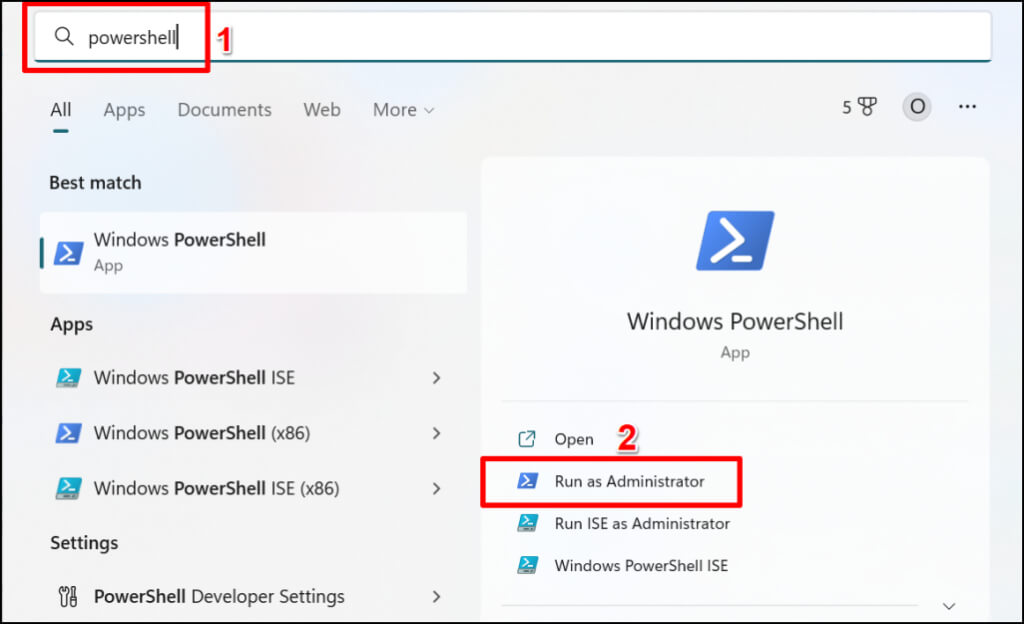
- Premi il tasto Windows sul computer, digita powershell nella barra di ricerca e seleziona Esegui come amministratore.
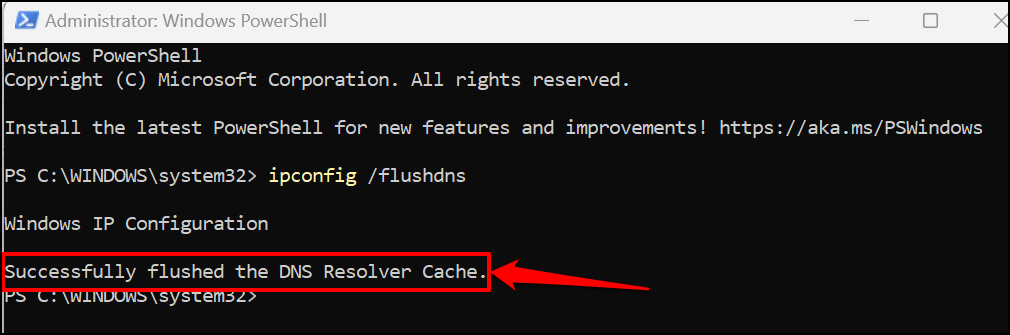
- Digitare o incollare ipconfig /flushdns nel terminale e premere Invio.
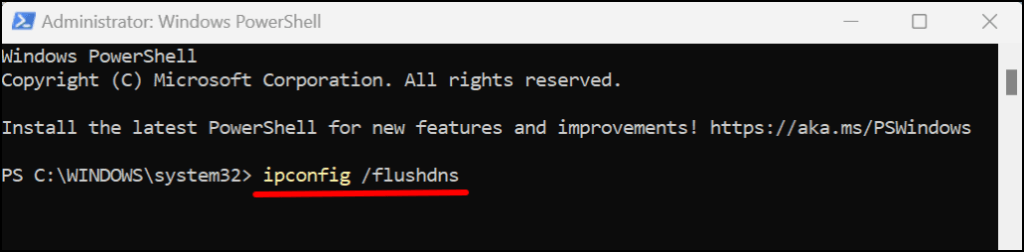
Chiudi Windows PowerShell quando vedi il messaggio di conferma "Svuotamento della cache del resolver DNS riuscito". Questo dovrebbe risolvere eventuali problemi relativi all'IP e ripristinare l'accesso a Internet sulla tua rete Wi-Fi.
Aggiorna il tuo PC
Gli errori di rete in Windows sono più comuni nelle versioni precedenti del sistema operativo. Se non aggiorni il computer da molto tempo, installa l'ultima versione di Windows disponibile per il tuo computer.
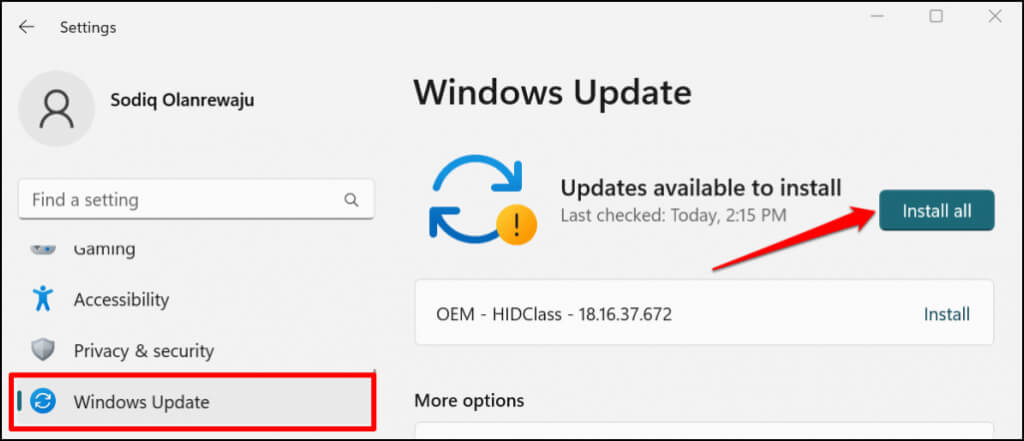
Vai su Impostazioni > Windows Update (o Aggiornamenti e sicurezza in Windows 10) e seleziona Verifica aggiornamenti o Installa tutto.
Ripristinare l'ultimo aggiornamento di Windows
È interessante notare che anche un aggiornamento di Windows difettoso può causare questo errore. È impossibile stabilire se si tratti semplicemente di un aggiornamento difettoso. Tuttavia, non c'è nulla di male nel ripristinare l'ultimo aggiornamento di Windows per vedere se fa qualche differenza e corregge l'errore.
Ecco cosa fare per ripristinare l'ultimo aggiornamento di Windows:
- Premere il tasto Windows + I per aprire il menu delle impostazioni di Windows.
- Individua Windows Update nella barra laterale e seleziona Cronologia aggiornamenti.
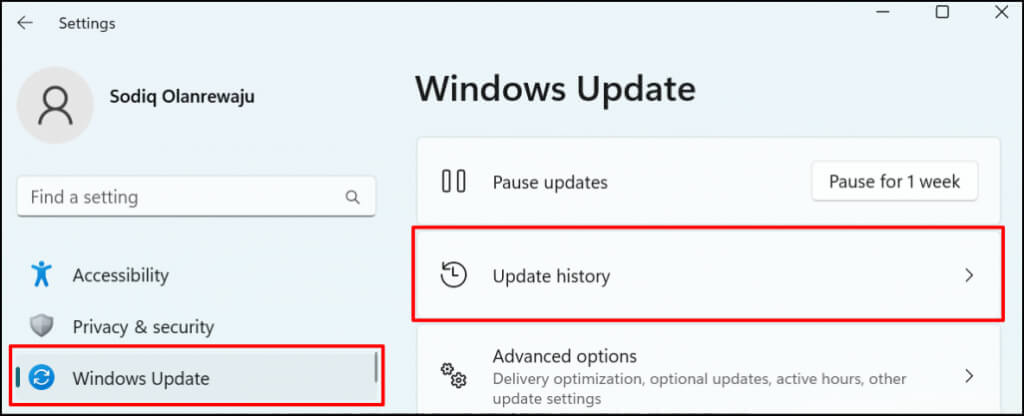
- Vai alla sezione “Impostazioni correlate” e seleziona Disinstalla aggiornamenti.
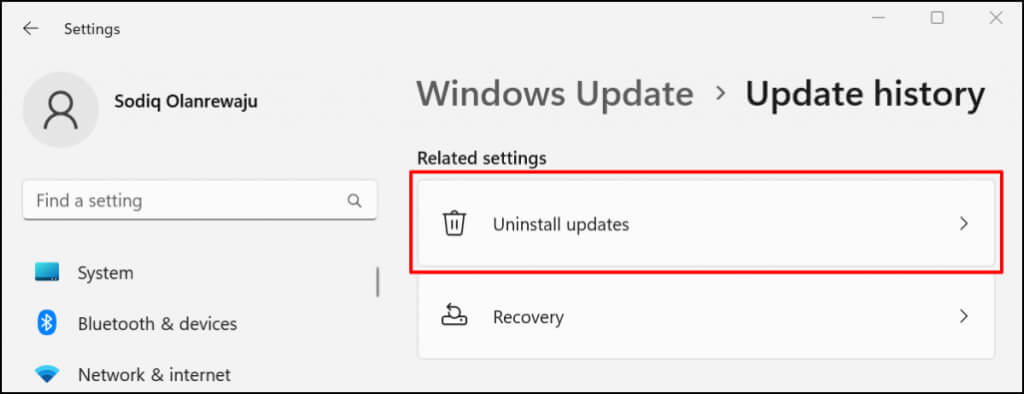
- Identifica l'aggiornamento (più recente) che sospetti stia causando l'errore "Nessuna connessione Internet, Bloccato". Seleziona Disinstalla per rimuovere l'aggiornamento e ripristinare il computer alla versione precedente di Windows.
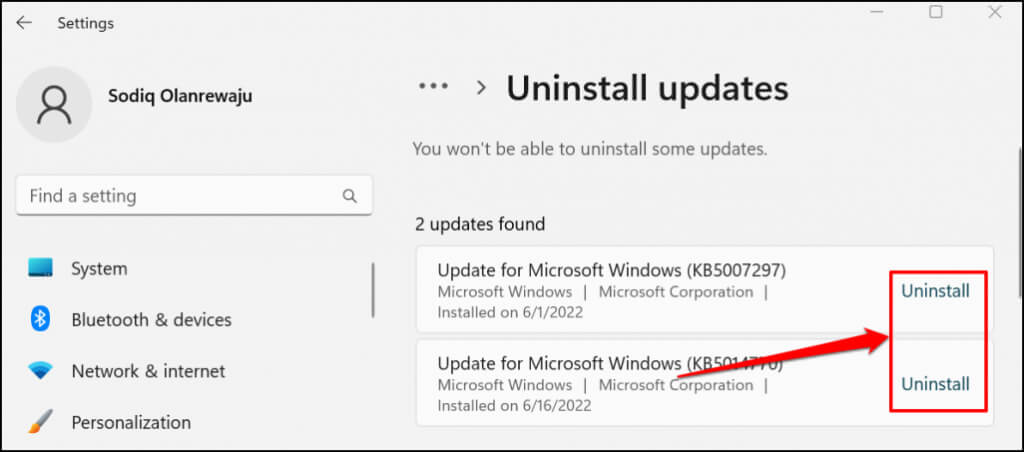
In Windows 10, vai su Impostazioni > Aggiornamento e sicurezza > Ripristino > Torna alla versione precedente di Windows 10 e seleziona Inizia.
Se l'ultimo aggiornamento di Windows è in qualche modo correlato all'errore, tutto dovrebbe funzionare di nuovo. Tieni presente che Windows non conserva i dati di ripristino degli aggiornamenti a tempo indeterminato. Quindi, se è trascorso molto tempo dall'ultimo aggiornamento, potresti non essere in grado di ripristinarlo. Tuttavia, se l'aggiornamento non è recente, probabilmente non è correlato al problema.
Ripristino degli aggiornamenti dei driver di rete
Windows potrebbe aggiornare periodicamente i driver di rete, il che a volte può causare problemi. Puoi ripristinare il driver della scheda Wi-Fi o Ethernet a una versione stabile che funzionava correttamente. Consulta il nostro tutorial per scoprire come fare. Ripristinare i driver in Windows per istruzioni dettagliate.
Aggiorna o reinstalla il driver della scheda di rete
Il computer potrebbe non riuscire a connettersi a Internet se le schede di rete sono difettose o obsolete. Aggiornare la scheda di rete del computer potrebbe risolvere l'errore "Nessuna connessione Internet sicura".
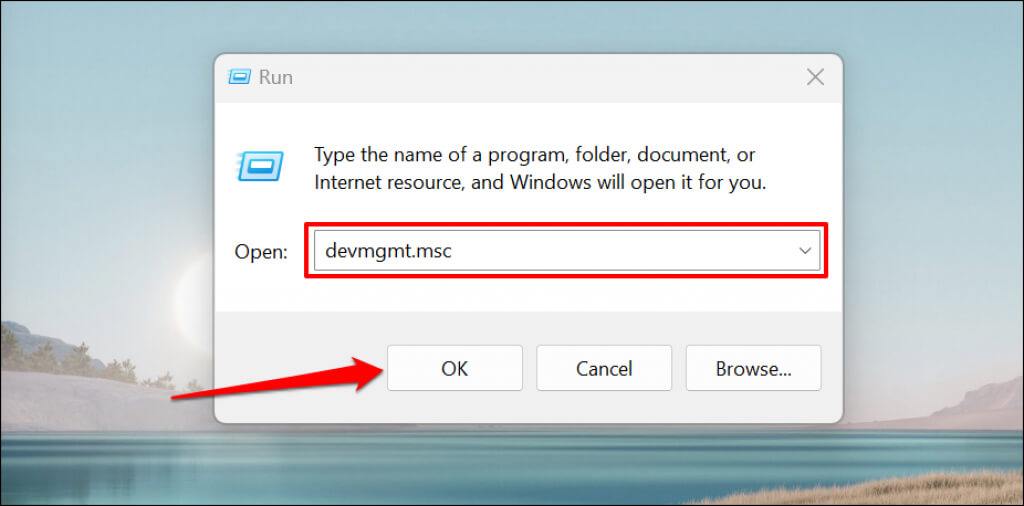
- Premere il tasto Windows + R per aprire la finestra di dialogo Esegui in Windows.
- Digita o incolla devmgmt.msc nella casella Esegui e seleziona OK o premi Invio. Verrà avviato Gestione dispositivi in Windows.
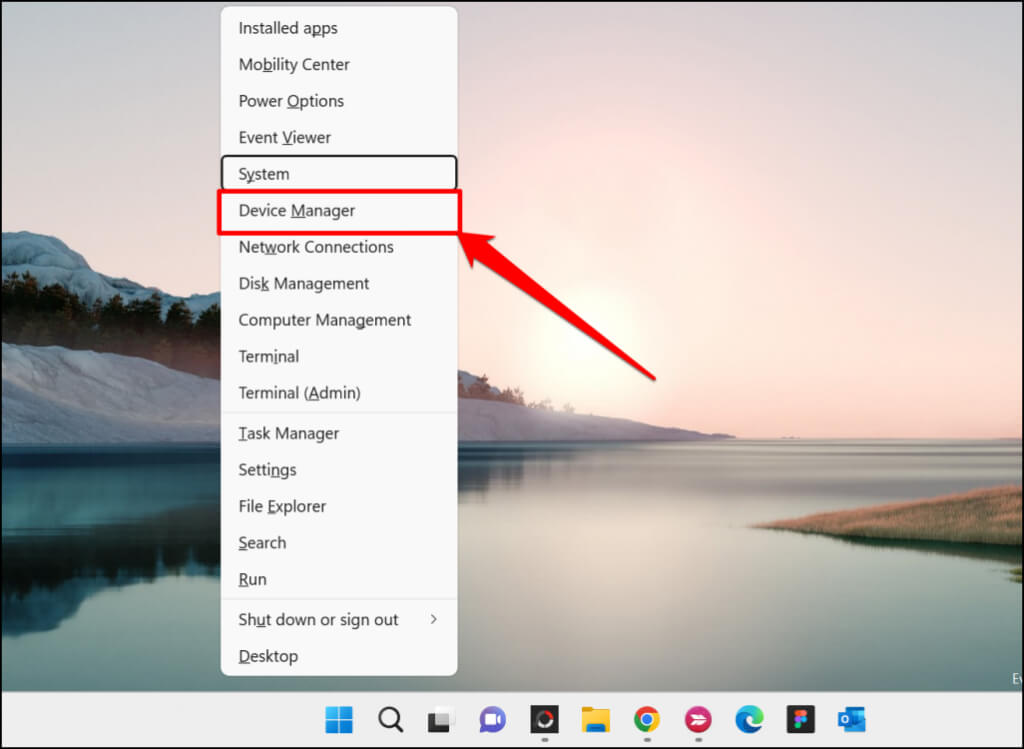
In alternativa, fai clic con il pulsante destro del mouse sull'icona di Windows nella barra delle applicazioni del computer e seleziona Gestione dispositivi dal menu a comparsa.
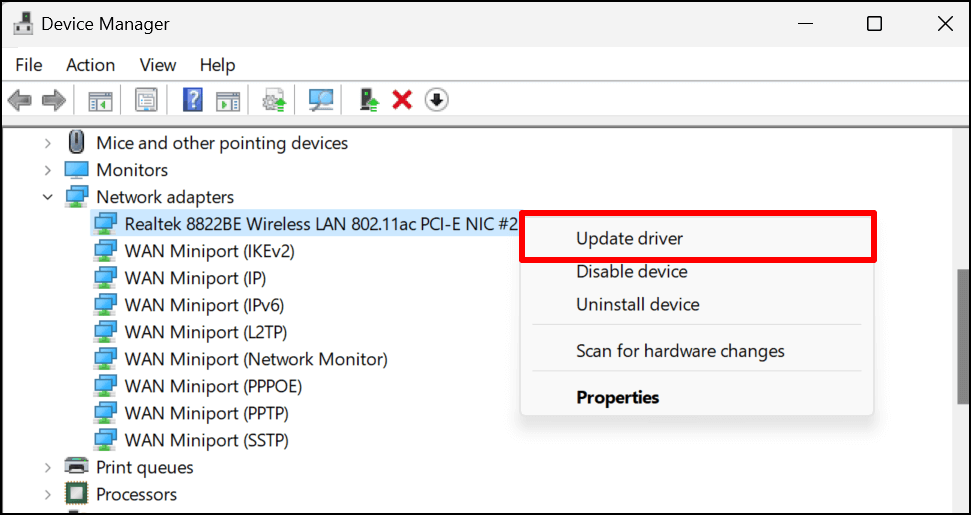
- Espandi la categoria Schede di rete, fai clic con il pulsante destro del mouse sulla scheda di rete e seleziona Aggiorna driver.
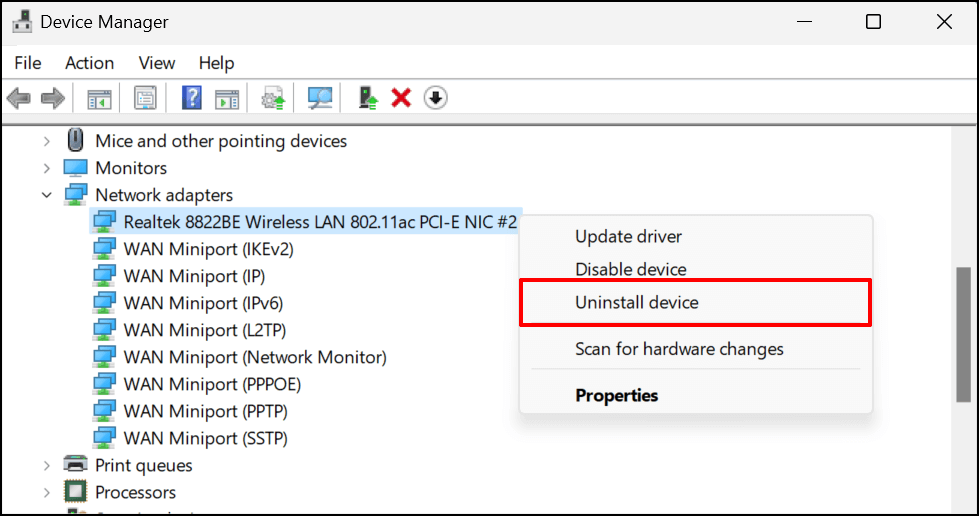
- Se il problema persiste, disinstalla il driver di rete del computer e reinstalla una nuova copia. Fai clic con il pulsante destro del mouse sulla scheda e seleziona Disinstalla dispositivo.
- Selezionare Disinstalla nella pagina di conferma.
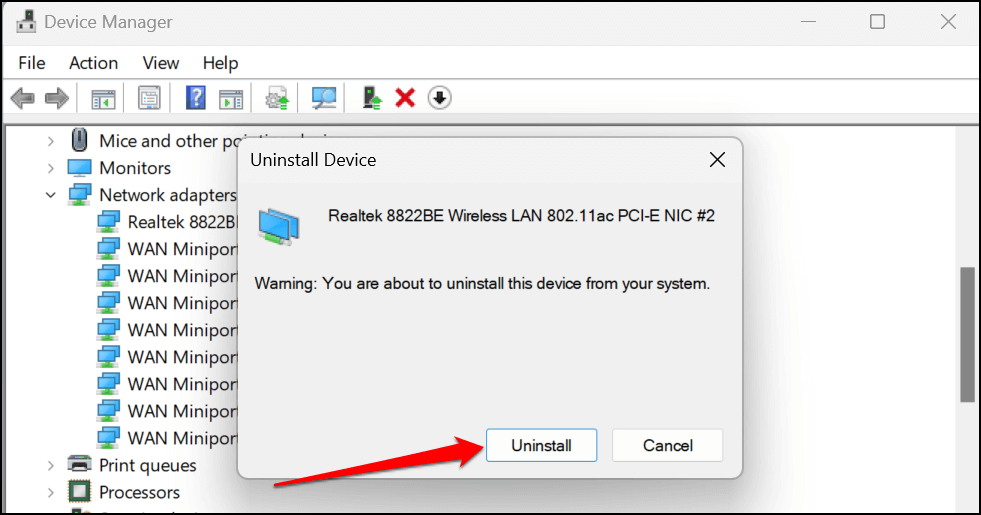
Riavvia il computer al termine della disinstallazione. Windows reinstallerà automaticamente il driver al riavvio. Collega il computer a una rete Wi-Fi e verifica se la reinstallazione del driver di rete ha risolto il problema.
Ottieni assistenza Plus
Ci auguriamo che i semplici suggerimenti sopra riportati ti aiutino a far funzionare la tua connessione Internet alla massima velocità possibile. Se non trovi l'aiuto di cui hai bisogno, consulta il nostro tutorial su Risoluzione dei problemi e correzione degli errori di connessione Internet in Windows.
Il tutorial illustra altre cause e soluzioni per problemi complessi legati alla rete, come i conflitti di indirizzi IP.
I commenti sono chiusi.