

L'errore "Impossibile rinnovare l'indirizzo IP" su un computer Windows è solitamente causato da un conflitto IP con un altro dispositivo, da problemi con le impostazioni di rete di Windows o da un problema con la scheda di rete o il router. Se riscontri questo errore in Windows, ecco alcuni passaggi che puoi provare a risolvere il problema.

Nella maggior parte dei casi, l'esecuzione dello strumento Diagnostica di rete di Windows dovrebbe risolvere eventuali problemi di connettività di rete. Se ciò non funziona, è necessario aprire un prompt dei comandi di Windows o una finestra di PowerShell e seguire le istruzioni. È inoltre necessario verificare attentamente che i dispositivi di rete funzionino correttamente.
Eseguire lo strumento Diagnostica di rete di Windows
Di tanto in tanto, il computer potrebbe riscontrare problemi di connettività di rete. Lo strumento Diagnostica di rete di Windows è disponibile per aiutarti a risolvere automaticamente la maggior parte di questi problemi.
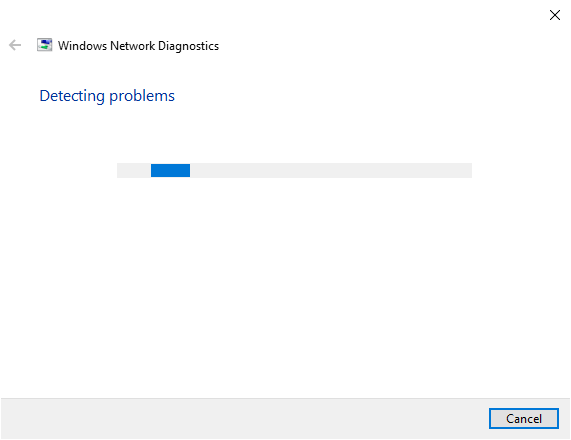
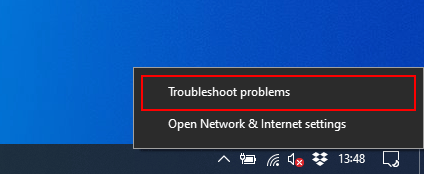
- Per eseguire lo strumento Diagnostica di rete di Windows, fare clic con il pulsante destro del mouse sull'icona di rete nella barra delle applicazioni di Windows. Fare clic su Problemi di rete Iniziare.
Windows eseguirà un controllo iniziale della configurazione di rete e dei dispositivi per verificare se riesce a identificare automaticamente eventuali problemi. In tal caso, ti informerà del problema e ti chiederà se desideri risolverlo automaticamente.
A questo punto, Windows probabilmente diagnosticherà la causa dell'errore "Impossibile rinnovare l'indirizzo IP". Lascia che Windows risolva automaticamente il problema; in caso contrario, prova un altro metodo.
Emetti e rinnova il tuo indirizzo IP
-
Quando sei connesso a una rete, al tuo computer viene solitamente assegnato un indirizzo IP dal router per un periodo di tempo limitato. Questi "affitti" di IP, come vengono chiamati, durano fino a 24 ore consecutive.
Nella maggior parte dei casi, il router di rete assegna ripetutamente lo stesso indirizzo IP, ma occasionalmente potrebbero verificarsi dei conflitti. Un indirizzo IP potrebbe essere assegnato per errore a un altro dispositivo, oppure la scheda di rete potrebbe avere difficoltà a completare il processo di rinnovo del lease IP a causa di una configurazione errata o di un problema hardware.
Se il tuo dispositivo Windows visualizza un errore "Impossibile rinnovare l'indirizzo IP" e lo strumento di diagnostica di rete di Windows non è in grado di risolvere il problema, dovresti provare Emissione e rinnovo dell'indirizzo IP Automaticamente utilizzando lo strumento ipconfig.
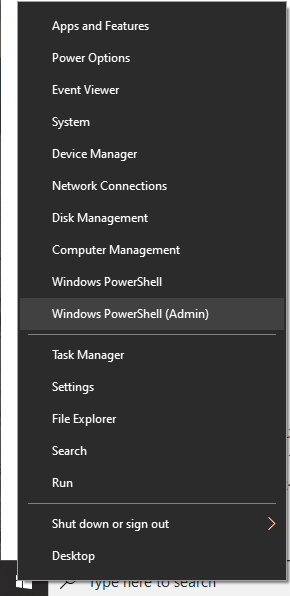
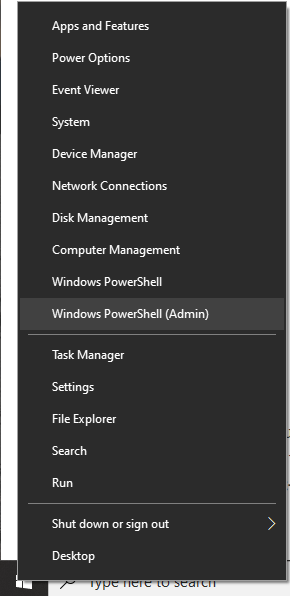
- Per iniziare, apri una finestra di Windows PowerShell. Per farlo, fai clic con il pulsante destro del mouse sul pulsante del menu Start di Windows sulla barra delle applicazioni, quindi fai clic su Windows PowerShell (amministratore)È possibile eseguire queste azioni anche utilizzando la vecchia riga di comando di Windows. Se il menu visualizza il prompt dei comandi, leggi il nostro post precedente su come farlo. Passaggio degli elementi dell'elenco a PowerShell.
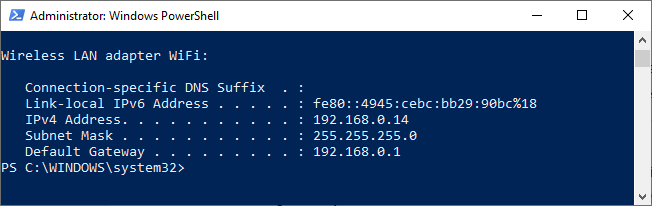
- Per visualizzare un elenco di dettagli sulla configurazione di rete corrente, digitare ipconfig / all.
- Per generare il tuo indirizzo IP, digita ipconfig / releaseIn questo modo le schede di rete saranno libere da indirizzi IP specifici.
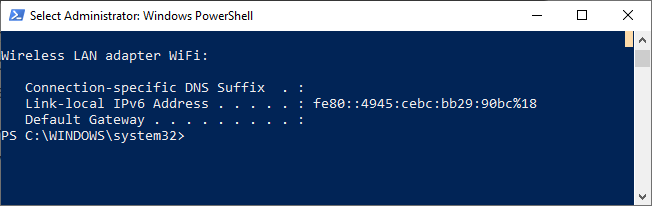
- Una volta rilasciati gli adattatori di rete, scrivere ipconfg /rinnova Per assegnare nuovi noleggi di indirizzi IP.
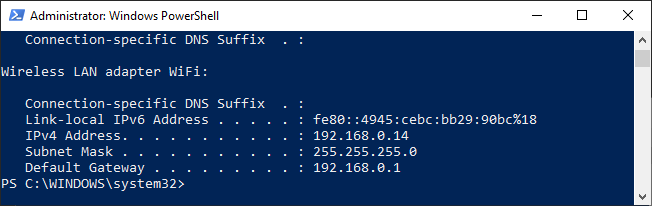
Nella maggior parte dei casi, il rilascio e il rinnovo forzati dei lease degli indirizzi IP dovrebbero risolvere il problema degli indirizzi IP, ma se ciò non funziona, sarà necessario prendere in considerazione soluzioni più drastiche, come la reimpostazione della configurazione di rete di Windows.
Reimposta la configurazione di rete di Windows
Se i problemi di connettività di rete persistono, il ripristino delle impostazioni di rete potrebbe risolvere il problema. Puoi farlo dalla riga di comando o da una finestra di Windows PowerShell.
- Fare clic con il pulsante destro del mouse sul pulsante del menu Start di Windows sulla barra delle applicazioni, quindi fare clic su Windows PowerShell (amministratore) Se preferisci, per aprire una finestra di PowerShell puoi usare la vecchia riga di comando di Windows.
Winsock fa parte dell'infrastruttura di rete di Windows, progettata per aiutare i computer Windows e i programmi in esecuzione su di essi a comunicare su reti standard. A volte le impostazioni di Winsock possono essere accidentalmente danneggiate da software antivirus o intenzionalmente da malware. Il ripristino delle impostazioni di Winsock può risolvere questo problema.
- In Windows PowerShell o nella riga di comando, digitare reset di winsock di netshUna volta completato il processo, ti verrà chiesto di riavviare il computer.
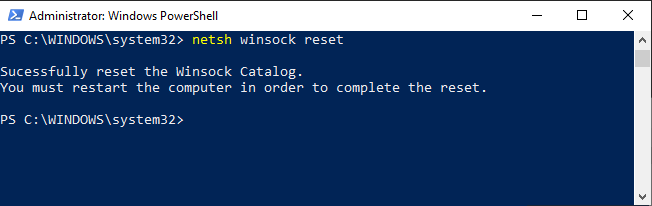
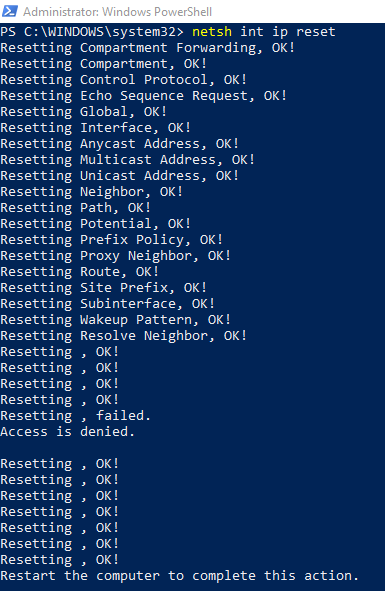
lo strumento netsh (Network shell) è uno strumento di gestione di basso livello per i comandi di rete su Windows. Puoi utilizzarlo per reimpostare le impostazioni TCP/IP. Questo può risolvere il problema "Impossibile risolvere l'indirizzo IP" rimuovendo eventuali impostazioni o connessioni in conflitto.
- genere netsh int ip reset Per reimpostare le impostazioni TCP/IP. Una volta terminato, riavvia il computer per completare il processo.
Infine, puoi eseguire un ripristino completo della rete dal menu Impostazioni di rete di Windows. Questo cancellerà completamente tutte le impostazioni di configurazione di rete. Ad esempio, se hai configurato la scheda di rete per utilizzare un indirizzo IP statico, questa operazione rimuoverà tali impostazioni e reimposterà la scheda in modo che utilizzi le impostazioni predefinite di Windows.
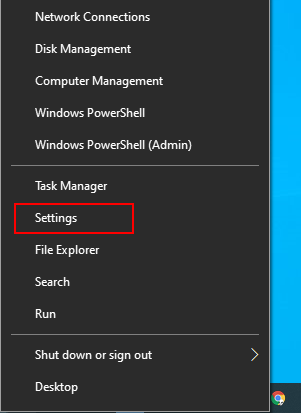
- Aprire il menu Impostazioni di Windows. Per farlo, fare clic con il pulsante destro del mouse sul pulsante Start di Windows sulla barra delle applicazioni, quindi fare clic su Impostazioni. Impostazioni profilo.
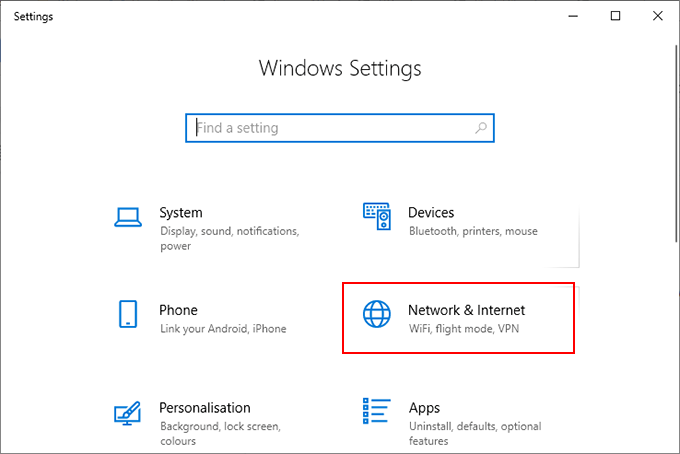
- Clic Rete e Internet Per accedere al menu delle impostazioni di rete di Windows.
- Clic Stato Dal menu a sinistra. Da qui, scorri fino alla categoria. Modifica le impostazioni di rete, quindi tocca Ripristino della rete.
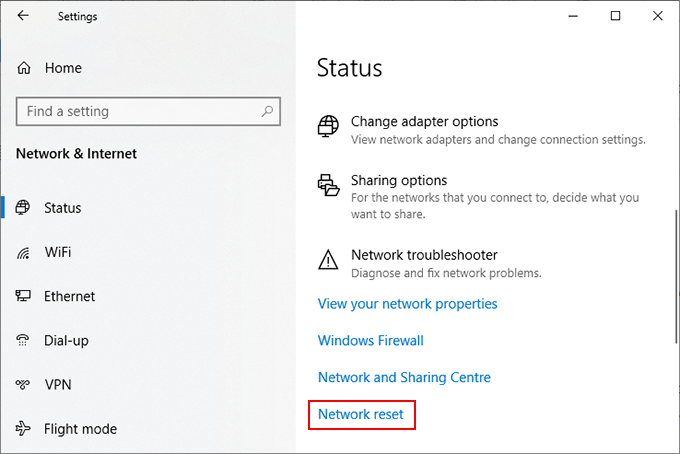
- in lista Reset di rete, fare clic sul pulsante . Ripristina ora.
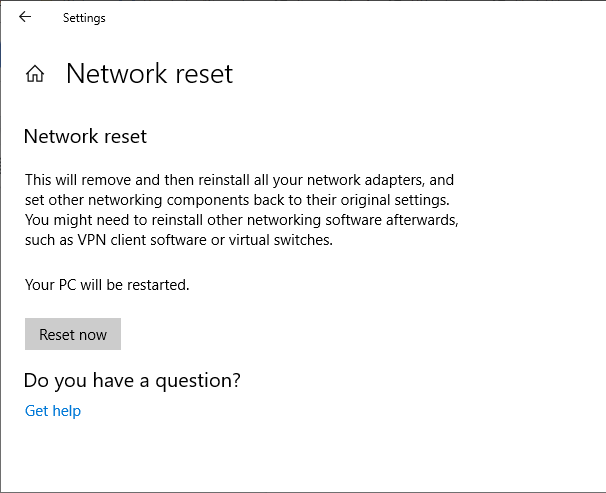
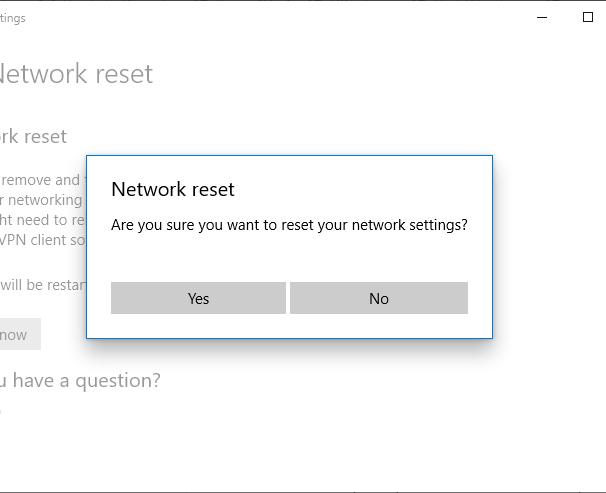
- Windows ti chiederà se vuoi procedere con il ripristino della rete. Fai clic نعم Per avviare il processo, Windows reimposterà l'intera configurazione di rete e riavvierà il computer una volta completato il processo.
Reimpostando la configurazione di rete con i metodi descritti sopra, esaurirai tutte le opzioni disponibili per risolvere il problema "Impossibile rinnovare l'indirizzo IP" su Windows. Se il problema persiste, è probabile che la causa sia un problema con l'hardware di rete.
Risoluzione dei problemi e riparazione dei dispositivi di rete
Se non riesci a risolvere i problemi di connessione di rete su Windows, prova a risolvere i problemi dell'hardware di rete.
Se utilizzi una rete cablata, controlla attentamente le connessioni cablate. Assicurati che i cavi Ethernet siano collegati correttamente e, in tal caso, sostituiscili.
Prova a utilizzare un adattatore di rete diverso per verificare se riesci a connetterti alla tua rete. Se il problema persiste, prova a connetterti a una rete alternativa per verificare se il problema riguarda il router di rete.
I commenti sono chiusi.