

A volte, qualcosa può andare storto e causare problemi che influiscono sull'esperienza utente del dispositivo, sia hardware che software. La causa potrebbe essere una modifica recente apportata o un nuovo aggiornamento di sistema che causa malfunzionamenti.
Fortunatamente, Android offre una modalità di ripristino integrata come metodo rapido ed efficace per risolvere questi problemi. Questa funzionalità è accessibile praticamente a qualsiasi smartphone Android economico , il che la rende una soluzione universale compatibile con quasi tutti i dispositivi.

Che tu voglia eseguire un semplice ripristino delle impostazioni di fabbrica o cancellare la cache di sistema, questa guida ti mostra come accedere alla modalità di ripristino di Android e descrive i servizi che offre. La modalità di ripristino è uno strumento potente per risolvere problemi comuni e riportare il tuo dispositivo Android allo stato originale.
Come entrare in modalità di ripristino su Android

Accedere al menu di ripristino principale su Android è molto semplice se si conosce il modo giusto.
La procedura potrebbe variare leggermente a seconda del produttore del dispositivo, ma in generale dovrebbe essere simile.
Il modo migliore per accedere al menu di ripristino su Android è spegnere il dispositivo e quindi tenere premuta una determinata combinazione di pulsanti.
Se la modalità di ripristino di Android non funziona, ovvero non riesci ad accedere al menu, collega il dispositivo a un computer tramite un cavo USB e segui i passaggi indicati di seguito.
Per avviare il dispositivo in modalità di ripristino Android, segui questi passaggi:
- Mentre il dispositivo Android è acceso, tieni premuto il pulsante di accensione.
- Fare clic su un'opzione SpegnimentoQuando il dispositivo è completamente spento, procedere al passaggio successivo.
- Premere e tenere premuti i pulsanti abbassare il volume e Pulsanti di accensione Contemporaneamente per accedere al menu del bootloader, noto anche come Modalità FastbootIl modo più semplice è tenere premuto il pulsante. Volume basso, quindi tenere premuto pulsante di accensione Continuate a premerli.
- Se hai un telefono Samsung Galaxy, tieni premuti i pulsanti alzare il volume e energia, quindi rilasciare il pulsante di accensione quando viene visualizzato il logo Samsung per accedere alla schermata del menu di ripristino.
- uso Tasti di controllo del volume Per navigare nel menu per selezionare un'opzione Modalità di recupero.
- Clicca su pulsante di accensione Per confermare la selezione, verrà visualizzato un messaggio. Nessun comando E un'icona Android con un punto esclamativo rosso. Questo è ciò che vuoi vedere a questo punto.
- Premendo brevemente pulsante di accensione, premere rapidamente pulsante di aumento del volume.
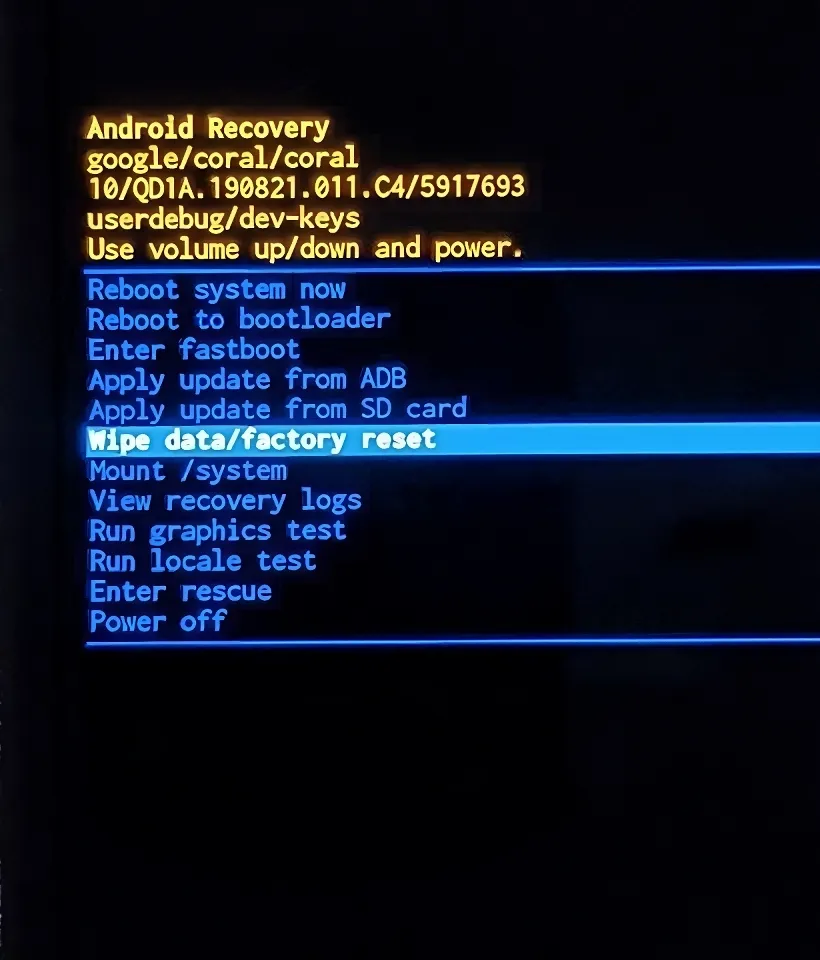
- Ora puoi accedere alla schermata del menu di ripristino di Android.
- uso Tasti di controllo del volume Per navigare nel menu e confermare la selezione con pulsante di accensione.
Se hai familiarità con i comandi di Android Debug Bridge (ADB) , puoi accedere rapidamente al menu di ripristino utilizzando la seguente scorciatoia.
Inserisci il comando `adb reboot recovery` per avviare il sistema in modalità di ripristino quando è collegato a un computer. Questo metodo è più veloce e più professionale per gli sviluppatori.
Non è necessario premere una serie di pulsanti o scorrere il menu del bootloader per accedere all'opzione di ripristino.
Come disattivare la modalità di ripristino su Android
Per uscire dalla modalità di ripristino di Android, utilizzare i pulsanti del volume per spostarsi sull'opzione "Riavvia il sistema ora", quindi premere il pulsante di accensione per confermare la selezione.
Il dispositivo si riavvierà e uscirà dalla modalità di ripristino. Questo processo è necessario per ripristinare il normale funzionamento dopo eventuali modifiche o riparazioni effettuate in modalità di ripristino. Se riscontri difficoltà nell'uscire dalla modalità di ripristino, assicurati di aver selezionato l'opzione corretta, "Riavvia il sistema ora", e che il pulsante di accensione funzioni correttamente. In alcuni rari casi, potrebbe essere necessario eseguire un ripristino delle impostazioni di fabbrica come ultima risorsa se il dispositivo continua a entrare ripetutamente in modalità di ripristino.

Funzioni di base comuni in modalità di ripristino Android
Ora che hai avuto accesso alla schermata della modalità di ripristino di Android, è il momento di esplorare le funzioni di base offerte da questa modalità e come utilizzarle.
La maggior parte dei dispositivi Android include un set standard di funzioni in modalità di ripristino, indipendentemente dal produttore del telefono.
Passeremo ora in rassegna le funzioni generali della modalità di ripristino di Android comunemente presenti sulla maggior parte degli smartphone.
A seconda del produttore e della versione di Android, alcuni dispositivi potrebbero avere funzionalità esclusive non presenti su altri. Ad esempio, l' opzione " Ripara app" potrebbe essere presente sui vecchi telefoni Samsung Galaxy, ma non sui modelli più recenti.
"Riavvia il sistema ora": riavvia rapidamente il tuo dispositivo
Selezionando l'opzione "Riavvia il sistema ora", il dispositivo si riavvierà immediatamente e normalmente. In parole povere, questo processo ripristina lo stato normale dello smartphone o del tablet, consentendo di riprendere a utilizzare app e funzioni senza problemi. Il riavvio è una soluzione rapida ed efficace a molti semplici problemi che potresti riscontrare, come prestazioni lente o app che non rispondono. Invece di cercare soluzioni complesse, puoi semplicemente riavviare il dispositivo per ripristinarne le prestazioni ottimali.
Riavvio in modalità Bootloader: un gateway per comandi avanzati
Potresti essere già entrato in modalità "Bootloader" quando hai selezionato per la prima volta l'opzione Modalità di ripristino . Questa modalità è essenziale per eseguire operazioni di manutenzione e riparazione sul sistema operativo Android.
Se si prevede di utilizzare funzionalità avanzate, come i comandi Fastboot che consentono di modificare direttamente il sistema operativo (ad esempio installando una ROM personalizzata o ripristinando un backup), si consiglia di riavviare prima in modalità Bootloader. Questo garantisce l'accesso completo alle funzioni del dispositivo e previene errori durante l'esecuzione dei comandi. La modalità Bootloader è un punto di partenza essenziale per qualsiasi modifica o personalizzazione avanzata del dispositivo Android.
Accesso alla modalità Fastboot: il punto di partenza per i comandi Fastboot avanzati
L'opzione "Entra in modalità Fastboot" ti dà accesso al menu Fastboot separato , un potente strumento che ti permette di avere un controllo approfondito sul sistema del tuo dispositivo Android.
Il menu fastboot è essenziale per eseguire operazioni avanzate come l'installazione di firmware o ROM personalizzate senza dover utilizzare la modalità di ripristino dedicata. Questa funzionalità è pensata principalmente per utenti esperti e si adatta a casi d'uso specifici che richiedono il controllo diretto sulle partizioni di sistema.
Selezionando "Entra in modalità Fastboot", potrai riavviare il dispositivo, tornare alla schermata di ripristino, riavviare il bootloader o spegnerlo. Tuttavia, nella maggior parte dei casi, scoprirai che l'utilizzo del bootloader standard o della modalità Fastboot standard è sufficiente per le tue esigenze di base. La modalità Fastboot offre la possibilità di sbloccare il bootloader, aggiornare il kernel ed eseguire molte altre attività che vanno oltre le capacità del ripristino tradizionale.
Installazione degli aggiornamenti tramite ADB: un metodo avanzato per aggiornare Android
L'opzione "Installa aggiornamento da ADB" è un metodo avanzato per installare gli aggiornamenti di sistema Android ed è particolarmente utile se il produttore del dispositivo consente di scaricare direttamente gli aggiornamenti del firmware. Utilizzando questa funzione, è possibile bypassare il processo di aggiornamento integrato nel sistema, ottenendo un maggiore controllo sul processo di aggiornamento.
Se hai familiarità con i comandi ADB (Android Debug Bridge), installare un aggiornamento di sistema in questo modo è un modo rapido e affidabile per aggiornare il tuo dispositivo. Questo processo richiede di collegare un computer al tuo dispositivo Android tramite USB, quindi utilizzare i comandi ADB per installare il file di aggiornamento scaricato. Questo metodo è preferito da sviluppatori e utenti avanzati che cercano un modo semplice per aggiornare i propri dispositivi o ripristinare il sistema operativo in caso di emergenza.
Installazione degli aggiornamenti da una scheda SD: un modo semplice per aggiornare il sistema del tuo dispositivo
L'opzione "Installa aggiornamento da scheda di memoria SD" consente di installare direttamente gli aggiornamenti di sistema memorizzati sul dispositivo, proprio come l'opzione " Installa aggiornamento da ADB".
Se non preferisci utilizzare comandi ADB complessi e il produttore del tuo dispositivo ti consente di scaricare direttamente i file di aggiornamento del sistema, questo metodo è un'ottima opzione per aggiornare manualmente il dispositivo. Questo metodo è particolarmente utile per installare gli aggiornamenti ufficiali forniti dal produttore sotto forma di file ZIP, installabili tramite la modalità di ripristino. È anche un'alternativa pratica in caso di problemi con gli aggiornamenti over-the-air (OTA).
"Cancella dati/Ripristino impostazioni di fabbrica" rimuove tutti i dati e gli account presenti sul dispositivo.
L'opzione "Cancella dati/Ripristino dati di fabbrica" è una delle opzioni più utilizzate nel menu Modalità di ripristino, poiché consente di eseguire un ripristino completo dei dati di fabbrica del dispositivo, riportandolo alle condizioni originali in cui si trovava al momento dell'acquisto.
Questa opzione svolge la stessa funzione del ripristino delle impostazioni di fabbrica presente nell'app Impostazioni quando il dispositivo è acceso, ma viene eseguita nell'ambiente di ripristino.
Se il tuo dispositivo non si avvia in Android, ma riesci comunque ad accedere al menu di ripristino, eseguire un ripristino alle impostazioni di fabbrica potrebbe essere la soluzione per farlo funzionare di nuovo. Questa procedura cancella tutti i dati personali e le app installate, quindi dovrebbe essere utilizzata come ultima risorsa dopo aver esaurito tutte le altre soluzioni.
Finché hai accesso al menu di ripristino, puoi eseguire un ripristino delle impostazioni di fabbrica del tuo dispositivo ogni volta che ne hai bisogno. Questa funzione è particolarmente utile per la risoluzione di problemi o prima di vendere il dispositivo per proteggere la tua privacy.
“Cancellare la partizione della cache” aiuta a risolvere il problema dei frequenti arresti anomali delle app.
Su alcuni dispositivi, come i telefoni Samsung Galaxy, potresti trovare l'opzione "Cancella partizione cache", che ti consente di cancellare la cache di sistema.
Quando si installano molte app, la cache di sistema o i file temporanei delle app possono rallentare il dispositivo, soprattutto con un utilizzo prolungato senza una regolare pulizia della cache. La pulizia della cache garantisce prestazioni più fluide e una migliore reattività delle app.
L'opzione "Cancella partizione cache" consente di ripartire da zero, risolvendo così i problemi di arresto anomalo o di caricamento lento delle app. La cancellazione della cache di sistema è un passaggio fondamentale per mantenere e migliorare le prestazioni dei dispositivi smart, soprattutto in caso di problemi con le app o rallentamenti generali del sistema. Inoltre, questa procedura contribuisce a liberare spazio di archiviazione e ad accelerare i tempi di risposta del dispositivo.
“Installa /sistema”: opzione avanzata per utenti professionali
L'opzione "Monta /system" consente di accedere al file system del dispositivo per esplorarlo e apportare le modifiche necessarie. Questa funzionalità è progettata specificamente per gli utenti con esperienza Android avanzata.
Si consiglia vivamente di utilizzare questa opzione con estrema cautela e solo se si è pienamente consapevoli delle conseguenze della modifica dei file di sistema, poiché questo processo installa la partizione /system del dispositivo . Qualsiasi modifica avventata potrebbe causare problemi di prestazioni o addirittura il malfunzionamento del dispositivo.
Tuttavia, è importante sottolineare che la semplice attivazione di questa funzione non comporta alcun rischio per il dispositivo. I file di sistema non verranno modificati a meno che non vengano apportati manualmente. Pertanto, si consiglia di utilizzare questa funzione con saggezza e responsabilità.
Registro di recupero: tracciamento accurato delle tue azioni
La funzione Cronologia di Recupero è uno strumento estremamente prezioso, soprattutto se si trascorre molto tempo in Modalità di Recupero. Funge da registro temporaneo delle attività, consentendo di ripercorrere i passaggi effettuati durante la sessione di Recupero corrente.
Questo registro fornisce una cronologia dettagliata delle azioni eseguite durante la sessione di ripristino.
L'importanza di questa funzionalità risiede nella sua capacità di aiutare a ricordare i passaggi eseguiti in precedenza, il che è fondamentale quando si installano file di immagine di sistema o si apportano modifiche complesse. Facendo riferimento al registro di ripristino, è possibile tracciare facilmente la corretta sequenza delle azioni ed evitare potenziali errori.
Diagnosi dei problemi dello schermo: test grafico
L'opzione Test grafico consente di eseguire rapidamente una scansione del dispositivo per valutare le prestazioni del processore grafico e del display. Questo test mira a garantire l'integrità del display e delle capacità di elaborazione grafica del dispositivo, aiutando così a identificare eventuali problemi.
Inoltre, il test grafico include una serie di controlli visivi in modalità di ripristino, che richiedono solo pochi secondi per essere completati. Questi controlli sono essenziali per garantire l'integrità del display nel caso in cui sia necessario un ripristino o una riparazione del sistema.
Durante il test, potrebbe sembrare che il dispositivo stia cancellando dati o installando un aggiornamento, ma non è vero. Il test si concentra solo sulla verifica delle prestazioni grafiche e del display e non influisce sui dati memorizzati o sul sistema operativo Android.
"Test delle impostazioni locali" è un altro modo visivo per testare il display.
Il Locale Test è un metodo visivo aggiuntivo per valutare le capacità di visualizzazione multilingue del tuo dispositivo. Questo semplice test fornisce un'anteprima di come appariranno le diverse lingue sullo schermo, consentendoti di verificare il supporto del tuo dispositivo per le lingue previste e di garantire che il testo venga visualizzato correttamente.
Il "Test di localizzazione" è un'estensione dell'opzione "Test grafico" . Visualizza diverse lingue con messaggi predefiniti differenti, aiutando a identificare eventuali problemi di visualizzazione della lingua o di formattazione del testo. Questo test contribuisce a garantire un'esperienza utente fluida e coerente, indipendentemente dalla lingua di sistema o dalle preferenze dell'utente.
“Spegnimento”: un’opzione semplice ma necessaria
L'opzione "Spegnimento" è essenziale per prolungare la durata della batteria e proteggere i dati. Se non si utilizza il dispositivo per un certo periodo di tempo, questa opzione lo spegne completamente, riducendo il consumo energetico e proteggendo le informazioni da accessi non autorizzati.
Anche se non utilizzi spesso l'opzione "Spegni" sul tuo dispositivo principale che utilizzi di frequente, è comunque un'opzione disponibile e importante in determinate situazioni, come durante i viaggi, l'archiviazione a lungo termine o quando devi assicurarti che non ci sia attività sul dispositivo.
Funzione "Ripara app" per ripristinare le prestazioni delle app sui telefoni Samsung
La funzione "Ripara app" sui dispositivi Samsung più vecchi consente di riottimizzare le prestazioni delle app installate, proprio come si farebbe dopo aver installato un nuovo aggiornamento di sistema. Questa funzione è un potente strumento per migliorare le prestazioni delle app e ripristinarne l'efficienza.
Questa funzionalità è particolarmente utile se si notano rallentamenti nelle prestazioni delle app o problemi imprevisti. Riottimizzando le app, questa funzionalità può aiutare a risolvere questi problemi e ripristinare prestazioni ottimali.
La funzione "Ripara App" ripristina le app alle massime prestazioni, garantendo un'esperienza utente fluida e veloce. Inoltre, questa funzione può aiutare a risolvere altri problemi relativi alle app installate, rendendola uno strumento prezioso per mantenere le prestazioni del dispositivo al massimo livello.
Tuttavia, se utilizzi un dispositivo Samsung recente con One UI 6.1 e Android 14, questa funzionalità è stata disabilitata silenziosamente, secondo quanto riportato sui forum ufficiali di Samsung . Pertanto, potresti dover cercare soluzioni alternative per migliorare le prestazioni delle app sul tuo dispositivo più recente. Scopri soluzioni alternative per migliorare le prestazioni delle app Android sui dispositivi Samsung moderni.
La modalità di ripristino di Android ti dà tranquillità
Il tuo dispositivo Android potrebbe non funzionare sempre correttamente e a volte le tue app potrebbero comportarsi in modo imprevisto e senza preavviso.
A volte, gli aggiornamenti di sistema possono causare più danni che benefici, causando un consumo eccessivo della batteria o altri problemi di sistema. La modalità di ripristino di Android è utile quando si verificano questi problemi.
Se non riesci ad avviare il tuo Android con la schermata di blocco, un ripristino delle impostazioni di fabbrica dal menu di ripristino potrebbe risolvere il problema. Questa procedura ripristina il dispositivo allo stato originale, eliminando tutti i dati e le app installate.
Per evitare di perdere i tuoi dati importanti, è fondamentale sapere come eseguire regolarmente il backup del tuo telefono Android. Il backup ti garantisce di poter ripristinare facilmente i tuoi dati in caso di problemi imprevisti che richiedano un ripristino delle impostazioni di fabbrica o un ripristino del sistema.
I commenti sono chiusi.