

Una delle innovazioni più comode di Android è la possibilità di aggiungere widget delle app alla schermata iniziale. Da Google Calendar alle ultime notizie, puoi visualizzare informazioni importanti direttamente sulla schermata iniziale. In effetti, i widget sono diventati così popolari che Apple ha dovuto aggiungerli anche a iOS. Sorprendentemente, questa stessa tendenza dei widget non ha preso piede nei sistemi operativi desktop. Tuttavia, se utilizzi un Chromebook, potrebbe esserci un modo per cambiare questa situazione.
Ora, ci sono due modi per configurare i widget sul tuo Chromebook. Il primo è installare i widget direttamente dal Chrome Web Store. Questi non sono widget Android; sono progettati specificamente per Chrome. Il secondo modo è far funzionare i widget Android su Chrome OS. Ma per farlo, devi assicurarti che il tuo Chromebook sia compatibile con le app Android. Ecco un elenco dei Chromebook compatibili. Inoltre, tieni presente che questo metodo funziona solo su Android Pie, quindi assicurati di utilizzare la versione Pie.
Se il tuo Chromebook non è presente nell'elenco o non riesci a installare l'ultima versione di Android, ti mostreremo prima come installare semplici widget di Chrome sul tuo Chromebook. Se hai un Chromebook con Android Pie, puoi passare direttamente alla seconda parte dell'articolo.
Strumenti di Chrome per Chromebook che non eseguono Android Pie
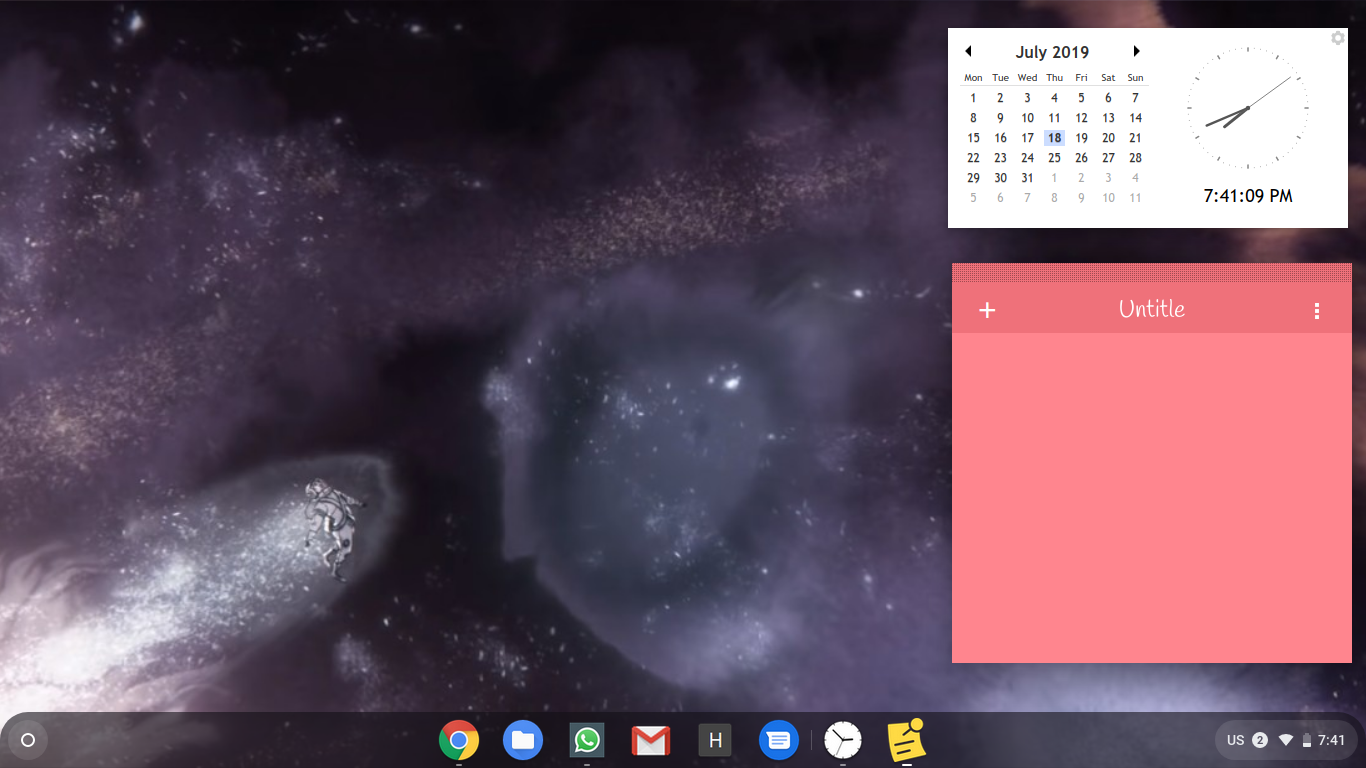
Sui Chromebook senza Android Pie, è comunque possibile installare widget essenziali come orologio, meteo, calendario e post-it. Questo perché gli sviluppatori hanno reso disponibili app widget per Chromebook sul Chrome Web Store. Ecco un esempio di come potrebbe apparire il desktop dopo aver installato queste app:
Per prima cosa, installeremo le app separate per questi strumenti dal Chrome Web Store. Nota che questo non è un elenco esaustivo, ma piuttosto gli strumenti che utilizzo e che ritengo affidabili.
- Orologio calendario Strumento orologio e calendario
- Sticky Notes – Per prendere appunti sul desktop
- Meteo della Rift Strumento meteo
Dopo aver scaricato queste app dal Chrome Web Store, dovrai aprirle dal menu App. Puoi cercarle utilizzando il pulsante di ricerca sulla tastiera del Chromebook o sfogliando il cassetto delle app dal desktop.
Quando queste applicazioni sono aperte, i widget appariranno sul desktop e vi rimarranno. Non si sovrapporranno automaticamente ad altre applicazioni, come Chrome, ma se desideri che appaiano, puoi semplicemente premere Alt+Tab per portarli in primo piano.
Strumenti Android per Chromebook con Android Pie
Per i Chromebook con Android Pie, le possibilità di utilizzo dei widget aumentano significativamente. Non esiste un modo diretto per ottenere i widget Android su Chrome OS, ma esiste una soluzione alternativa. Ecco i passaggi da seguire:
Installa la barra delle applicazioni
Scarica e installa l'app Taskbar dal Play Store sul tuo Chromebook. Apri l'app e vai su "Funzioni avanzate" in "Impostazioni". Assicurati che le caselle "Sostituisci schermata iniziale" e "Abilita supporto widget" siano selezionate.
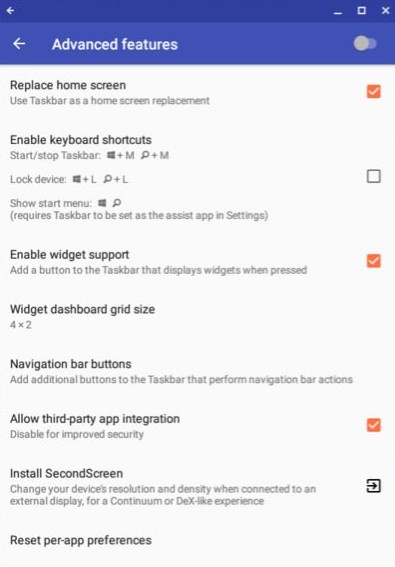
Selezionando "Sostituisci schermata iniziale", verrà visualizzata una finestra pop-up che chiederà di concedere alla barra delle applicazioni l'autorizzazione a sovrapporsi ad altre app. Assicuratevi di concedere questa autorizzazione, poiché è necessaria per la visualizzazione dei widget.
Successivamente, sul desktop apparirà una barra delle applicazioni aggiuntiva. Sulla barra delle applicazioni, vedrai un pulsante per i widget. Fai clic su questo pulsante, quindi fai clic in qualsiasi punto dello schermo. Apparirà una finestra pop-up con un elenco di widget tra cui scegliere. Se l'app è installata sul tuo Chromebook, il widget corrispondente dovrebbe essere presente nell'elenco. Puoi quindi configurare widget come Google Calendar, Android Clock, Spotify, app di notizie e così via.
Se non vuoi che la barra delle applicazioni venga visualizzata nella parte inferiore dello schermo (dove si trova già la barra delle applicazioni di Chrome OS), puoi spostarla anche nella parte superiore dello schermo.
Questo è tutto. Ora puoi sperimentare tutti i tipi di strumenti e dare al tuo desktop Chromebook l'aspetto e le funzionalità che desideri.
I commenti sono chiusi.