

Un Chromebook è un laptop o un tablet che utilizza Chrome OS. Chrome OS è progettato da Google e si basa sul kernel Linux. Si avvale del software gratuito Chromium OS e utilizza il browser Google Chrome come interfaccia utente principale. Di conseguenza, Chrome OS supporta applicazioni web i cui dati sono per lo più archiviati nel cloud anziché sul sistema stesso. Dalla fine del 2017, tutti i Chromebook rilasciati sono anche in grado di eseguire app Android dal Play Store.
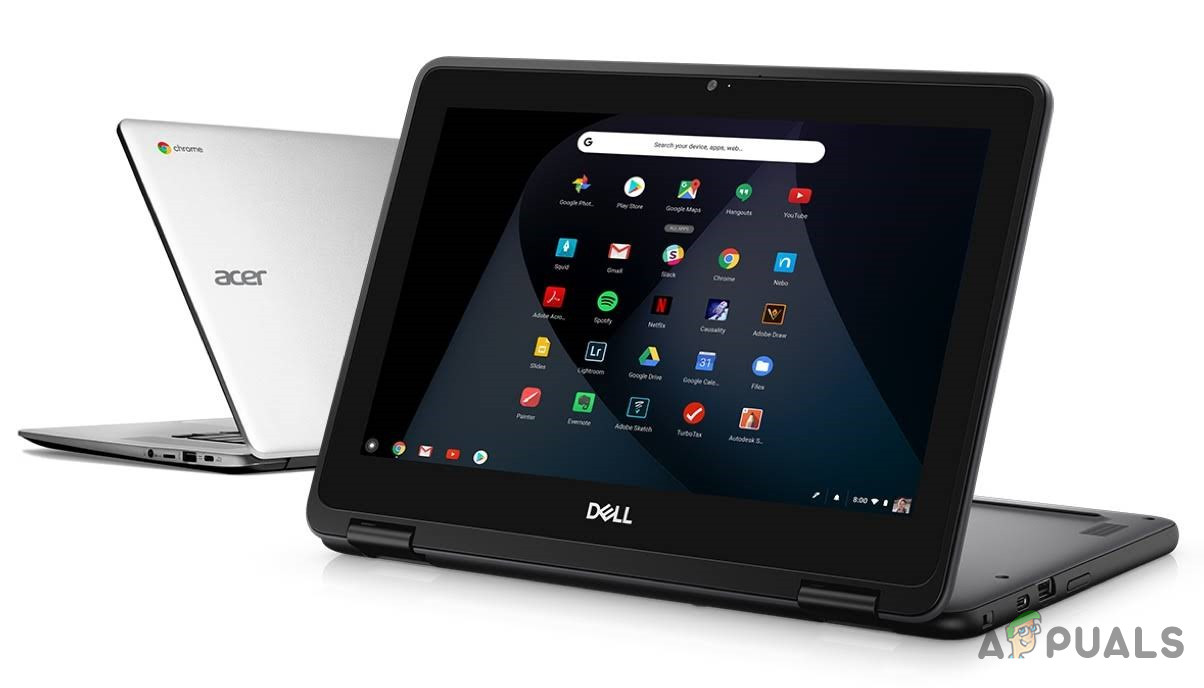
Google ha aggiornato Chrome OS con nuove funzionalità sin dal suo rilascio, ma non si avvicina nemmeno al livello di Windows, Mac o persino di alcune distribuzioni Linux.
In genere, i Chromebook non eseguono programmi Windows, il che può essere sia il loro punto di forza che il loro punto debole. È possibile evitare le applicazioni Windows indesiderate, ma non è possibile installare Adobe Photoshop, la versione completa di MS Office o altre applicazioni desktop Windows.
Fortunatamente, esistono soluzioni alternative per utilizzare i programmi desktop di Windows su un Chromebook: eseguirli in remoto, tramite Android, tramite la modalità sviluppatore oppure eseguirli direttamente sul Chromebook.
Metodo 1: Applicazioni online di Windows
Se vuoi utilizzare solo la suite Office e non ti interessano le altre applicazioni disponibili su Windows 10, questa è l'opzione più semplice, che puoi effettuare tramite il browser Chrome.
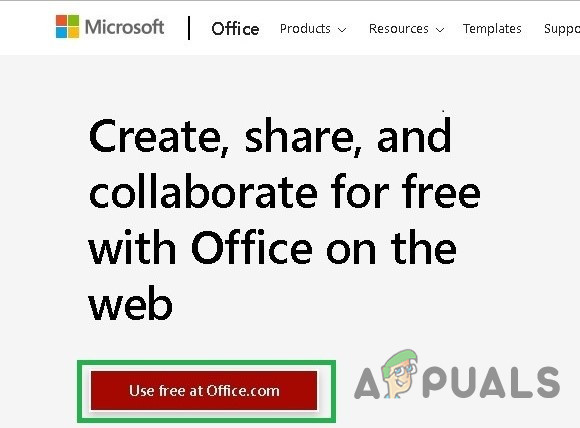
- Apri un browser Chrome e vai a Sito web MicrosoftOffice.
- Clicca su Utilizzo gratuito su Office.com
![]()
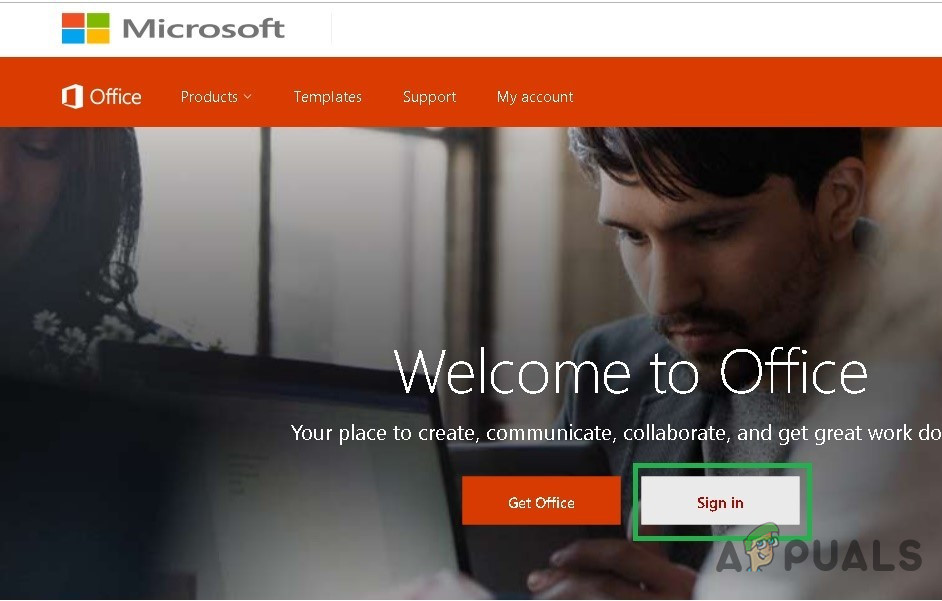
- Clicca su Accesso
![]()
- accedere ID e password dell'account Microsoft Il tuo.
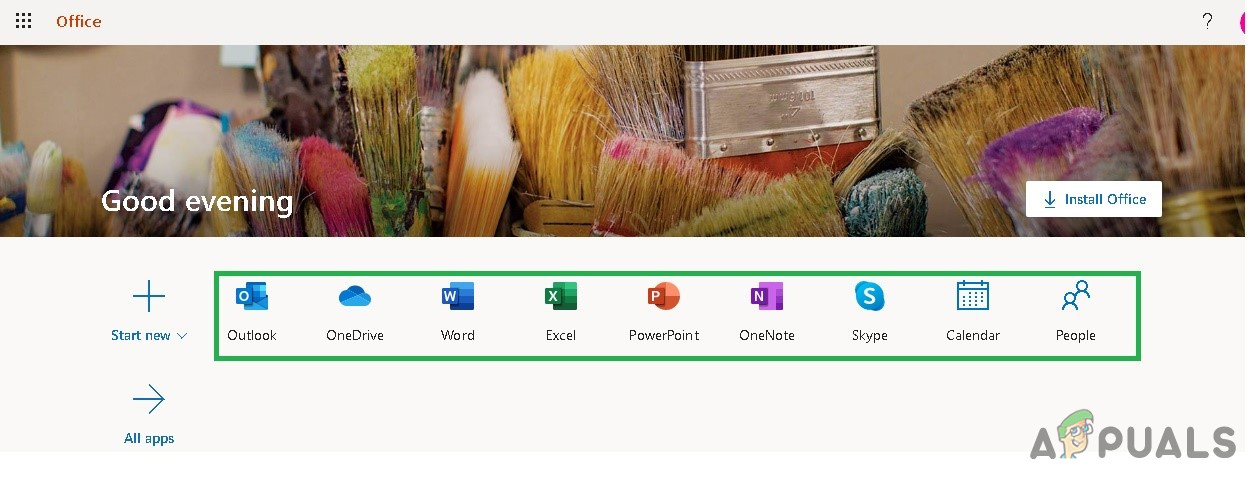
- Dopo aver effettuato correttamente l'accesso, verrai indirizzato alla pagina office.com
![]()
- Fai clic sull'applicazione appropriata che desideri utilizzare e verrai reindirizzato al sito Web di tale applicazione per iniziare a utilizzare l'applicazione online gratuita.
Il secondo metodo: Chrome Remote Desktop
Chrome Remote Desktop è un'estensione per Google Chrome che consente di accedere facilmente a un altro desktop utilizzando il browser Chrome, proprio come una macchina virtuale. Presenta un'interfaccia che visualizza un sistema operativo completamente diverso che è possibile utilizzare. Il principio alla base di questo metodo è la necessità di un altro computer Windows 10 connesso a Internet a cui collegarsi. Ecco come funziona. Questo potrebbe non essere possibile in alcune situazioni, ma se si dispone di un PC Windows, questa può essere una soluzione valida.
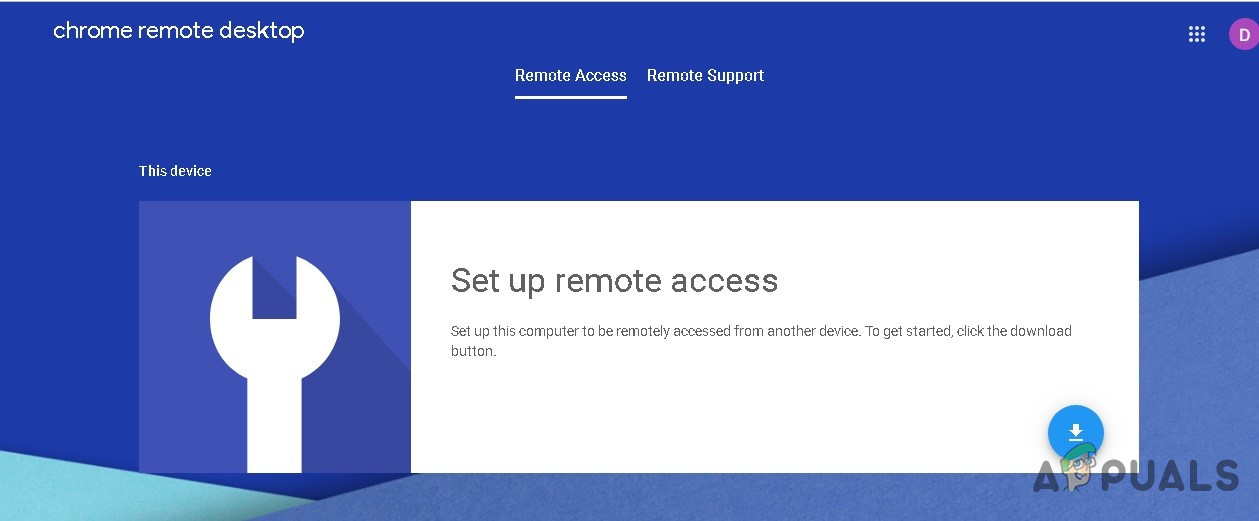
- Sul tuo Chromebook, Lui si è spostato per me Sito web di Chrome Remote Desktop.
![]()
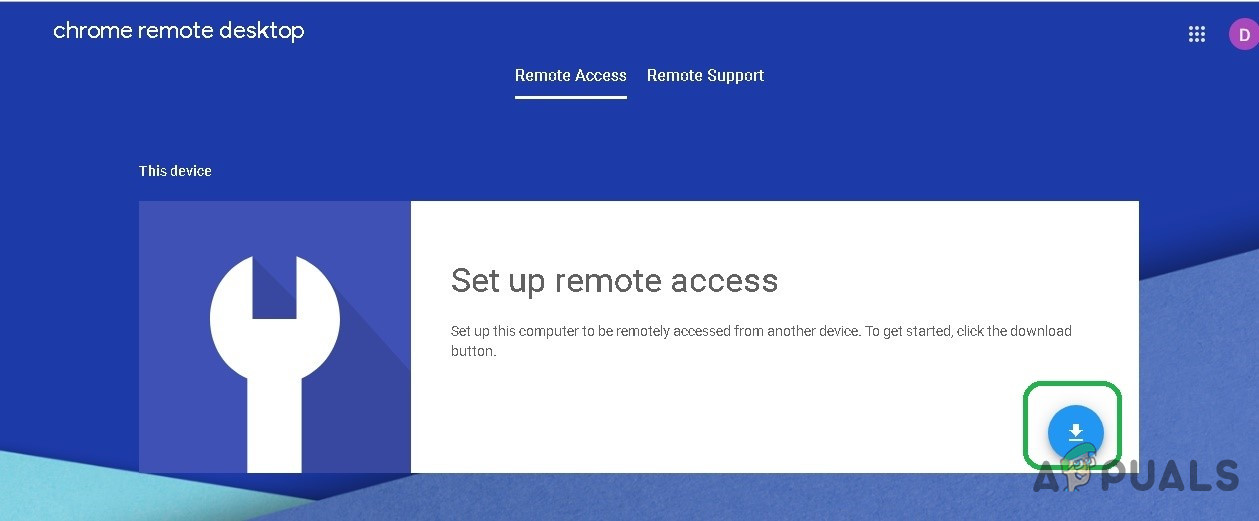
- Clic Scarica
![]()
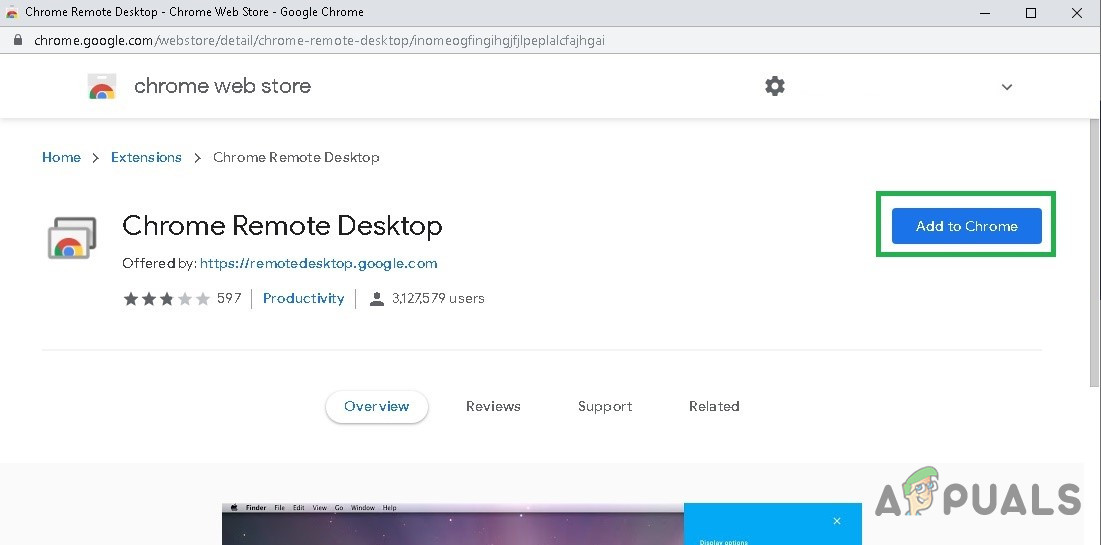
- Verrai reindirizzato alla pagina del negozio web di Chrome Remote Desktop
- Clic Aggiungi a Chrome
![]()
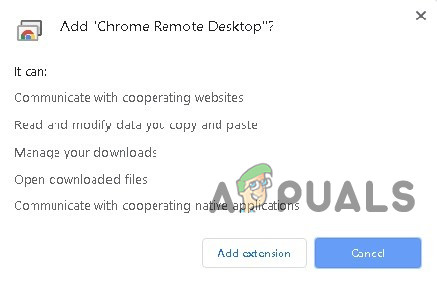
- Nella schermata successiva, fare clic su Aggiungi Aggiungi
![]()
- Chrome Remote Desktop verrà aggiunto alle tue estensioni e apparirà accanto alla barra degli indirizzi.
![]()
- Ripeti lo stesso procedimento sul tuo PC Windows.
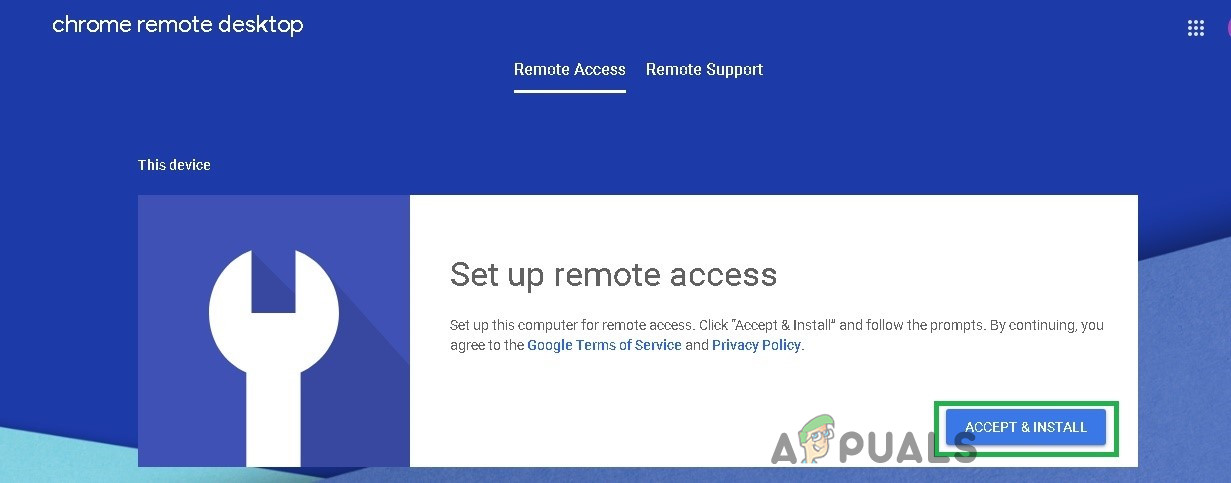
- Su un dispositivo PC WindowsTi verrà chiesto di scaricare un programma di installazione. Scarica questo programma di installazione e clicca su Accetta e installa

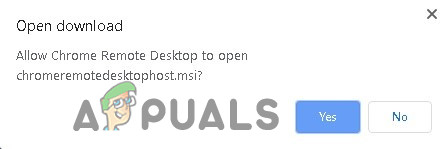
- Clicca Sì
![]()
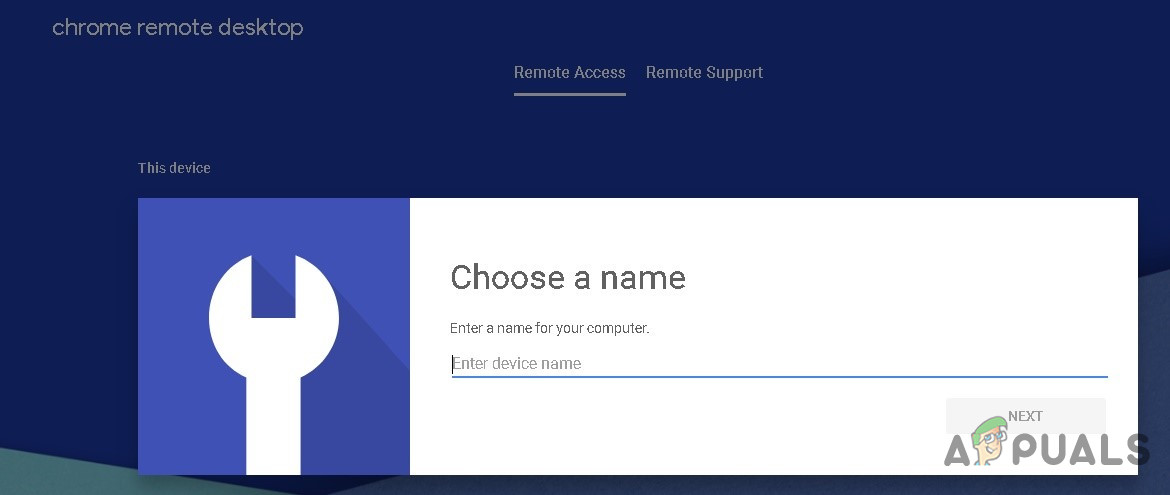
- Verrà eseguito il programma di installazione, quindi ti verrà chiesto di immettere il nome del dispositivo.
![]()
- accedere الاسم Scegli l'opzione più adatta al tuo dispositivo, così potrai ricordarla e accedervi facilmente dal tuo Chromebook.
- Ti verrà chiesto di entrare codice PIN a 6 cifreInserisci il codice PIN più adatto a te.
![]()
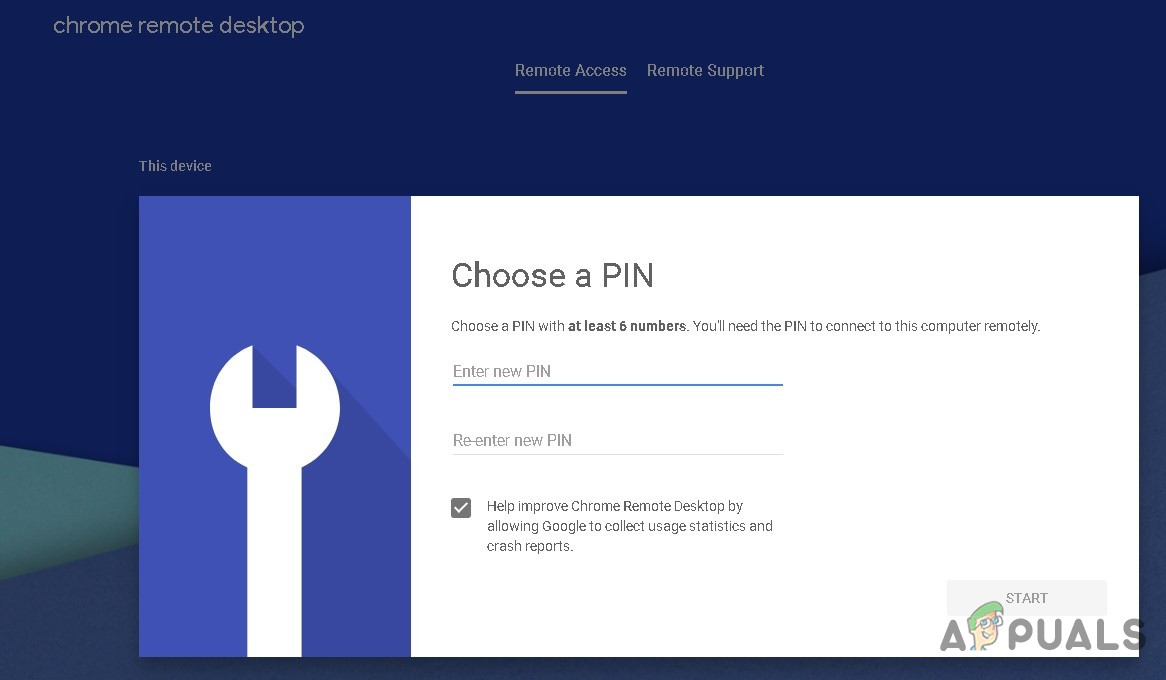
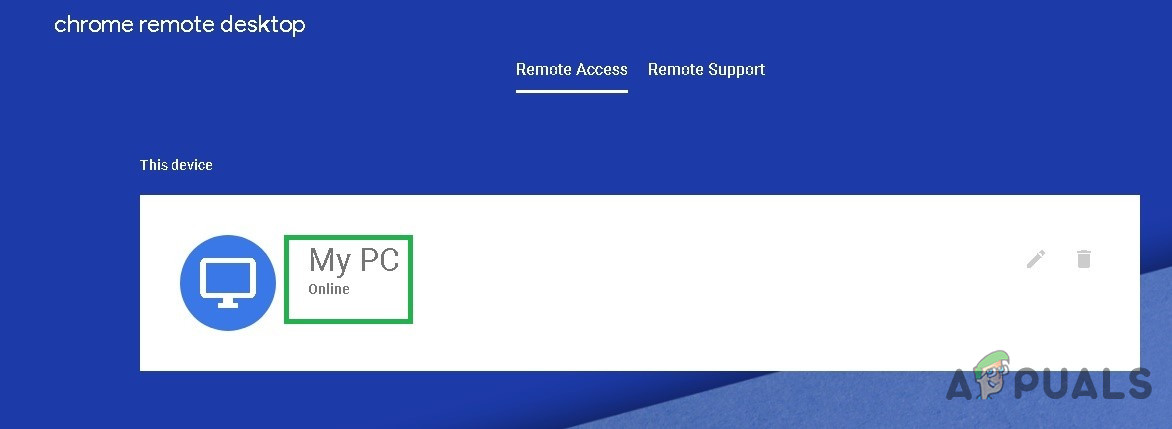
Fai clic su "Avvia" e verrai reindirizzato alla pagina di accesso . Il nome del tuo dispositivo dovrebbe trovarsi al centro e lo stato inizialmente mostrerà "Avvio in corso" per un po' prima di diventare " Online " (se non ci sono problemi). Io l'ho chiamato "Il mio PC".
 Ecco un elenco di modelli che supportano Android, ovvero il sistema operativo in cui funzionano le app Windows sui Chromebook. Controllalo prima di iniziare uno qualsiasi dei passaggi seguenti.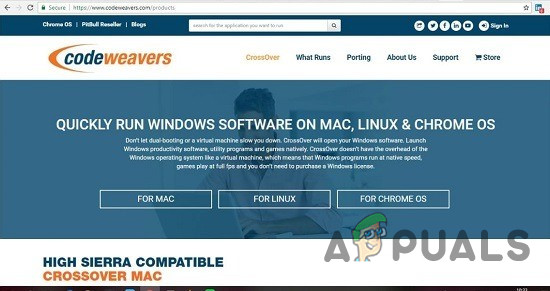
Alcuni Chromebook, soprattutto i modelli più vecchi, potrebbero riscontrare problemi con questa nuova applicazione, poiché CrossOver per Chrome OS può funzionare anche su processori Intel . In poche parole, per utilizzare l'emulatore senza rallentamenti, avrai bisogno di uno dei migliori Chromebook in grado di eseguire applicazioni Android .
Installa CrossOver per Chrome OS
-
- Vai a immagine del profilo > impostazioni > Menu > Google Play Store
- Clicca su تشغيل Se non è già attivato
- Apri il Play Store sul tuo Chromebook
- e scarica CrossOver Dal Google Play Store
Preparazione all'installazione dei programmi Windows
CrossOver scaricherà automaticamente i file di installazione per alcuni programmi Windows. Tuttavia, per la maggior parte dei programmi, è consigliabile scaricare prima il programma di installazione offline del software desiderato.
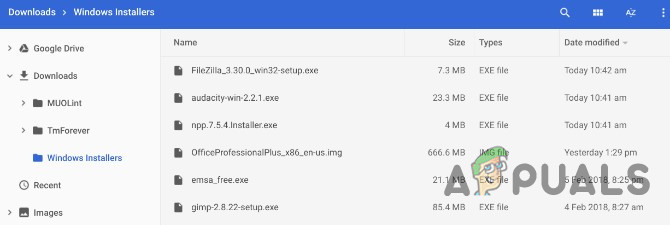
Che si tratti di Microsoft Office o Adobe PhotoshopPer un programma come IrfanView, o anche per una piccola applicazione, scarica il programma di installazione offline completo dal sito web corrispondente. Se non lo trovi lì, vai a [sito web/link]. Programmi di installazione autonomi offline Scaricalo da lì. Conserva il programma di installazione scaricato in un punto facilmente accessibile del tuo Chromebook.
Installazione di programmi Windows su Chromebook
-
- Esegui CrossOver per Chrome OS.
- Per prima cosa digita nella casella il nome dell'applicazione desiderata. Cerca applicazioniCrossOver suggerirà i nomi. Cliccaci sopra. Installazioni Sul nome corretto da cui iniziare.
- A seconda del programma, CrossOver recupererà online i file corretti per l'installazione.
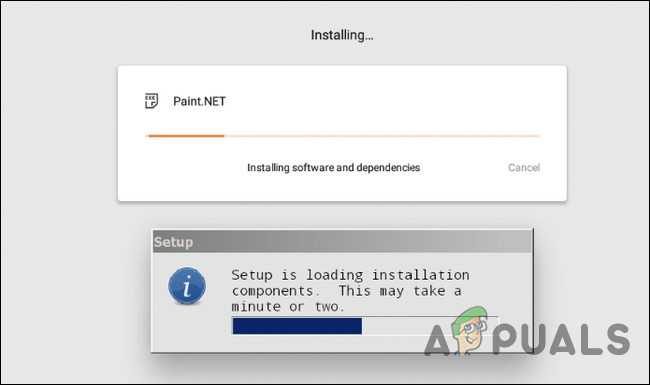
- Seguire la procedura di installazione come fareste con qualsiasi programma Windows.
![]()
- Non cambiare la cartella di destinazione! Hai ragione, Chrome OS non ha nulla di simile a "C:\Programmi\Paint.NET", ma non cambiare la cartella di destinazione. Cambiare la cartella di destinazione causa regolarmente errori CrossOver.
- Infine apparirà un messaggio Installazione completata Una volta completato l'intero processo, non aprire ancora l'applicazione, anche se viene visualizzato un messaggio che richiede di farlo.
Installazione di programmi Windows non elencati su Chromebook
Il semplice processo descritto nel passaggio 4 funziona con alcuni giochi e programmi, ma non con tutti. Come accennato in precedenza, è consigliabile scaricare un programma di installazione offline. In tal caso, la procedura di installazione è leggermente diversa.
- Esegui CrossOver per Chrome OS.
- Se CrossOver mostra il nome nella casella di ricerca, installalo o cliccaci sopra. Installa un'applicazione non elencata Se CrossOver non riesce a trovare l'applicazione che stai cercando, ti chiede di farlo.
- Inserisci il nome del programma che stai installando e clicca Identificazione dello stabilizzatore.
- Nella schermata successiva, apri la cartella sul disco rigido in cui hai salvato il programma di installazione offline. CrossOver elencherà tutti i programmi di installazione di Windows in questa cartella, quindi trova il programma di installazione corretto e cliccaci sopra. Installazioni.
- Di nuovo, segui la procedura di installazione come faresti normalmente eNon cambiare la cartella di destinazione.
- Infine apparirà un messaggio Installazione completata Una volta completato l'intero processo, non avviare ancora il programma, anche se viene visualizzato un messaggio che richiede di farlo.
Esecuzione di programmi Windows su un Chromebook
- Dopo aver installato l'applicazione, Spegnere e riavviare Incrocio.
![]()
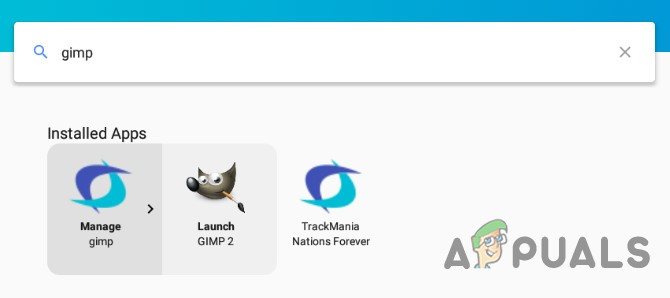
- I nuovi programmi appariranno nella sezione App installate. Cliccando su un programma, vedrai due opzioni: Gestisci programma o Avvia programma.
- Esegui il programma Per utilizzare l'applicazione Windows come applicazione Chrome.
Restrizioni CrossOver per Chromebook
CrossOver per Chrome OS è ancora in versione beta , quindi alcune funzionalità potrebbero non funzionare come pubblicizzato o previsto. Anche quando funzionano, ricorda che in sostanza stai eseguendo Wine all'interno di un ambiente virtuale Windows che manterrà l'aspetto e l'interfaccia dei programmi Windows.
Metodo 4: Installazione di Wine per Android
Se nessuno dei metodi precedenti funziona, è il momento di approfondire. I Chromebook non sono "solo browser"; sono laptop con Linux e, di conseguenza, è possibile installare un sistema operativo Linux completo accanto a Chrome OS e passare dall'uno all'altro.
Wine è un'applicazione open source che permette di eseguire app Windows su Linux e macOS. Wine è un'applicazione desktop e non esiste una versione specifica progettata per i Chromebook, ma ci sono delle soluzioni alternative. Poiché Chrome OS è basato su Linux, ci sono due modi per eseguire Wine sul tuo Chromebook: utilizzando la nuova app Wine per Android oppure utilizzando Crouton per eseguirlo su Linux.
Ricorda che Wine su Linux funzionerà senza problemi sui Chromebook con processori Intel, ma non su quelli con processori ARM, e che la versione Android supporta solo le app Windows RT.
Wine ha anche un'app per Android attualmente in versione beta, ma se possiedi un Chromebook compatibile con le app Android, puoi eseguire programmi Windows senza installare Crouton. Non è ancora disponibile sul Google Play Store, quindi dovrai abilitare e utilizzare l'opzione " Origini sconosciute ". Questa soluzione funziona solo se il tuo Chromebook supporta sia Google Play che le app Android.
Se hai familiarità con Android, saprai che è necessario abilitare l'opzione "Origini sconosciute" per installare app non disponibili su Google Play. Tuttavia, in Chrome OS, questa opzione è solitamente non disponibile e nascosta.
Passaggio 1: modifica il canale di rilascio in sviluppatore
Per impostazione predefinita, tutte le installazioni di Chrome sono sul canale stabile, comprese le installazioni su Windows, Mac, Linux e Chromebook. Questo è comprensibile. Google desidera che tutti abbiano la migliore esperienza possibile fin dall'inizio.
Se non preferisci il "canale stabile", puoi accedere a tantissime nuove funzionalità passando a un canale di rilascio diverso. Attualmente, i canali principali sono tre:
- stabileQuesto è il canale predefinito. Scegli questo canale per un'affidabilità incrollabile.
- Sperimentale: Fornisce l'accesso alle funzionalità più recenti che sono Stesso Pronto per l'inclusione nel canale stabile. Il canale beta consente di testare le nuove funzionalità prima di rilasciarle al pubblico e, secondo la nostra esperienza, rimane per lo più stabile.
- Per gli sviluppatori: Progettato per consentire agli sviluppatori di testare nuove funzionalità, questo è il più instabile dei tre canali di rilascio, ma è anche quello che rilascia le ultime funzionalità più velocemente degli altri. Utilizza questo canale solo se non ti preoccupa un po' di instabilità.
Se non hai ancora paura di cambiare canale, ecco come passare da un canale stabile a qualcosa di più audace.
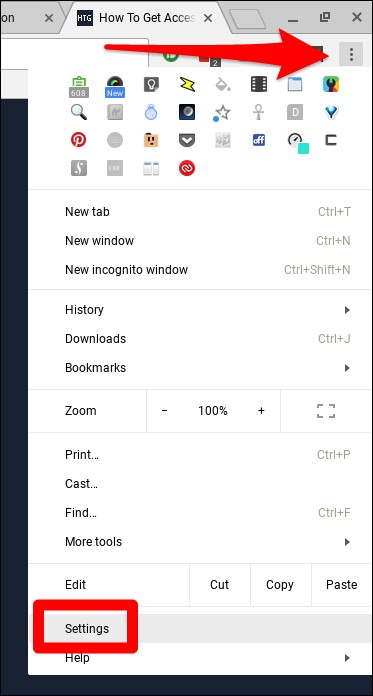
Innanzitutto, fai clic sul pulsante " Personalizza " (il pulsante con i tre puntini) nell'angolo in alto a destra della finestra di Chrome, quindi seleziona l'opzione "Impostazioni".
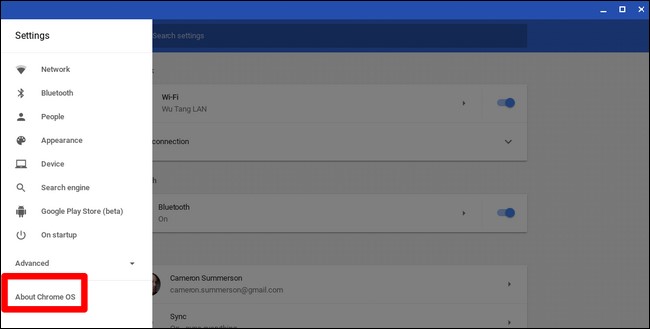
Nella finestra “ Impostazioni ”, fai clic sul pulsante del menu principale, ovvero l'icona con le tre linee nell'angolo in alto a sinistra, e quindi seleziona “ Informazioni su Chrome OS ”.
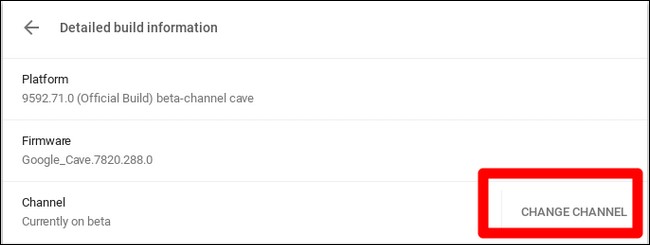
Nella finestra "Informazioni su Chrome OS", individua " Informazioni dettagliate sulla versione " e fai clic su questo pulsante.
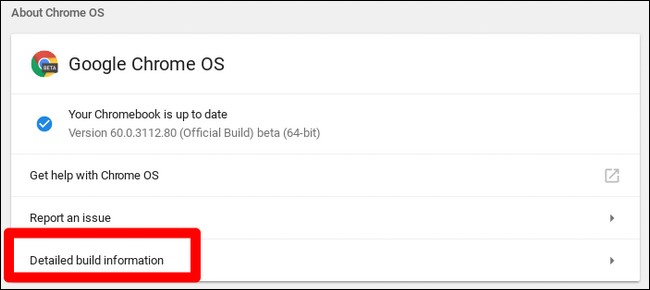
Successivamente, fai clic sul pulsante " Cambia canale " e seleziona il Canale sviluppatori.
Passaggio 2: imposta il tuo Chromebook in modalità sviluppatore
Ora devi abilitare la Modalità Sviluppatore sul tuo Chromebook. I Chromebook sono bloccati per motivi di sicurezza e si avviano solo se il sistema operativo è correttamente firmato, dopo essere stato controllato per eventuali manomissioni e aver impedito a utenti e applicazioni di modificare Chrome OS. In Modalità Sviluppatore, puoi disabilitare tutte queste funzionalità di sicurezza, avendo a disposizione un laptop da modificare e sperimentare a tuo piacimento.
Quando la modalità sviluppatore è abilitata, potrai accedere al terminale Linux all'interno di Chrome OS e fare ciò che desideri.
Ci sono due rapidi avvertimenti che dovresti comprendere:
- L'attivazione e la disattivazione della modalità sviluppatore cancelleranno e cancelleranno i dati dal tuo Chromebook.Per abilitare la modalità sviluppatore, il tuo Chromebook verrà completamente "cancellato". Tutti gli account utente, i file e i dati verranno rimossi dal tuo Chromebook. Naturalmente, la maggior parte dei tuoi dati dovrebbe essere archiviata online e potrai quindi accedervi effettuando l'accesso al tuo Chromebook con lo stesso account Google.
- Google non offre supporto per la modalità sviluppatore.La modalità sviluppatore non è ufficialmente supportata da Google. È pensata per sviluppatori e utenti avanzati. Google non fornirà supporto per questa modalità. Si applicano avvisi di base come "Questo potrebbe invalidare la garanzia", quindi se l'hardware si guasta mentre è attiva la modalità sviluppatore, disattivala prima di richiedere assistenza in garanzia.
![]()
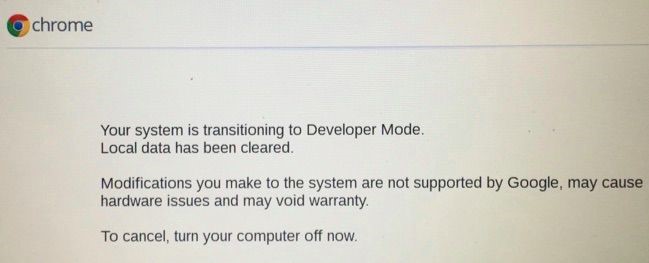
Per abilitare la modalità sviluppatore sui Chromebook moderni, tieni premuti i tasti Esc e Aggiorna , quindi fai clic sul pulsante di accensione per accedere alla modalità di ripristino. Sui Chromebook più vecchi, erano presenti dei tasti sviluppatori fisici che dovevi invece sostituire.
Quindi, nella schermata di ripristino, premi Ctrl+D per accettare la richiesta e avvierai la modalità sviluppatore.
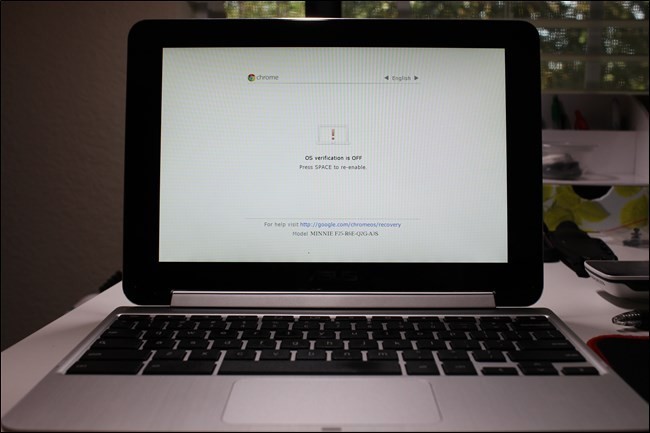
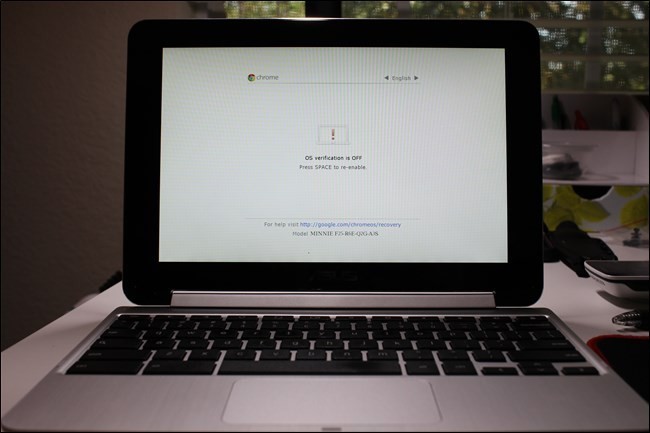
Ora, ogni volta che accendi il Chromebook, apparirà una schermata di avviso. Per procedere, premi Ctrl+D o attendi 30 secondi affinché l'avviso scompaia.
Questa schermata di avviso ha lo scopo di avvisare l'utente che il Chromebook è in modalità sviluppatore e che le normali misure di sicurezza non sono in atto.
Passaggio 3: Abilitare le origini sconosciute
Ora puoi abilitare le app da " origini sconosciute " aprendo le impostazioni di Chrome OS, trovando il link " Impostazioni app " nella sezione "App Android" e cliccandoci sopra.
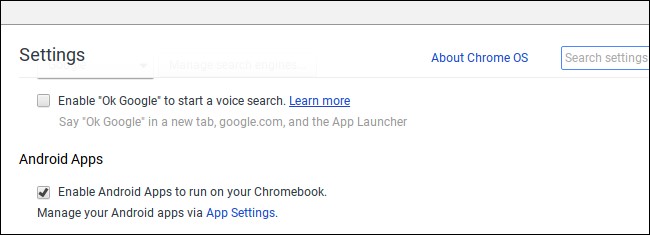
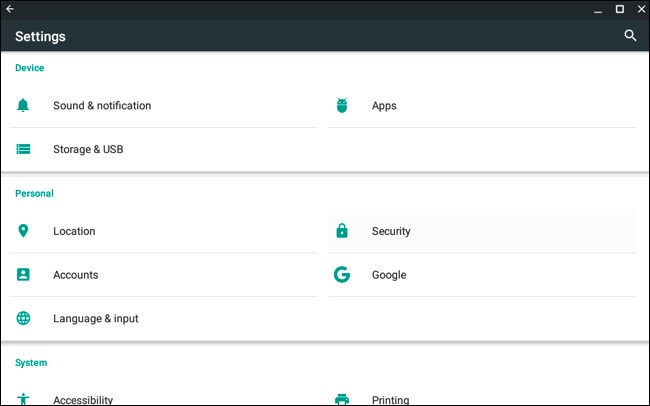
Si aprirà una nuova finestra che mostrerà la schermata delle impostazioni di Android sul tuo Chromebook. Fai clic o tocca l' opzione " Sicurezza ".
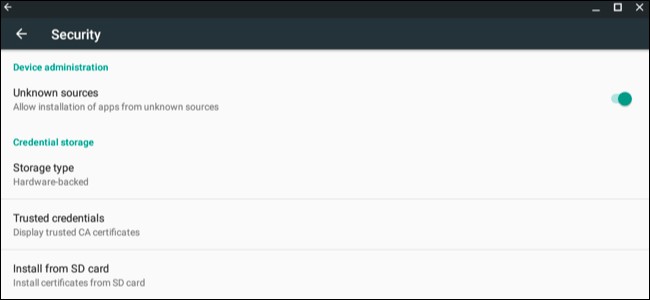
Attiva l'opzione " Origini sconosciute " in Gestione dispositivi. Verrà visualizzato un avviso che ti invita a prestare attenzione a ciò che stai installando.
Se l'opzione "Origini sconosciute" non viene visualizzata, il Chromebook non è in modalità sviluppatore. Questa opzione viene visualizzata solo quando il Chromebook è in modalità sviluppatore, quindi prova a ripetere il passaggio 1.
Passaggio 4: installa il file APK
Ora è possibile installare un'applicazione da un file APK. Per prima cosa, scarica la versione appropriata del file APK e salvala nella cartella dei download.
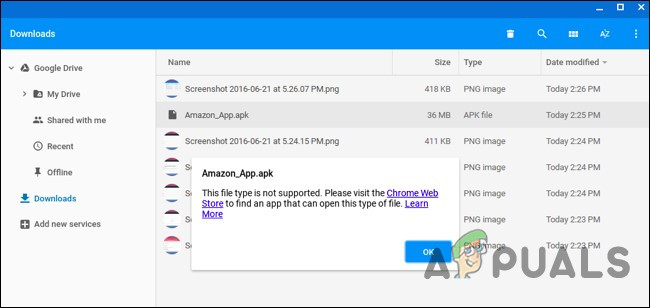
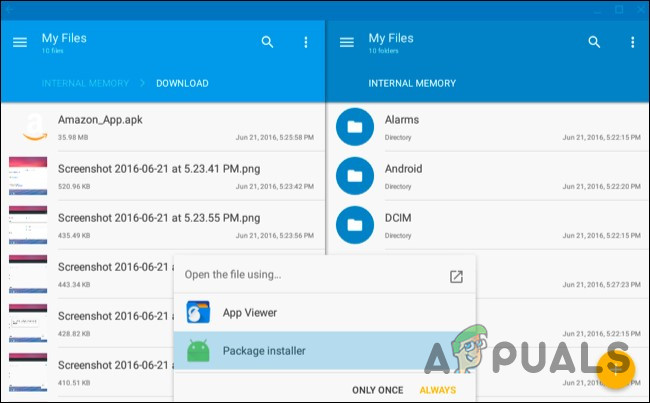
Potresti pensare di poter semplicemente fare doppio clic o caricare il file APK dall'app File di Chrome, ma non funziona. Visualizzerai un messaggio di errore che dice: "Questo tipo di file non è supportato".
Per installare i file APK, avrai bisogno di un'app di gestione file per Android . Apri Google Play e installa una qualsiasi app di gestione file. Consigliamo Solid Explorer, ma esistono molte altre opzioni. (Per qualche motivo, il gestore file integrato di Android non consente di aprire e installare file APK.)
Apri l'app di gestione file che hai scaricato, apri la cartella " Download " all'interno di tale app e poi apri il file APK. Seleziona l'opzione " Installazione pacchetti " nell'app e ti verrà chiesto di installare il file APK.
Passo 5: Usando Linux
Dopo aver installato Wine, è sufficiente aprire l'applicazione come di consueto per accedere a una versione semplificata ed emulata di Windows. È ancora in versione beta, quindi l'esperienza utente potrebbe non essere perfetta. Tuttavia, consiglio di provare questa opzione almeno prima di affrontare la difficoltà di configurare Crouton, se si prevede di utilizzarlo solo per Wine.
Ora hai un desktop Linux tradizionale. Tutti i programmi Linux standard sono facilmente disponibili tramite apt-get nei repository software di Ubuntu. Le periferiche Linux di cui potresti aver bisogno, come strumenti grafici, editor di immagini locali, editor di testo, suite per ufficio e strumenti di sviluppo, sono facili da installare.
Tuttavia, c'è un punto importante da considerare. Sui Chromebook con processori ARM, le capacità sono piuttosto limitate. Alcuni software semplicemente non funzionano su ARM: in sostanza, non sarà possibile eseguire applicazioni closed-source che non siano state compilate per ARM Linux. Sebbene sia ora possibile accedere a molti strumenti open-source e applicazioni desktop che possono essere ricompilati per ARM, le applicazioni closed-source generalmente non funzionano su questi dispositivi.
Mentre hai molta più libertà su un Chromebook con processore Intel, dove puoi installare Steam per Linux, Minecraft, Dropbox e tutte le applicazioni tipiche che solitamente vengono eseguite su un desktop Linux.
Non è possibile eseguire tutte le applicazioni Windows su Wine perché Wine non è perfetto. Alcune applicazioni potrebbero non funzionare senza modifiche manuali. Consultare il database delle applicazioni di Wine per informazioni dettagliate sulle applicazioni supportate e sulle modifiche.
Metodo 5: utilizzare la modalità sviluppatore e installare Wine per Crouton
Installare Linux sul tuo Chromebook non è semplice come installare il sistema operativo Ubuntu standard, almeno non ancora. Dovrai scegliere un progetto sviluppato appositamente per i Chromebook. Le opzioni più comuni sono due:
- ChrUbuntuChrUbuntu è un sistema operativo Ubuntu progettato per i Chromebook. Funziona come un tradizionale sistema dual-boot. È necessario riavviare il dispositivo. Il tuo Chromebook per cambiare Tra Chrome OS e Ubuntu all'avvio. Puoi installare ChrUbuntu sulla memoria interna del tuo Chromebook, su un'unità USB o su una scheda SD.
- CrostinoCrouton utilizza principalmente un ambiente "chroot" per eseguire contemporaneamente Ubuntu e Chrome OS. Ubuntu funziona insieme a Chrome OS ed è possibile passare da Chrome OS all'ambiente desktop Linux con una scorciatoia da tastiera. È possibile utilizzare entrambi gli ambienti senza riavviare il sistema.
Google ha aggiunto il supporto nativo per le applicazioni Linux direttamente a Chrome OS, e questa funzionalità è disponibile su molti Chromebook . Non è più necessario Crouton per eseguire programmi Linux se il tuo Chromebook li supporta.
Se il tuo Chromebook non supporta nativamente le app Android, utilizzeremo Crouton a questo scopo. Sfrutta il kernel Linux di Chrome OS per eseguire entrambi gli ambienti contemporaneamente, offrendo un'esperienza molto più fluida rispetto al tradizionale dual-boot. Con Crouton, non devi preoccuparti dei driver del tuo dispositivo perché utilizza i driver standard per il tuo Chromebook.
Con Crouton, esegui un solo sistema operativo, Linux, ma esegui due ambienti sopra il sistema operativo, ovvero Chrome OS e un desktop Linux tradizionale.
Passo 1: Abilita la modalità sviluppatore:
Abilitare la modalità sviluppatore come descritto nel Metodo 4 di questo articolo.
Passo 2: Scarica e installa Crouton
Ora è il momento di scaricare Crouton.
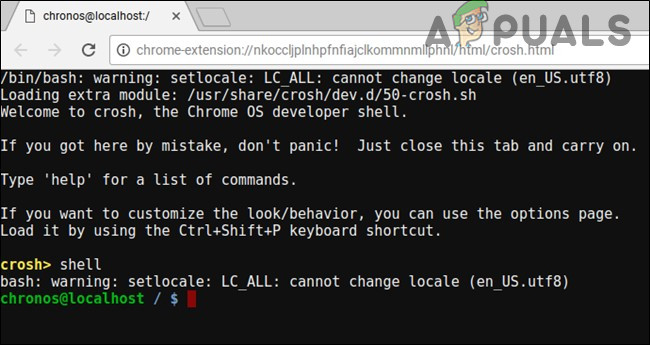
- Una volta completato il download, apri l'interfaccia di comando (shell):
(Ctrl+Alt+T, digita shell e premi invio).
Funzionerà solo se il Chromebook è in modalità sviluppatore.
- Eseguire il seguente comando per copiare il programma di installazione in un percorso eseguibile:
“sudo install -Dt /usr/local/bin -m 755 ~/Downloads/crouton”
- Ora che è eseguibile, eseguiamo il programma di installazione stesso:
sudo crostino -t xfce
- Per installare Crouton nel modo più semplice, esegui il seguente comando. Questo installerà Crouton con l'ambiente desktop Xfce e un ambiente chroot crittografato per la sicurezza:
sudo sh ~/Downloads/crouton -e -t xfce
Il processo di installazione sarà completato entro breve tempo.
Passaggio 3: utilizzare Crostino
- Una volta completato il processo di installazione, puoi eseguire uno dei seguenti comandi per accedere alla sessione di Crouton (se hai installato Crouton con Xfce):
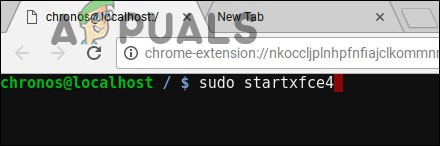
sudo enter-chroot startxfce4 sudo startxfce4
Passo 4: Passaggio da un ambiente all'altro
Per passare da Chrome OS all'ambiente desktop Linux e viceversa, utilizza le seguenti scorciatoie da tastiera:
- Per i Chromebook che utilizzano processori ARM, che sono la maggioranza: Ctrl+Alt+Maiusc+Indietro e Ctrl+Alt+Maiusc+Avanti. Nota: i pulsanti di navigazione avanti e indietro del browser si trovano nella riga superiore, non i tasti freccia.
- Per Chromebook con processori Intel x86/AMD64Ctrl+Alt+Indietro e Ctrl+Alt+Avanti oltre a Ctrl+Alt+Aggiorna.
Per uscire dall'ambiente chroot, è sufficiente effettuare il logout (utilizzando l'opzione "Disconnetti") dal desktop Xfce (o Unity, se lo si utilizza) – non usare "Spegni" perché questo non causerà il logout, ma spegnerà il Chromebook. Sarà quindi necessario eseguire il comando `sudo startxfce4` menzionato sopra per rientrare nell'ambiente chroot.
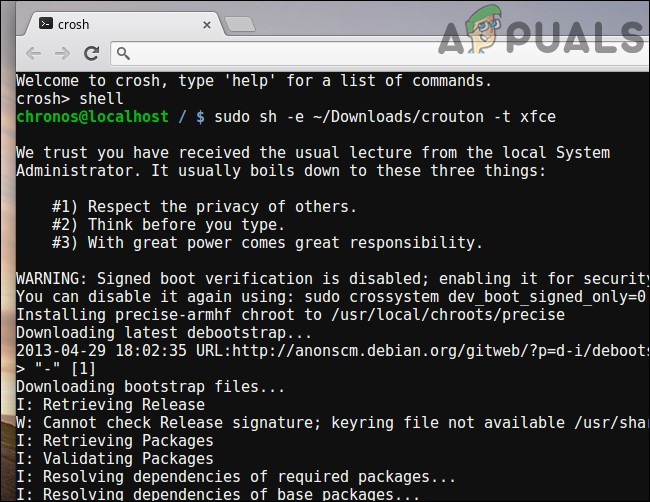
Se preferisci installare il desktop Ubuntu Unity, usa `-t unity` invece di `-t xfce` nel comando precedente. Tieni presente che Unity non funzionerà correttamente sulla maggior parte dei Chromebook con hardware limitato. Esegui il seguente comando per visualizzare un elenco dei tipi di installazione, inclusi quelli senza desktop grafico:
sh -e ~/Download/crostino
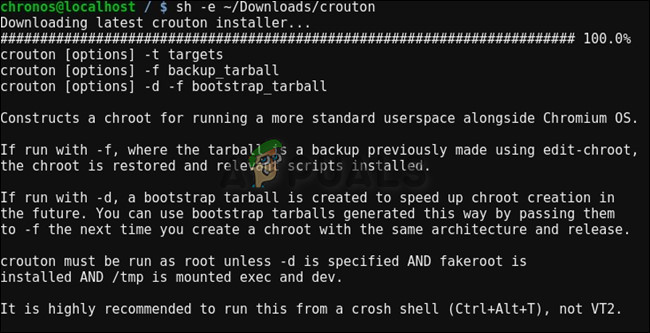
Metodo 6: esecuzione di programmi Linux in modalità sviluppatore
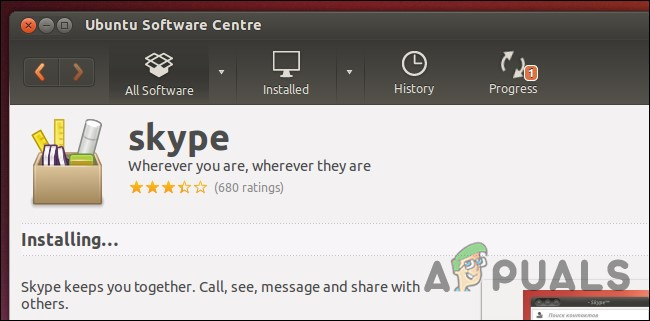
Un utente di Chromebook potrebbe non aver bisogno di eseguire programmi Windows, poiché i programmi Windows hanno versioni Linux che possono essere eseguite su un Chromebook utilizzando il desktop Linux di Crouton. Ad esempio, se vuoi giocare sul tuo Chromebook, Steam per Linux offre un'ampia varietà di giochi e il suo catalogo è in continua espansione. Quindi, tecnicamente, non stai "eseguendo programmi Windows", ma in alcuni casi questa soluzione è altrettanto valida.
Tieni presente che molti programmi Linux, come Minecraft, Skype e Steam, sono disponibili solo per processori Intel x86 e non possono essere eseguiti su dispositivi con processori ARM.
Metodo 7: utilizzare la modalità sviluppatore e installare una macchina virtuale
Se Wine non è la tua opzione preferita, puoi anche eseguire una macchina virtuale Windows dal tuo desktop Linux usando Crouton. Simile all'opzione discussa sopra,
- Attiva la modalità sviluppatore.
- Per installare un desktop Linux insieme al tuo Chrome OS, installa Crouton.
- Installa una macchina virtuale come VirtualBox.
- Installa Windows all'interno di VirtualBox come di consueto.
- Utilizzando una scorciatoia da tastiera, puoi passare dal desktop di Chrome al desktop di Linux.
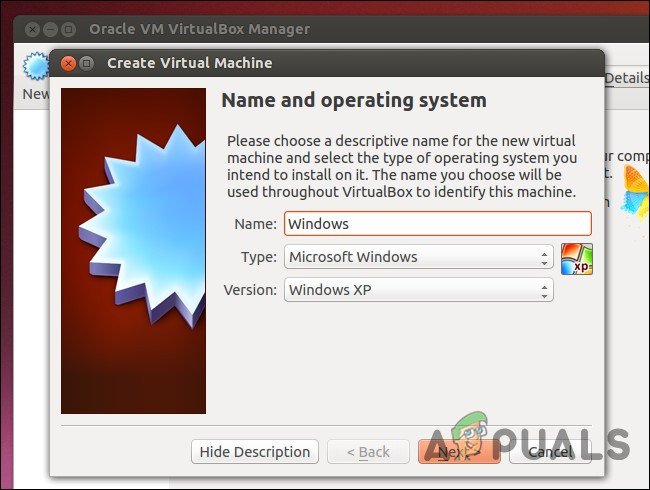
Importante : molte applicazioni di macchine virtuali, come VirtualBox, non funzionano sui Chromebook con processori ARM; per provarle, è necessario un Chromebook con processore Intel.
Le macchine virtuali rappresentano il metodo più dispendioso in termini di risorse per farlo, e per eseguire il software della macchina virtuale, Windows e le applicazioni desktop è necessario un Chromebook potente. I Chromebook più recenti, dotati di processori moderni e più veloci, potrebbero essere in grado di gestire questa situazione. Le macchine virtuali occupano una quantità significativa di spazio su disco, spesso insufficiente per i Chromebook, quindi non è una combinazione ideale.
I commenti sono chiusi.