

Per gli sviluppatori di app Android, ADB e Fastboot sono tra gli strumenti più importanti da avere sul proprio computer. Sebbene ADB sia compatibile con i Chromebook da tempo, in precedenza era necessario superare alcuni ostacoli e installare una serie di script esterni chiamati crouton , che essenzialmente permettevano di eseguire un ambiente Linux all'interno di Chrome OS, in modo che ADB potesse essere eseguito dall'interno dell'ambiente Linux.
Con l'ultimo aggiornamento di Chrome OS 67, ADB è ora ufficialmente supportato dalla modalità sviluppatore sui Chromebook con chip x86_64. Si tratta di un processo molto semplice che utilizza un semplice script che fa la maggior parte del lavoro per voi; l'unico inconveniente è che dovrete eseguire un ripristino delle impostazioni di fabbrica ( cancellazione completa/ripristino dati di fabbrica ) sul vostro Chromebook, quindi eseguite un backup di tutti i vostri dati importanti prima di procedere.
Innanzitutto, assicurati che il tuo Chromebook utilizzi un chip x86_64. Dovrai premere CTRL + ALT + T per aprire il terminale crosh e digitare uname -m.
Se il terminale visualizza crosh x86_64 , puoi procedere.
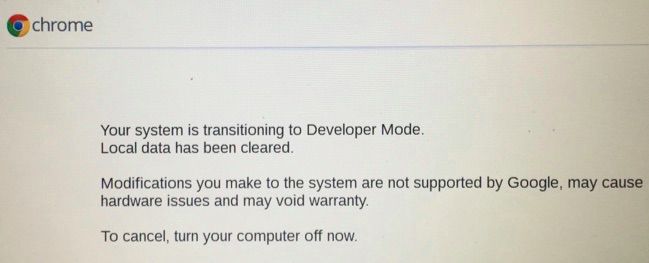
Ora dobbiamo attivare la Modalità sviluppatore sul tuo Chromebook. Tieni presente che questo renderà il tuo Chromebook meno sicuro, poiché la Modalità sviluppatore disabilita alcune funzionalità di sicurezza come l'avvio verificato e abilita la shell root per impostazione predefinita. Questa operazione cancellerà anche i tuoi dati/ripristinerà le impostazioni di fabbrica del tuo Chromebook, quindi crea un backup prima di procedere! Sei stato avvertito!
Per abilitare la Modalità sviluppatore, devi andare alla pagina dell'elenco dei dispositivi Chromium OS su Chromium.org e trovare il tuo Chromebook nell'elenco. Clicca sul nome del modello del tuo Chromebook e verrai reindirizzato a una pagina di tutorial generale dedicata al tuo dispositivo. Poiché la procedura per abilitare la Modalità sviluppatore è in gran parte diversa per ogni Chromebook, non possiamo fornire una guida completa e dettagliata in questa sede.
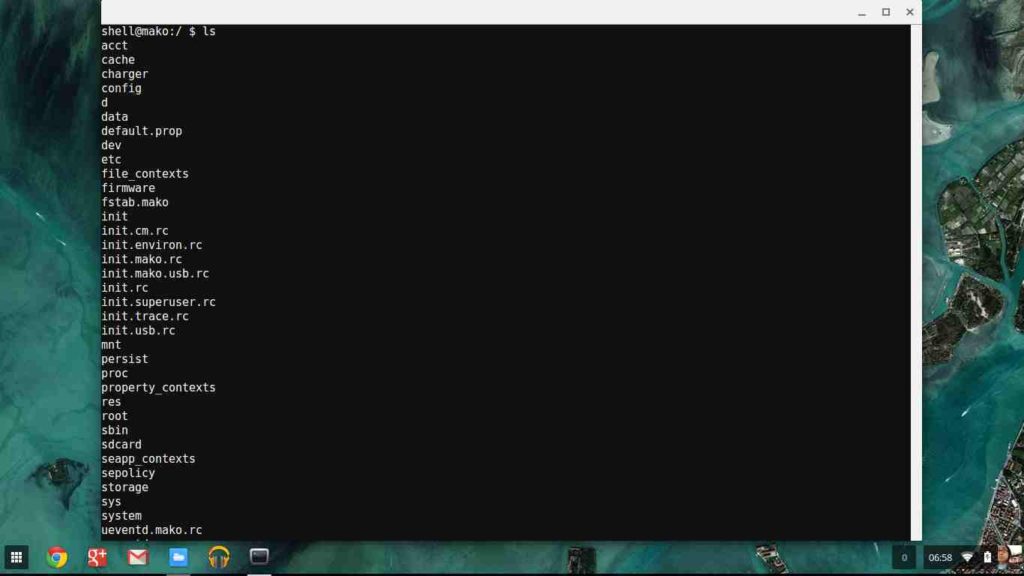
Dopo aver abilitato la modalità sviluppatore sul Chromebook, possiamo procedere con il download e l'esecuzione dello script per configurare gli strumenti ADB e Fastboot. Ma prima, dobbiamo dare un'occhiata a crosh, il terminale shell di Chrome OS. Ricordatevi di premere CTRL + ALT + T per aprirlo.
Per impostazione predefinita, crosh viene eseguito in modalità sandbox, quindi è necessario elevare i privilegi per accedere a comandi più avanzati. Per farlo, apri il terminale crosh e digita ` shell`.
A questo punto, è necessario creare una password sudo; questo ripristinerà parte della sicurezza che abbiamo sacrificato abilitando la modalità sviluppatore. Per farlo, digita:
Sudare il tuo

Chromeos-setdevpasswd

uscita
Dopo aver fatto ciò, i comandi sudo richiederanno d'ora in poi una password.
Ora siamo pronti a scaricare gli script, tramite il terminale. Gli script che eseguiremo svolgeranno due funzioni specifiche che vi faranno risparmiare molto tempo a lungo termine:
Lo script scaricherà i file binari appropriati e li sposterà automaticamente nella posizione corretta ( usr/local/bin).
Lo script scaricherà e installerà quindi il wrapper ADB e Fastboot, facendoti risparmiare tempo nella digitazione dei comandi quando vuoi eseguire ADB.
Per avviare il processo di download e installazione dello script, digita i seguenti comandi nel tuo terminale crosh :
curl -s https://raw.githubusercontent.com/nathachance/chromeos-adb-fastboot/master/install.sh | bash
In alternativa, se si desidera evitare di inviare l'output da curl a bash, è possibile utilizzare questo altro comando:
cd ${HOME}/Download; curl -s https://raw.githubusercontent.com/nathanchance/chromeos-adb-fastboot/master/install.sh -o install.sh
Per l'ultimo comando, devi verificarlo usando more o vim, quindi eseguirlo:
chmod +x install.sh; bash install.sh
Ora per verificare che tutto sia andato a buon fine, nel terminale crosh digita:
Adb –versione Fastboot –versione
Questo dovrebbe indicare che questi strumenti sono installati in /usr/local/bin. In caso di problemi, prova a riavviare il Chromebook. Lo stesso vale se non ricevi la notifica ADB sul tuo dispositivo Android quando sei connesso alle porte USB del Chromebook: prova a riavviare contemporaneamente il Chromebook e il dispositivo Android.
I commenti sono chiusi.