L'app Apple Wallet ora supporta patenti di guida digitali e carte d'identità rilasciate dallo Stato in alcuni stati. Ecco come aggiungere la patente o la carta, verificare la propria identità e utilizzarla in modo sicuro nel 2025.
Informazioni utili:
Vantaggi dell'ID digitale in Apple Wallet: Gli ID digitali semplificano i viaggi e la verifica dell'identità, offrendo controlli TSA più rapidi, livelli di privacy più elevati, crittografia a livello di dispositivo e ampia compatibilità con gli iPhone supportati.
Requisiti e disponibilità dell'ID digitale: Per configurare un ID digitale, avrai bisogno di un iPhone 8 o successivo con iOS 15.4 o successivo, Face ID o Touch ID, un ID Apple verificato e del supporto del tuo stato.
Stati e regioni supportati: A partire dal 2025, Arizona, Maryland e Colorado supporteranno gli ID in Apple Wallet, mentre gli stati con il supporto Plus e il Regno Unito sono pronti a un'adozione più ampia a breve.
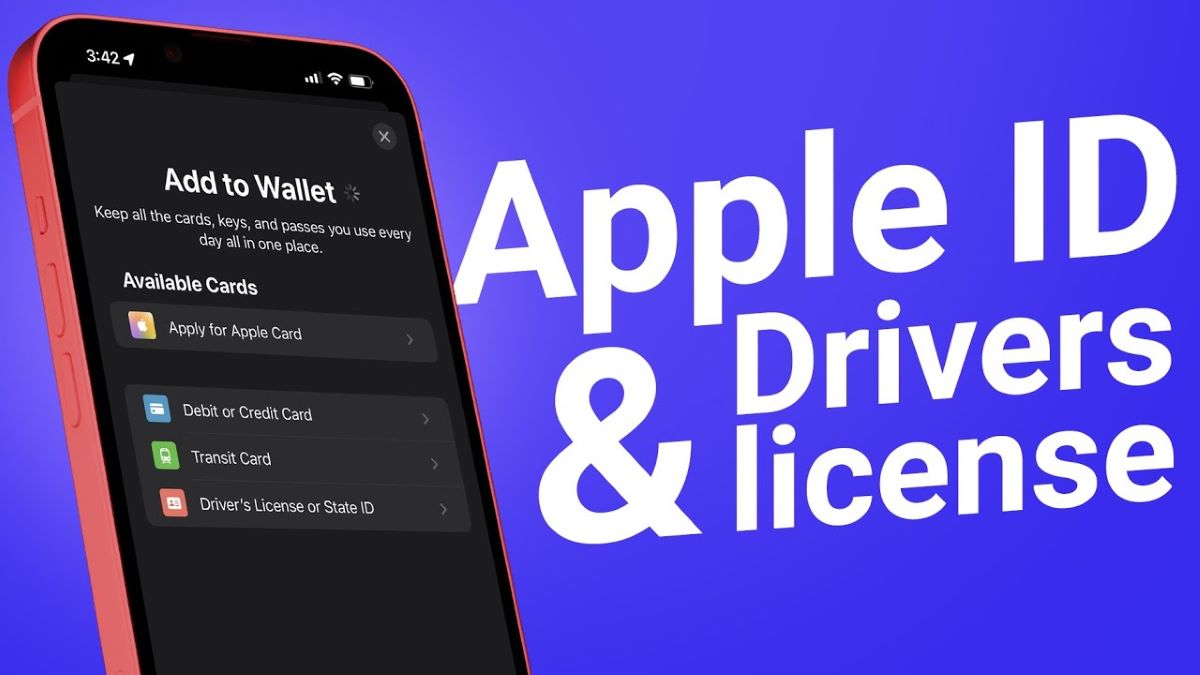
Come aggiungere la tua identità digitale ad Apple Wallet: Per configurare l'app, è necessario aprire l'app Wallet, selezionare il proprio stato, scansionare il proprio documento d'identità e completare la procedura di verifica sicura di Apple direttamente sul proprio iPhone.
Utilizzo e gestione della tua identità digitale: Puoi mostrare il tuo documento d'identità ai controlli della TSA, condividerlo con le app, trasferirlo su nuovi dispositivi o rimuoverlo se ti trasferisci o non ne hai più bisogno.
Portare sempre con sé la patente di guida fisica o un documento d'identità rilasciato dallo Stato può essere scomodo e rischioso se si tende a perdere qualcosa. È qui che entrano in gioco le identità digitali. Apple consente di aggiungere una copia virtuale della patente di guida o del documento d'identità rilasciato dallo Stato all'app Wallet, in modo da poter verificare in modo sicuro la propria identità in aeroporti, app e altro ancora.
In questa guida spiegherò perché le identità digitali sono utili, cosa ti serve per iniziare e come aggiungere la tua patente di guida o la tua carta d'identità rilasciata dallo Stato ad Apple Wallet utilizzando il tuo iPhone e Apple Watch.
Perché utilizzare un ID digitale in Apple Wallet?
Aggiungere la patente di guida o la carta d'identità rilasciata dallo Stato ad Apple Wallet semplifica e rende più sicura la tua vita quotidiana. Ecco i motivi principali:
comfortsCon un documento d'identità digitale, non è sempre necessario portare con sé il portafoglio fisico. Che tu sia in aeroporto o che tu stia utilizzando un'app che richiede la verifica dell'età, il tuo documento d'identità è a portata di tocco.
Accesso più veloceAi posti di controllo TSA che supportano le carte d'identità digitali, ti basterà tenere il tuo iPhone o Apple Watch vicino al lettore, senza dover perquisire la borsa o il portafoglio.
Più sicuro di una carta fisicaUna carta d'identità in plastica può essere persa, rubata o copiata. Con Apple Wallet, la tua carta d'identità digitale è crittografata e archiviata in modo sicuro utilizzando lo standard ISO-18013 5, uno standard internazionale che garantisce i massimi livelli di sicurezza e privacy per i dati di identità digitale.
La privacy è una prioritàSolo tu puoi sbloccarlo, usando Face ID o il tuo codice di accesso. Inoltre, né Apple né il Dipartimento dei Trasporti del tuo Stato tengono traccia di quando e dove utilizzi il tuo ID.
Evita il rischio di furto di identitàQuando mostri il tuo documento d'identità, riveli tutte le tue informazioni. Tuttavia, con Apple Wallet, puoi condividere solo i dettagli specifici di cui hai bisogno, come la tua data di nascita o una foto del tuo documento d'identità. Questo riduce significativamente il rischio di accesso non autorizzato alle tue informazioni personali.
Utilizzo multi-dispositivoPuoi accedere alla patente di guida o alla carta d'identità rilasciata dallo Stato sul tuo iPhone e Apple Watch senza bisogno di app aggiuntive, offrendo un'esperienza integrata e fluida.
Nel complesso, la carta d'identità digitale in Apple Wallet fa risparmiare tempo, migliora la privacy e ti prepara a un mondo sempre più digitale. È un passo importante verso un futuro in cui la tua identità è sicura e facilmente accessibile.
Requisiti e disponibilità
Per aggiungere un ID digitale ad Apple Wallet, sono necessari alcuni requisiti di base:
Il tuo dispositivo deve essere iPhone 8 o successivo (o iPhone SE di seconda generazione o successivo) con iOS 15.4+. Ciò garantisce che il dispositivo sia compatibile con le tecnologie necessarie per archiviare e utilizzare in modo sicuro il tuo ID digitale.
Face ID o Touch ID devono essere configurati e abilitati sul tuo iPhone. Questa funzione è essenziale per un'autenticazione biometrica sicura quando accedi e utilizzi la tua identità digitale.
Per Apple Watch, deve essere Serie 4 o successiva Con watchOS 8.4+, l'orologio è compatibile con i protocolli di sicurezza più recenti e con le funzionalità richieste.
Avrai anche bisogno ID Apple con autenticazione a due fattori abilitataL'autenticazione a due fattori aggiunge un ulteriore livello di sicurezza per proteggere la tua identità digitale da accessi non autorizzati.
La regione del tuo dispositivo deve essere impostata su stato unitoQuesta funzionalità è attualmente disponibile solo negli Stati Uniti, grazie ad accordi e partnership con le amministrazioni locali.
Durante la configurazione è richiesta una connessione internet stabile. È necessaria una connessione stabile per scaricare, installare e attivare correttamente il tuo ID digitale.
Patente di guida valida o carta d'identità statale emessa da un'area supportata. Il documento deve essere valido ed emesso da un ente governativo riconosciuto.
Non tutti gli stati supportano ancora questa funzionalità e la disponibilità dipende dalla tua posizione. Apple sta collaborando con le amministrazioni statali per implementare gradualmente questa funzionalità, quindi verifica se il tuo stato è supportato prima di iniziare. Puoi visitare il sito web ufficiale di Apple o contattare il Dipartimento dei Trasporti del tuo stato per le informazioni più recenti sulla disponibilità.
Stati che supportano patenti di guida e carte d'identità in Apple Wallet
A partire dal 2025, i seguenti stati e territori degli Stati Uniti supportano la patente di guida digitale o un documento d'identità rilasciato dal governo in Apple Wallet:
Arizona
ماريلاند
Colorado
Georgia
أوهايو
California
اواي
Sì
نيو مكسيكو
مونتانا
?
Apple ha inoltre annunciato che diversi altri stati, come West Virginia, Connecticut, Kentucky, Mississippi, Oklahoma, Utah, Illinois e altri, potrebbero presto aggiungersi all'elenco. Questa espansione amplia ulteriormente l'uso dei portafogli digitali per la conservazione delle identità ufficiali.
Inoltre, il governo del Regno Unito ha espresso interesse nel lancio del portafoglio e dell'app GOV.UK entro la fine del 2025. Ciò consentirà ai cittadini di archiviare una copia virtuale della propria patente di guida. Questo passaggio alla digitalizzazione riflette l'impegno dei governi nel semplificare la vita dei cittadini e fornire soluzioni sicure e pratiche per la gestione delle loro identità.
Guida dettagliata: come aggiungere la patente di guida o la carta d'identità nazionale all'app Apple Wallet
Aggiungere il tuo ID digitale all'app Apple Wallet ti offre un accesso sicuro e pratico alle tue informazioni personali, che puoi utilizzare in situazioni in cui è necessario verificare la tua identità. La procedura è semplice e richiede solo pochi minuti. Tieni presente che puoi collegare una sola patente di guida o carta d'identità al tuo account Apple. Ecco i passaggi dettagliati:
Apri un'app PORTAFOGLIO MAGSAFE Sul tuo iPhone, tocca il segno di spunta. + situato nell'angolo in alto a destra.
Scorri verso il basso e seleziona Patente di guida e carte d'identità.
Scegliere الولاية Seleziona il documento d'identità rilasciato dal tuo Stato dall'elenco disponibile. Assicurati che il tuo Stato supporti questa funzionalità nell'app Apple Wallet.
Seleziona se vuoi aggiungere l'identità a Solo iPhone Oppure anche a Apple Watch abbinatoSe necessario, potrai aggiungerlo al tuo orologio in un secondo momento.
pulire Scansiona il fronte e il retro della carta d'identità originale utilizzando la fotocamera del tuo iPhone e tocca ContinuarePer una scansione nitida, assicurarsi che l'illuminazione sia adeguata e che la carta sia appoggiata su una superficie scura.
Segui le istruzioni sullo schermo per verificare la tua identità (questo passaggio verrà spiegato in dettaglio nella prossima sezione). Potrebbe essere necessario utilizzare Face ID o Touch ID.
Una volta verificata la tua identità, le tue informazioni vengono inviate in modo sicuro all'autorità emittente del tuo stato.
Verifica la tua identità
La verifica dell'identità è un passaggio essenziale per garantire che l'autorità emittente approvi senza problemi la tua richiesta di identificazione digitale. Dopo aver scansionato la tua patente o carta d'identità fisica:
Clicca su Cominciaree il tuo iPhone ti chiederà di scattare una Live Photo, un selfie o di scansionare il tuo viso con Face ID.
Mettiti di fronte a sfondo pulito Preferisci un muro bianco e assicurati che ci sia una buona illuminazione. Il tuo viso dovrebbe essere ben visibile.
Apple consiglia di togliere occhiali da sole, maschere, cappelli o altri accessori che ostruiscano la visuale.
ا Tieni il tuo iPhone Avanti tutta.
Sarà necessario agire. movimenti della testa Cose semplici, come girarsi a destra e a sinistra o sorridere, creano una mappa 3D del tuo viso.
Continua ogni movimento fino a quando Il tuo telefono vibra, indicando il successo.
Infine, autentica i tuoi dati con Face ID o Touch ID.
Questi dati vengono crittografati e inviati ad Apple e all'agenzia governativa che ha rilasciato il documento d'identità per confrontarli con la foto del documento.
Se tutto è a posto, il processo continuerà. In caso contrario, potresti ricevere una notifica che ti chiederà di fornire ulteriori informazioni. Clicca sulla notifica e segui le istruzioni sul sito web dell'agenzia governativa.
Aggiungi una carta d'identità digitale al tuo Apple Watch
Se hai già aggiunto la patente di guida o un documento d'identità rilasciato dal governo al tuo iPhone, ora puoi aggiungerli facilmente al tuo Apple Watch per maggiore comodità e sicurezza.
Inizia aprendo un'app Orologio Sul tuo iPhone. Quindi, vai alla scheda Il mio orologio situato nella parte inferiore dello schermo.
Quindi, scorri verso il basso l'elenco delle opzioni fino a trovare l'opzione Wallet e Apple Pay, quindi cliccaci sopra.
In questa schermata troverai la tua patente di guida o la tua carta d'identità visualizzata nella sezione Altre carte sul tuo telefono.
Tocca il pulsante Aggiungi accanto alla carta, quindi segui le istruzioni sullo schermo per aggiungerla correttamente. Potrai quindi utilizzare la tua carta d'identità digitale sul tuo Apple Watch per verificare la tua identità nei luoghi che supportano questa funzione, per un'esperienza semplice e sicura.
Trasferisci la tua patente di guida su un nuovo iPhone
Hai acquistato un nuovo iPhone? Trasferire i tuoi dati , inclusa la tua identità digitale, è facilissimo durante la configurazione:
Quando utilizzi l'Assistente di configurazione sul tuo nuovo iPhone, quando raggiungi la schermata Avvio rapido Oppure trasferisci dati, seleziona Trasferimento dal vecchio iPhone.
Dopo aver completato le nozioni di base, fare clic "Portafoglio" Nell'elenco degli elementi da spostare.
Individuare patente di guida O Documento d'identità governativo La tua scelta tra le opzioni disponibili.
Segui le istruzioni sullo schermo, che potrebbero includere una nuova verifica della tua identità con Face ID.
Infine, conferma la tua selezione cliccando su "tracciamento".
Il tuo ID riapparirà nell'app Wallet sul nuovo dispositivo. Se salti questo passaggio, potrai aggiungerlo manualmente in seguito, ma dovrai ripetere la configurazione completa.
Se non utilizzi QuickStart, accedi con lo stesso ID Apple sul nuovo telefono, vai su Wallet e aggiungi nuovamente il tuo ID. Per garantire un trasferimento fluido della patente di guida digitale o del documento d'identità rilasciato dal governo al nuovo iPhone, assicurati che entrambi i dispositivi siano connessi a una rete Wi-Fi stabile e che sia installata l'ultima versione di iOS. Alcuni stati o regioni potrebbero richiedere ulteriori passaggi di verifica, quindi preparati a fornire ulteriori informazioni se richiesto. Ricorda che la sicurezza delle tue informazioni personali è fondamentale, quindi segui sempre le best practice quando trasferisci dati tra dispositivi. Cerca parole chiave come "trasferimento patente di guida iPhone", "trasferimento ID digitale iPhone" e "configurazione Wallet iPhone" per migliorare la visibilità sui motori di ricerca.
Come utilizzare il tuo ID digitale in Apple Wallet
Una volta aggiunto correttamente ad Apple Wallet, accedere al tuo ID digitale è estremamente semplice e sicuro. Puoi utilizzarlo per verificare la tua identità ai posti di blocco della Transportation Security Administration (TSA), all'interno delle app mobili supportate o presso commercianti, negozi, bar, ristoranti e altri luoghi che lo accettano come mezzo di verifica dell'identità. Apple Wallet ti consente di gestire in modo efficiente la tua identità digitale, mantenendo al sicuro i tuoi dati personali e proteggendoli da accessi non autorizzati.
Visualizza le informazioni sull'identità
Per visualizzare i dettagli del tuo ID digitale salvati nell'app Wallet sul tuo iPhone, segui questi passaggi:
Aperto App portafoglio sul tuo iPhone.
Clicca su patente di guida O Carta d'identità governativa il tuo.
Verranno visualizzati i registri di utilizzo recenti per garantire la privacy. Questa funzione ti consente di vedere quando e dove è stata utilizzata la tua identità digitale.
Per informazioni più dettagliate, clicca su pulsante (i) poi scegli Informazioni sulla patente di guida O Informazioni sull'identità.
Autenticare Utilizza Face ID o Touch ID per verificare la tua identità e consentire l'accesso ai dati sensibili.
Scorri per visualizzare i dettagli completi, come indirizzo, data di nascita, altezza, colore degli occhi e altre informazioni personali registrate.
Oltre alle tue informazioni personali, Apple fornisce i recapiti dell'ente che ha emesso il tuo ID digitale. Puoi utilizzare queste informazioni per segnalare eventuali discrepanze o errori nei dati visualizzati.
Consegnare personalmente la patente di guida
Presso i posti di blocco TSA negli aeroporti, nelle aziende e nei luoghi pubblici partecipanti:
Vai all'app PORTAFOGLIO MAGSAFE sul tuo iPhone.
Fare doppio clic su Bottone laterale Sul tuo iPhone, conferma la tua identità con Face ID o Touch ID se richiesto.
Clicca su Set di carte situato sotto, quindi scegli La tua identità Tra le carte esposte.
vicino il tuo dispositivo Dal lettore di documenti d'identità.
Ora vedrai le informazioni richieste (come nome e foto).
Per condividere le informazioni, fare doppio clic su Bottone laterale di nuovo.
Il lettore verificherà la tua identità in modalità wireless tramite tecnologia NFC, senza che tu debba consegnare il telefono. Potrebbe essere scattata una foto per verificare la tua identità.
Una volta completato il processo con successo, verrà visualizzata una finestra pop-up che mostra la parola Fatto Con un segno di spunta.
Se vuoi usare il tuo Apple Watch, sblocca l'iPhone associato tramite i dati biometrici. Quindi, premi due volte il pulsante laterale dell'orologio ai controlli TSA e sollevalo.
Condividi la tua identità con l'app
Quando un'app ha bisogno di verificare la tua identità, ad esempio per verificare l'età quando ordini alcolici o quando richiedi una carta di credito, puoi utilizzare una funzionalità sicura e semplice di Apple Wallet:
L'app o l'App Clip ti chiederà un'opzione. Verifica con Apple Wallet O Continua a utilizzare Apple Wallet.
Fai clic per aprire Apple Wallet e seleziona La tua identità.
Vedere Inserisci attentamente le informazioni richieste, come la data di nascita e la foto. La schermata mostrerà anche il motivo per cui l'app richiede questi dati e per quanto tempo verranno conservati. È importante comprendere l'informativa sulla privacy dell'app prima di acconsentire.
Se accetti di condividere le informazioni richieste, fai doppio clic sul pulsante laterale del tuo iPhone ed esegui l'autenticazione tramite dati biometrici (Face ID o Touch ID).
L'app riceve in modo sicuro le informazioni richieste senza richiedere di visualizzare o accedere alla tua identità completa. Questo processo protegge la tua privacy e riduce il rischio di condivisione di informazioni sensibili.
Come rimuovere una patente di guida o un documento d'identità rilasciato dal governo da Apple Wallet
Come accennato in precedenza, è possibile associare un solo ID al proprio ID Apple. Pertanto, se state per trasferirvi in un altro stato, cambiare il vostro ID Apple o se il vostro ID sta per scadere, dovete eliminare l'ID attuale prima di aggiungerne uno nuovo. Ecco come fare:
Apri un'app PORTAFOGLIO MAGSAFE وانقر mp La tua licenza O La tua identità.
Clicca su pulsante informazioni (i).
Scorri verso il basso e tocca Ritiro della patente di guida O Rimuovi questa identità.
confermato Azione. Il tuo stato verrà notificato e l'ID verrà eliminato dal tuo dispositivo e da iCloud.
Apple consiglia inoltre di rimuovere i propri ID digitali prima di cedere o vendere il dispositivo. Questo è un passaggio necessario per proteggere le informazioni personali e garantire che i propri ID digitali non vengano utilizzati in modo improprio. Ricorda, rimuovere il tuo ID da Apple Wallet non invalida il tuo ID ufficiale, ma lo rimuove semplicemente dal tuo dispositivo digitale.
Risoluzione dei problemi comuni
Occasionalmente potresti incontrare qualche difficoltà tecnica. Ecco alcune soluzioni a una serie di problemi comuni che potrebbero presentarsi, insieme a istruzioni dettagliate per superarli in modo efficiente:
I problemi
soluzioni
Impossibile aggiungere la licenza o l'ID
Assicurati di non aver già aggiunto l'ID a un altro account Apple. Rimuovilo prima da lì. Ciò potrebbe essere dovuto a restrizioni dell'account o a un problema con il sistema Apple stesso, quindi riprova più tardi.
Stato non supportato
Si prega di consultare attentamente l'elenco degli stati supportati sopra riportato. Se il proprio stato non è presente nell'elenco, attendere l'approvazione di Apple. È inoltre possibile contattare il Dipartimento dei Veicoli a Motore (DMV) del proprio stato per informazioni sui piani di adozione di questa funzionalità.
L'ID non può essere scansionato
Assicuratevi di avere una buona illuminazione e uno sfondo contrastante. Pulite l'obiettivo della fotocamera e riprovate. Potrebbe anche essere necessario provare un'angolazione diversa o modificare l'illuminazione ambientale.
Verifica fallita
Assicurati che il tuo viso sia ben illuminato e segui attentamente i gesti richiesti. Se il problema persiste, riavvia l'iPhone e riprova a effettuare la scansione. Potrebbe esserci un conflitto con altre app che utilizzano la fotocamera, quindi chiudi le altre app prima di provare.
Approvazione ritardata
Gli stati potrebbero impiegare un po' di tempo per approvare i documenti d'identità digitali; controlla la tua email o l'app del DMV del tuo stato per conoscere lo stato. Prova a utilizzare una connessione Wi-Fi stabile. I ritardi potrebbero essere dovuti a un elevato volume di domande o a procedure di verifica aggiuntive.
ID non visualizzato su Apple Watch
Aggiungilo tramite l'app Watch sul tuo iPhone, nella sezione Wallet e Apple Pay. Assicurati che entrambi i dispositivi (iPhone e Apple Watch) siano collegati allo stesso account Apple e che entrambi siano aggiornati all'ultima versione del sistema operativo.
Errori comuni: aggiorna iOS all'ultima versione, ripristina le impostazioni di rete oppure disconnettiti e accedi nuovamente al tuo ID Apple. Se il problema persiste, contatta l'assistenza Apple o l'ufficio della motorizzazione civile del tuo stato. Potrebbe anche essere utile verificare lo stato dei server Apple per accertarsi che non vi siano interruzioni di servizio diffuse.
Carte d'identità digitali in arrivo su Apple Wallet
Apple si sta preparando a lanciare una nuovissima funzionalità in iOS 26: il supporto per i documenti d'identità digitali basati su passaporti statunitensi all'interno dell'app Wallet. Ciò significa che i titolari di passaporto statunitense potranno aggiungere una versione digitale sicura del proprio passaporto a Wallet, semplificando la verifica della propria identità in diverse situazioni, come la verifica dell'identità durante i viaggi o la fornitura di ulteriori prove di identità quando necessario. Questa funzionalità funzionerà in modo simile ai documenti d'identità rilasciati dal governo attualmente presenti in Wallet, offrendo protezione biometrica e opzioni di condivisione selettiva delle informazioni.
Inoltre, iOS 26 ha introdotto una serie di nuove funzionalità nell'app Wallet per garantire agli utenti un'esperienza di viaggio fluida e comoda.
Queste caratteristiche includono:
Carte d'imbarco dirette, mappe interattive degli aeroporti e tracciamento dei bagagli tramite AirTag, migliorando l'esperienza di viaggio complessiva all'interno dell'app Wallet.
Estendi la funzionalità La verifica con Wallet si estende sia ai siti web che alle app (ad esempio, per verificare l'età o l'identità durante la registrazione ai servizi online). Questa funzionalità semplifica e rende più sicura la verifica dell'identità su vari siti digitali.
Le identità digitali sono il nostro futuro!
Gli ID digitali in Apple Wallet rappresentano un modo moderno, sicuro e pratico per presentare la patente di guida o un documento d'identità rilasciato dallo Stato. Con pochi semplici passaggi, puoi sostituire una carta fisica in molte situazioni. Con l'adesione degli stati "Plus" e le nuove funzionalità in fase di sviluppo nel prossimo iOS 26, ora è il momento perfetto per iniziare, se il tuo stato supporta questa funzionalità.
Cosa ne pensi di questa funzionalità intelligente? Condividi la tua opinione nei commenti qui sotto!




I commenti sono chiusi.